

সীমানার জন্য ডেটা-ড্রিভেন স্টাইলিং সেট-আপ করতে এইসব ধাপ অনুসরণ করুন।
নতুন ম্যাপ রেন্ডারার চালু করুন
Android-এর জন্য Maps SDK-এর 18.0.0 ভার্সন থেকে আপগ্রেড করা ম্যাপ রেন্ডারার উপলভ্য। এই রেন্ডারার অনেক উন্নতি নিয়ে আসে, যার মধ্যে Android-এর জন্য Maps SDK-তে ক্লাউড-ভিত্তিক ম্যাপ স্টাইলিংয়ের জন্য সহায়তা অন্তর্ভুক্ত।
Android-এর জন্য Maps SDK-এর 18.2.0 ভার্সন রিলিজ হওয়ার সাথে সাথে, Google ডিফল্ট রেন্ডারারকে লেগেসি রেন্ডারার থেকে আপগ্রেড করা ম্যাপ রেন্ডারারে পরিবর্তন করেছে। এই পরিবর্তনের অর্থ হল, আপনি যখন কোনও নতুন অ্যাপ তৈরি করেন বা আগে থেকে থাকা অ্যাপ আবার তৈরি করেন, তখন আপনার অ্যাপে আপগ্রেড করা ম্যাপ রেন্ডারার এখন ডিফল্ট হিসেবে ব্যবহার করা হয়।
ম্যাপ আইডি তৈরি করা
নতুন ম্যাপ আইডি তৈরি করতে, ম্যাপ আইডি তৈরি করুন লিঙ্কে গিয়ে ধাপগুলি অনুসরণ করুন। ম্যাপের ধরন Android-এ সেট করেছেন কিনা নিশ্চিত করুন।
নতুন ম্যাপ স্টাইল তৈরি করুন
নতুন ম্যাপ স্টাইল তৈরি করতে, ম্যাপ স্টাইল ম্যানেজ করুন বিকল্পে দেওয়া নির্দেশাবলী অনুসরণ করে স্টাইল তৈরি করুন এবং আপনার তৈরি করা ম্যাপ আইডির সাথে স্টাইলটি অ্যাসোসিয়েট করুন।
আপনার নতুন ম্যাপ স্টাইলে ফিচার লেয়ার বেছে নিন
Google API কনসোলে, আপনার নতুন ম্যাপ স্টাইলের জন্য কোন ফিচার লেয়ারগুলি প্রদর্শন করতে হবে তা আপনি বেছে নিতে পারেন। ফিচার লেয়ার নির্ধারণ করে যে ম্যাপে কোন ধরনের সীমানা দেখা যাবে (যেমন, এলাকা, রাজ্য ইত্যাদি)।
- Google API কনসোলে, ম্যাপ স্টাইল পৃষ্ঠায় যান।
- প্রম্পট করা হলে, কোনও প্রোজেক্ট বেছে নিন।
- ম্যাপের স্টাইল বেছে নিন।
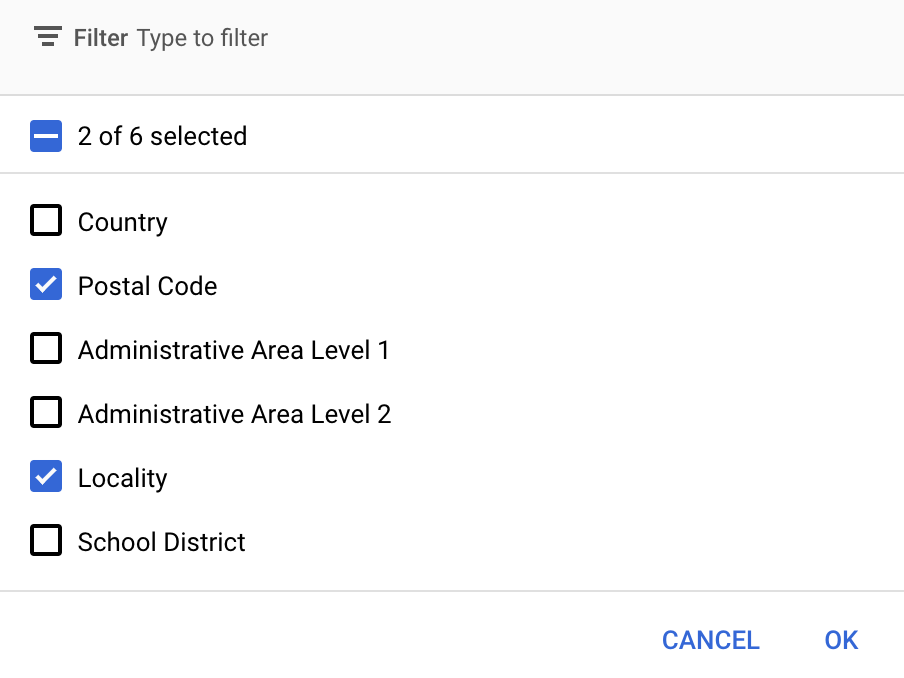
- লেয়ার যোগ করতে বা সরাতে ফিচার লেয়ার ড্রপ-ডাউনে ক্লিক করুন।
- আপনার করা পরিবর্তন সেভ করতে এবং আপনার ম্যাপে সেগুলি উপলভ্য করতে সেভ করুন বিকল্পে ক্লিক করুন।
আপনার ম্যাপ ইনিশিয়ালাইজেশন কোড আপডেট করুন
এই ধাপের জন্য আপনার তৈরি করা ম্যাপ আইডি প্রয়োজন। এটি আপনার Maps ম্যানেজমেন্ট পৃষ্ঠায় খুঁজে পাওয়া যাবে।
আপনার ইনিশিয়ালাইজেশন কোডে ম্যাপ আইডি যোগ করতে, আপনার অ্যাপে ম্যাপ আইডি যোগ করুন দেখুন।
ম্যাপের ফিচার লেয়ারে অ্যাক্সেস পাওয়া
আপনি ম্যাপের প্রতিটি ফিচার লেয়ার দেখানোর জন্য FeatureLayer
অবজেক্ট ব্যবহার করেন, যেমন পোস্টাল কোড বা
লোকালিটি ফিচার লেয়ার। ফিচার লেয়ার অবজেক্ট অ্যাক্সেস করতে, ম্যাপ শুরু হওয়ার সময়
GoogleMap.getFeatureLayer()
কল করুন:
Java
private FeatureLayer postalCodeLayer;

@Override
public void onMapReady(GoogleMap map) {
  // Get the POSTAL_CODE feature layer.
  postalCodeLayer = map.getFeatureLayer(new FeatureLayerOptions.Builder()
    .featureType(FeatureType.POSTAL_CODE)
    .build());
  ...
}
Kotlin
private var postalCodeLayer: FeatureLayer? = null

override fun onMapReady(googleMap: GoogleMap) {
  // Get the POSTAL_CODE feature layer.
  postalCodeLayer = googleMap.getFeatureLayer(new FeatureLayerOptions.Builder()
    .featureType(FeatureType.POSTAL_CODE)
    .build())
  ...
}
ফিচার লেয়ারের ধরন নির্দিষ্ট করতে getFeatureLayer()-এ FeatureLayerOptions
অবজেক্ট পাস করুন। এই
উদাহরণে, আপনি POSTAL_CODE লেয়ার অ্যাক্সেস করতে চান। আপনি স্টাইল করতে চান এমন প্রতিটি লেয়ারের জন্য একটি আলাদা
FeatureLayer অবজেক্ট তৈরি করুন।
আপনার কাছে FeatureLayer অবজেক্ট থাকলে, আপনি সেই ফিচারের বাউন্ডারি পলিগনে
স্টাইলিং প্রয়োগ করতে পারবেন।
ম্যাপের ক্ষমতা চেক করুন (প্রয়োজনীয়)
সীমানার জন্য ডেটা-ড্রিভেন স্টাইলিংয়ের ক্ষেত্রে ম্যাপ আইডি প্রয়োজন। ম্যাপ আইডি না থাকলে বা ভুল ম্যাপ আইডি পাস করা হলে,
সীমানার জন্য ডেটা-ড্রিভেন স্টাইলিং লোড করা যাবে না। সমস্যার সমাধান করার
ধাপ হিসেবে, আপনি
MapCapabilities
ব্যবহার করে চেক করতে পারেন যে সীমানার জন্য ডেটা-ড্রিভেন স্টাইলিং কাজ করে কিনা।
Kotlin
val capabilities: MapCapabilities = googleMap.getMapCapabilities()
System.out.println("Data-driven Styling is available: " + capabilities.isDataDrivenStylingAvailable())
Java
MapCapabilities capabilities = googleMap.getMapCapabilities();
System.out.println("Data-driven Styling is available: " + capabilities.isDataDrivenStylingAvailable());