

Crea un'app per Android che visualizza una mappa utilizzando il modello di visualizzazioni di Google Maps per Android Studio. Se hai un progetto Android Studio esistente che vuoi configurare, consulta Configura un progetto Android Studio.
Questa guida rapida è rivolta agli sviluppatori Android che hanno familiarità con lo sviluppo di base di Android con Kotlin o Java.
Informazioni sull'ambiente di sviluppo
Ti consigliamo di utilizzare l'ultima versione stabile di Android Studio e del plug-in Android per Gradle.
Configura un dispositivo Android
Per eseguire un'app che utilizza Maps SDK for Android, devi eseguirne il deployment su un dispositivo Android o un emulatore Android basato su Android 6.0 o versioni successive e che includa le API di Google.
- Per utilizzare un dispositivo Android, segui le istruzioni riportate in Esegui app su un dispositivo hardware.
- Per utilizzare un emulatore Android, puoi creare un dispositivo virtuale e installare l'emulatore utilizzando Gestione dispositivi, disponibile in Android Studio.
Crea un progetto di Google Maps in Android Studio
Apri Android Studio e fai clic su Nuovo progetto nella finestra Benvenuto in Android Studio.
Nella finestra Nuovo progetto, nella categoria Smartphone e tablet, seleziona Nessuna attività, quindi fai clic su Avanti.
Compila il modulo Nuovo progetto:
Imposta Language (Lingua) su Java o Kotlin. Entrambi i linguaggi sono completamente supportati da Maps SDK for Android. Per scoprire di più su Kotlin, consulta Sviluppa app per Android con Kotlin.
Imposta SDK minimo su una versione dell'SDK compatibile con il tuo dispositivo di test. Devi selezionare una versione successiva alla versione minima richiesta da Maps SDK for Android versione 20.0.x, ovvero il livello API Android 23 ("Marshmallow"; Android 6.0) o versioni successive. Consulta le note di rilascio per le informazioni più recenti sui requisiti della versione dell'SDK.
Imposta Linguaggio di configurazione di compilazione su Kotlin DSL o Groovy DSL. Gli snippet per entrambi i linguaggi di configurazione di compilazione sono mostrati nelle seguenti procedure.
Fai clic su Fine.
Android Studio avvia Gradle e crea il progetto. Questa operazione potrebbe richiedere del tempo.
Aggiungi l'attività di visualizzazione di Google Maps:
- Fai clic con il tasto destro del mouse sulla cartella
appnel progetto. Seleziona Nuovo > Google > Attività di visualizzazione di Google Maps:
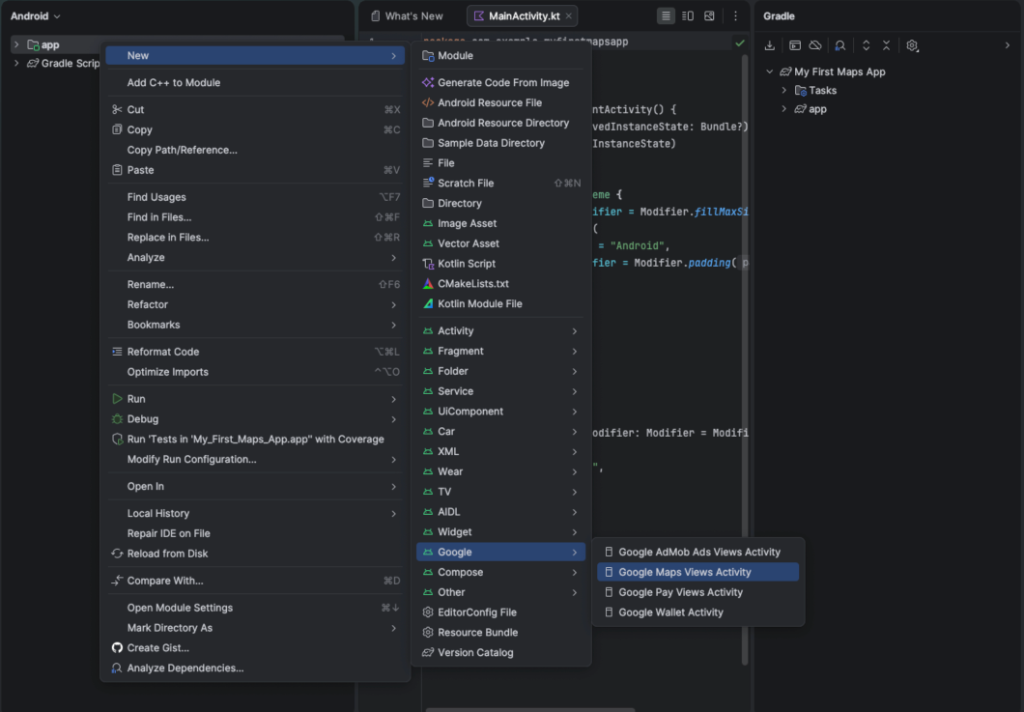
Aggiunta di un'attività di visualizzazione di Google Maps dal menu contestuale appin Android Studio.Nella finestra di dialogo Nuova attività Android, seleziona la casella di controllo Attività di avvio.
Seleziona Fine.
Per saperne di più, consulta Aggiungi codice da un template.
- Fai clic con il tasto destro del mouse sulla cartella
Al termine della build, Android Studio apre i file
AndroidManifest.xmleMapsActivity. L'attività può avere un nome diverso, a seconda di ciò che hai configurato durante la configurazione.
Configurare il progetto Google Cloud.
Completa i passaggi di configurazione della console Cloud richiesti facendo clic sulle seguenti schede:
Passaggio 1
Console
-
Nella console Google Cloud, nella pagina di selezione del progetto, fai clic su Crea progetto per iniziare a creare un nuovo progetto Cloud.
-
Verifica che la fatturazione sia attivata per il tuo progetto Cloud. Verifica che la fatturazione sia abilitata per il tuo progetto.
Google Cloud offre una prova senza costi. La prova scade al termine dei 90 giorni o dopo che l'account ha accumulato addebiti per un valore di 300 $, a seconda dell'evento che si verifica per primo. Annulla quando vuoi. Per ulteriori informazioni, consulta Crediti dell'account di fatturazione e Fatturazione.
Cloud SDK
gcloud projects create "PROJECT"
Scopri di più su Google Cloud SDK , installazione di Cloud SDK e i seguenti comandi:
Passaggio 2
Per utilizzare Google Maps Platform, devi abilitare le API o gli SDK che prevedi di utilizzare con il tuo progetto.
Console
Cloud SDK
gcloud services enable \
    --project "PROJECT" \
    "maps-android-backend.googleapis.com"
Scopri di più su Google Cloud SDK , installazione di Cloud SDK e i seguenti comandi:
Passaggio 3
Questo passaggio illustra solo la procedura di creazione della chiave API. Se utilizzi la chiave API in produzione, ti consigliamo vivamente di limitarla. Puoi trovare ulteriori informazioni nella pagina Utilizzo delle chiavi API specifica per il prodotto.
La chiave API è un identificatore univoco che autentica le richieste associate al progetto a fini di utilizzo e fatturazione. Devi avere almeno una chiave API associata al tuo progetto.
Per creare una chiave API:
Console
-
Vai alla pagina Google Maps Platform > Credenziali.
-
Nella pagina Credenziali, fai clic su Crea credenziali > Chiave API.
La finestra di dialogo Chiave API creata mostra la chiave appena creata. -
Fai clic su Chiudi.
La nuova chiave API è elencata nella pagina Credenziali in Chiavi API.
(Ricorda di limitare la chiave API prima di utilizzarla in produzione.)
Cloud SDK
gcloud services api-keys create \
    --project "PROJECT" \
    --display-name "DISPLAY_NAME"
Scopri di più su Google Cloud SDK , installazione di Cloud SDK e i seguenti comandi:
Aggiungi la chiave API all'app
Questa sezione descrive come archiviare la chiave API in modo che l'app possa farvi riferimento in modo sicuro. Non devi inserire la chiave API nel sistema di controllo della versione, quindi ti consigliamo di archiviarla in un file secrets.properties nella directory root del progetto ed escludere il file dal controllo della versione. Per ulteriori informazioni sui file delle proprietà di Gradle, consulta File delle proprietà di Gradle.
Per semplificare questa attività, ti consigliamo di utilizzare il plug-in Secrets Gradle per Android.
Per installare il plug-in Secrets Gradle per Android e archiviare la chiave API:
-
In Android Studio, apri il file
build.gradle.ktsobuild.gradledi primo livello e aggiungi il seguente codice al bloccoplugins.Kotlin
plugins {
    // ...
    id("com.google.android.libraries.mapsplatform.secrets-gradle-plugin") version "2.0.1" apply false
}
Groovy
plugins {
    // ...
    id 'com.google.android.libraries.mapsplatform.secrets-gradle-plugin' version '2.0.1' apply false
}
-
Apri il file
build.gradle.ktsobuild.gradlea livello di modulo e aggiungi il seguente codice all'elementoplugins.Kotlin
plugins {
    id("com.android.application")
    // ...
    id("com.google.android.libraries.mapsplatform.secrets-gradle-plugin")
}
Groovy
plugins {
    id 'com.android.application'
    // ...
    id 'com.google.android.libraries.mapsplatform.secrets-gradle-plugin'
}
- Se utilizzi Android Studio, sincronizza il progetto con Gradle.
-
Apri il file
secrets.propertiesnella directory di primo livello, quindi aggiungi il codice seguente. SostituisciYOUR_API_KEYcon la tua chiave API. Assicurati di aggiungeresecrets.propertiesal file.gitignore(o di escluderlo in altro modo dal sistema di controllo della versione) in modo da non inserire la chiave API nel controllo della versione.MAPS_API_KEY=YOUR_API_KEY
-
Crea il file
local.defaults.propertiesnella directory di primo livello, la stessa cartella del filesecrets.properties, quindi aggiungi il codice seguente.MAPS_API_KEY=DEFAULT_API_KEY
Lo scopo di questo file è fornire una posizione di backup per la chiave API se il file
secrets.propertiesnon viene trovato, in modo che le build non abbiano esito negativo. Questo può accadere se cloni l'app da un sistema di controllo della versione che omettesecrets.propertiese non hai ancora creato un filesecrets.propertieslocalmente per fornire la tua chiave API. -
Nel file
AndroidManifest.xml, vai acom.google.android.geo.API_KEYe aggiorna l'attributoandroid:valuecome segue:<meta-data android:name="com.google.android.geo.API_KEY" android:value="${MAPS_API_KEY}" />Nota:
com.google.android.geo.API_KEYè il nome dei metadati consigliato per la chiave API. Una chiave con questo nome può essere utilizzata per l'autenticazione su più API basate su Google Maps sulla piattaforma Android, incluso Maps SDK for Android. Per la compatibilità con le versioni precedenti, l'API supporta anche il nomecom.google.android.maps.v2.API_KEY. Questo nome legacy consente l'autenticazione solo per l'API di Google Maps v2 per Android. Un'applicazione può specificare un solo nome di metadati della chiave API. Se vengono specificati entrambi, l'API genera un'eccezione. -
In Android Studio, apri il file
build.gradle.ktsobuild.gradlea livello di modulo e modifica la proprietàsecrets. Se la proprietàsecretsnon esiste, aggiungila.Modifica le proprietà del plug-in per impostare
propertiesFileNamesu"secrets.properties",defaultPropertiesFileNamesu"local.defaults.properties"e qualsiasi altra proprietà.Kotlin
secrets {
    // To add your Maps API key to this project:
    // 1. If the secrets.properties file does not exist, create it in the root directory (the same folder as the root local.properties file).
    // 2. Add this line, where YOUR_API_KEY is your API key:
    //        MAPS_API_KEY=YOUR_API_KEY
    propertiesFileName = "secrets.properties"

    // A properties file containing default secret values. This file can be
    // checked in version control.
    defaultPropertiesFileName = "local.defaults.properties"
}
Groovy
secrets {
    // To add your Maps API key to this project:
    // 1. If the secrets.properties file does not exist, create it in the root directory (the same folder as the root local.properties file).
    // 2. Add this line, where YOUR_API_KEY is your API key:
    //        MAPS_API_KEY=YOUR_API_KEY
    propertiesFileName = "secrets.properties"

    // A properties file containing default secret values. This file can be
    // checked in version control.
    defaultPropertiesFileName = "local.defaults.properties"
}
Controlla il codice
Esamina il codice fornito dal modello. In particolare, esamina i seguenti file nel tuo progetto Android Studio.
File delle attività su Maps
Il file di attività su Maps è l'attività principale dell'app e contiene il codice per gestire e visualizzare la mappa. Per impostazione predefinita, il file che definisce l'attività è denominato MapsActivity.java o, se imposti Kotlin come linguaggio per la tua app, MapsActivity.kt.
Gli elementi principali dell'attività su Maps:
L'oggetto
SupportMapFragmentgestisce il ciclo di vita della mappa ed è l'elemento principale della UI dell'app.L'oggetto
GoogleMapfornisce l'accesso ai dati e alla visualizzazione della mappa. Questa è la classe principale di Maps SDK for Android. La guida Oggetti mappa descrive gli oggettiSupportMapFragmenteGoogleMapin maggiore dettaglio.La funzione
moveCameracentra la mappa sulle coordinateLatLngdi Sydney, in Australia. Le prime impostazioni da configurare quando si aggiunge una mappa sono in genere la posizione della mappa e le impostazioni della videocamera, come l'angolo di visualizzazione, l'orientamento della mappa e il livello di zoom. Per maggiori dettagli, consulta la guida Videocamera e visualizzazione.La funzione
addMarkeraggiunge un indicatore alle coordinate di Sydney. Per maggiori dettagli, consulta la guida Indicatori.
Kotlin
// Add a marker in Sydney and move the camera
val sydney = LatLng(-34.0, 151.0)
map.addMarker(
    MarkerOptions()
        .position(sydney)
        .title("Marker in Sydney"),
)
map.moveCamera(CameraUpdateFactory.newLatLng(sydney))
Java
// Add a marker in Sydney and move the camera
LatLng sydney = new LatLng(-34, 151);
map.addMarker(new MarkerOptions().position(sydney).title("Marker in Sydney"));
map.moveCamera(CameraUpdateFactory.newLatLng(sydney));
File Gradle del modulo
Il file build.gradle.kts o build.gradle a livello di modulo include la seguente dipendenza di Maps, richiesta da Maps SDK for Android.
Kotlin
dependencies {

    // Maps SDK for Android
    implementation(libs.play.services.maps)
}
Groovy
dependencies {

    // Maps SDK for Android
    implementation "com.google.android.gms:play-services-maps:20.0.0"
}
Se il tuo progetto utilizza un catalogo delle versioni Gradle (gradle/libs.versions.toml),
definisci la dipendenza play-services-maps in libs.versions.toml:
[versions]
play-services-maps = "20.0.0"

[libraries]
play-services-maps = { module = "com.google.android.gms:play-services-maps", version.ref = "play-services-maps" }
Per scoprire di più sulla gestione della dipendenza di Maps, consulta Controllo delle versioni.
File di layout XML
Il file activity_maps.xml è il file di layout XML che definisce la struttura della UI dell'app. Il file si trova nella directory res/layout.
Il file activity_maps.xml dichiara un frammento che include i seguenti elementi:
tools:contextimposta l'attività predefinita del frammento suMapsActivity, che è definita nel file dell'attività su Maps.android:nameimposta il nome della classe del frammento suSupportMapFragment, che è il tipo di frammento utilizzato nel file dell'attività su Maps.
Il file di layout XML contiene il seguente codice:
<fragment xmlns:android="http://schemas.android.com/apk/res/android"
    xmlns:map="http://schemas.android.com/apk/res-auto"
    xmlns:tools="http://schemas.android.com/tools"
    android:id="@+id/map"
    android:name="com.google.android.gms.maps.SupportMapFragment"
    android:layout_width="match_parent"
    android:layout_height="match_parent"
    tools:context=".MapsActivity" />
Esegui il deployment e l'app
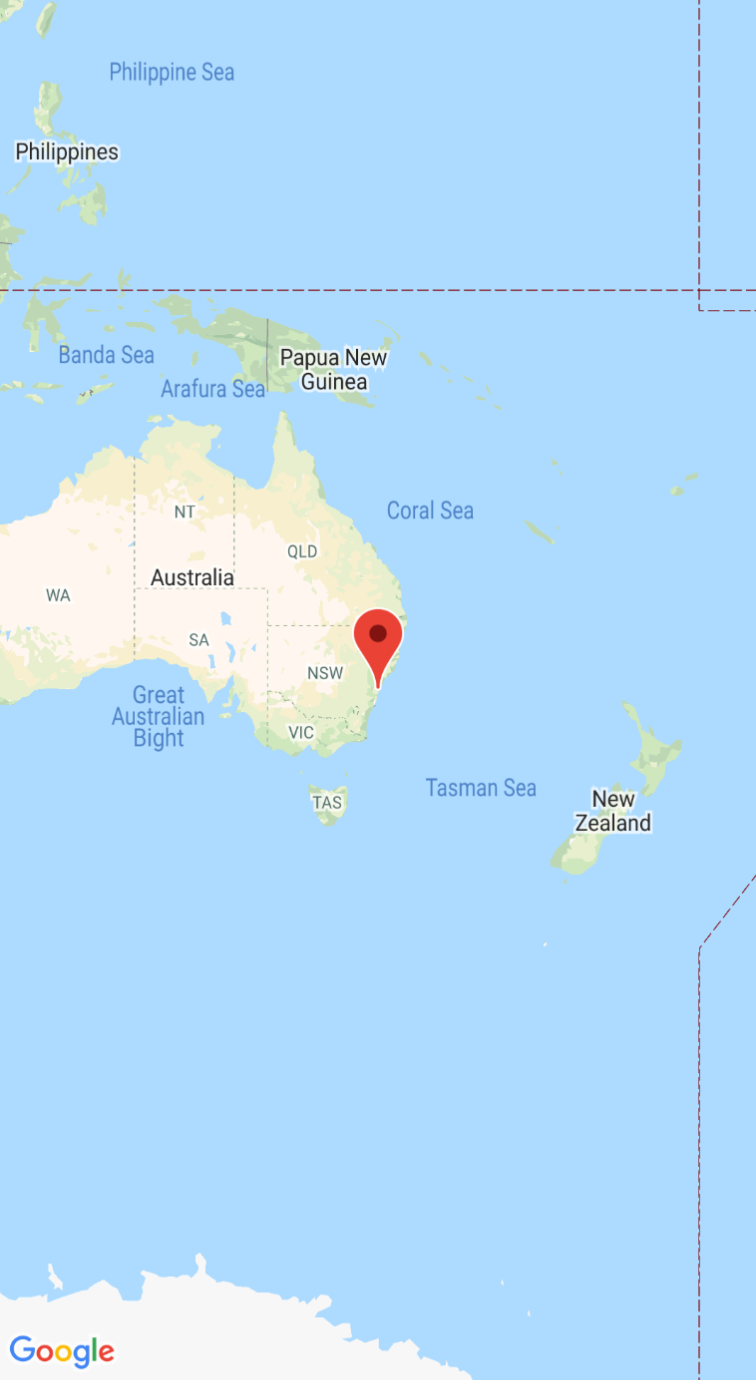
Quando esegui l'app, viene visualizzata una mappa centrata su Sydney, in Australia, con un indicatore sulla città, come mostrato nello screenshot.
Per eseguire il deployment e l'app:
- In Android Studio, fai clic sull'opzione di menu Esegui (o sull'icona del pulsante di riproduzione) per eseguire l'app.
- Quando ti viene chiesto di scegliere un dispositivo, scegli una delle seguenti opzioni:
- Seleziona il dispositivo Android collegato al computer.
- In alternativa, seleziona il pulsante di opzione Avvia emulatore e scegli il dispositivo virtuale che hai configurato.
- Fai clic su OK. Android Studio avvierà Gradle per creare l'app, quindi visualizzerà i risultati sul tuo dispositivo o emulatore. L'avvio dell'app può richiedere diversi minuti.
Passaggi successivi
Configura una mappa: questo documento descrive come configurare le impostazioni iniziali e di runtime della mappa, ad esempio la posizione della fotocamera, il tipo di mappa, i componenti dell'interfaccia utente e i gesti.
Aggiungi una mappa alla tua app per Android (Kotlin): questo codelab ti guida attraverso un'app che mostra alcune funzionalità aggiuntive di Maps SDK for Android.
Utilizza la libreria Maps Android KTX: questa libreria di estensioni Kotlin (KTX) ti consente di sfruttare diverse funzionalità del linguaggio Kotlin durante l'utilizzo di Maps SDK for Android.