

Google Maps API สำหรับ Android มีวิธีง่ายๆ ในการเพิ่มรูปร่างลงในแผนที่เพื่อปรับแต่งให้เหมาะกับแอปพลิเคชันของคุณ
Polylineคือชุดของส่วนของเส้นตรงที่เชื่อมต่อกันซึ่งสามารถสร้างเป็นรูปร่างใดก็ได้ตามต้องการ และใช้เพื่อทำเครื่องหมายเส้นทางและเส้นทางบนแผนที่ได้Polygonคือรูปร่างปิดที่ใช้ทำเครื่องหมายพื้นที่บนแผนที่ได้Circleคือการฉายภาพวงกลมที่แม่นยำทางภูมิศาสตร์บนพื้นผิวโลกที่วาดบนแผนที่
สำหรับรูปร่างทั้งหมดนี้ คุณสามารถปรับแต่งลักษณะที่ปรากฏได้โดยการเปลี่ยน คุณสมบัติหลายอย่าง
ตัวอย่างโค้ด
บทแนะนำเกี่ยวกับการเพิ่มรูปหลายเหลี่ยมและเส้นประกอบเพื่อแสดงพื้นที่และเส้นทางมีโค้ดทั้งหมดสำหรับแอป Android แบบง่าย
นอกจากนี้ ที่เก็บ ApiDemos ใน GitHub ยังมีตัวอย่างที่สาธิตการใช้รูปร่างและฟีเจอร์ของรูปร่างด้วย ดังนี้
- CircleDemoActivity (Java / Kotlin): วงกลม
- PolygonDemoActivity (Java / Kotlin): รูปหลายเหลี่ยม
- PolylineDemoActivity (Java / Kotlin): เส้นประกอบ
เส้นประกอบ
คลาส Polyline กำหนดชุดของส่วนของเส้นตรงที่เชื่อมต่อกันบนแผนที่ ออบเจ็กต์ Polyline ประกอบด้วยชุดของสถานที่ตั้ง LatLng และสร้างชุดของส่วนของเส้นตรงที่เชื่อมต่อสถานที่ตั้งเหล่านั้นตามลำดับที่กำหนด
วิดีโอนี้ให้แนวคิดเกี่ยวกับวิธีช่วยให้ผู้ใช้ไปถึงจุดหมาย โดยใช้เส้นหลายเส้นเพื่อวาดเส้นทางบนแผนที่
หากต้องการสร้างเส้นประกอบ ให้สร้างออบเจ็กต์ PolylineOptions ก่อน แล้วจึงเพิ่มจุดลงในออบเจ็กต์ จุดแสดงถึงจุดบนพื้นผิวโลก และแสดงเป็นออบเจ็กต์ LatLng ระบบจะวาดส่วนของเส้นตรงระหว่างจุดต่างๆ ตามลำดับที่คุณเพิ่มจุดเหล่านั้นลงในออบเจ็กต์ PolylineOptions
หากต้องการเพิ่มจุดลงในออบเจ็กต์ PolylineOptions ให้เรียกใช้ PolylineOptions.add()
โปรดทราบว่าเมธอดนี้ใช้พารามิเตอร์จำนวนตัวแปรเพื่อให้คุณ
เพิ่มจุดหลายจุดพร้อมกันได้ (คุณยังเรียกใช้ PolylineOptions.addAll(Iterable<LatLng>)
ได้หากจุดอยู่ในรายการอยู่แล้ว)
จากนั้นคุณสามารถเพิ่มเส้นประกอบลงในแผนที่ได้โดยเรียกใช้ GoogleMap.addPolyline(PolylineOptions) เมธอดจะแสดงผลออบเจ็กต์ Polyline ซึ่งคุณสามารถแก้ไขเส้นประกอบได้ในภายหลัง
ข้อมูลโค้ดต่อไปนี้แสดงวิธีเพิ่มสี่เหลี่ยมผืนผ้าลงในแผนที่
Kotlin
// Instantiates a new Polyline object and adds points to define a rectangle
val polylineOptions = PolylineOptions()
    .add(LatLng(37.35, -122.0))
    .add(LatLng(37.45, -122.0)) // North of the previous point, but at the same longitude
    .add(LatLng(37.45, -122.2)) // Same latitude, and 30km to the west
    .add(LatLng(37.35, -122.2)) // Same longitude, and 16km to the south
    .add(LatLng(37.35, -122.0)) // Closes the polyline.

// Get back the mutable Polyline
val polyline = map.addPolyline(polylineOptions)
polyline?.let {
    val isClickable = it.isClickable
    val isGeodesic = it.isGeodesic
    val isVisible = it.isVisible
    val color = it.color
    val width = it.width
    val zIndex = it.zIndex
    val points = it.points
}
Java
// Instantiates a new Polyline object and adds points to define a rectangle
PolylineOptions polylineOptions = new PolylineOptions()
    .add(new LatLng(37.35, -122.0))
    .add(new LatLng(37.45, -122.0))  // North of the previous point, but at the same longitude
    .add(new LatLng(37.45, -122.2))  // Same latitude, and 30km to the west
    .add(new LatLng(37.35, -122.2))  // Same longitude, and 16km to the south
    .add(new LatLng(37.35, -122.0)); // Closes the polyline.

// Get back the mutable Polyline
Polyline polyline = map.addPolyline(polylineOptions);
สี่เหลี่ยมผืนผ้าจะปรากฏบนแผนที่ดังที่แสดงด้านล่าง

หากต้องการเปลี่ยนรูปร่างของเส้นประกอบหลังจากเพิ่มแล้ว คุณสามารถเรียกใช้ Polyline.setPoints() และระบุรายการจุดใหม่สำหรับเส้นประกอบ
คุณปรับแต่งลักษณะที่ปรากฏของเส้นประกอบได้ทั้งก่อนเพิ่มลงในแผนที่และหลังจากเพิ่มลงในแผนที่แล้ว ดูรายละเอียดเพิ่มเติมได้ที่ส่วนการปรับแต่งรูปลักษณ์ด้านล่าง
การปรับแต่งเส้นประกอบ
คุณปรับแต่งลักษณะที่ปรากฏของเส้นประกอบได้หลายวิธี ดังนี้
- เส้นหลายสีจะตั้งค่าส่วนของเส้นประกอบเป็นสีต่างๆ
- เส้นประกอบแบบไล่ระดับสีจะลงสีเส้นประกอบโดยใช้การไล่ระดับสี 2 สี
- เส้นประกอบแบบประทับจะจัดสไตล์เส้นประกอบโดยใช้บิตแมปซ้ำๆ
หากต้องการใช้การปรับแต่ง Polyline คุณต้องใช้ Maps SDK สำหรับ Android เวอร์ชัน 18.1.0 ขึ้นไป และ ใช้ตัวแสดงผล Maps SDK สำหรับ Android ล่าสุด
การสร้างเส้นประกอบหลายสี

คุณสามารถใช้ช่วงเพื่อลงสีแต่ละส่วนของเส้นประกอบได้โดยสร้างออบเจ็กต์ StyleSpan และเพิ่มลงใน PolylineOptions โดยใช้เมธอด addSpan() หรือ addSpans() โดยค่าเริ่มต้น แต่ละรายการในอาร์เรย์จะกำหนดสีของส่วนของเส้นตรงที่เกี่ยวข้อง ตัวอย่างต่อไปนี้แสดงการตั้งค่าสีของส่วน
เพื่อสร้างเส้นประกอบที่มีส่วนสีแดงและสีเขียว
Kotlin
val line = map.addPolyline(
    PolylineOptions()
        .add(LatLng(47.6677146, -122.3470447), LatLng(47.6442757, -122.2814693))
        .addSpan(StyleSpan(Color.RED))
        .addSpan(StyleSpan(Color.GREEN))
)
Java
Polyline line = map.addPolyline(new PolylineOptions()
        .add(new LatLng(47.6677146,-122.3470447), new LatLng(47.6442757,-122.2814693))
        .addSpan(new StyleSpan(Color.RED))
        .addSpan(new StyleSpan(Color.GREEN)));
การสร้างเส้นประกอบแบบไล่ระดับสี
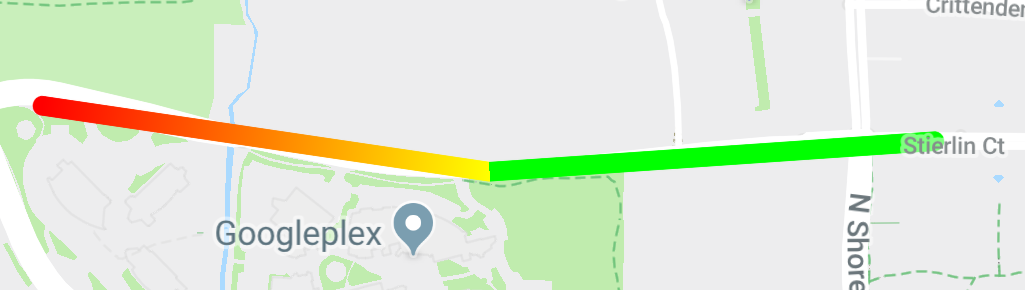
คุณกำหนดการไล่ระดับสีได้โดยระบุจำนวนเต็มอัลฟา-แดง-เขียว-น้ำเงิน (ARGB) แบบ 32 บิต 2 จำนวน เพื่อระบุสีเริ่มต้นและสีสิ้นสุดของเส้นขอบ ตั้งค่าพร็อพเพอร์ตี้นี้ในออบเจ็กต์ตัวเลือกของรูปร่างโดยเรียกใช้ PolylineOptions.addSpan()
ตัวอย่างต่อไปนี้แสดงการสร้างเส้นประกอบที่มีการไล่ระดับสีแดงเป็นสีเหลืองจากสวนสัตว์ Woodland Park ไปยังเคิร์กแลนด์ รัฐวอชิงตัน
Kotlin
val line = map.addPolyline(
    PolylineOptions()
        .add(LatLng(47.6677146, -122.3470447), LatLng(47.6442757, -122.2814693))
        .addSpan(
            StyleSpan(
                StrokeStyle.gradientBuilder(
                    Color.RED,
                    Color.YELLOW
                ).build()
            )
        )
)
Java
Polyline line = map.addPolyline(new PolylineOptions()
        .add(new LatLng(47.6677146,-122.3470447), new LatLng(47.6442757,-122.2814693))
        .addSpan(new StyleSpan(StrokeStyle.gradientBuilder(Color.RED, Color.YELLOW).build())));
การสร้างเส้นประกอบที่ประทับตรา
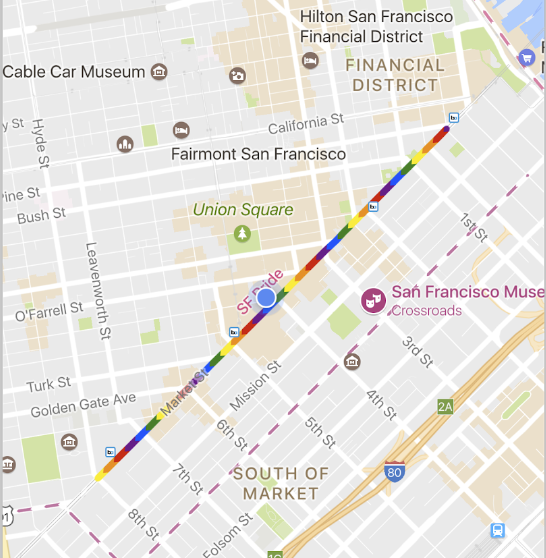
คุณสามารถตั้งค่าลักษณะที่ปรากฏของเส้นประกอบเป็นพื้นผิวบิตแมปที่เกิดซ้ำได้ โดยสร้าง StampStyle ของ TextureStyle แล้วตั้งค่าพร็อพเพอร์ตี้นี้ในออบเจ็กต์ตัวเลือกของรูปร่างโดยเรียกใช้ PolylineOptions.addSpan() ดังที่แสดงที่นี่
Kotlin
val stampStyle =
    TextureStyle.newBuilder(BitmapDescriptorFactory.fromResource(R.drawable.walking_dot)).build()
val span = StyleSpan(StrokeStyle.colorBuilder(Color.RED).stamp(stampStyle).build())
map.addPolyline(
    PolylineOptions()
        .add(LatLng(47.6677146, -122.3470447), LatLng(47.6442757, -122.2814693))
        .addSpan(span)
)
Java
StampStyle stampStyle =
        TextureStyle.newBuilder(BitmapDescriptorFactory.fromResource(R.drawable.walking_dot)).build();
StyleSpan span = new StyleSpan(StrokeStyle.colorBuilder(Color.RED).stamp(stampStyle).build());
map.addPolyline(new PolylineOptions()
        .add(new LatLng(47.6677146,-122.3470447), new LatLng(47.6442757,-122.2814693))
        .addSpan(span));
เหตุการณ์เส้นประกอบ
โดยค่าเริ่มต้น จะคลิกเส้นหลายส่วนไม่ได้ คุณเปิดและปิดใช้ ความสามารถในการคลิกได้โดยการเรียกใช้ Polyline.setClickable(boolean)
ใช้ OnPolylineClickListener เพื่อ
ฟังเหตุการณ์การคลิกในเส้นหลายเส้นที่คลิกได้ หากต้องการตั้งค่า Listener นี้ในแผนที่ ให้เรียกใช้ GoogleMap.setOnPolylineClickListener(OnPolylineClickListener)
เมื่อผู้ใช้คลิกเส้นประกอบ คุณจะได้รับ Callback onPolylineClick(Polyline)
รูปหลายเหลี่ยม
ออบเจ็กต์ Polygon คล้ายกับออบเจ็กต์ Polyline
ตรงที่ประกอบด้วยชุดพิกัดในลำดับที่เรียง
ตามลำดับ อย่างไรก็ตาม รูปหลายเหลี่ยมได้รับการออกแบบมาเพื่อกำหนดภูมิภาคภายในลูปปิดที่มีการเติมสีภายใน แทนที่จะเป็นแบบปลายเปิด
คุณเพิ่ม Polygon ลงในแผนที่ได้ในลักษณะเดียวกับการเพิ่มPolyline ก่อนอื่น ให้สร้างออบเจ็กต์ PolygonOptions แล้วเพิ่มจุดลงไป จุดเหล่านี้จะสร้างเป็นโครงร่างของรูปหลายเหลี่ยม
จากนั้นเพิ่มรูปหลายเหลี่ยมลงในแผนที่โดยเรียกใช้
GoogleMap.addPolygon(PolygonOptions) ซึ่งจะ
แสดงผลออบเจ็กต์ Polygon
ข้อมูลโค้ดต่อไปนี้จะเพิ่มสี่เหลี่ยมผืนผ้าลงในแผนที่
Kotlin
// Instantiates a new Polygon object and adds points to define a rectangle
val rectOptions = PolygonOptions()
    .add(
        LatLng(37.35, -122.0),
        LatLng(37.45, -122.0),
        LatLng(37.45, -122.2),
        LatLng(37.35, -122.2),
        LatLng(37.35, -122.0)
    )

// Get back the mutable Polygon
val polygon = map.addPolygon(rectOptions)
Java
// Instantiates a new Polygon object and adds points to define a rectangle
PolygonOptions polygonOptions = new PolygonOptions()
    .add(new LatLng(37.35, -122.0),
        new LatLng(37.45, -122.0),
        new LatLng(37.45, -122.2),
        new LatLng(37.35, -122.2),
        new LatLng(37.35, -122.0));

// Get back the mutable Polygon
Polygon polygon = map.addPolygon(polygonOptions);
หากต้องการเปลี่ยนรูปร่างของรูปหลายเหลี่ยมหลังจากเพิ่มแล้ว คุณสามารถเรียกใช้ Polygon.setPoints() และระบุรายการจุดใหม่สำหรับเส้นขอบของรูปหลายเหลี่ยม
คุณสามารถปรับแต่งลักษณะที่ปรากฏของรูปหลายเหลี่ยมได้ทั้งก่อนเพิ่มลงในแผนที่และหลังจากเพิ่มลงในแผนที่แล้ว ดูรายละเอียดเพิ่มเติมได้ที่ส่วนการปรับแต่งรูปลักษณ์ด้านล่าง
การเติมรูปหลายเหลี่ยมอัตโนมัติ
รูปหลายเหลี่ยมในตัวอย่างด้านบนประกอบด้วยพิกัด 5 รายการ แต่โปรดสังเกตว่า พิกัดแรกและพิกัดสุดท้ายเป็นตำแหน่งเดียวกัน ซึ่งกำหนดลูป อย่างไรก็ตาม ในทางปฏิบัติ คุณไม่จำเป็นต้องกำหนดพิกัดสุดท้ายนี้เนื่องจากรูปหลายเหลี่ยมกำหนดพื้นที่ปิด หากพิกัดสุดท้ายแตกต่างจากพิกัดแรก API จะ "ปิด" รูปหลายเหลี่ยมโดยอัตโนมัติด้วยการต่อท้ายพิกัดแรกที่ส่วนท้ายของลำดับพิกัด
รูปหลายเหลี่ยม 2 รูปด้านล่างนี้เทียบเท่ากัน และการเรียกใช้
polygon.getPoints()สำหรับแต่ละรูปจะแสดงจุดทั้ง 4 จุด
Kotlin
val polygon1 = map.addPolygon(
    PolygonOptions()
        .add(
            LatLng(0.0, 0.0),
            LatLng(0.0, 5.0),
            LatLng(3.0, 5.0),
            LatLng(0.0, 0.0)
        )
        .strokeColor(Color.RED)
        .fillColor(Color.BLUE)
)
val polygon2 = map.addPolygon(
    PolygonOptions()
        .add(
            LatLng(0.0, 0.0),
            LatLng(0.0, 5.0),
            LatLng(3.0, 5.0)
        )
        .strokeColor(Color.RED)
        .fillColor(Color.BLUE)
)
Java
Polygon polygon1 = map.addPolygon(new PolygonOptions()
    .add(new LatLng(0, 0),
        new LatLng(0, 5),
        new LatLng(3, 5),
        new LatLng(0, 0))
    .strokeColor(Color.RED)
    .fillColor(Color.BLUE));

Polygon polygon2 = map.addPolygon(new PolygonOptions()
    .add(new LatLng(0, 0),
        new LatLng(0, 5),
        new LatLng(3, 5))
    .strokeColor(Color.RED)
    .fillColor(Color.BLUE));
สร้างรูปหลายเหลี่ยมกลวง
คุณสามารถรวมเส้นทางหลายเส้นทางไว้ในออบเจ็กต์ Polygon เดียวเพื่อสร้างรูปร่างที่ซับซ้อน เช่น วงแหวนที่เติมสี หรือ "โดนัท" (ซึ่งพื้นที่รูปหลายเหลี่ยมจะปรากฏภายในรูปหลายเหลี่ยมเป็น "เกาะ") รูปร่างที่ซับซ้อนมักจะประกอบด้วยเส้นทางที่เรียบง่ายหลายเส้นทาง
ต้องกำหนดเส้นทาง 2 เส้นทางในพื้นที่เดียวกัน พื้นที่ที่ใหญ่กว่าใน 2 พื้นที่จะกำหนดพื้นที่เติม และเป็นรูปหลายเหลี่ยมธรรมดาที่ไม่มีตัวเลือกเพิ่มเติม
จากนั้นส่งเส้นทางที่ 2 ไปยังเมธอด addHole() เมื่อเส้นทางที่ 2 ซึ่งมีขนาดเล็กกว่าอยู่ภายในเส้นทางที่ใหญ่กว่าทั้งหมด จะปรากฏราวกับว่ามีการนำชิ้นส่วนของรูปหลายเหลี่ยมออก หากรูตัดกับเส้นขอบของรูปหลายเหลี่ยม
ระบบจะแสดงรูปหลายเหลี่ยมโดยไม่มีการเติม
ข้อมูลโค้ดด้านล่างจะสร้างสี่เหลี่ยมผืนผ้าเดียวที่มีรูสี่เหลี่ยมผืนผ้าขนาดเล็กกว่า
Kotlin
val hole = listOf(
    LatLng(1.0, 1.0),
    LatLng(1.0, 2.0),
    LatLng(2.0, 2.0),
    LatLng(2.0, 1.0),
    LatLng(1.0, 1.0)
)
val hollowPolygon = map.addPolygon(
    PolygonOptions()
        .add(
            LatLng(0.0, 0.0),
            LatLng(0.0, 5.0),
            LatLng(3.0, 5.0),
            LatLng(3.0, 0.0),
            LatLng(0.0, 0.0)
        )
        .addHole(hole)
        .fillColor(Color.BLUE)
)
hollowPolygon?.let {
    val isClickable = it.isClickable
    val isGeodesic = it.isGeodesic
    val isVisible = it.isVisible
    val fillColor = it.fillColor
    val strokeColor = it.strokeColor
    val strokeWidth = it.strokeWidth
    val zIndex = it.zIndex
    val points = it.points
    val holes = it.holes
}
Java
List<LatLng> hole = Arrays.asList(new LatLng(1, 1),
    new LatLng(1, 2),
    new LatLng(2, 2),
    new LatLng(2, 1),
    new LatLng(1, 1));
Polygon hollowPolygon = map.addPolygon(new PolygonOptions()
    .add(new LatLng(0, 0),
        new LatLng(0, 5),
        new LatLng(3, 5),
        new LatLng(3, 0),
        new LatLng(0, 0))
    .addHole(hole)
    .fillColor(Color.BLUE));
รูปหลายเหลี่ยมกลวงจะปรากฏบนแผนที่ดังที่แสดงด้านล่าง

กิจกรรม Polygon
โดยค่าเริ่มต้น รูปหลายเหลี่ยมจะคลิกไม่ได้ คุณเปิดและปิดใช้
การคลิกได้โดยการเรียกใช้ Polygon.setClickable(boolean)
ใช้ OnPolygonClickListener เพื่อ รอกิจกรรม กิจกรรมการคลิก บนรูปหลายเหลี่ยมที่คลิกได้ หากต้องการตั้งค่าเครื่องรับนี้ในแผนที่
ให้โทรหา GoogleMap.setOnPolygonClickListener(OnPolygonClickListener)
เมื่อผู้ใช้คลิกรูปหลายเหลี่ยม คุณจะได้รับ Callback onPolygonClick(Polygon)
วงกลม
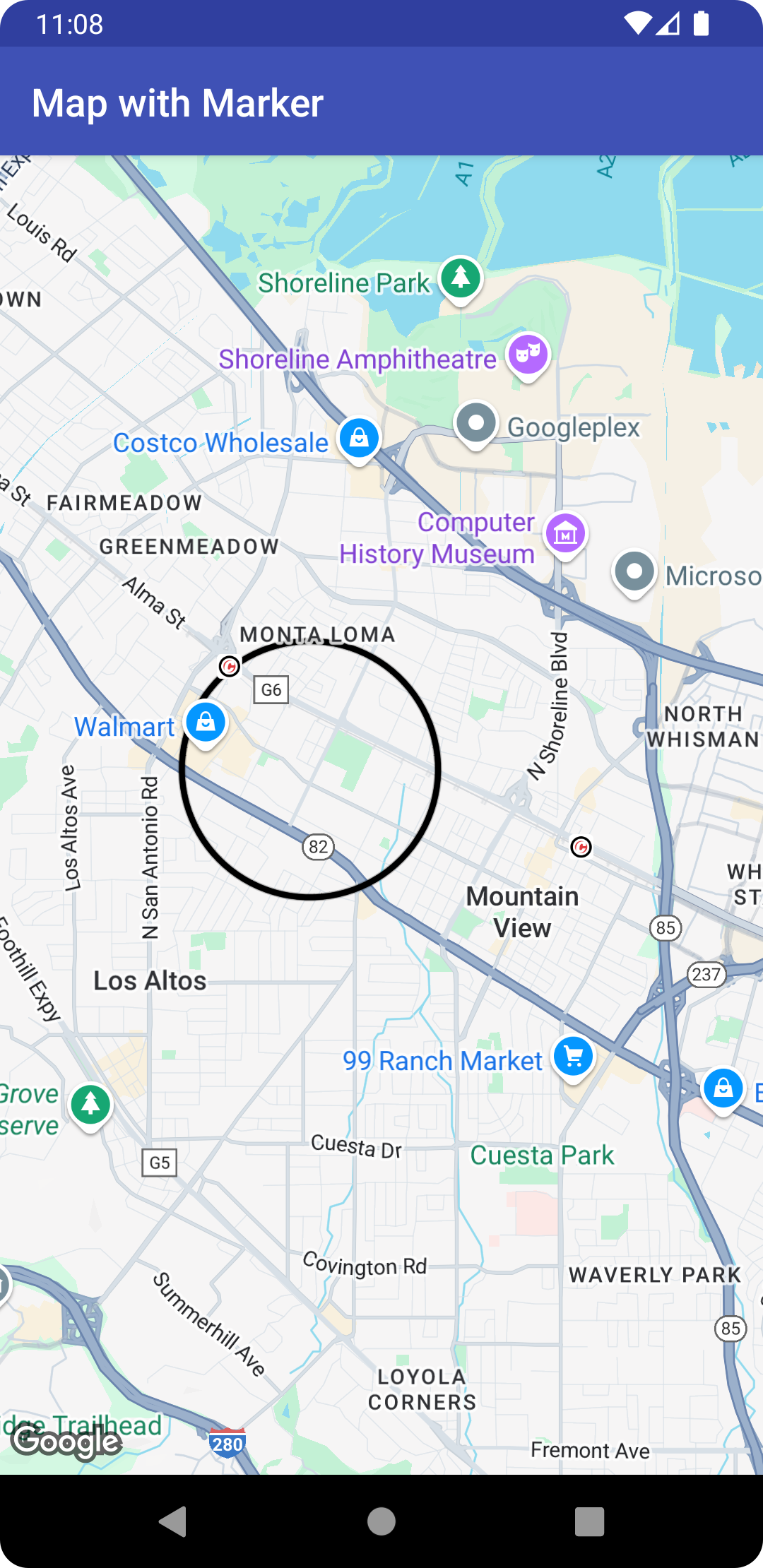
นอกจากคลาส Polygon ทั่วไปแล้ว Maps API ยังมีคลาสเฉพาะสำหรับออบเจ็กต์ Circle เพื่อลดความซับซ้อนในการสร้าง
หากต้องการสร้างวงกลม คุณต้องระบุพร็อพเพอร์ตี้ 2 รายการต่อไปนี้
centerเป็นLatLngradiusในหน่วยเมตร
จากนั้นระบบจะกำหนดวงกลมเป็นชุดของจุดทั้งหมดบนพื้นผิวโลกซึ่งอยู่ห่างจาก center ที่กำหนดเป็นระยะทาง radius เมตร เนื่องจากวิธีที่การฉายภาพแบบเมอร์เคเตอร์ที่ Maps API ใช้แสดงผลทรงกลมบนพื้นผิวเรียบ วงกลมนี้จะปรากฏเป็นวงกลมเกือบสมบูรณ์แบบบนแผนที่เมื่ออยู่ใกล้เส้นศูนย์สูตร และจะปรากฏเป็นวงกลมที่ไม่สมบูรณ์มากขึ้นเรื่อยๆ (บนหน้าจอ) เมื่อวงกลมเคลื่อนออกจากเส้นศูนย์สูตร
หากต้องการเปลี่ยนรูปร่างของวงกลมหลังจากเพิ่มแล้ว คุณสามารถเรียกใช้ Circle.setRadius() หรือ Circle.setCenter() และระบุค่าใหม่ได้
คุณปรับแต่งลักษณะที่ปรากฏของวงกลมได้ทั้งก่อนและหลังเพิ่มลงในแผนที่ ดูรายละเอียดเพิ่มเติมได้ที่ส่วนการปรับแต่งลักษณะที่ปรากฏด้านล่าง
ข้อมูลโค้ดต่อไปนี้จะเพิ่มวงกลมลงในแผนที่โดยการสร้างออบเจ็กต์ CircleOptions และเรียกใช้ GoogleMap.addCircle(CircleOptions)
Kotlin
// Instantiates a new CircleOptions object and defines the center and radius
val circleOptions = CircleOptions()
    .center(LatLng(37.4, -122.1))
    .radius(1000.0) // In meters

// Get back the mutable Circle
val circle = map.addCircle(circleOptions)
circle?.let {
    val isClickable = it.isClickable
    val isVisible = it.isVisible
    val center = it.center
    val radius = it.radius
    val fillColor = it.fillColor
    val strokeWidth = it.strokeWidth
    val zIndex = it.zIndex
}
Java
// Instantiates a new CircleOptions object and defines the center and radius
CircleOptions circleOptions = new CircleOptions()
    .center(new LatLng(37.4, -122.1))
    .radius(1000); // In meters

// Get back the mutable Circle
Circle circle = map.addCircle(circleOptions);
กิจกรรมของแวดวง
โดยค่าเริ่มต้น วงกลมจะคลิกไม่ได้ คุณเปิดและปิดใช้ความสามารถในการคลิกได้โดยเรียกใช้ GoogleMap.addCircle() ด้วย CircleOptions.clickable(boolean) หรือเรียกใช้ Circle.setClickable(boolean)
ใช้ OnCircleClickListener เพื่อ รอกิจกรรมการคลิกในวงกลมที่คลิกได้ หากต้องการตั้งค่า Listener นี้ในแผนที่ ให้เรียกใช้ GoogleMap.setOnCircleClickListener(OnCircleClickListener)
เมื่อผู้ใช้คลิกวงกลม คุณจะได้รับ Callback onCircleClick(Circle) ดังที่แสดงในตัวอย่างโค้ดต่อไปนี้
Kotlin
val circle = map.addCircle(
    CircleOptions()
        .center(LatLng(37.4, -122.1))
        .radius(1000.0)
        .strokeWidth(10f)
        .strokeColor(Color.GREEN)
        .fillColor(Color.argb(128, 255, 0, 0))
        .clickable(true)
)
map.setOnCircleClickListener {
    // Flip the r, g and b components of the circle's stroke color.
    val strokeColor = it.strokeColor xor 0x00ffffff
    it.strokeColor = strokeColor
}
Java
Circle circle = map.addCircle(new CircleOptions()
    .center(new LatLng(37.4, -122.1))
    .radius(1000)
    .strokeWidth(10)
    .strokeColor(Color.GREEN)
    .fillColor(Color.argb(128, 255, 0, 0))
    .clickable(true));

map.setOnCircleClickListener(new GoogleMap.OnCircleClickListener() {
    @Override
    public void onCircleClick(Circle circle) {
        // Flip the r, g and b components of the circle's stroke color.
        int strokeColor = circle.getStrokeColor() ^ 0x00ffffff;
        circle.setStrokeColor(strokeColor);
    }
});
การปรับแต่งลักษณะที่ปรากฏ
คุณสามารถเปลี่ยนลักษณะของรูปร่างได้ ทั้งก่อนที่จะเพิ่มลงในแผนที่ (โดยการระบุพร็อพเพอร์ตี้ที่ต้องการ ในออบเจ็กต์ตัวเลือก) หรือหลังจากที่เพิ่มลงในแผนที่แล้ว นอกจากนี้ยังมีการแสดง Getter สำหรับพร็อพเพอร์ตี้ทั้งหมดเพื่อให้คุณเข้าถึงสถานะปัจจุบันของรูปร่างได้อย่างง่ายดาย
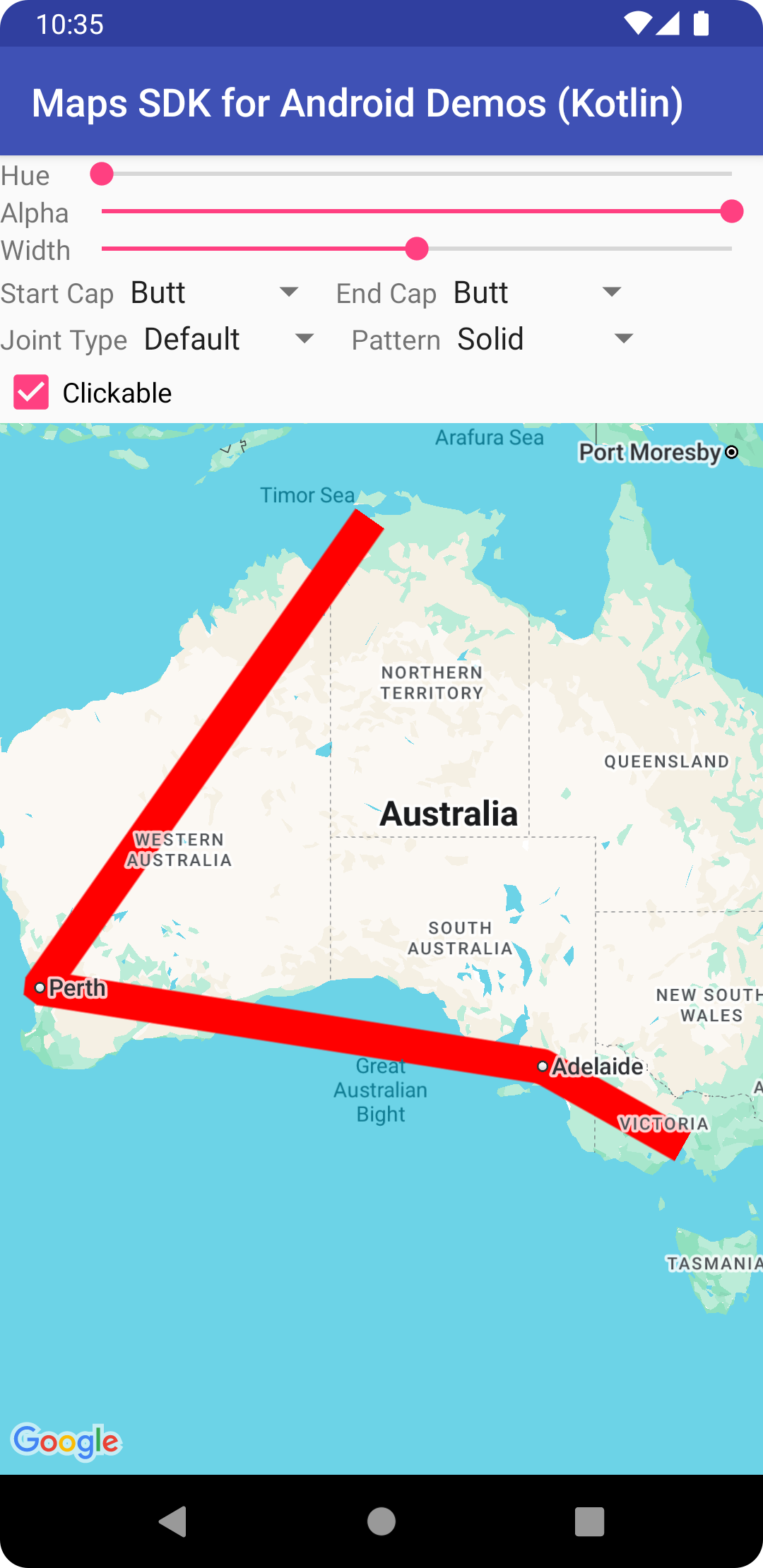
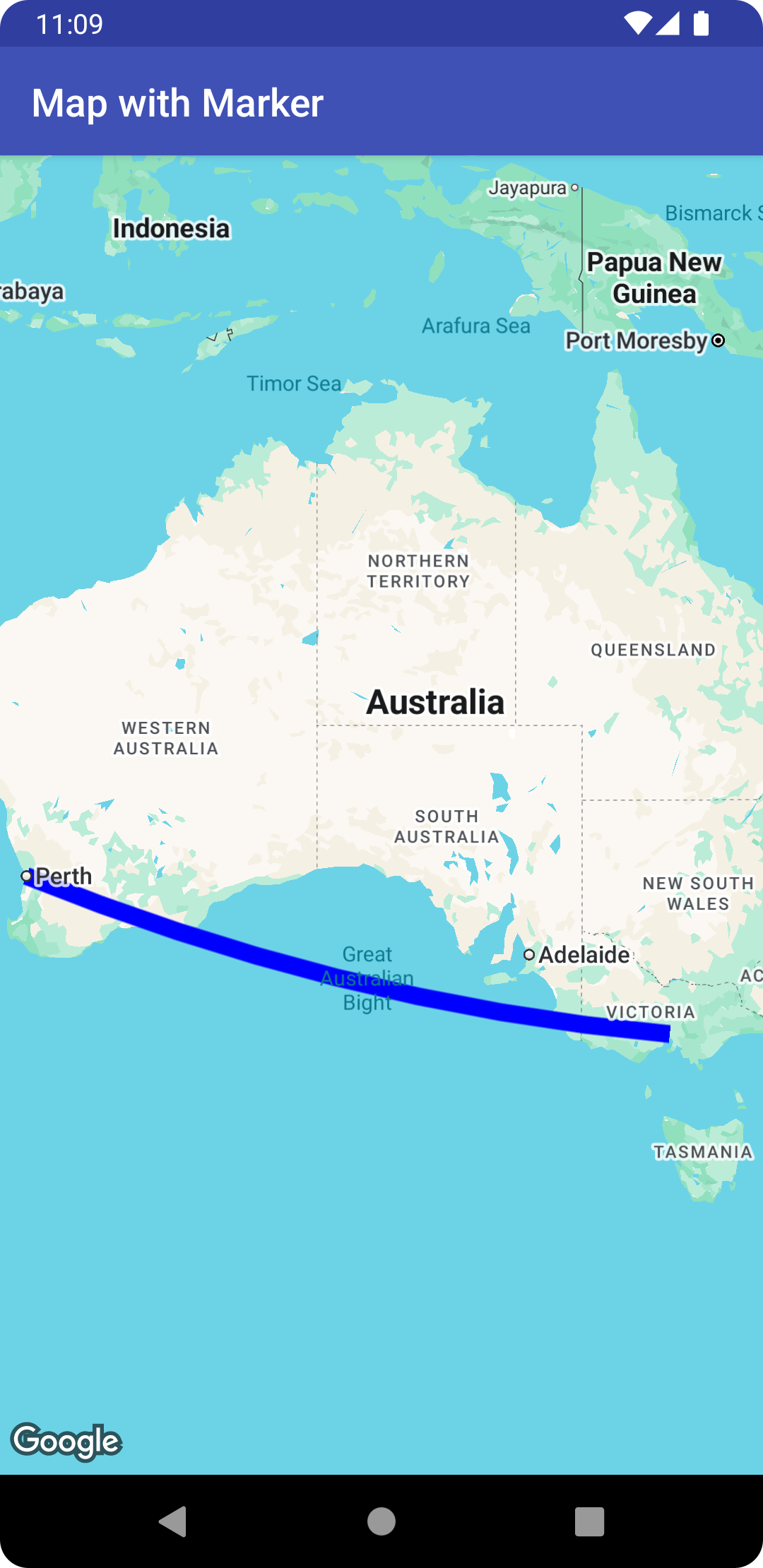
ข้อมูลโค้ดต่อไปนี้จะเพิ่มเส้นประกอบสีน้ำเงินหนาที่มีส่วนทางภูมิศาสตร์จากเมลเบิร์นไปยังเพิร์ท ส่วนด้านล่างจะอธิบายพร็อพเพอร์ตี้เหล่านี้อย่างละเอียด
Kotlin
val polyline = map.addPolyline(
    PolylineOptions()
        .add(LatLng(-37.81319, 144.96298), LatLng(-31.95285, 115.85734))
        .width(25f)
        .color(Color.BLUE)
        .geodesic(true)
)
Java
Polyline polyline = map.addPolyline(new PolylineOptions()
    .add(new LatLng(-37.81319, 144.96298), new LatLng(-31.95285, 115.85734))
    .width(25)
    .color(Color.BLUE)
    .geodesic(true));
แผนที่จะปรากฏดังที่แสดงด้านล่าง
หมายเหตุ: แม้ว่าพร็อพเพอร์ตี้ส่วนใหญ่เหล่านี้จะใช้กับรูปร่างที่อธิบายไว้ได้ แต่พร็อพเพอร์ตี้บางอย่างอาจไม่เหมาะกับรูปร่างบางประเภท (เช่น เส้นประกอบจะไม่มีสีเติมเนื่องจากไม่มีพื้นที่ภายใน)
ใส่สีเส้นโครงร่าง
สีของเส้นขอบคือจำนวนเต็ม Alpha-Red-Green-Blue (ARGB) แบบ 32 บิตที่ระบุ
ความทึบแสงและสีของเส้นขอบของรูปร่าง ตั้งค่าพร็อพเพอร์ตี้นี้ในออบเจ็กต์
options ของรูปร่างโดยเรียกใช้ *Options.strokeColor() (หรือ
PolylineOptions.color() ในกรณีของเส้นหลายเส้น) หากไม่ได้ระบุ สีเส้นเริ่มต้นจะเป็นสีดำ (Color.BLACK)
หลังจากเพิ่มรูปร่างลงในแผนที่แล้ว คุณจะเข้าถึงสีเส้นขีดได้โดย
เรียกใช้ getStrokeColor() (หรือ getColor() สำหรับ Polyline) และเปลี่ยนได้
โดยเรียกใช้ setStrokeColor() (setColor() for a polyline)
สีเติม
สีเติมใช้ได้กับรูปหลายเหลี่ยมและวงกลมเท่านั้น แต่จะไม่มีผลกับเส้นประกอบเนื่องจากไม่มีพื้นที่ภายในที่กำหนดไว้ สำหรับรูปหลายเหลี่ยม พื้นที่ภายในรูจะไม่ถือเป็นส่วนหนึ่งของรูปหลายเหลี่ยม และจะไม่มีการลงสีหากมีการตั้งค่าสีเติมไว้
สีเติมคือจำนวนเต็ม Alpha-Red-Green-Blue (ARGB) แบบ 32 บิตที่ระบุความทึบแสงและสีภายในของรูปร่าง ตั้งค่าพร็อพเพอร์ตี้นี้ในออบเจ็กต์ตัวเลือกของรูปร่างโดยเรียกใช้ *Options.fillColor() หากไม่ได้ระบุ สีเส้นขอบเริ่มต้นจะเป็นแบบโปร่งใส (Color.TRANSPARENT)
หลังจากเพิ่มรูปร่างลงในแผนที่แล้ว คุณจะเข้าถึงสีเติมได้โดย
เรียกใช้ getFillColor() และเปลี่ยนได้โดยเรียกใช้ setFillColor()
ความกว้างของเส้นโครงร่าง
ความกว้างของเส้นเป็นค่าแบบลอยในหน่วยพิกเซล (px) ความกว้างจะไม่ปรับขนาดเมื่อซูมแผนที่ (กล่าวคือ รูปร่างจะมีความกว้างของเส้นเท่ากันในทุกระดับการซูม) ตั้งค่าพร็อพเพอร์ตี้นี้ในออบเจ็กต์ตัวเลือกของรูปร่างโดยเรียกใช้ *Options.strokeWidth() (หรือ PolylineOptions.width()
สำหรับเส้นประกอบ) หากไม่ได้ระบุไว้ ความกว้างของเส้นเริ่มต้นจะเป็น 10 พิกเซล
หลังจากเพิ่มรูปร่างลงในแผนที่แล้ว คุณจะเข้าถึงความกว้างของเส้นได้โดย
เรียกใช้ getStrokeWidth() (หรือ getWidth() สำหรับ Polyline) และเปลี่ยนได้
โดยเรียกใช้ setStrokeWidth() (setWidth() for a polyline)
รูปแบบการตี
รูปแบบเส้นเริ่มต้นคือเส้นทึบสำหรับเส้นหลายเส้นและสำหรับเส้นขอบของ
รูปหลายเหลี่ยมและวงกลม คุณสามารถระบุรูปแบบเส้นขีดที่กำหนดเองของออบเจ็กต์ PatternItem โดยที่แต่ละรายการเป็นขีด จุด หรือช่องว่าง
ตัวอย่างต่อไปนี้จะกำหนดรูปแบบสำหรับเส้นประกอบเป็นลำดับซ้ำของจุด ตามด้วยช่องว่างยาว 20 พิกเซล ขีดกลางยาว 30 พิกเซล และช่องว่างอีก 20 พิกเซล
Kotlin
val pattern = listOf(
    Dot(), Gap(20F), Dash(30F), Gap(20F)
)
polyline?.pattern = pattern
Java
List<PatternItem> pattern = Arrays.asList(
    new Dot(), new Gap(20), new Dash(30), new Gap(20));
polyline.setPattern(pattern);
รูปแบบจะซ้ำกันไปตามเส้น โดยเริ่มจากรายการรูปแบบแรกที่ จุดยอดแรกที่ระบุสำหรับรูปร่าง
ประเภทข้อต่อ
สำหรับเส้นประกอบและเส้นขอบของรูปหลายเหลี่ยม คุณสามารถระบุการตัดมุมหรือการลบมุม JointType เพื่อแทนที่ประเภทข้อต่อแบบเข้ามุมคงที่เริ่มต้นได้
ตัวอย่างต่อไปนี้ใช้ประเภทข้อต่อแบบกลมกับเส้นประกอบ
Kotlin
polyline?.jointType = JointType.ROUND
Java
polyline.setJointType(JointType.ROUND);
ประเภทข้อต่อจะส่งผลต่อการงอภายในเส้น หากเส้นมีรูปแบบเส้นขีดที่มีขีดกลาง ประเภทข้อต่อจะใช้เมื่อขีดกลางคร่อมข้อต่อด้วย ประเภทข้อต่อจะไม่ส่งผลต่อจุด เนื่องจากจุดจะเป็นวงกลมเสมอ
ปลายเส้น
คุณระบุรูปแบบ Cap สำหรับปลายแต่ละด้านของเส้นประกอบได้ ตัวเลือกคือแบบตัด (ค่าเริ่มต้น) แบบสี่เหลี่ยมจัตุรัส แบบกลม หรือบิตแมปที่กำหนดเอง
ตั้งค่ารูปแบบใน PolylineOptions.startCap และ PolylineOptions.endCap หรือใช้เมธอด Getter และ Setter ที่เหมาะสม
ข้อมูลโค้ดต่อไปนี้ระบุการปิดท้ายแบบกลมที่จุดเริ่มต้นของเส้นประกอบ
Kotlin
polyline?.startCap = RoundCap()
Java
polyline.setStartCap(new RoundCap());
ข้อมูลโค้ดต่อไปนี้ระบุบิตแมปที่กำหนดเองสำหรับฝาปิดท้าย
Kotlin
polyline?.endCap = CustomCap(BitmapDescriptorFactory.fromResource(R.drawable.arrow), 16F)
Java
polyline.setEndCap(
    new CustomCap(BitmapDescriptorFactory.fromResource(R.drawable.arrow), 16));
เมื่อใช้บิตแมปที่กำหนดเอง คุณควรระบุความกว้างของเส้นอ้างอิงเป็นพิกเซล API จะปรับขนาดบิตแมปตามนั้น ความกว้างของเส้นอ้างอิงคือความกว้างของเส้นที่คุณใช้เมื่อออกแบบรูปภาพบิตแมปสำหรับส่วนปลายที่ขนาดเดิมของรูปภาพ ความกว้างของเส้นอ้างอิงเริ่มต้นคือ 10 พิกเซล คำแนะนำ: หากต้องการกำหนดความกว้างของเส้นอ้างอิง ให้เปิดภาพบิตแมปที่ซูม 100% ในเครื่องมือแก้ไขรูปภาพ แล้ววาดความกว้างที่ต้องการของเส้นที่สัมพันธ์กับรูปภาพ
หากใช้
BitmapDescriptorFactory.fromResource()
เพื่อสร้างบิตแมป โปรดตรวจสอบว่าคุณใช้ทรัพยากรที่ไม่ขึ้นอยู่กับความหนาแน่น
(nodpi)
ส่วน Geodesic
การตั้งค่าเส้นทางภูมิศาสตร์จะใช้ได้กับเส้นประกอบและรูปหลายเหลี่ยมเท่านั้น ไม่สามารถใช้กับวงกลมได้เนื่องจากไม่ได้กำหนดเป็นกลุ่มของกลุ่ม
การตั้งค่าทางภูมิศาสตร์จะกำหนดวิธีวาดส่วนของเส้นระหว่างจุดยอดที่อยู่ติดกันของเส้นประกอบ/รูปหลายเหลี่ยม ส่วนของเส้นโค้งตามพื้นผิวโลกคือส่วนที่ เป็นเส้นทางที่สั้นที่สุดตามพื้นผิวโลก (ทรงกลม) และมัก ปรากฏเป็นเส้นโค้งบนแผนที่ที่มีการฉายภาพแบบเมอร์เคเตอร์ ส่วนที่ไม่ใช่จีโอเดสิกจะวาดเป็นเส้นตรงบนแผนที่
ตั้งค่าพร็อพเพอร์ตี้นี้ในออบเจ็กต์ตัวเลือกของรูปร่างโดยเรียกใช้ *Options.geodesic() โดยที่ true ระบุว่าควรวาดส่วนต่างๆ เป็นเส้นโค้งจีโอเดสิก และ false ระบุว่าควรวาดส่วนต่างๆ เป็นเส้นตรง
หากไม่ได้ระบุไว้ ค่าเริ่มต้นจะเป็นกลุ่มที่ไม่ใช่จีโอเดสิก (false)
หลังจากเพิ่มรูปร่างลงในแผนที่แล้ว คุณจะเข้าถึงการตั้งค่าจีโอเดสิกได้โดยเรียกใช้ isGeodesic() และเปลี่ยนแปลงได้โดยเรียกใช้ setGeodesic()
ดัชนีลำดับ Z
z-index จะระบุลำดับการซ้อนของรูปร่างนี้เมื่อเทียบกับภาพซ้อนทับอื่นๆ (รูปร่างอื่นๆ ภาพซ้อนทับบนพื้น และภาพซ้อนทับแบบไทล์) บนแผนที่ ระบบจะวาดภาพซ้อนทับที่มีดัชนี Z สูงไว้เหนือภาพซ้อนทับที่มีดัชนี Z ต่ำกว่า ระบบจะวาดภาพซ้อน 2 รายการที่มีดัชนี Z เดียวกันตามลำดับที่กำหนดเอง
โปรดทราบว่าระบบจะวาดเครื่องหมายไว้เหนือการวางซ้อนอื่นๆ เสมอ ไม่ว่าดัชนีลำดับ Z ของการวางซ้อนอื่นๆ จะเป็นอย่างไรก็ตาม
ตั้งค่าพร็อพเพอร์ตี้นี้ในออบเจ็กต์ตัวเลือกของรูปร่างโดยเรียกใช้ *Options.zIndex()
หากไม่ได้ระบุ ดัชนีลำดับ Z เริ่มต้นจะเป็น 0 หลังจากเพิ่มรูปร่างลงในแผนที่แล้ว คุณจะเข้าถึงดัชนี Z ได้โดยการเรียก getZIndex() และเปลี่ยนได้โดยการเรียก setZIndex()
ระดับการแชร์
การแสดงผลจะระบุว่าควรวาดรูปร่างบนแผนที่หรือไม่ โดย true หมายถึงควรวาด และ false หมายถึงไม่ควรวาด ซึ่งช่วยให้คุณไม่แสดงรูปร่างบนแผนที่ชั่วคราวได้ หากต้องการนำรูปร่างออกจากแผนที่อย่างถาวร ให้เรียกใช้ remove() ในรูปร่างนั้น
ตั้งค่าพร็อพเพอร์ตี้นี้ในออบเจ็กต์ตัวเลือกของรูปร่างโดยเรียกใช้ *Options.visible() หากไม่ได้ระบุ ระบบจะใช้ระดับการเข้าถึงเริ่มต้นเป็น true
หลังจากเพิ่มรูปร่างลงในแผนที่แล้ว คุณจะเข้าถึงระดับการแชร์ได้โดยการเรียก isVisible() และเปลี่ยนได้โดยการเรียก setVisible()
เชื่อมโยงข้อมูลกับรูปร่าง
คุณสามารถจัดเก็บออบเจ็กต์ข้อมูลที่กำหนดเองด้วยเส้นประกอบ รูปหลายเหลี่ยม หรือวงกลมโดยใช้เมธอด setTag() ของรูปร่าง และดึงข้อมูลออบเจ็กต์โดยใช้ getTag()
เช่น เรียกใช้ Polyline.setTag() เพื่อจัดเก็บออบเจ็กต์ข้อมูลที่มีเส้นประกอบ และเรียกใช้ Polyline.getTag() เพื่อดึงข้อมูลออบเจ็กต์
โค้ดด้านล่างกำหนดแท็กแบบกำหนดเอง (A) สำหรับเส้นประกอบที่ระบุ
Kotlin
val polyline = map.addPolyline(
    PolylineOptions()
        .clickable(true)
        .add(
            LatLng(-35.016, 143.321),
            LatLng(-34.747, 145.592),
            LatLng(-34.364, 147.891),
            LatLng(-33.501, 150.217),
            LatLng(-32.306, 149.248),
            LatLng(-32.491, 147.309)
        )
)
polyline?.tag = "A"
Java
Polyline polyline = map.addPolyline((new PolylineOptions())
    .clickable(true)
    .add(new LatLng(-35.016, 143.321),
        new LatLng(-34.747, 145.592),
        new LatLng(-34.364, 147.891),
        new LatLng(-33.501, 150.217),
        new LatLng(-32.306, 149.248),
        new LatLng(-32.491, 147.309)));

polyline.setTag("A");
ต่อไปนี้คือตัวอย่างสถานการณ์ที่การจัดเก็บและดึงข้อมูลด้วยรูปร่างมีประโยชน์
- แอปของคุณอาจรองรับรูปร่างประเภทต่างๆ และคุณต้องการจัดการรูปร่างเหล่านั้นแตกต่างกันเมื่อผู้ใช้คลิก
- คุณอาจเชื่อมต่อกับระบบที่มีตัวระบุระเบียนที่ไม่ซ้ำกัน ซึ่งรูปร่างแสดงถึงระเบียนที่เฉพาะเจาะจงในระบบนั้น
- ข้อมูลรูปร่างอาจระบุลำดับความสำคัญเพื่อกำหนด z-index สำหรับ รูปร่าง