

W tym artykule opisujemy, jak dodać podstawową mapę do aplikacji na Androida po skonfigurowaniu projektu do korzystania z pakietu Maps SDK na Androida. Po dodaniu mapy możesz zmienić typ i funkcje mapy.
Przegląd
Pakiet Maps SDK na Androida udostępnia kilka klas, których aplikacja może używać do zarządzania cyklem życia, funkcjami i danymi mapy. Klasy obsługują interakcje użytkownika oparte na modelu interfejsu Androida, takie jak ustawianie stanu początkowego mapy i reagowanie na dane wejściowe użytkownika w czasie działania aplikacji.
Główne interfejsy i klasy do obsługi map:
GoogleMap– punkt wejścia do zarządzania podstawowymi funkcjami i danymi mapy. Aplikacja może uzyskać dostęp do obiektuGoogleMapdopiero po pobraniu go z obiektuSupportMapFragmentlubMapView.SupportMapFragment– fragment do zarządzania cyklem życia obiektuGoogleMap.MapView– widok do zarządzania cyklem życia obiektuGoogleMap.OnMapReadyCallback– interfejs wywołania zwrotnego, który obsługuje zdarzenia i interakcje użytkownika dla obiektuGoogleMap.
Obiekt GoogleMap automatycznie wykonuje te operacje:
- Łączenie z usługą Map Google.
- Pobieranie kart mapy.
- Wyświetlanie kart na ekranie urządzenia.
- Wyświetlanie różnych elementów sterujących, takich jak przesuwanie i powiększanie.
- Reagowanie na gesty przesuwania i powiększania przez przesuwanie mapy oraz powiększanie lub pomniejszanie.
Aby używać obiektu GoogleMap w aplikacji, musisz użyć obiektu SupportMapFragment lub MapView jako obiektu kontenera mapy, a następnie pobrać z niego obiekt GoogleMap. Ponieważ klasy kontenerów pochodzą z fragmentu lub widoku Androida, zapewniają mapie zarządzanie cyklem życia i funkcje interfejsu użytkownika swoich podstawowych klas Androida.
Klasa SupportMapFragment jest nowocześniejszym i bardziej powszechnym kontenerem dla obiektu GoogleMap.
Wyświetl kod
Poniższy kod pochodzi z pełnej aktywności w języku Java używanej w tym artykule podczas statycznego dodawania fragmentu. Projekt aplikacji na Androida został utworzony na podstawie szablonu Pusty projekt, a następnie zaktualizowany zgodnie z przewodnikiem po konfiguracji projektu. Po wykonaniu czynności opisanych w tym artykule kod może się różnić w zależności od szablonu projektu.
  package com.example.mapsetup;

  import androidx.appcompat.app.AppCompatActivity;

  import android.os.Bundle;

  import com.google.android.gms.maps.GoogleMap;
  import com.google.android.gms.maps.OnMapReadyCallback;
  import com.google.android.gms.maps.SupportMapFragment;
  import com.google.android.gms.maps.model.LatLng;
  import com.google.android.gms.maps.model.MarkerOptions;

  // Implement OnMapReadyCallback.
  public class MainActivity extends AppCompatActivity implements OnMapReadyCallback {

      @Override
      protected void onCreate(Bundle savedInstanceState) {
          super.onCreate(savedInstanceState);
          // Set the layout file as the content view.
          setContentView(R.layout.activity_main);

          // Get a handle to the fragment and register the callback.
          SupportMapFragment mapFragment = (SupportMapFragment) getSupportFragmentManager()
                  .findFragmentById(R.id.map);
          mapFragment.getMapAsync(this);

      }

      // Get a handle to the GoogleMap object and display marker.
      @Override
      public void onMapReady(GoogleMap googleMap) {
          googleMap.addMarker(new MarkerOptions()
                  .position(new LatLng(0, 0))
                  .title("Marker"));
      }
  }
Dodawanie mapy
W tej sekcji opisujemy, jak dodać podstawową mapę za pomocą fragmentu jako kontenera mapy. Możesz jednak użyć widoku. Przykład znajdziesz w RawMapViewDemoActivity w GitHubie.
Podstawowe czynności:
Aby pobrać pakiet SDK, uzyskać klucz interfejsu API i dodać wymagane struktury, wykonaj te czynności:
Dodaj obiekt
SupportMapFragmentdo aktywności, która będzie obsługiwać mapę. Możesz dodać fragment statycznie lub dynamicznie.Zaimplementuj interfejs
OnMapReadyCallback.Ustaw plik układu jako widok treści.
Jeśli fragment został dodany statycznie, uzyskaj do niego dostęp.
Zarejestruj wywołanie zwrotne.
Uzyskaj dostęp do obiektu
GoogleMap.
Dodawanie obiektu SupportMapFragment
Obiekt SupportMapFragment możesz dodać do aplikacji statycznie lub dynamicznie.
Najprostszym sposobem jest dodanie go statycznie. Jeśli dodasz fragment dynamicznie, możesz wykonywać na nim dodatkowe działania, takie jak usuwanie i zastępowanie go w czasie działania aplikacji.
Aby dodać fragment statycznie
W pliku układu aktywności, która będzie obsługiwać mapę:
- Dodaj element
fragment. - Dodaj deklarację nazwy
xmlns:map="http://schemas.android.com/apk/res-auto". Umożliwia to używaniemapsniestandardowych atrybutów XML. - W elemencie
fragmentustaw atrybutandroid:namenacom.google.android.gms.maps.SupportMapFragment. - W elemencie
fragmentdodaj atrybutandroid:idi ustaw go na identyfikator zasobu R.id.map (@+id/map).
Oto przykład pełnego pliku układu, który zawiera element fragment:
<?xml version="1.0" encoding="utf-8"?>
<fragment xmlns:android="http://schemas.android.com/apk/res/android"
    xmlns:map="http://schemas.android.com/apk/res-auto"
    android:name="com.google.android.gms.maps.SupportMapFragment"
    android:id="@+id/map"
    android:layout_width="match_parent"
    android:layout_height="match_parent"/>
Aby dodać fragment dynamicznie
W aktywności:
- Utwórz instancję
SupportMapFragment. - Zatwierdź transakcję, która doda fragment do aktywności. Więcej informacji znajdziesz w artykule zobacz Transakcje fragmentów.
Na przykład:
Kotlin
if (context is FragmentActivity) {
    val mapFragment = SupportMapFragment.newInstance()
    context.supportFragmentManager
        .beginTransaction()
        .add(com.example.snippets.common.R.id.map_container, mapFragment)
        .commit()
}
Java
SupportMapFragment mapFragment = SupportMapFragment.newInstance();
FragmentTransaction fragmentTransaction =
        getSupportFragmentManager().beginTransaction();
fragmentTransaction.add(R.id.map_container, mapFragment);
fragmentTransaction.commit();
Implementowanie interfejsu OnMapReadyCallback
Zaktualizuj deklarację aktywności w ten sposób:
Kotlin
class MainActivity : AppCompatActivity(), OnMapReadyCallback {

    // ...
}
Java
class MainActivity extends AppCompatActivity implements OnMapReadyCallback {
    // ...
}
Ustawianie widoku treści
W metodzie onCreate aktywności wywołaj metodę
setContentView i ustaw plik układu jako widok treści.
Jeśli na przykład plik układu ma nazwę main.xml:
Kotlin
override fun onCreate(savedInstanceState: Bundle?) {
    super.onCreate(savedInstanceState)
    setContentView(R.layout.main)
}
Java
@Override
protected void onCreate(@Nullable Bundle savedInstanceState) {
    super.onCreate(savedInstanceState);
    setContentView(R.layout.main);
}
Uzyskiwanie dostępu do fragmentu i rejestrowanie wywołania zwrotnego
Aby uzyskać dostęp do fragmentu, wywołaj metodę
FragmentManager.findFragmentByIdi przekaż jej identyfikator zasobu fragmentu w pliku układu. Jeśli fragment został dodany dynamicznie, pomiń ten krok, ponieważ dostęp został już uzyskany.Aby ustawić wywołanie zwrotne w fragmencie, wywołaj metodę
getMapAsync.
Jeśli na przykład fragment został dodany statycznie:
Kotlin
val mapFragment = supportFragmentManager
    .findFragmentById(R.id.map) as SupportMapFragment
mapFragment.getMapAsync(this)
Java
SupportMapFragment mapFragment = (SupportMapFragment) getSupportFragmentManager()
    .findFragmentById(R.id.map);
mapFragment.getMapAsync(this);
Uzyskiwanie dostępu do obiektu GoogleMap
Aby uzyskać dostęp do obiektu
GoogleMap, użyj metody wywołania zwrotnego onMapReady. Wywołanie zwrotne jest wywoływane, gdy mapa jest gotowa do odbierania danych wejściowych od użytkownika. Udostępnia ono niepustą instancję klasy GoogleMap, której możesz użyć do zaktualizowania mapy.
W tym przykładzie wywołanie zwrotne onMapReady pobiera dostęp do obiektu GoogleMap
, a następnie dodaje do mapy znacznik:
Kotlin
override fun onMapReady(googleMap: GoogleMap) {
    googleMap.addMarker(
        MarkerOptions()
            .position(LatLng(0.0, 0.0))
            .title("Marker")
    )
}
Java
@Override
public void onMapReady(GoogleMap googleMap) {
    googleMap.addMarker(new MarkerOptions()
        .position(new LatLng(0, 0))
        .title("Marker"));
}
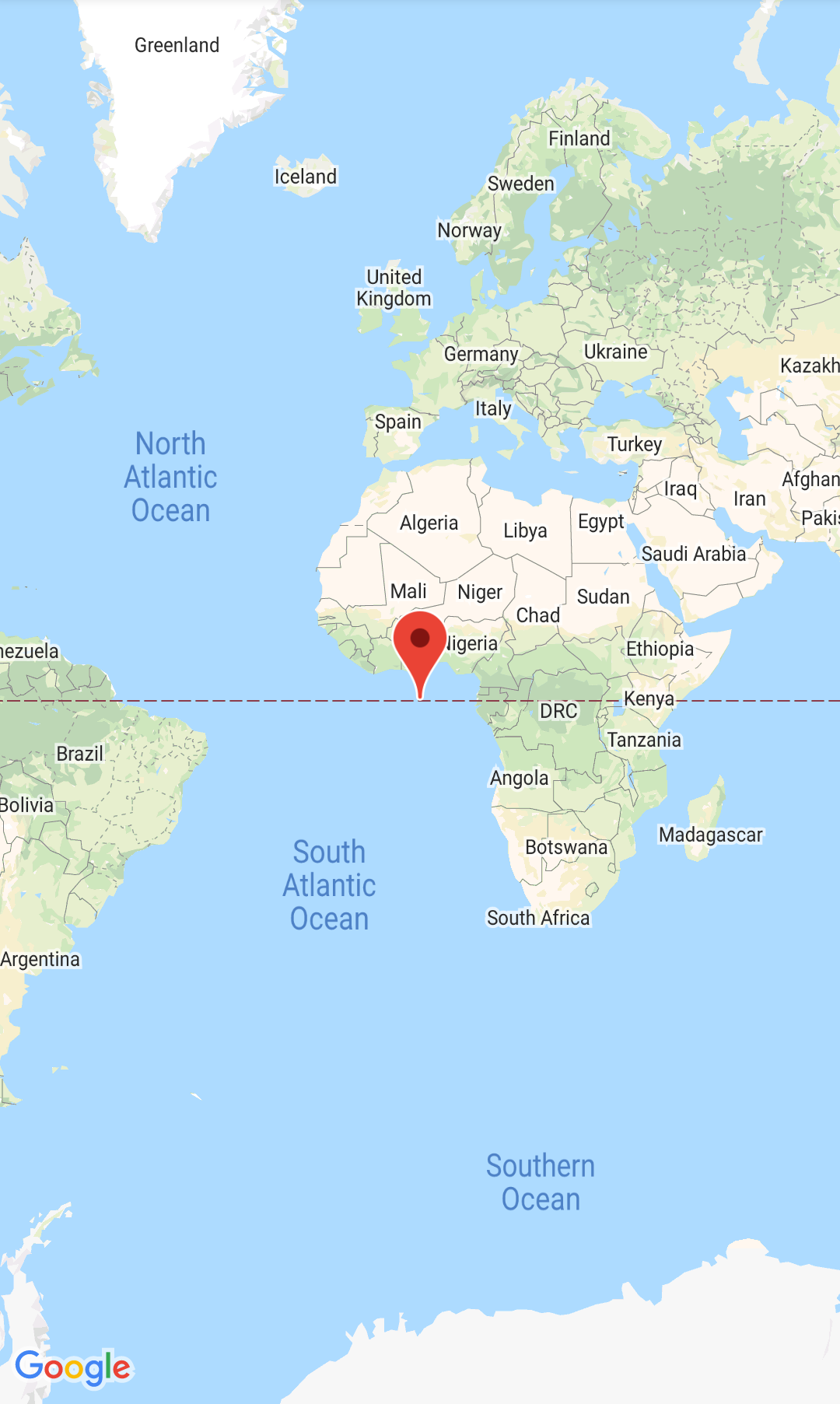
Po pomyślnej kompilacji i uruchomieniu aplikacji wyświetli się mapa ze znacznikiem na Wyspie Zero (0 stopni szerokości geograficznej i 0 stopni długości geograficznej).
Wyświetl kod pełnej aktywności:
Co dalej?
Po wykonaniu tych czynności możesz skonfigurować ustawienia mapy.