

Mobil uygulamaların benzersiz özelliklerinden biri konum kullanım özelliğidir. Mobil kullanıcılar cihazlarını her yere yanlarında götürür. Uygulamanıza konum kullanım özelliği eklemek, kullanıcılara daha bağlamsal bir deneyim sunar.
Kod örnekleri
GitHub'daki ApiDemos deposunda, haritada konum kullanımını gösteren örnekler yer alır:
Kotlin
- MyLocationDemoActivity: Çalışma zamanında istenen izinler dahil olmak üzere Konumum katmanını kullanma
- LocationSourceDemoActivity: Özel bir
LocationSourcekullanma - CurrentPlaceDetailsOnMap: Android cihazın mevcut konumunu bulma ve bu konumdaki yerin (işletme veya diğer önemli yerler) ayrıntılarını gösterme. Mevcut yer ayrıntılarını haritada gösterme ile ilgili eğitim videosunu izleyin.
Java
- MyLocationDemoActivity: Çalışma zamanında istenen izinler dahil olmak üzere Konumum katmanını kullanma
- LocationSourceDemoActivity: Özel bir
LocationSourcekullanma - CurrentPlaceDetailsOnMap: Android cihazın mevcut konumunu bulma ve bu konumdaki yerin (işletme veya diğer ilgi çekici nokta) ayrıntılarını gösterme. Mevcut yer ayrıntılarını haritada gösterme ile ilgili eğitim videosunu izleyin.
Konum verileriyle çalışma
Bir Android cihazın kullanabildiği konum verileri arasında cihazın mevcut konumu (bir dizi teknoloji kullanılarak belirlenir), hareket yönü ve yöntemi ile cihazın önceden tanımlanmış bir coğrafi sınır veya coğrafi çit boyunca hareket edip etmediği yer alır. Uygulamanızın ihtiyaçlarına bağlı olarak konum verileriyle çalışmak için çeşitli yöntemler arasından seçim yapabilirsiniz:
- Konumum katmanı, cihazın konumunu haritada göstermenin basit bir yolunu sunar. Veri sağlamaz.
- Konum verileriyle ilgili tüm programatik istekler için Google Play Hizmetleri Konum API'si önerilir.
LocationSourcearayüzü, özel bir konum sağlayıcı belirtmenize olanak tanır.
Konum izinleri
Uygulamanızın kullanıcının konumuna erişmesi gerekiyorsa uygulamanıza ilgili Android konum izinlerini ekleyerek izin istemeniz gerekir.
Android'de iki konum izni vardır: ACCESS_COARSE_LOCATION ve ACCESS_FINE_LOCATION. Seçtiğiniz izin, API tarafından döndürülen konumun doğruluğunu belirler.
android.permission.ACCESS_COARSE_LOCATION: API'nin cihazın yaklaşık konumunu döndürmesine izin verir. İzin, yaklaşık konum doğruluğu ile ilgili belgelerde açıklandığı gibi konum hizmetlerinden alınan bir cihaz konumu tahmini sağlar.android.permission.ACCESS_FINE_LOCATION– API'nin, Küresel Konum Belirleme Sistemi (GPS) ile kablosuz ve mobil hücresel veriler dahil olmak üzere mevcut konum sağlayıcılarından mümkün olduğunca tam bir konum belirlemesine olanak tanır.
İzinleri uygulama manifestine ekleyin.
Uygulamanızın çalışması için yalnızca yaklaşık konum gerekliyse uygulamanızın manifest dosyasına ACCESS_COARSE_LOCATION iznini ekleyin:
<manifest xmlns:android="http://schemas.android.com/apk/res/android"
    package="com.example.myapp" >
  ...
  <uses-permission android:name="android.permission.ACCESS_COARSE_LOCATION"/>
  ...
</manifest>
Ancak tam konum gerekliyse uygulamanızın manifest dosyasına hem ACCESS_COARSE_LOCATION
hem de ACCESS_FINE_LOCATION izinlerini ekleyin:
<manifest xmlns:android="http://schemas.android.com/apk/res/android"
    package="com.example.myapp" >
  ...
  <uses-permission android:name="android.permission.ACCESS_COARSE_LOCATION"/>
  <uses-permission android:name="android.permission.ACCESS_FINE_LOCATION"/>
  ...
</manifest>
Çalışma zamanında istenen izinleri isteme
Android 6.0 (Marshmallow), izinlerin işlenmesi için yeni bir model sunar. Bu model, kullanıcıların uygulamaları yükleme ve yükseltme sürecini kolaylaştırır. Uygulamanız hedef API düzeyi 23 veya sonraki sürümleri hedefliyorsa yeni izin modelini kullanabilirsiniz.
Uygulamanız yeni izin modelini destekliyorsa ve cihazda Android 6.0 (Marshmallow) veya sonraki bir sürüm çalışıyorsa kullanıcının uygulamayı yüklerken ya da yükseltirken herhangi bir izin vermesi gerekmez. Uygulama, çalışma zamanında gerekli izne sahip olup olmadığını kontrol etmeli ve sahip değilse izni istemelidir. Sistem, kullanıcıya izin isteyen bir iletişim kutusu gösterir.
En iyi kullanıcı deneyimi için iznin bağlam içinde istenmesi önemlidir. Konum, uygulamanızın çalışması için gerekli bir özellikse uygulama başlatılırken konum izni istemelisiniz. Bunu yapmanın iyi bir yolu, kullanıcıları iznin neden gerekli olduğu konusunda bilgilendiren samimi bir karşılama ekranı veya sihirbaz kullanmaktır.
Uygulama, işlevinin yalnızca bir kısmı için izin gerektiriyorsa izin gerektiren işlemi gerçekleştirdiği sırada konum izni istemelisiniz.
Uygulama, kullanıcının izin vermediği durumu düzgün bir şekilde ele almalıdır. Örneğin, izin belirli bir özellik için gerekliyse uygulama bu özelliği devre dışı bırakabilir. İzin, uygulamanın çalışması için gerekliyse uygulama tüm işlevlerini devre dışı bırakabilir ve kullanıcıya izin vermesi gerektiğini bildirebilir.
Aşağıdaki kod örneği, Konumum katmanını etkinleştirmeden önce AndroidX kitaplığını kullanarak izinleri kontrol eder. Ardından, Support kitaplığındaki ActivityCompat.OnRequestPermissionsResultCallback öğesini uygulayarak izin isteğinin sonucunu işler:
Kotlin
// Copyright 2026 Google LLC // // Licensed under the Apache License, Version 2.0 (the "License"); // you may not use this file except in compliance with the License. // You may obtain a copy of the License at // // http://www.apache.org/licenses/LICENSE-2.0 // // Unless required by applicable law or agreed to in writing, software // distributed under the License is distributed on an "AS IS" BASIS, // WITHOUT WARRANTIES OR CONDITIONS OF ANY KIND, either express or implied. // See the License for the specific language governing permissions and // limitations under the License. package com.example.kotlindemos import com.example.common_ui.catalog.Sample import com.example.common_ui.catalog.Complexity import com.example.common_ui.catalog.Framework import android.Manifest import android.annotation.SuppressLint import android.content.pm.PackageManager import android.location.Location import android.os.Bundle import android.view.View import android.widget.Toast import androidx.core.app.ActivityCompat import androidx.core.app.ActivityCompat.OnRequestPermissionsResultCallback import androidx.core.content.ContextCompat import com.example.common_ui.R import com.example.kotlindemos.PermissionUtils.PermissionDeniedDialog.Companion.newInstance import com.example.kotlindemos.PermissionUtils.isPermissionGranted import com.google.android.gms.maps.GoogleMap import com.google.android.gms.maps.GoogleMap.OnMyLocationButtonClickListener import com.google.android.gms.maps.GoogleMap.OnMyLocationClickListener import com.google.android.gms.maps.OnMapReadyCallback import com.google.android.gms.maps.SupportMapFragment /** * This demo shows how GMS Location can be used to check for changes to the users location. The * "My Location" button uses GMS Location to set the blue dot representing the users location. * Permission for [Manifest.permission.ACCESS_FINE_LOCATION] and [Manifest.permission.ACCESS_COARSE_LOCATION] * are requested at run time. If either permission is not granted, the Activity is finished with an error message. */ @Sample( id = "com.example.kotlindemos.MyLocationDemoActivity", title = "My Location Layer", description = "Enabling blue dot location indicator and My Location button with runtime permissions.", category = "Location & Sensors", complexity = Complexity.SIMPLE, tags = ["#location", "#mylocation", "#permissions", "#bluedot"], purpose = "Demonstrates requesting ACCESS_FINE_LOCATION permissions and enabling the blue dot location layer.", successCriteria = "Tapping My Location button centers camera on user's current GPS position.", failureIndicators = "Permission denial causes unhandled crash or location button missing.", framework = Framework.KOTLIN_VIEWS ) class MyLocationDemoActivity : SamplesBaseActivity(), OnMyLocationButtonClickListener, OnMyLocationClickListener, OnMapReadyCallback, OnRequestPermissionsResultCallback { /** * Flag indicating whether a requested permission has been denied after returning in * [.onRequestPermissionsResult]. */ private var permissionDenied = false private lateinit var map: GoogleMap override fun onCreate(savedInstanceState: Bundle?) { super.onCreate(savedInstanceState) setContentView(R.layout.my_location_demo) val mapFragment = supportFragmentManager.findFragmentById(R.id.map) as SupportMapFragment? mapFragment?.getMapAsync(this) applyInsets(findViewById(R.id.map_container)) } override fun onMapReady(googleMap: GoogleMap) { map = googleMap googleMap.setOnMyLocationButtonClickListener(this) googleMap.setOnMyLocationClickListener(this) enableMyLocation() } /** * Enables the My Location layer if the fine location permission has been granted. */ @SuppressLint("MissingPermission") private fun enableMyLocation() { // 1. Check if permissions are granted, if so, enable the my location layer if (ContextCompat.checkSelfPermission( this, Manifest.permission.ACCESS_FINE_LOCATION ) == PackageManager.PERMISSION_GRANTED || ContextCompat.checkSelfPermission( this, Manifest.permission.ACCESS_COARSE_LOCATION ) == PackageManager.PERMISSION_GRANTED ) { map.isMyLocationEnabled = true return } // 2. If if a permission rationale dialog should be shown if (ActivityCompat.shouldShowRequestPermissionRationale( this, Manifest.permission.ACCESS_FINE_LOCATION ) || ActivityCompat.shouldShowRequestPermissionRationale( this, Manifest.permission.ACCESS_COARSE_LOCATION ) ) { PermissionUtils.RationaleDialog.newInstance( LOCATION_PERMISSION_REQUEST_CODE, true ).show(supportFragmentManager, "dialog") return } // 3. Otherwise, request permission ActivityCompat.requestPermissions( this, arrayOf( Manifest.permission.ACCESS_FINE_LOCATION, Manifest.permission.ACCESS_COARSE_LOCATION ), LOCATION_PERMISSION_REQUEST_CODE ) } override fun onMyLocationButtonClick(): Boolean { Toast.makeText(this, "MyLocation button clicked", Toast.LENGTH_SHORT) .show() // Return false so that we don't consume the event and the default behavior still occurs // (the camera animates to the user's current position). return false } override fun onMyLocationClick(location: Location) { Toast.makeText(this, "Current location:\n$location", Toast.LENGTH_LONG) .show() } override fun onRequestPermissionsResult( requestCode: Int, permissions: Array<String>, grantResults: IntArray ) { if (requestCode != LOCATION_PERMISSION_REQUEST_CODE) { super.onRequestPermissionsResult( requestCode, permissions, grantResults ) return } if (isPermissionGranted( permissions, grantResults, Manifest.permission.ACCESS_FINE_LOCATION ) || isPermissionGranted( permissions, grantResults, Manifest.permission.ACCESS_COARSE_LOCATION ) ) { // Enable the my location layer if the permission has been granted. enableMyLocation() } else { // Permission was denied. Display an error message // Display the missing permission error dialog when the fragments resume. permissionDenied = true } } override fun onResumeFragments() { super.onResumeFragments() if (permissionDenied) { // Permission was not granted, display error dialog. showMissingPermissionError() permissionDenied = false } } /** * Displays a dialog with error message explaining that the location permission is missing. */ private fun showMissingPermissionError() { newInstance(true).show(supportFragmentManager, "dialog") } companion object { /** * Request code for location permission request. * * @see .onRequestPermissionsResult */ private const val LOCATION_PERMISSION_REQUEST_CODE = 1 } }
Java
// Copyright 2020 Google LLC // // Licensed under the Apache License, Version 2.0 (the "License"); // you may not use this file except in compliance with the License. // You may obtain a copy of the License at // // http://www.apache.org/licenses/LICENSE-2.0 // // Unless required by applicable law or agreed to in writing, software // distributed under the License is distributed on an "AS IS" BASIS, // WITHOUT WARRANTIES OR CONDITIONS OF ANY KIND, either express or implied. // See the License for the specific language governing permissions and // limitations under the License. package com.example.mapdemo; import com.example.common_ui.catalog.Sample; import com.example.common_ui.catalog.Complexity; import com.example.common_ui.catalog.Framework; import android.Manifest.permission; import android.annotation.SuppressLint; import com.google.android.gms.maps.GoogleMap; import com.google.android.gms.maps.GoogleMap.OnMyLocationButtonClickListener; import com.google.android.gms.maps.GoogleMap.OnMyLocationClickListener; import com.google.android.gms.maps.OnMapReadyCallback; import com.google.android.gms.maps.SupportMapFragment; import android.Manifest; import android.content.pm.PackageManager; import android.location.Location; import android.os.Bundle; import androidx.annotation.NonNull; import androidx.appcompat.app.AppCompatActivity; import androidx.core.app.ActivityCompat; import androidx.core.content.ContextCompat; import android.widget.Toast; /** * This demo shows how GMS Location can be used to check for changes to the users location. The "My * Location" button uses GMS Location to set the blue dot representing the users location. * Permission for {@link android.Manifest.permission#ACCESS_FINE_LOCATION} and {@link * android.Manifest.permission#ACCESS_COARSE_LOCATION} are requested at run time. If either * permission is not granted, the Activity is finished with an error message. */ @Sample( id = "my_location", title = "My Location Layer", description = "Enabling blue dot location indicator and My Location button with runtime permissions.", category = "Location & Sensors", complexity = Complexity.SIMPLE, tags = {"#location", "#mylocation", "#permissions", "#bluedot"}, purpose = "Demonstrates requesting ACCESS_FINE_LOCATION permissions and enabling the blue dot location layer.", successCriteria = "Tapping My Location button centers camera on user's current GPS position.", failureIndicators = "Permission denial causes unhandled crash or location button missing.", framework = Framework.JAVA_VIEWS ) public class MyLocationDemoActivity extends SamplesBaseActivity implements OnMyLocationButtonClickListener, OnMyLocationClickListener, OnMapReadyCallback, ActivityCompat.OnRequestPermissionsResultCallback { /** * Request code for location permission request. * * @see #onRequestPermissionsResult(int, String[], int[]) */ private static final int LOCATION_PERMISSION_REQUEST_CODE = 1; /** * Flag indicating whether a requested permission has been denied after returning in {@link * #onRequestPermissionsResult(int, String[], int[])}. */ private boolean permissionDenied = false; private GoogleMap map; @Override protected void onCreate(Bundle savedInstanceState) { super.onCreate(savedInstanceState); setContentView(com.example.common_ui.R.layout.my_location_demo); SupportMapFragment mapFragment = (SupportMapFragment) getSupportFragmentManager().findFragmentById(com.example.common_ui.R.id.map); mapFragment.getMapAsync(this); applyInsets(findViewById(com.example.common_ui.R.id.map_container)); } @Override public void onMapReady(@NonNull GoogleMap googleMap) { map = googleMap; map.setOnMyLocationButtonClickListener(this); map.setOnMyLocationClickListener(this); enableMyLocation(); } /** * Enables the My Location layer if the fine location permission has been granted. */ @SuppressLint("MissingPermission") private void enableMyLocation() { // 1. Check if permissions are granted, if so, enable the my location layer if (ContextCompat.checkSelfPermission(this, Manifest.permission.ACCESS_FINE_LOCATION) == PackageManager.PERMISSION_GRANTED || ContextCompat.checkSelfPermission(this, permission.ACCESS_COARSE_LOCATION) == PackageManager.PERMISSION_GRANTED) { map.setMyLocationEnabled(true); return; } // 2. Otherwise, request location permissions from the user. PermissionUtils.requestLocationPermissions(this, LOCATION_PERMISSION_REQUEST_CODE, true); } @Override public boolean onMyLocationButtonClick() { Toast.makeText(this, "MyLocation button clicked", Toast.LENGTH_SHORT).show(); // Return false so that we don't consume the event and the default behavior still occurs // (the camera animates to the user's current position). return false; } @Override public void onMyLocationClick(@NonNull Location location) { Toast.makeText(this, "Current location:\n" + location, Toast.LENGTH_LONG).show(); } @Override public void onRequestPermissionsResult(int requestCode, @NonNull String[] permissions, @NonNull int[] grantResults) { if (requestCode != LOCATION_PERMISSION_REQUEST_CODE) { super.onRequestPermissionsResult(requestCode, permissions, grantResults); return; } if (PermissionUtils.isPermissionGranted(permissions, grantResults, Manifest.permission.ACCESS_FINE_LOCATION) || PermissionUtils .isPermissionGranted(permissions, grantResults, Manifest.permission.ACCESS_COARSE_LOCATION)) { // Enable the my location layer if the permission has been granted. enableMyLocation(); } else { // Permission was denied. Display an error message // Display the missing permission error dialog when the fragments resume. permissionDenied = true; } } @Override protected void onResumeFragments() { super.onResumeFragments(); if (permissionDenied) { // Permission was not granted, display error dialog. showMissingPermissionError(); permissionDenied = false; } } /** * Displays a dialog with error message explaining that the location permission is missing. */ private void showMissingPermissionError() { PermissionUtils.PermissionDeniedDialog .newInstance(true).show(getSupportFragmentManager(), "dialog"); } }
Konumum katmanı
Kullanıcınıza harita üzerinde mevcut konumunu göstermek için Konumum katmanını ve Konumum düğmesini kullanabilirsiniz. Haritada Konumum katmanını etkinleştirmek için mMap.setMyLocationEnabled() yöntemini çağırın.
Aşağıdaki örnekte, Konumum katmanının basit bir kullanımı gösterilmektedir:
Kotlin
// TODO: Before enabling the My Location layer, you must request // location permission from the user. This sample does not include // a request for location permission. map.setMyLocationEnabled(true) map.setOnMyLocationButtonClickListener { Toast.makeText(context, "MyLocation button clicked", Toast.LENGTH_SHORT).show() // Return false so that we don't consume the event and the default behavior still occurs // (the camera animates to the user's current position). false } map.setOnMyLocationClickListener { location -> Toast.makeText(context, "Current location:\n$location", Toast.LENGTH_LONG).show() }
Java
// TODO: Before enabling the My Location layer, you must request // location permission from the user. This sample does not include // a request for location permission. map.setMyLocationEnabled(true); map.setOnMyLocationButtonClickListener(new GoogleMap.OnMyLocationButtonClickListener() { @Override public boolean onMyLocationButtonClick() { Toast.makeText(context, "MyLocation button clicked", Toast.LENGTH_SHORT).show(); // Return false so that we don't consume the event and the default behavior still occurs // (the camera animates to the user's current position). return false; } }); map.setOnMyLocationClickListener(new GoogleMap.OnMyLocationClickListener() { @Override public void onMyLocationClick(@NonNull Location location) { Toast.makeText(context, "Current location:\n" + location, Toast.LENGTH_LONG).show(); } });
Konumum katmanı etkinleştirildiğinde, haritanın sağ üst köşesinde Konumum düğmesi görünür. Kullanıcı düğmeyi tıkladığında kamera, haritayı cihazın mevcut konumuna (biliniyorsa) ortalar. Konum, cihaz sabitse haritada küçük bir mavi nokta, hareket hâlindeyse şerit işareti olarak gösterilir.
Aşağıdaki ekran görüntüsünde, sağ üstte Konumum düğmesi ve haritanın ortasında Konumum mavi noktası gösterilmektedir:
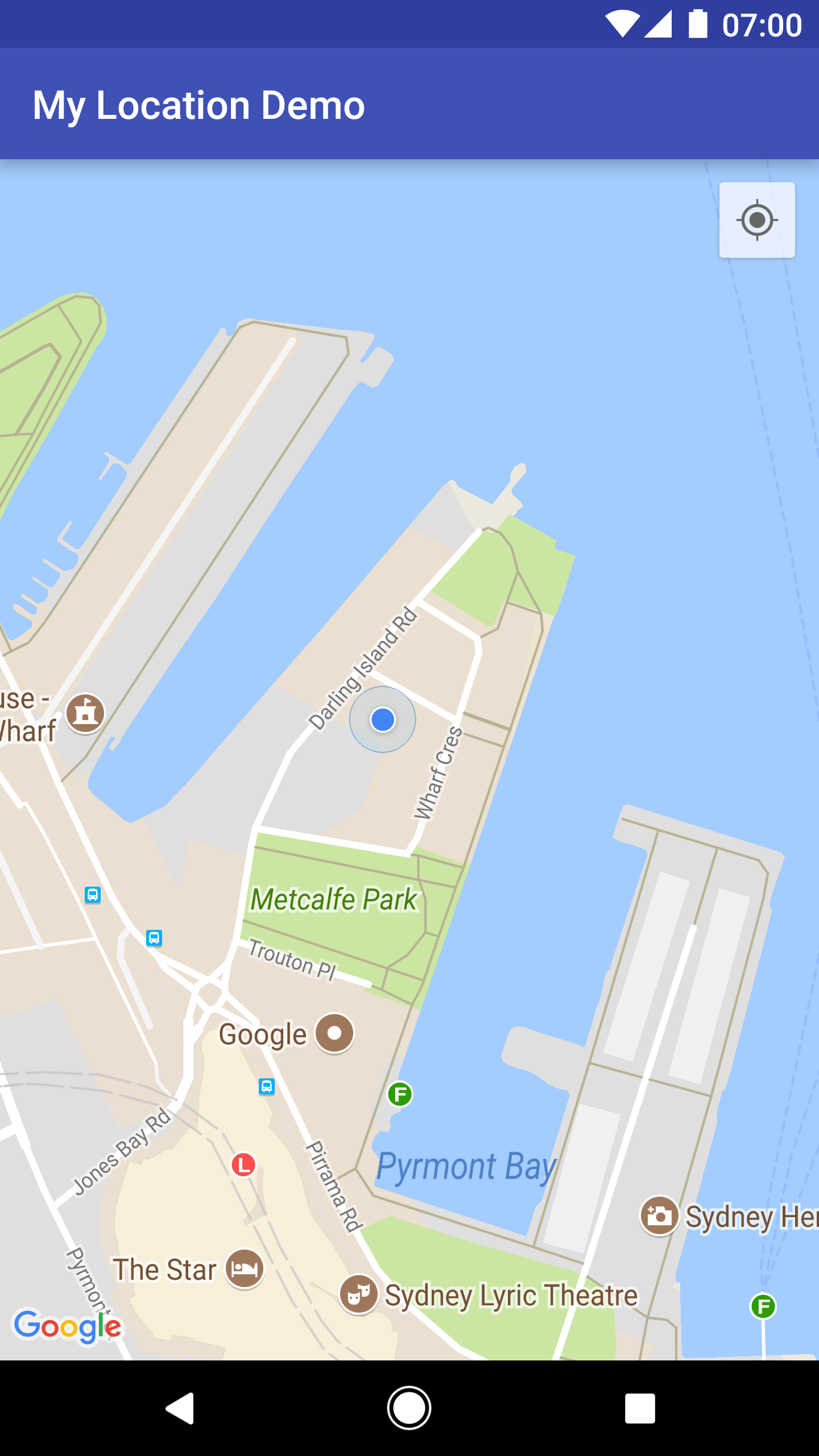
UiSettings.setMyLocationButtonEnabled(false) numarayı arayarak Konumum düğmesinin görünmesini engelleyebilirsiniz.
Uygulamanız aşağıdaki etkinliklere yanıt verebilir:
- Kullanıcı Konumum düğmesini tıklarsa uygulamanız
GoogleMap.OnMyLocationButtonClickListener'danonMyLocationButtonClick()geri çağırmasını alır. - Kullanıcı, Konumum mavi noktasını tıklarsa uygulamanız
GoogleMap.OnMyLocationClickListener'dan bironMyLocationClick()geri çağırma alır.
Google Play Hizmetleri Location API
Google Play Hizmetleri Location API, Android uygulamanıza konum kullanım özelliği eklemek için tercih edilen yöntemdir. Bu özellik sayesinde:
- Cihazın konumunu belirleme
- Konum değişikliklerini dinleme.
- Cihaz hareket halindeyse ulaşım şeklini belirleme
- Coğrafi sınır olarak bilinen önceden tanımlanmış coğrafi bölgeler oluşturun ve bunları izleyin.
Konum API'leri, enerji tasarruflu ve konum kullanım özellikli uygulamalar geliştirmenizi kolaylaştırır. Android için Haritalar SDK'sı gibi, Konum API'si de Google Play Hizmetleri SDK'sı kapsamında dağıtılır. Konum API'si hakkında daha fazla bilgi için lütfen Android eğitim sınıfı Uygulamanızın Konum Bilgisi Kullanmasını Sağlama veya Konum API'si Referansı'na bakın. Kod örnekleri, Google Play Hizmetleri SDK'sına dahil edilmiştir.