

Utilizzando Maps SDK for Android, puoi personalizzare il modo in cui gli utenti possono interagire con la tua mappa, determinando quali componenti dell'interfaccia utente integrati vengono visualizzati sulla mappa e quali gesti sono consentiti.
Esempi di codice
Il repository ApiDemos su GitHub include un esempio che mostra l'utilizzo delle opzioni di controllo e gesto:
- UiSettingsDemoActivity: esempio di Kotlin
- UiSettingsDemoActivity: esempio di Java
Modalità Lite per un'interazione utente minima
Se vuoi una mappa leggera con un'interazione utente minima, valuta la possibilità di utilizzare una mappa in modalità Lite. La modalità Lite offre un'immagine bitmap di una mappa in una posizione e un livello di zoom specificati. In modalità Lite, gli utenti non possono eseguire la panoramica o lo zoom della mappa e i gesti non funzionano. Per maggiori dettagli, consulta la guida alla modalità Lite.
Controlli UI
L'API di Google Maps offre controlli UI integrati simili a quelli dell'applicazione Google Maps sul tuo smartphone Android. Puoi attivare/disattivare la visibilità di questi controlli utilizzando la classe UiSettings, che può essere ottenuta da un GoogleMap con il metodo GoogleMap.getUiSettings. Le modifiche apportate a questa classe vengono applicate immediatamente alla mappa. Per vedere un esempio di queste funzionalità, dai un'occhiata all'attività demo delle impostazioni della UI nell'applicazione di esempio.
Puoi anche configurare la maggior parte di queste opzioni quando la mappa viene creata tramite attributi XML o utilizzando la classe GoogleMapOptions. Per ulteriori dettagli, consulta Configurazione dello stato iniziale.
Ogni controllo UI ha una posizione predeterminata rispetto al bordo della mappa.
Puoi allontanare i controlli dal bordo superiore, inferiore, sinistro o destro aggiungendo il padding all'oggetto GoogleMap.
Controlli di zoom
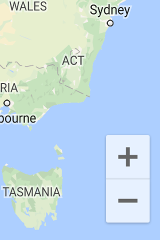
L'API di Google Maps fornisce controlli di zoom integrati che vengono visualizzati nell'angolo in basso a destra della mappa. Queste funzionalità sono disattivate per impostazione predefinita, ma possono essere attivate chiamando UiSettings.setZoomControlsEnabled(true).
Bussola
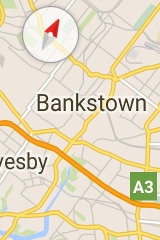
L'API di Google Maps fornisce un'immagine della bussola che viene visualizzata nell'angolo in alto a sinistra della mappa in determinate circostanze. La bussola viene visualizzata solo quando la videocamera è orientata in modo da avere un rilevamento o un'inclinazione diversi da zero. Quando l'utente fa clic sulla bussola, la videocamera torna a una posizione con orientamento e inclinazione pari a zero (l'orientamento predefinito) e la bussola scompare poco dopo. Puoi disattivare completamente la visualizzazione della bussola chiamando UiSettings.setCompassEnabled(boolean).
Tuttavia, non puoi forzare la visualizzazione della bussola in modo che sia sempre visibile.
Pulsante La mia posizione
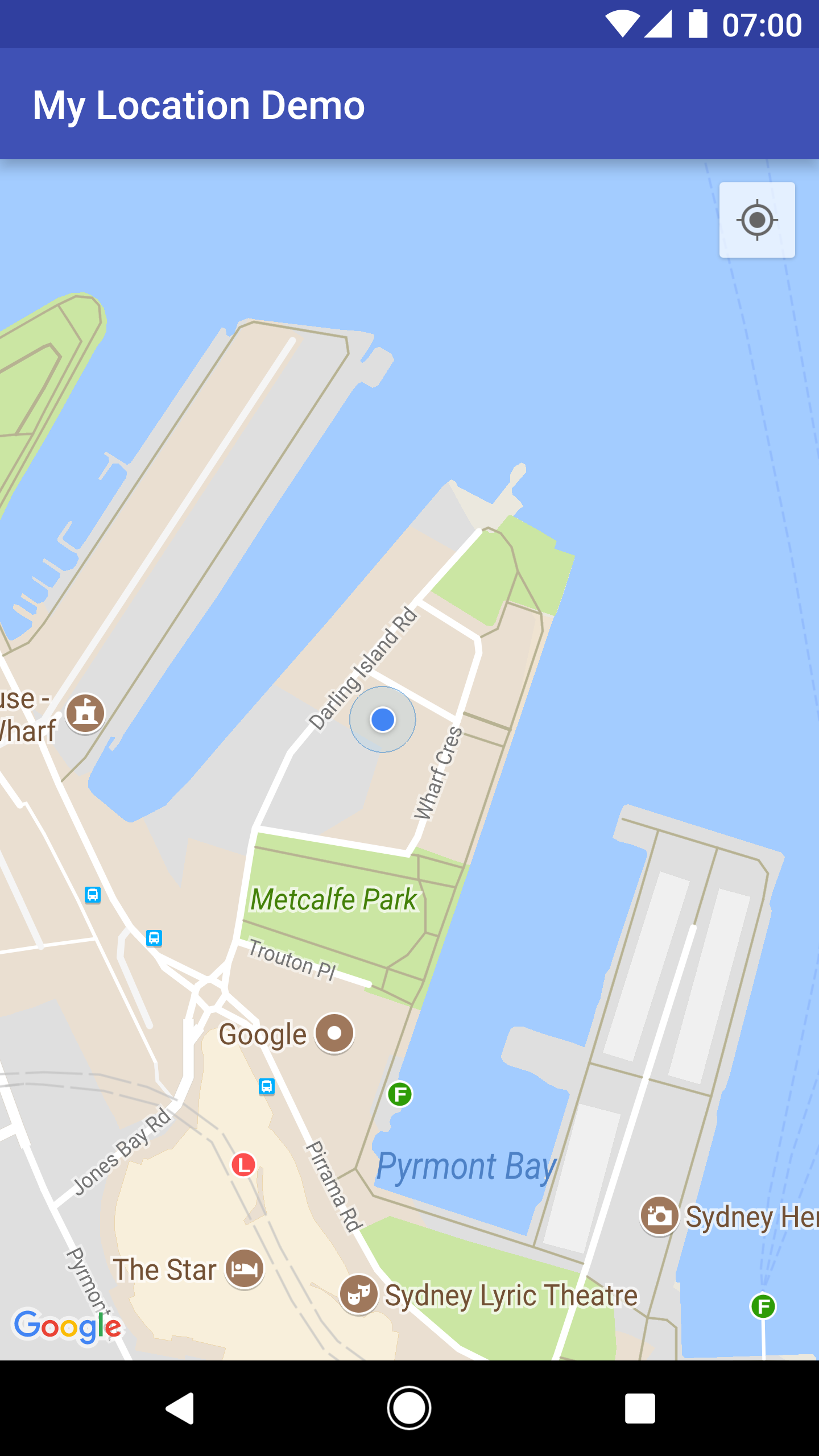
Il pulsante La mia posizione viene visualizzato nell'angolo in alto a destra dello schermo solo quando il livello La mia posizione è attivo. Per maggiori dettagli, consulta la guida ai dati sulla posizione.
Selettore del livello
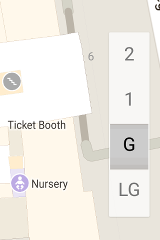
Per impostazione predefinita, quando l'utente visualizza una mappa di interni, viene visualizzato un selettore di livello (selettore di piano) vicino al bordo centrale destro dello schermo. Quando sono visibili due o più mappe di interni, il selettore di livello viene applicato all'edificio attualmente attivo, che in genere è quello più vicino al centro dello schermo. Ogni edificio ha un livello predefinito che verrà selezionato quando il selettore viene visualizzato per la prima volta. Gli utenti possono scegliere un livello diverso selezionandolo dal selettore.
Puoi disattivare o attivare il controllo del selettore di livello chiamando
GoogleMap.getUiSettings().setIndoorLevelPickerEnabled(boolean).
Questa opzione è utile se vuoi sostituire il selettore di livello predefinito con il tuo.
Barra degli strumenti della mappa
Per impostazione predefinita, quando un utente tocca un indicatore, viene visualizzata una barra degli strumenti in basso a destra della mappa. La barra degli strumenti consente all'utente di accedere rapidamente all'app mobile Google Maps.
Puoi attivare e disattivare la barra degli strumenti chiamando UiSettings.setMapToolbarEnabled(boolean).
In una mappa in modalità Lite, la barra degli strumenti rimane attiva indipendentemente dalle azioni dell'utente. In una mappa completamente interattiva, la barra degli strumenti viene visualizzata quando l'utente tocca un indicatore e scompare quando l'indicatore non è più attivo.
La barra degli strumenti mostra icone che consentono di accedere a una visualizzazione mappa o a una richiesta di indicazioni stradali nell'app mobile Google Maps. Quando un utente tocca un'icona sulla barra degli strumenti, l'API crea un intent per avviare l'attività corrispondente nell'app mobile Google Maps.
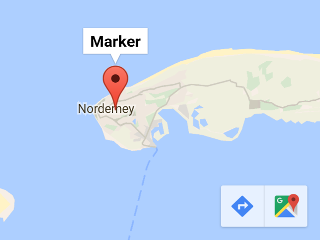
La barra degli strumenti è visibile in basso a destra della mappa nello screenshot precedente. Sulla mappa verranno visualizzate zero, una o entrambe le icone di intent, a seconda dei contenuti della mappa e a condizione che l'app mobile Google Maps supporti l'intent risultante.
Gesti sulla mappa
Una mappa creata con Maps SDK for Android supporta gli stessi gesti dell'applicazione Google Maps. Tuttavia, potrebbero esserci situazioni in cui vuoi disattivare determinati gesti per preservare lo stato della mappa. Anche lo zoom, la panoramica, l'inclinazione e l'orientamento possono essere impostati in modo programmatico. Per maggiori dettagli, consulta Fotocamera e visualizzazione. Tieni presente che la disattivazione dei gesti non influisce sulla possibilità di modificare la posizione della fotocamera in modo programmatico.
Come i controlli UI, puoi attivare/disattivare i gesti con la classe UiSettings, che può essere ottenuta da un GoogleMap chiamando GoogleMap.getUiSettings. Le modifiche apportate a questa classe vengono applicate immediatamente alla mappa. Per vedere un esempio di queste funzionalità, consulta l'attività demo Impostazioni UI nell'applicazione di esempio (consulta qui per informazioni su come installarla).
Puoi anche configurare queste opzioni quando la mappa viene creata tramite attributi XML o utilizzando la classe GoogleMapOptions.
Per maggiori dettagli, consulta Configurazione della mappa.
Gesti di zoom
La mappa risponde a una serie di gesti che possono modificare il livello di zoom della fotocamera:
- Tocca due volte per aumentare il livello di zoom di 1 (zoom avanti).
- Tocca con due dita per diminuire il livello di zoom di 1 (diminuisci lo zoom).
- Pizzica/allarga con due dita
- Zoom con un dito toccando due volte, ma senza rilasciare il secondo tocco, quindi facendo scorrere il dito verso l'alto per diminuire lo zoom o verso il basso per aumentarlo.
Puoi disattivare i gesti di ingrandimento chiamando
UiSettings.setZoomGesturesEnabled(boolean). Ciò non influisce sulla possibilità per un utente di utilizzare i controlli di zoom per aumentare e diminuire lo zoom.
Gesti di scorrimento (panoramica)
Un utente può scorrere (panoramica) la mappa trascinandola con il dito.
Puoi disattivare lo scorrimento chiamando
UiSettings.setScrollGesturesEnabled(boolean).
Gesti di inclinazione
Un utente può inclinare la mappa posizionando due dita sulla mappa e spostandole verso il basso o verso l'alto per aumentare o diminuire l'angolo di inclinazione. Puoi disattivare i gesti di inclinazione chiamando UiSettings.setTiltGesturesEnabled(boolean).
Gesti di rotazione
Un utente può ruotare la mappa posizionando due dita sulla mappa e applicando un movimento di rotazione. Puoi disattivare la rotazione chiamando
UiSettings.setRotateGesturesEnabled(boolean).