

Panoramica
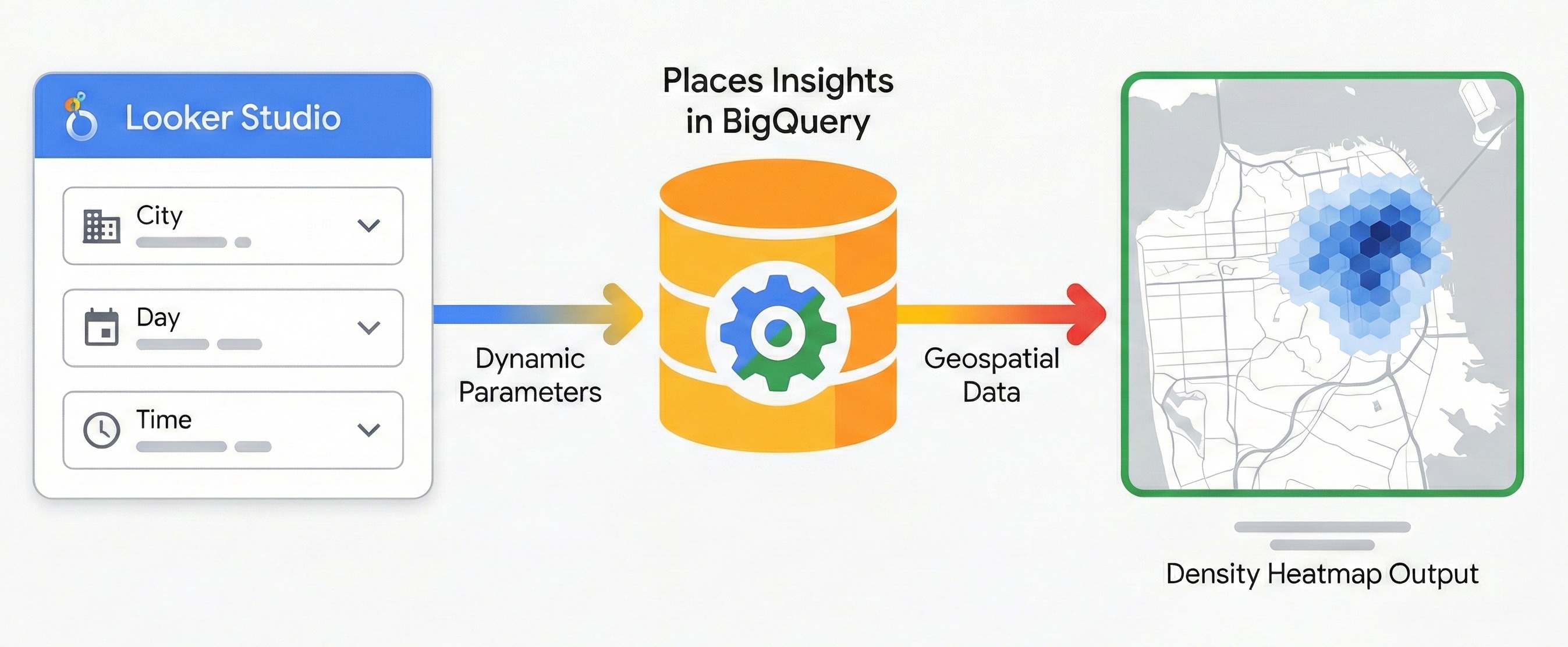
Questo documento descrive come creare report geospaziali dinamici utilizzando Places Insights e Data Studio. Sfrutta il valore dei dati sulla posizione consentendo agli stakeholder non tecnici di rispondere alle proprie domande. Questa guida mostra come trasformare i report statici in strumenti interattivi in stile mappa termica per l'analisi di mercato, senza dover scrivere SQL per ogni richiesta. Consenti l'accesso a dati sulla posizione complessi, colmando il divario tra data engineering e business intelligence.
L'adozione di questo pattern architetturale offre diversi vantaggi principali:
- Rappresentazione visiva dei dati: trasforma i dati di Places Insights in mappe e grafici interattivi che comunicano immediatamente la densità e le tendenze spaziali.
- Esplorazione semplificata senza SQL: consente ai membri del team, come analisti di mercato o pianificatori immobiliari, di filtrare dinamicamente i dati utilizzando parametri predefiniti (ad es. modificando "Città" o "Ora del giorno" utilizzando i menu a discesa). Possono esplorare i dati senza scrivere una sola riga di SQL.
- Collaborazione senza interruzioni: le funzionalità di condivisione standard di Data Studio consentono di distribuire in modo sicuro questi insight interattivi.
Flusso di lavoro della soluzione
Il seguente flusso di lavoro stabilisce un'architettura di reporting efficiente. Passa da una base di riferimento statica a un'applicazione completamente dinamica, garantendo la correttezza dei dati prima di introdurre la complessità.
Prerequisiti
Prima di iniziare, segui queste istruzioni per configurare Places Insights. Avrai bisogno dell'accesso a Data Studio, uno strumento senza costi.
Passaggio 1: stabilisci una base di riferimento geospaziale statica
Prima di introdurre l'interattività, stabilisci una query di base e assicurati che venga eseguita correttamente in Data Studio. Utilizza Places Insights e le funzionalità geospaziali di BigQuery per aggregare i dati in griglie esagonali utilizzando il sistema di indicizzazione H3. In questo modo verrà generato un output di query che può essere utilizzato con il tipo di mappa riempita di Data Studio per la visualizzazione.
1.1 Collega i dati
Utilizza la seguente query statica per stabilire la connessione iniziale. Ha come target una località fissa (Londra) e una categoria (Ristoranti) per convalidare la pipeline di dati.
SELECT
  h3_index,
  `carto-os.carto.H3_BOUNDARY`(h3_index) AS h3_geo,
  restaurant_count
FROM (
  SELECT WITH AGGREGATION_THRESHOLD
    `carto-os.carto.H3_FROMGEOGPOINT`(point, 8) AS h3_index,
    COUNT(*) AS restaurant_count
  FROM
    -- Note: Change 'gb' to your target country code (e.g., 'us')
    `places_insights___gb.places`
  WHERE
    'London' IN UNNEST(locality_names)
    AND 'restaurant' IN UNNEST(types)
  GROUP BY
    h3_index
)
ORDER BY
  restaurant_count DESC;
Nota sull'aggregazione spaziale
Questa query utilizza una funzione di
CARTO Analytics
Toolbox (carto-os) disponibile pubblicamente in Google Cloud BigQuery. La funzione
H3_FROMGEOGPOINT converte punti di località specifici in celle H3
,
un sistema che divide il mondo in celle di griglia esagonali.
Utilizziamo questa trasformazione perché la mappa riempita di Data Studio richiede poligoni (forme) per il rendering dei colori. Convertendo i punti in forme esagonali, possiamo visualizzare la densità delle attività in un'area specifica, anziché tracciare migliaia di punti sovrapposti.
Nota sulla soglia di aggregazione
Tutte le query di Places Insights richiedono la clausola WITH AGGREGATION_THRESHOLD.
Questa protezione della privacy garantisce che i dati vengano restituiti solo se il conteggio aggregato è pari o superiore a 5.
Nel contesto di questa visualizzazione, se una cella della griglia H3 contiene meno di 5 ristoranti, la cella viene completamente omessa dal set di risultati e apparirà vuota sulla mappa.
Per implementare questa funzionalità in Data Studio:
- Crea un nuovo report vuoto.
- Seleziona BigQuery come connettore dati.
- Scegli QUERY PERSONALIZZATA dal menu a sinistra e seleziona il tuo ID progetto di fatturazione.
- Incolla la query di base statica sopra nell'editor.
- Deseleziona i parametri Usa SQL precedente, Attiva intervallo di date e Attiva indirizzo email del visualizzatore
- Fai clic su Aggiungi.
1.2 Configura la visualizzazione geospaziale
Una volta collegati i dati, configura Data Studio in modo che riconosca correttamente i dati dei limiti H3:
- Aggiungi una visualizzazione Mappa riempita al canvas del report dal menu Aggiungi un grafico.
- Assicurati che il campo
h3_geo, che contiene la geometria del poligono, sia impostato sul tipo di dati Geospaziale.- Fai clic sull'icona Modifica origine dati (a forma di matita) accanto al nome della connessione.
- Se
h3_geoè impostato su Testo (ABC), utilizza il menu a discesa per selezionare Geospaziale > Geospaziale. - Fai clic su Fine.
- Mappa il campo
h3_indexa Località (che funge da identificatore univoco). - Mappa il campo
h3_geoa Campo geospaziale (che funge da geometria del poligono). - Mappa il campo
restaurant_counta Metrica colore.
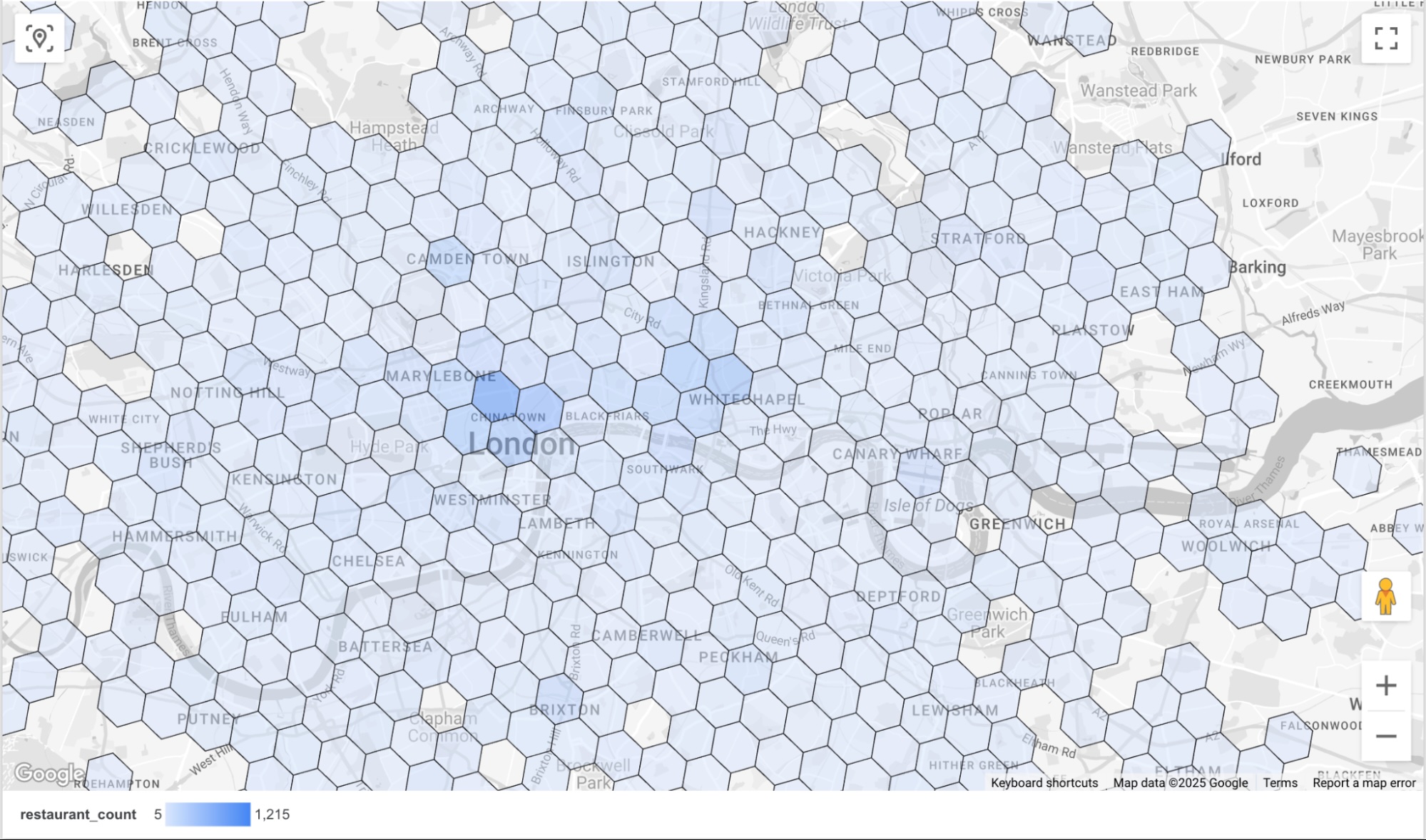
Verrà visualizzata una mappa della densità dei ristoranti per cella H3. Il blu più scuro (opzione di colore predefinita) indica una cella con un numero maggiore di ristoranti.
Passaggio 2: implementa i parametri dinamici
Per rendere interattivo il report, aggiungeremo controlli che consentano all'utente di selezionare le seguenti opzioni:
- Località: controlla la città su cui si concentra il report.
- Giorno della settimana: filtra i luoghi in base al giorno di apertura, utilizzando il record
regular_opening_hoursnello schema. - Ora del giorno: filtra i luoghi in base agli orari di apertura confrontandoli con i campi
start_timeeend_time.
Per farlo, devi passare i parametri selezionati dall'utente direttamente a una query di Places Insights modificata in fase di runtime. Nell'editor dell'origine dati di Data Studio, devi definire esplicitamente questi parametri come variabili tipizzate.
In Data Studio, seleziona il menu Risorsa, quindi fai clic su Gestisci origini dati aggiunte. Nel riquadro visualizzato, seleziona EDIT per l'
origine dati SQL personalizzato di BigQuery che abbiamo aggiunto in precedenza.
Nella finestra Modifica connessione, seleziona AGGIUNGI UN PARAMETRO. Aggiungeremo tre parametri con i valori riportati di seguito.
| Nome parametro | Tipo di dati | Valori consentiti | Elenco di valori (deve corrispondere esattamente al database) | ||||||||||||||||
|---|---|---|---|---|---|---|---|---|---|---|---|---|---|---|---|---|---|---|---|
p_locality |
Testo | Elenco di valori |
|
||||||||||||||||
p_day_of_week |
Testo | Elenco di valori |
|
||||||||||||||||
p_hour_of_day |
Testo | Elenco di valori |
|
Esempio di configurazione per il parametro p_hour_of_day.
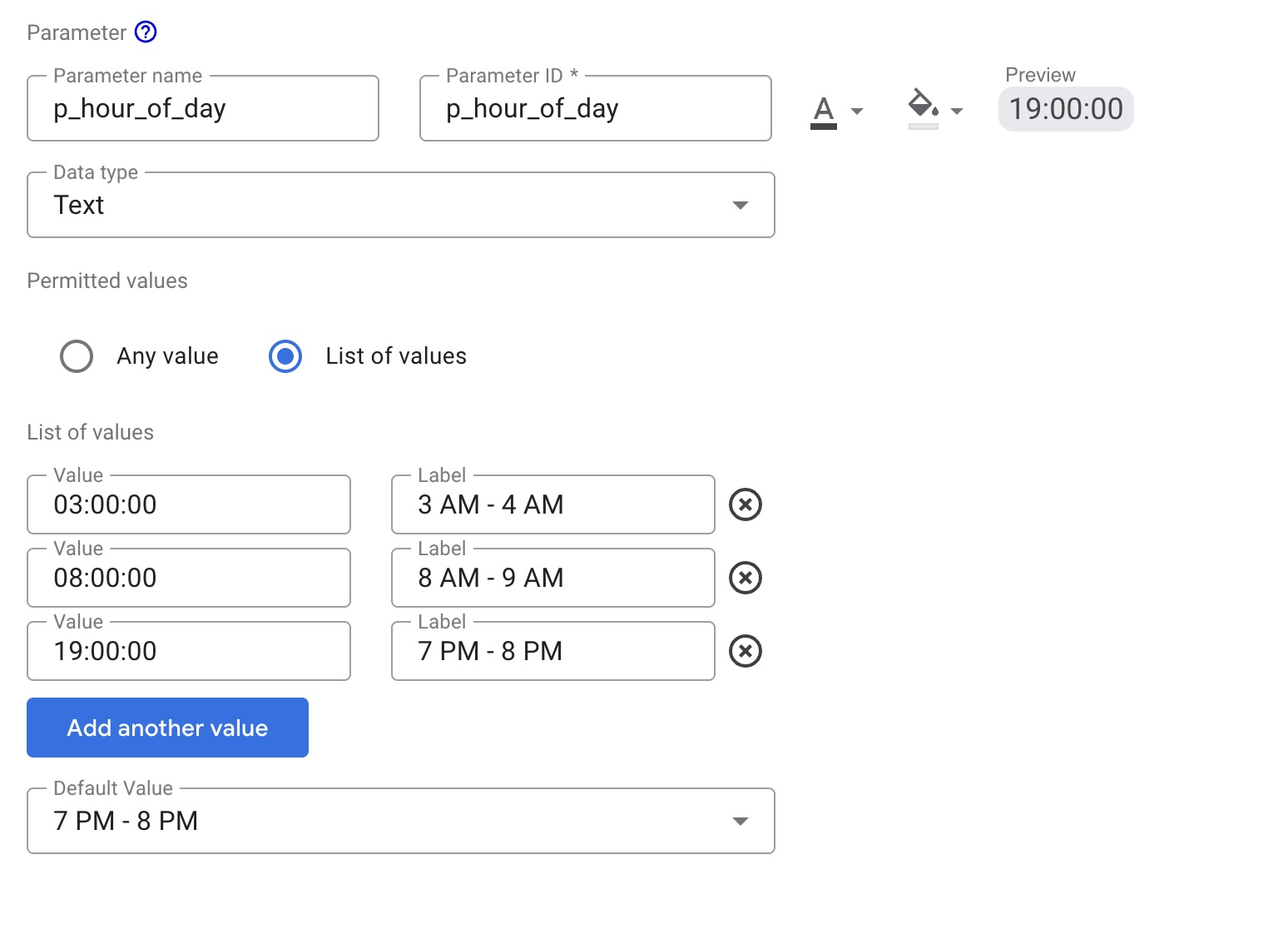
Per il parametro p_hour_of_day, presta molta attenzione alla colonna Value.
Poiché la query SQL utilizza CAST(@p_hour_of_day AS TIME), i valori passati da Data Studio devono essere nel formato HH:MM:SS (orologio a 24 ore).
Dopo aver configurato e salvato tutti e tre i parametri, modifica la connessione SQL personalizzato di BigQuery in modo da fare riferimento a queste variabili utilizzando la sintassi @.
Per farlo, fai clic su Modifica connessione e incolla la query modificata riportata di seguito:
SELECT
  h3_index,
  `carto-os.carto.H3_BOUNDARY`(h3_index) AS h3_geo,
  restaurant_count
FROM (
  SELECT WITH AGGREGATION_THRESHOLD
    `carto-os.carto.H3_FROMGEOGPOINT`(point, 8) AS h3_index,
    COUNT(*) AS restaurant_count
  FROM
    `places_insights___gb.places`
  WHERE
    -- Dynamic locality filter based on parameter
    @p_locality IN UNNEST(locality_names)
    AND 'restaurant' IN UNNEST(types)
    AND business_status = 'OPERATIONAL'
    AND EXISTS (
      SELECT 1
      FROM UNNEST(
        CASE @p_day_of_week
          WHEN 'monday' THEN regular_opening_hours.monday
          WHEN 'tuesday' THEN regular_opening_hours.tuesday
          WHEN 'wednesday' THEN regular_opening_hours.wednesday
          WHEN 'thursday' THEN regular_opening_hours.thursday
          WHEN 'friday' THEN regular_opening_hours.friday
          WHEN 'saturday' THEN regular_opening_hours.saturday
          WHEN 'sunday' THEN regular_opening_hours.sunday
        END
      ) AS hours
      WHERE hours.start_time <= CAST(@p_hour_of_day AS TIME)
        AND hours.end_time >= TIME_ADD(CAST(@p_hour_of_day AS TIME), INTERVAL 1 HOUR)
    )
  GROUP BY
    h3_index
)
ORDER BY
  restaurant_count DESC;
Fai clic su Riconnetti per salvare la modifica. Nella query modificata, nota le nuove variabili come @p_hour_of_day, che corrispondono ai nomi dei parametri che abbiamo appena configurato.
Torna al canvas del report per esporre questi parametri all'utente finale:
- Aggiungi tre controlli Elenco a discesa al report.
- Per ogni controllo, imposta il Campo di controllo in modo che corrisponda ai parametri appena creati:
- Controllo 1:
p_locality - Controllo 2:
p_day_of_week - Controllo 3:
p_hour_of_day
- Controllo 1:
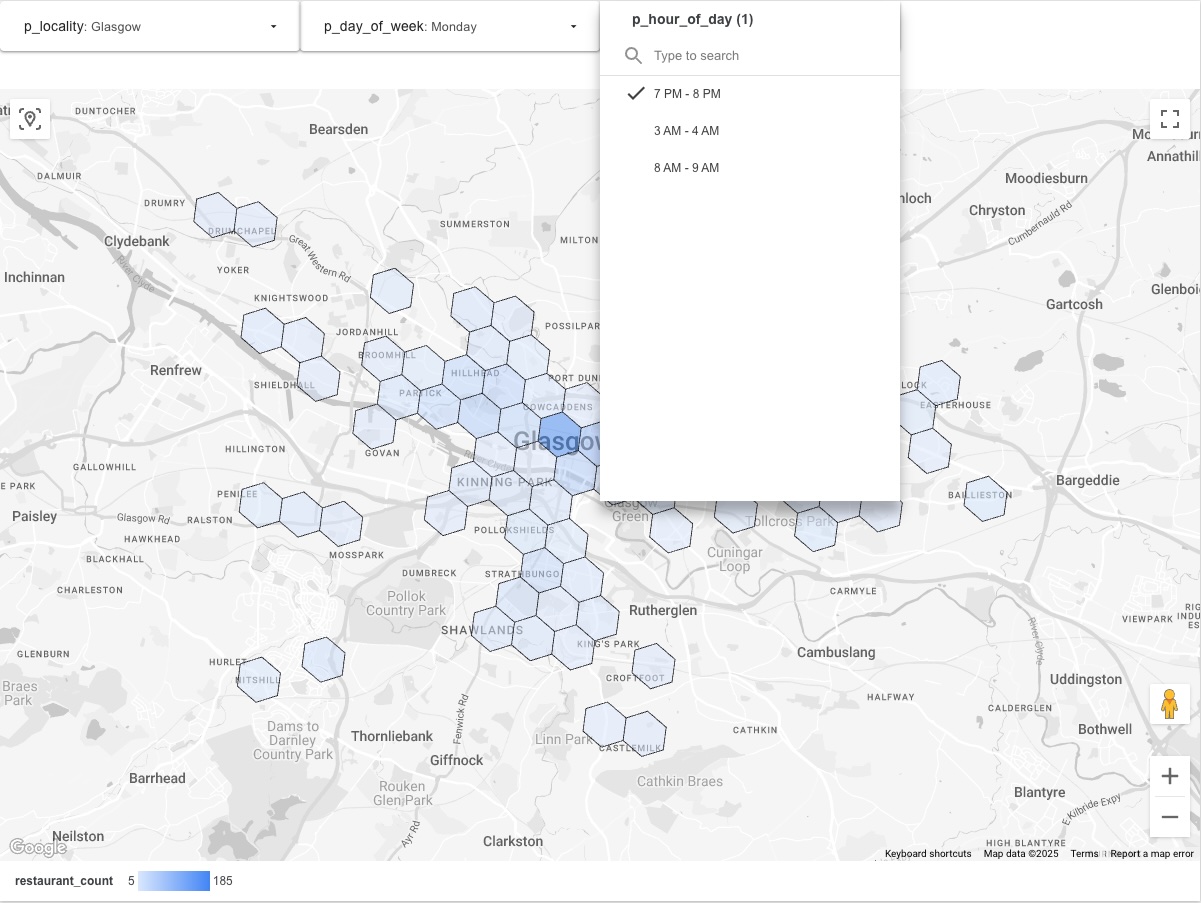
Il report finale dovrebbe avere l'aspetto seguente. La modifica di un valore in uno dei controlli a discesa attiverà il recupero dei dati richiesti da Places Insights da parte di Data Studio prima della visualizzazione sulla mappa.
Passaggio 3: condividi i risultati
Utilizza lo strumento di condivisione integrato in Data Studio per condividere il report. In questo modo, i visualizzatori potranno aggiornare dinamicamente la visualizzazione in base ai parametri selezionati dagli elenchi a discesa.
Conclusione
Questo pattern crea uno strumento di generazione dei report interattivo e scalabile che sfrutta la potenza di calcolo di BigQuery per fornire dati aggregati di Places Insights a Data Studio. Questa architettura evita le insidie del tentativo di visualizzare set di dati non elaborati di grandi dimensioni e offre agli utenti finali la flessibilità di esplorare i dati in diverse dimensioni, come ora, località e tipo di attività, quasi in tempo reale. Si tratta di uno strumento potente per offrire ai tuoi stakeholder non tecnici la flessibilità di esplorare i dati.
Passaggi successivi
Esplora altre varianti di report dinamici parametrizzando diverse parti dello schema di Places Insights:
- Analisi dinamica della concorrenza: crea un parametro per i nomi dei
brandper consentire agli utenti di passare immediatamente dalla mappa termica a diversi concorrenti per visualizzare la loro saturazione relativa in un mercato. Per la disponibilità dei dati dei brand, consulta la sezione Informazioni sui dati di Places Insights data. - Selezione interattiva del sito: aggiungi parametri per
price_level(ad es. "Moderato" rispetto a "Costoso") eratingminimo per consentire ai team immobiliari di filtrare dinamicamente le aree che corrispondono a profili demografici specifici. - Aree di influenza personalizzate: anziché filtrare in base al nome della città, consenti agli utenti di definire aree di studio personalizzate.
- Basato sul raggio: crea tre parametri numerici: p_latitude, p_longitude e p_radius_meters. Le coordinate possono essere ottenute dalle API di Google Maps Platform, inclusa l'API Geocoding. Nella query, inseriscile nella funzione ST_DWITHIN:
ST_DWITHIN(point, ST_GEOGPOINT(@p_longitude, @p_latitude),
@p_radius_meters)
- Basato su poligono: per forme personalizzate complesse (come i territori di vendita), gli utenti non possono inserire facilmente il testo della geometria. Crea invece una tabella di ricerca in BigQuery contenente le geometrie delle forme e un nome descrittivo (ad es. "Zona A"). Crea un parametro di testo
p_zone_namein Data Studio per consentire agli utenti di selezionare la zona e utilizza una sottoquery per recuperare la geometria per la funzioneST_CONTAINS.
- Basato sul raggio: crea tre parametri numerici: p_latitude, p_longitude e p_radius_meters. Le coordinate possono essere ottenute dalle API di Google Maps Platform, inclusa l'API Geocoding. Nella query, inseriscile nella funzione ST_DWITHIN:
Collaboratori
- David Szajngarten | Developer Relations Engineer
- Henrik Valve | DevX Engineer