

本文档提供了一个参考架构和示例,用于在 Google Cloud BigQuery 和 Google Maps Platform Datasets API 中使用位置数据创建地图数据可视化,例如分析开放的市政数据、创建电信覆盖范围地图或直观呈现移动车队移动轨迹。
地图数据可视化是一种强大的工具,可吸引用户并发现位置数据中的空间数据洞见。位置数据是具有点、线或多边形特征的数据。例如,天气地图可帮助消费者了解和规划行程,并为风暴做好准备;商业智能地图可帮助用户从数据分析中发现洞见;电信地图可帮助用户了解其提供商在特定服务区域的覆盖范围和质量。
不过,应用开发者很难制作出性能出色且能提供良好用户体验的大型地图数据可视化。必须在客户端将大量数据加载到内存中,这会导致首次加载地图时速度缓慢。视觉效果必须在所有设备上都能良好运行,包括存在内存和 GPU 限制的低端手机。最后,开发者需要选择一个可移植、可靠且在处理大量数据时性能出色的海量数据渲染库。
参考架构
开发具有大型数据可视化功能的应用需要两个主要组件。
- 客户后端 - 所有后端应用数据和服务,例如处理和存储。
- 客户客户端 - 您的应用界面,其中包含地图可视化组件。
下图展示了这两个组件如何与应用用户、Google Cloud 和 Google Maps Platform 交互,以创建大型数据可视化应用。

设计考虑事项
使用 Google Cloud 和 Google Maps Platform 创建高性能数据可视化时,需要遵循许多设计注意事项。
- 源数据大小和更新频率。
- 如果 GeoJSON 格式的源数据小于 5MB 或更新非常频繁(例如实时天气雷达预报),请考虑在应用中以 GeoJSON 对象的形式在客户端提供数据,并使用 deck.gl 图层进行渲染。
- 如果您的数据大小超过 5MB,且更新频率不高于每小时一次,请考虑本文档中的 Datasets API 架构。
- 数据集支持大小不超过 350 MB的文件。
- 如果数据大于 350MB,请考虑在将数据传递到数据集之前,先对源文件中的几何图形数据进行删减或简化(请参阅下文的“数据删减”)。
- 架构和格式
- 确保您的数据中每个地图项都有一个全局唯一 ID 属性。借助唯一 ID,您可以选择特定地图项并为其设置样式,或将数据联接到地图项以进行可视化,例如在“点击”用户事件中为所选地图项设置样式。
- 根据 Datasets API 规范,将数据格式设置为 CSV 或 GeoJSON,并提供有效的列名称、数据类型和 GeoJSON 对象类型。
- 为了轻松从 BigQuery 创建数据集,请在 SQL CSV 导出文件中创建一个名为
wkt的列。数据集支持从 CSV 文件中导入几何图形,这些几何图形采用常见文本 (WKT) 格式,位于名为wkt的列中。 - 检查您的数据是否具有有效的几何图形和数据类型。例如,GeoJSON 必须采用 WGS84 坐标系、几何图形绕行顺序等。
- 使用 geojson-validate 等工具确保源文件中的所有几何图形都有效,或使用 ogr2ogr 在格式或坐标系之间转换源文件。
- 数据修剪
- 尽可能减少地图项的属性数量。您可以在运行时通过唯一标识符键将其他属性联接到地图项(示例)。
- 尽可能对属性对象使用整数数据类型,以最大限度地减少图块存储空间,从而使图块在客户端应用中通过 HTTPS 加载时保持高性能。
- 简化和/或汇总非常复杂的地图项几何图形;考虑对复杂的多边形几何图形使用 ST_Simplify 等 BigQuery 函数,以减小源文件大小并提高地图性能。
- 平铺
- Google Maps Datasets API 会根据您的源数据文件创建地图图块,以便与 Web 或移动 Maps SDK 搭配使用。
- 地图图块是一种基于缩放的索引系统,可提供更高效的方式将数据加载到可视化应用中。
- 地图图块可能会在较低缩放级别下丢弃密集或复杂的地图项。当用户缩小到州或国家/地区级别(例如 z5-z12)时,地图的外观可能与放大到城市或社区级别(例如 z13-z18)时不同。
示例 - 伦敦的铁路
在此示例中,我们将应用参考架构,使用 Google Cloud 和 Google 地图创建一个 Web 应用,该应用可直观呈现 Open Street Map (OSM) 数据中伦敦的所有铁路。
前提条件
- 访问 BigQuery 沙盒和 Cloud 控制台
- 确保您已设置 Google Cloud 项目和结算账号。
第 1 步 - 在 BigQuery 中查询数据
前往 BigQuery 公共数据集。数据集“bigquery-public-data”和表 geo_openstreetmap.planet_features 包含全球范围内的 Open Street Map (OSM) 数据,包括所有可能的特征。在 OSM Wiki 中探索所有可供查询的特征,包括 amenity、road 和 landuse。
使用 Cloud Shell 或 BigQuery Cloud 控制台,通过 SQL 查询表。以下代码段使用 bq query 命令,通过边界框和 ST_Intersects() 函数查询所有铁路,并过滤出伦敦的铁路。
如需从 Cloud Shell 执行此查询,请运行以下代码段,并更新环境的项目 ID、数据集和表名称。
bq query --use_legacy_sql=false \
--destination_table PROJECTID:DATASET.TABLENAME \
--replace \
'SELECT
osm_id,
feature_type,
(SELECT value
         FROM   unnest(all_tags)
         WHERE  KEY = "name") AS name,
(SELECT value
         FROM   unnest(all_tags)
         WHERE  KEY = "railway") AS railway,
geometry as wkt
FROM   bigquery-public-data.geo_openstreetmap.planet_features
WHERE ("railway") IN (SELECT key FROM unnest(all_tags))
    AND ST_Intersects(
    geometry,
ST_MakePolygon(ST_MakeLine(
      [ST_GeogPoint(-0.549370, 51.725346),
      ST_GeogPoint(-0.549370, 51.2529407),
      ST_GeogPoint(0.3110581, 51.25294),
      ST_GeogPoint(0.3110581, 51.725346),
      ST_GeogPoint(-0.549370, 51.725346)]
    ))
   )'
查询会返回:
- 每个地图项的唯一标识符
osm_id feature_type,例如点、线等- 地图项的
name,例如Paddington Station railway类型,例如主要、旅游、军事等- 地图项的
wkt- WKT 格式的点、线或多边形几何图形。WKT 是 BigQuery 地理列在查询中返回的标准数据格式。
注意 - 如需在创建数据集之前直观验证查询结果,您可以使用 Looker Studio 在 BigQuery 的信息中心内快速直观呈现数据。
如需将表导出到 Google Cloud Storage 存储桶中的 CSV 文件,请在 Cloud Shell 中使用 bq extract 命令:
bq extract \
--destination_format "CSV" \
--field_delimiter "," \
--print_header=true \
PROJECTID:DATASET.TABLENAME \
gs://BUCKET/FILENAME.csv
注意:您可以使用 Cloud Scheduler 自动执行每个步骤,以定期更新数据。
第 2 步 - 基于 CSV 文件创建数据集
接下来,根据 Google Cloud Storage (GCS) 上的查询输出创建 Google Maps Platform 数据集。使用 Datasets API,您可以创建数据集,然后从 GCS 上托管的文件将数据上传到数据集。
如需开始使用,请在您的 Google Cloud 项目中启用 Maps Datasets API,并查看 API 文档。您可以使用 Python 和 Node.js 客户端库,从应用后端的逻辑中调用 Datasets API。此外,还有一个数据集 GUI,用于在 Cloud 控制台中手动创建数据集。
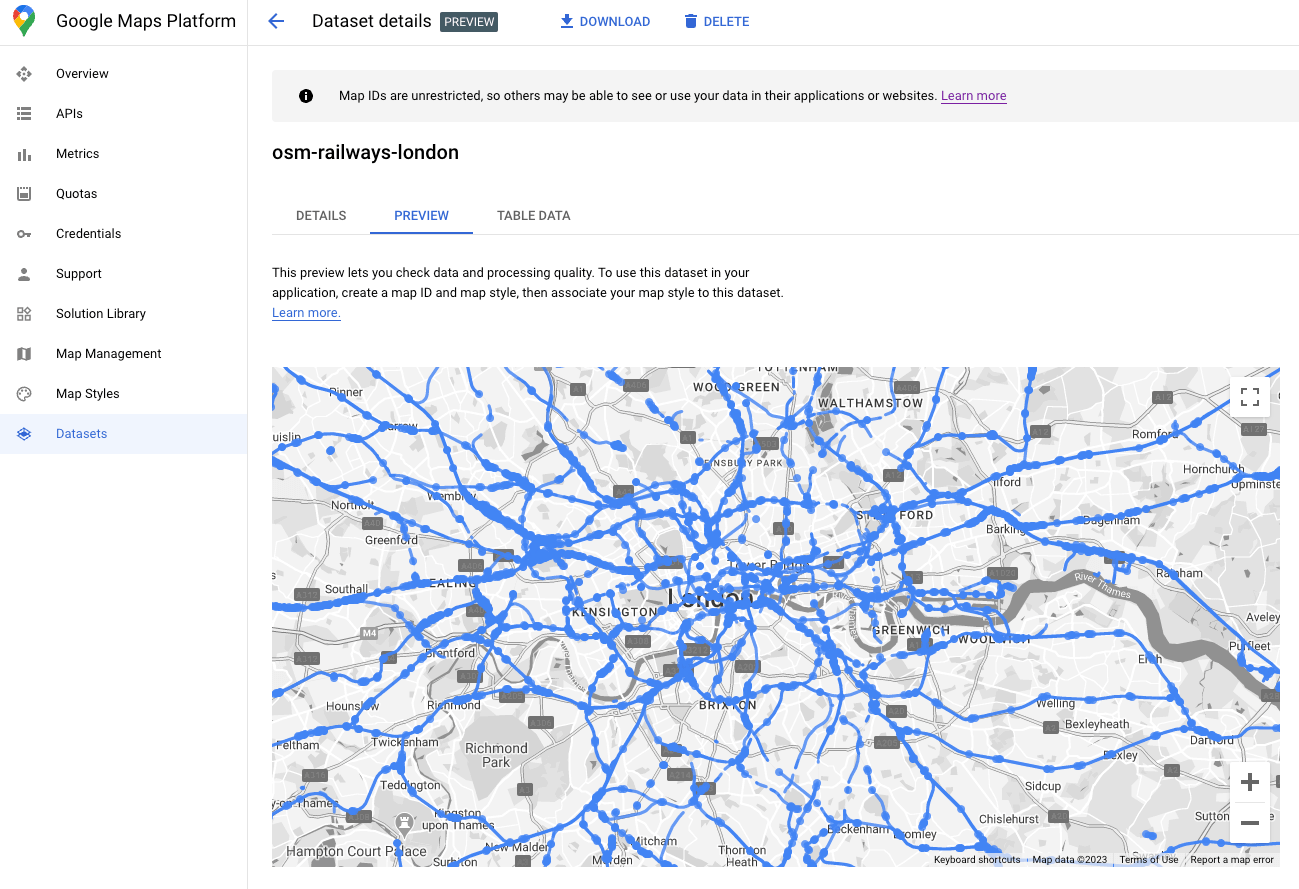
数据集上传完成后,您可以在数据集 GUI 中预览数据集。
第 4 步 - 将数据集与地图 ID 相关联
创建数据集后,您可以创建地图 ID 并关联地图样式。在地图样式编辑器中,您可以将 mapId 和样式与数据集相关联。您还可以在此处应用云端地图样式设置,以自定义地图的外观和风格。
第 5 步 - 创建客户端应用地图可视化
最后,您可以使用 Maps JS API 将数据集添加到客户端数据可视化应用。使用上一步中与数据集关联的 mapID 初始化地图对象。然后,设置数据集图层的样式和互动性。如需了解详情,请参阅使用数据集的数据驱动型样式设置完整指南。
您可以使用 Maps JS API 自定义样式、添加事件处理脚本以动态更改样式等。请参阅文档中的示例。 下面,我们将定义一个 setStyle 函数,以便根据属性“feature_type”为此示例创建点和线地图项样式。
function setStyle(params) {
  const map.getDatasetFeatureLayer("your-dataset-id");
  const datasetFeature = params.feature;
  const type = datasetFeature.datasetAttributes["feature_type"];
if (type == "lines") {
           return {
             fillColor: "blue",
             strokeColor: "blue",
             fillOpacity: 0.5,
             strokeWeight: 1,
           }
         } else if (type == "points") {
           return {
             fillColor: "black",
             strokeColor: "black",
             strokeOpacity: 0.5,
             pointRadius: 2,
             fillOpacity: 0.5,
             strokeWeight: 1,
           }
     }
}
在单页 Web 应用中初始化上述代码后,会生成以下地图数据可视化效果:
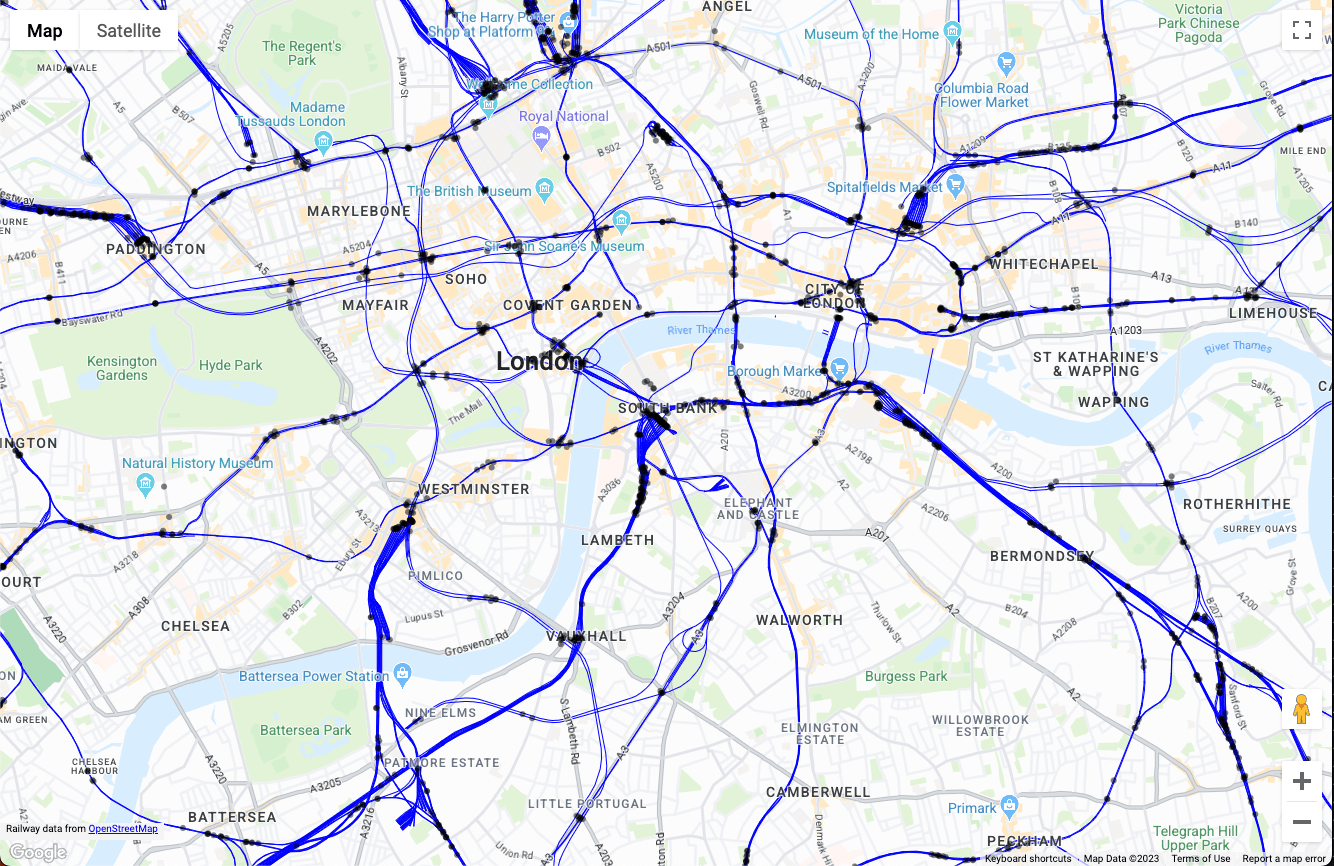
在这里,您可以在 setStyle() 函数中扩展地图可视化,方法是添加逻辑来过滤地图项、根据用户互动添加样式,以及与应用的其余部分进行互动。
总结
在本文档中,我们讨论了使用 Google Cloud 和 Google Maps Platform 的大型数据可视化应用的参考架构和实现示例。借助此参考架构,您可以使用 Google Maps Datasets API,通过 Google Cloud BigQuery 中的任何数据创建位置数据可视化应用,这些应用可在任何设备上高效运行。
后续操作
补充阅读材料:
- Google Maps Platform Datasets API 文档
- 使用数据驱动型样式实时查看数据
- BigQuery 中地理空间分析简介
- 在 BigQuery 中使用 GeoJSON 进行地理空间分析
贡献者
主要作者:
- Ryan Baumann,Google Maps Platform 解决方案工程经理