

Tujuan
API Kualitas Udara dan Serbuk Sari menawarkan peluang besar untuk menambahkan lebih banyak insight ke dalam perjalanan atau peta di lokasi tertentu. Ada dua cara untuk menggunakan data yang tersedia dari API tersebut: indeks sebagai teks atau ubin peta panas sebagai gambar raster.
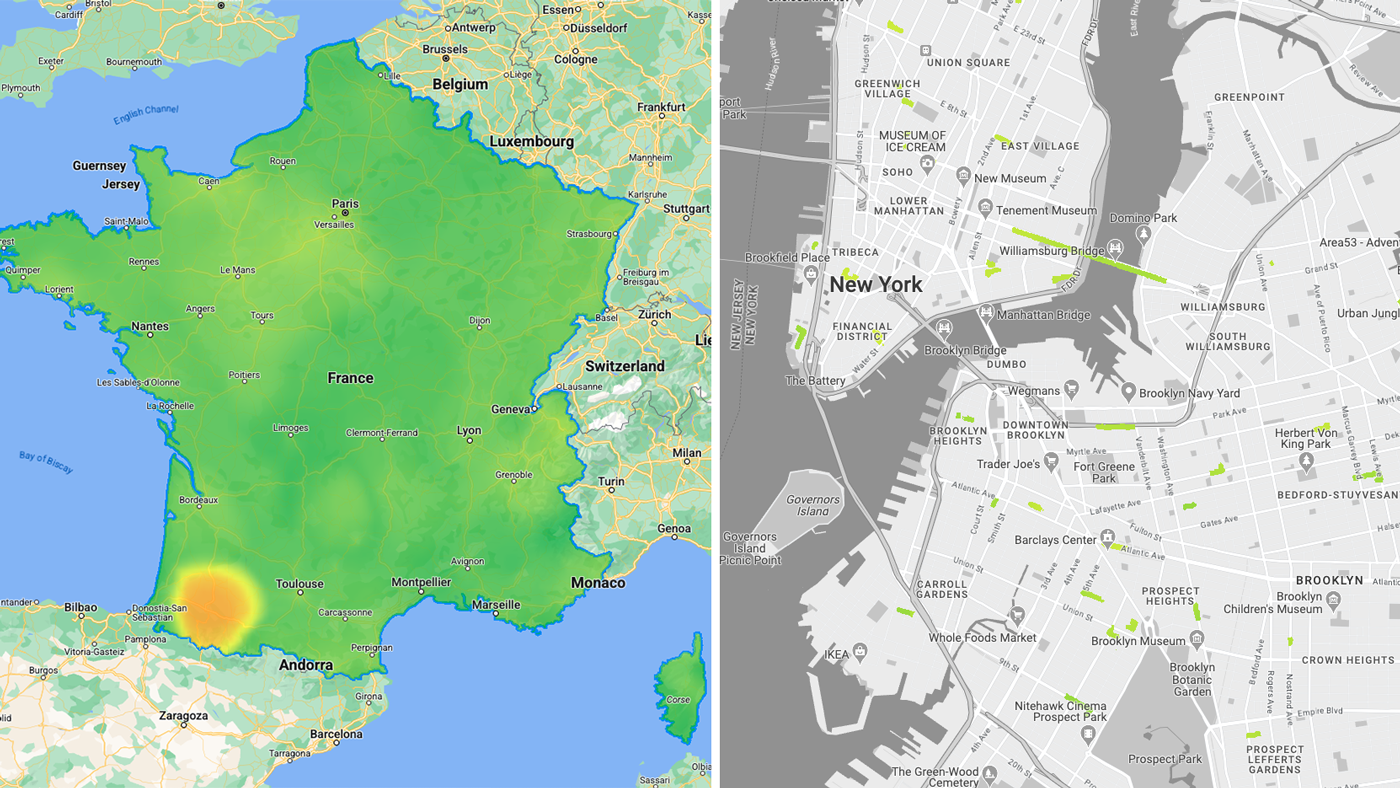
Saat menggunakan endpoint API petak peta panas, Anda mungkin menghadapi beberapa tantangan saat memuat setiap petak raster, seperti:
- cara memuat petak di Google Maps di Web? (juga untuk mematuhi Persyaratan penggunaan API)
- cara mengelola jumlah permintaan selama pengalaman?
- bagaimana cara membaca nilai kartu?
Kasus penggunaan sampel
Anda akan melihat contoh kasus penggunaan untuk mencoba menjawab pertanyaan di atas.
- Kualitas Udara & Serbuk Sari di suatu area: memvisualisasikan data raster petak peta panas (kondisi saat ini) di dalam satu atau beberapa poligon kustom.
- Kualitas Udara & Serbuk Sari di sepanjang rute: memvisualisasikan data raster petak peta panas (kondisi saat ini) yang dipetakan pada titik jalan rute.
Penerapan
Anda akan menemukan ubin yang tersedia dan cara ubin tersebut dapat dimuat dalam pengalaman Web. Anda juga akan melihat hal yang dapat dilakukan untuk mengelola jumlah permintaan dalam skenario saat ubin dimuat ke peta. Terakhir, Anda akan melihat cara membaca kartu.
Ubin peta panas yang tersedia menurut jenis
Air Quality API
- UAQI_RED_GREEN (UAQI, palet merah-hijau): Palet merah-hijau Indeks Kualitas Udara Universal.
- UAQI_INDIGO_PERSIAN (UAQI, palet indigo-persian): Palet indigo-persian Universal Air Quality Index.
- PM25_INDIGO_PERSIAN: Palet indigo-persian indeks PM2.5.
- GBR_DEFRA: Palet warna Daily Air Quality Index (Inggris Raya).
- DEU_UBA: Palet warna Indeks Kualitas Udara Lokal Jerman.
- CAN_EC: Palet warna Indeks Kesehatan Kualitas Udara Kanada.
- FRA_ATMO: Palet warna Indeks Kualitas Udara Prancis.
- US_AQI: Palet warna Indeks Kualitas Udara Amerika Serikat.
Pollen API
- TREE_UP: Jenis peta panas akan mewakili peta grafis indeks hierarki.
- GRASS_UPI: Jenis peta panas akan merepresentasikan peta grafis indeks rumput.
- WEED_UPI: Jenis peta panas akan merepresentasikan peta indeks gulma secara grafis.
Menampilkan ubin peta panas di Web
Muat ubin dan terapkan mask vektor untuk hanya menampilkan area yang diinginkan di area pandang peta.
Memuat kartu
- Gunakan Maps JavaScript API untuk memuat peta dasar Google dan memuat library deckgl guna mempersiapkan pemuatan gambar ubin raster.
- Gunakan TileLayer deck.gl untuk memuat ubin Heatmap Kualitas Udara . Tindakan ini akan menampilkan label peta dasar Google Maps di atas ubin peta panas (tidak seperti overlay kustom Maps JavaScript)
import { TileLayer } from "deck.gl";
import { GoogleMapsOverlay } from "@deck.gl/google-maps";

// const TileLayer = deck.TileLayer;
// const GoogleMapsOverlay = deck.GoogleMapsOverlay;

// Initialize and add the map
function initMap() {
  const map = new google.maps.Map(document.getElementById("map"), {
    center: { lat: 40, lng: -110 },
    zoom: 4,
  });

  const apiKey = 'YOUR_API_KEY';
 const airqualityType = 'UAQI_RED_GREEN' // AirQuality API heatmap type
  const deckOverlay = new GoogleMapsOverlay({
    layers: [
       // Heatmap Tiles layer
new TileLayer({
    id: 'heatmap-tiles',
    data: 'https://airquality.googleapis.com/v1/mapTypes/'+ heatmapType + +'/heatmapTiles/{z}/{x}/{y}?key=' + apiKey,
...
 })
    ],
  });

  deckOverlay.setMap(map);
}

window.initMap = initMap;
Menerapkan Masker vektor
Anda dapat menyembunyikan atau menampilkan bagian mana pun dari ubin peta panas secara visual. Penting: Anda harus mendapatkan data yang akan digunakan untuk membuat mask vektor yang diterapkan ke petak peta panas.
- Di Area:
menggunakan GeoJson deck.gl untuk membuat Mask di atas Air Quality TileLayer.
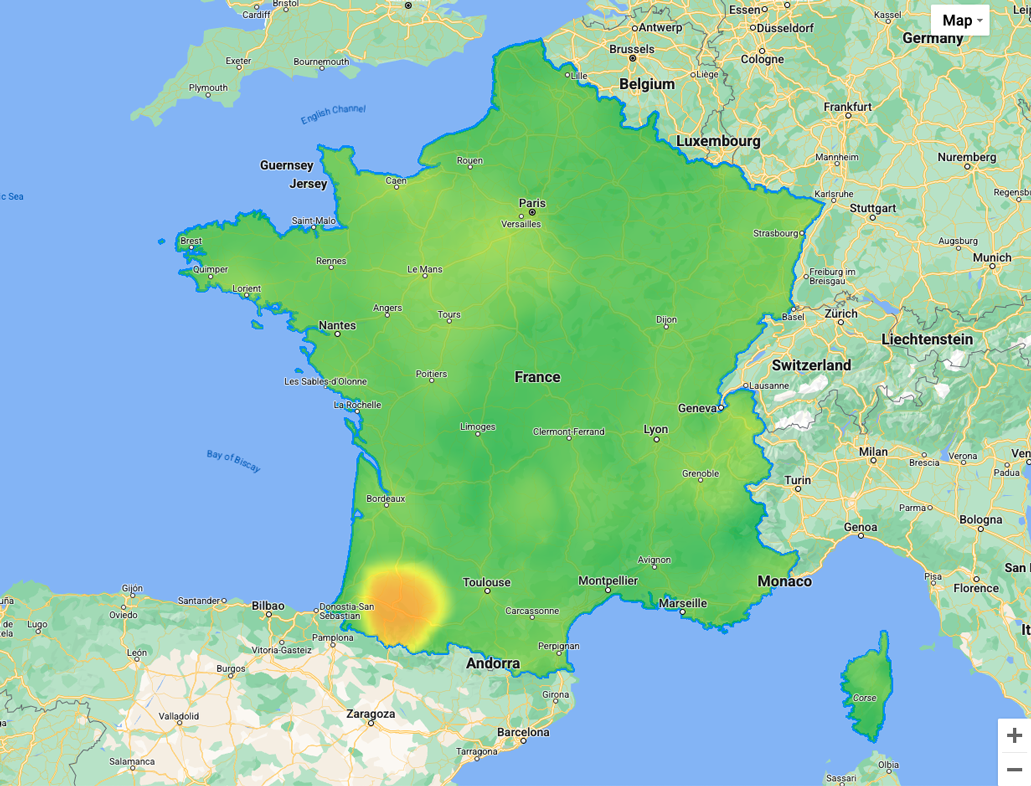
Contoh di bawah menggunakan geojson multi-poligon Prancis
// geojson sample

{  "type": "Feature",
  "geometry": {
    "type": "MultiPolygon",
    "coordinates": [[[[-54.111527,2.11427],...[-54.194491,2.163073]]]]
  },
  "properties": {
    "name": "France"
  }
}
Berikut adalah referensi untuk penerapan deckgl:
  // Loaded layers in maps overlay
  const deckOverlay = new GoogleMapsOverlay({ layers: layers });
  const MaskExtension = deck.MaskExtension; // or import extension
  ...

  // As part of object containing the different layers
  const layers = [
    // Masking layer
  new GeoJsonLayer({
    id: 'country-vector',
    operation: 'mask',
    data: "geojson.json", // <-- any custom geometry
  })
  ...
  ...

  // Heatmap Tiles layer
  new TileLayer({
      id: 'heatmap-tiles',
      maskId: 'country-vector', // <-- same as mask id
    extensions: [new MaskExtension()],  // <-- enable mask extension
  ...
  })
  ]
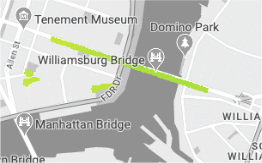
- Di Sepanjang Rute: Gunakan deck.gl dengan TripsLayer untuk membuat Mask di atas Air Quality TileLayer
Ubin peta panas Kualitas Udara selama perjalanan
Mengelola permintaan dan biaya API
Meskipun perilaku default browser biasanya meng-cache semua ubin yang dimuat di penyimpanan lokal (dalam sesi yang sama), Anda dapat mengoptimalkan lebih lanjut:
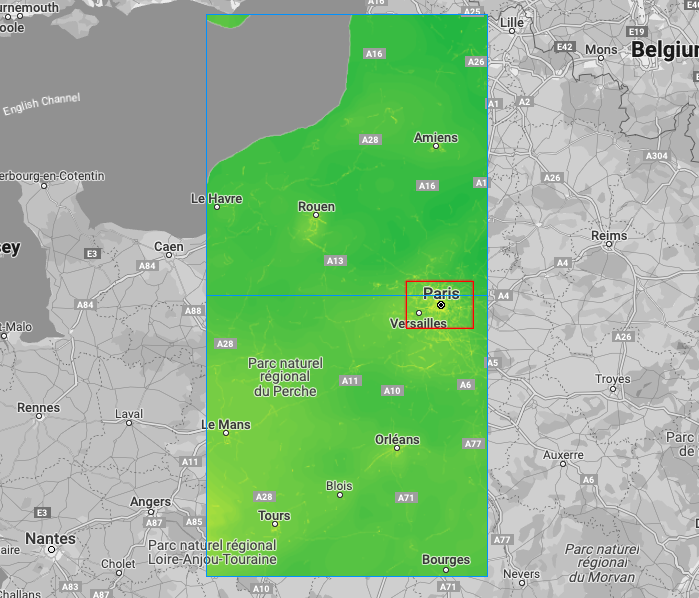
- Batasi area pemuatan: buat kotak pembatas (berwarna merah) dan tetapkan ke lapisan, hanya ubin peta panas (berwarna biru) yang mencakup kotak pembatas yang akan dimuat pada tingkat zoom tertentu
Kotak Pembatas (merah), Petak peta panas (biru)
 // Heatmap Tile layer
 new TileLayer({
    id: 'heatmap-tiles',
    extent: [minX, minY, maxX, maxY] // bounding box: southwest lat, southwest lng, northeast lat, northeast lng
    ...
 })
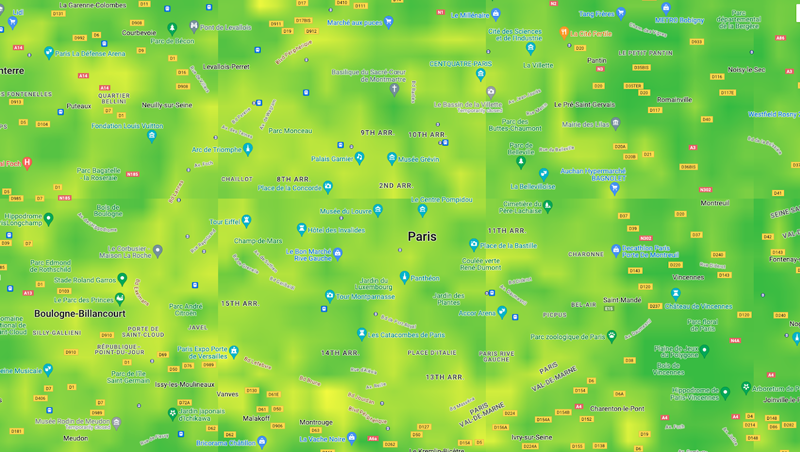
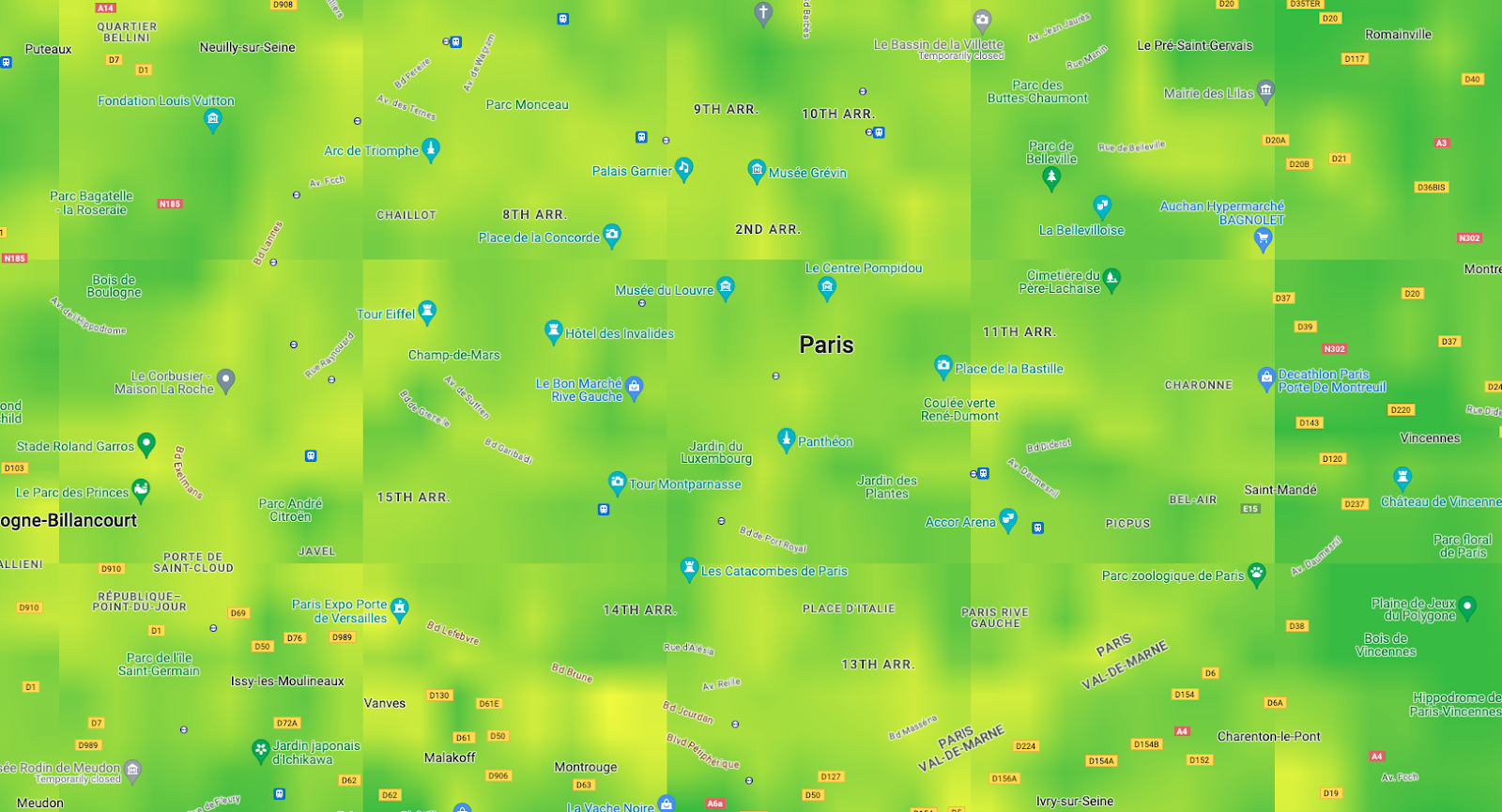
- Tetapkan ukuran ubin tampilan visual untuk mencakup seluruh area tampilan pada tingkat zoom tertentu; direkomendasikan: antara 256 hingga 1024.
Penting: Ubin API tetap pada resolusi 256x256, tetapi penyesuaian tampilan visual akan memungkinkan Anda menambah/mengurangi jumlah permintaan ubin untuk mencakup seluruh Area Tampilan peta
(pastikan berfungsi dengan minZoom dan maxZoom Google Maps, yaitu:
tilesize:1024tidak akan memuat ubin pada zoom 0 atau 1).
Area pandang dengan ubin 256x256 piksel vs 512x512 piksel
    // Heatmap Tile layer
    new TileLayer({
        id: 'heatmap-tiles',
        tilesize:256, // <-- change to 512 for instance
        ...
    })
Membaca nilai piksel
Untuk menampilkan nilai yang sesuai pada skala warna
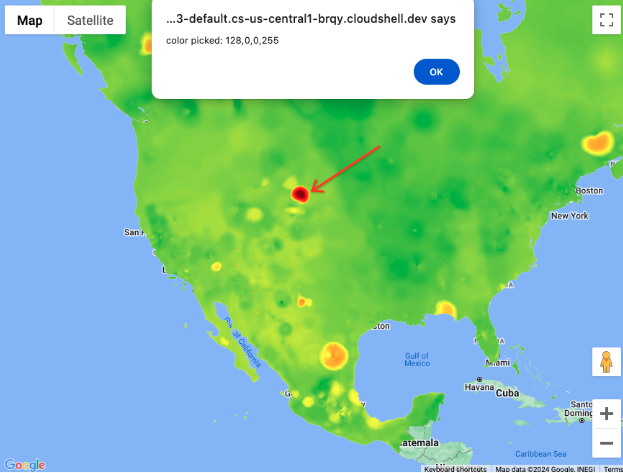
Anda dapat menggunakan library Luma.gl dan metode readPixelsToArray-nya pada peristiwa onClick yang ditetapkan sebagai properti ke lapisan deck.gl.
Nilai piksel: rgba(128,0,0,255)
RENDAH  TINGGI
  // Uint8Array pixel sample
  import { readPixelsToArray } from "@luma.gl/core";
  ...

  // assign on the TileLayer
  new TileLayer({
      id: 'heatmap-tiles',
  ...
    onClick: ({
    bitmap,
    layer
  }) => {
    if (bitmap) {
      const pixel = readPixelsToArray(layer.props.image, {
        sourceX: bitmap.pixel[0],
        sourceY: bitmap.pixel[1],
        sourceWidth: 1,
        sourceHeight: 1
      });
      // console.log("color picked:"+ pixel);
    }
  }
  })
Kesimpulan
Anda telah mempelajari cara endpoint API ubin peta panas Air Quality dan Pollen dapat:
- dimuat di Google Maps di Web, dan pastikan juga untuk mematuhi Persyaratan penggunaan
- dioptimalkan agar sesuai dengan kasus penggunaan Anda
- membaca nilai kartu
Tindakan Berikutnya
Bacaan lebih lanjut yang disarankan:
Kontributor
Penulis utama:
Thomas Anglaret | Google Maps Platform Solutions Engineer