

مقدمة
سيرشدك هذا الدليل إلى الطرق المختلفة التي يمكن من خلالها تخصيص حلّ "سرد القصص ثلاثية الأبعاد"، ما يتيح لك إنشاء قصص جذابة تستند إلى الموقع الجغرافي.
يمكنك ضبط حلّ سرد القصص من خلال طريقتَين مناسبتَين. أولاً، يمكنك استخدام واجهة المستخدم السهلة المتوفّرة في تطبيق المشرف، والتي تتضمّن لوحة إعدادات مخصّصة. يمكن للمستخدمين ضمن هذه اللوحة تعديل الخصائص الرئيسية، مثل imageUrl والعنوان والتاريخ وغير ذلك، لكل من القصة بشكل عام والفصول الفردية.
ثانيًا، يمكنك ضبط إعدادات الكاميرا وخيارات التركيز بدقة لكل فصل باستخدام واجهة المستخدم الرسومية في تطبيق المشرف. وبعد الاقتناع بالإعدادات، يمكن للمستخدمين تنزيل ملف JSON الذي تم إنشاؤه.
بدلاً من ذلك، يمكنك تعديل ملف JSON مباشرةً. يمكنك تعديل بنية JSON وتحميل حلّ عرض القصص الذي تم ضبطه وتخطّي لوحة تحكّم المشرف. يوفّر هذا النهج المزدوج واجهة سهلة الاستخدام وإمكانية معالجة متقدّمة لملفات JSON.
البدء:
تفعيل
إنشاء قصتك
يتم تقسيم التنسيق العام للقصة إلى قصة غلاف تليها فصول.
يمكن تخصيص كلّ من الغلاف والفصل بشكلٍ منفصل. يمكنك الاطّلاع على
تفاصيل حول كيفية إنشاء القصص وتخصيصها باستخدام تطبيق المشرف
وملف الإعداد.
صفحة الغلاف
أول ما عليك فعله هو إنشاء صفحة غلاف لقصتك بشكل عام. يؤدي ذلك إلى إضافة نظرة عامة وصورة غلاف ووصف إلى قصتك.
استخدام تطبيق "المشرف"
تبدأ بإضافة صفحة غلاف لقصتك. يمكنك إجراء ذلك من خلال تطبيق المشرف باستخدام الشاشة التالية:
استخدام config.json
بالإضافة إلى ذلك، إذا كان لديك ملف الإعداد، يمكنك إضافة هذه الأقسام مباشرةً في الملف:
- 1.
imageUrl: عنوان URL لملف الوسائط الرئيسي (صورة أو صورة GIF أو فيديو) الخاص بالقصة بأكملها.
يمكن أن يكون هذا العنوان أي عنوان URL متاح للجميع يشير إلى صورة أو ملف GIF أو فيديو تريد استخدامه كملف وسائط رئيسي للسجل بأكمله.
- 2.
title: عنوان القصة بأكملها - 3-
date: التاريخ أو الإطار الزمني المرتبط بالقصة - 4.
description: وصف موجز للقصة - 5-
createdBy: هو صانع أو مؤلف القصة. - 6.
imageCredit: تشير إلى مصدر الصورة الرئيسية. - 7.
cameraOptions: إعدادات الكاميرا الأولية للقصة بأكملها
الفصول
تنقسم القصة إلى فصول، ولكل فصل مجموعة من المتغيرات. يمكنك إنشاء أي عدد تريده من الفصول. تبدأ باختيار عنوان ثم إضافة التفاصيل التالية إلى الفصل.
استخدام تطبيق "المشرف"
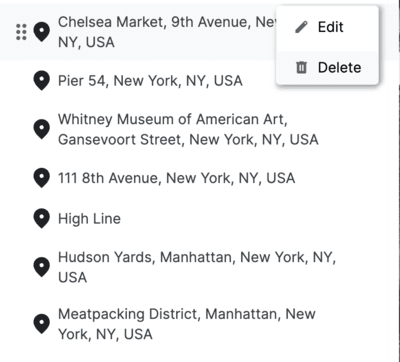
البحث عن الموقع الجغرافي: استخدِم شريط البحث المدمج في ميزة "الإكمال التلقائي" من "منصة خرائط Google" للعثور على الموقع الجغرافي الذي تريد عرضه.
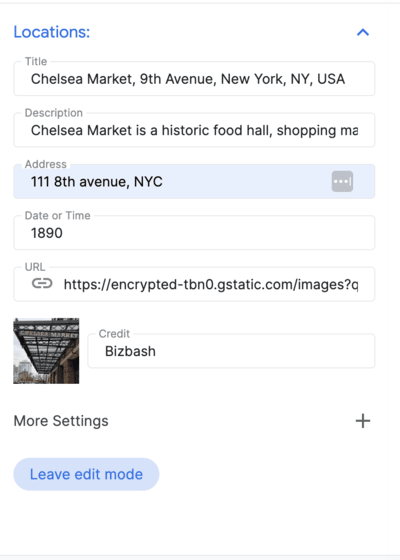
بعد إضافة موقع جغرافي، يمكنك إضافة تفاصيل إلى الفصل من خلال النقر على زر تعديل بجانب الموقع الجغرافي:
أضِف تفاصيل حول الموقع الجغرافي:
بعد أن تصبح راضيًا عن الإعدادات العامة، نزِّل ملف json ويمكنك استخدامه في التطبيق التجريبي.
الإعداد باستخدام config.json
يمكنك تعديل المتغيرات التالية مباشرةً في ملف config.json الذي تم تنزيله لتخصيص كل فصل:
-
title: عنوان الفصل -
id: معرّف فريد للفصل. -
imageUrl: عنوان URL لصورة الفصل -
imageCredit: تشير إلى مصدر صورة الفصل. -
content: تمثّل المحتوى النصي للفصل. dateTime: التاريخ أو الإطار الزمني الخاص بالفصل.-
coords: إحداثيات الموقع الجغرافي المرتبط بالفصل-
lat: خط العرض -
lng: خط الطول
-
address: عنوان مرتبط بالفصل
إعدادات الكاميرا
يوفر التطبيق الكثير من عناصر التحكّم المختلفة في الكاميرا. يشرح هذا القسم إعدادات الكاميرا المختلفة وكيفية تخصيصها.
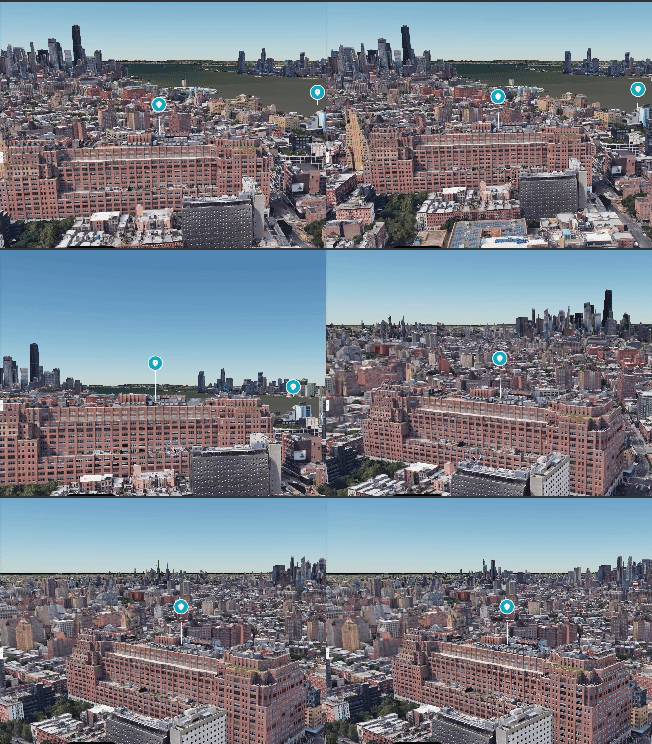
(تحريك الكاميرا أفقيًا أو عموديًا أو تكبير الصورة أو تصغيرها للحصول على زاوية الرؤية المثالية)
استخدام تطبيق "المشرف"
الكاميرا: اضبط سرعة حركة الكاميرا ونوع الدوران لإنشاء تجربة المشاهدة التي تريدها.
تتيح لك علامة الموقع الجغرافي التبديل بين عرض دبوس في موقع جغرافي معيّن أو إخفائه.
تؤدي ميزة التركيز على نصف القطر إلى إنشاء ظلّ حول منطقة معيّنة بدون تحديد موقع جغرافي معيّن. هذا الخيار رائع لعرض حي أو منطقة عامة.
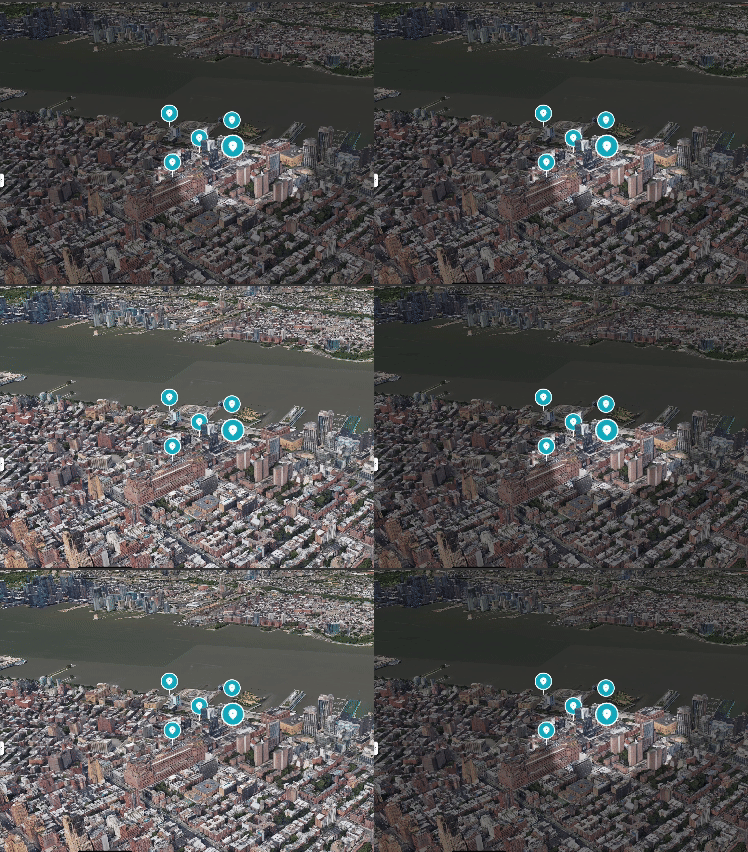
يوضّح هذا الفيديو كيفية تغيير تركيز الكاميرا لعرض منطقة بدلاً من نقطة معيّنة.
استخدام config.json
يمكنك أيضًا تخصيص جميع مَعلمات الكاميرا مباشرةً باستخدام ملف إعدادات json:
cameraOptions: إعدادات الكاميرا للفصل (مزيد من المعلومات حول زوايا الكاميرا)
position: تحدّد مَعلمة الموضع الإحداثيات المكانية للكاميرا في البيئة الثلاثية الأبعاد. يتضمّن ثلاثة قيم: x وy وz. يمثّل كل إحداثي نقطة في المحاور x وy وz، ما يحدّد الموقع الجغرافي للكاميرا.heading: تشير مَعلمة العنوان إلى الاتجاه الأفقي الذي تتّجه إليه الكاميرا. من الناحية الجغرافية، يمثّل هذا المقياس الزاوية بين مجال رؤية الكاميرا واتجاه الشمال. تشير الزاوية المتجهة 0 إلى أنّ الكاميرا موجّهة إلى الشمال تمامًا.pitch: تحدّد مَعلمة الميل الزاوية العمودية للكاميرا. تشير هذه القيمة إلى ميل أو انحدار عرض الكاميرا. تشير زاوية الميل الموجبة إلى الأسفل، بينما تشير زاوية الميل السالبة إلى الأعلى.
roll: تحدّد مَعلمة "التدوير" الدوران حول محور الكاميرا. تمثّل هذه السمة حركة الكاميرا الملتوية. يشير الرقم 0 إلى عدم حدوث دوران، بينما تشير القيم الموجبة أو السالبة إلى دوران إلى اليمين أو اليسار على التوالي.
focusOptions: خيارات للتركيز على نقطة معيّنة
focusRadius: نصف قطر التركيزshowFocus: قيمة منطقية لإظهار التركيز أو إخفائه.
showLocationMarker: قيمة منطقية لعرض علامة الموقع الجغرافي أو إخفائها
حفظ الإعدادات
أخيرًا، انقر على حفظ موضع الكاميرا لحفظ موضع الكاميرا، ثم انقر على مغادرة وضع التعديل لحفظ عملك.
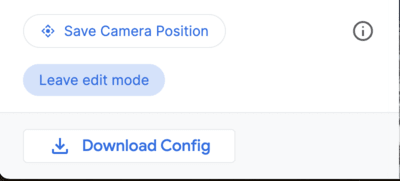
يوفر هذا التطبيق واجهة سهلة الاستخدام تتيح لك تخصيص تجربة العرض ثلاثي الأبعاد. هذا هو تطبيق "المشرف".
ملف config.json النهائي
يحتوي ملف config.json النهائي على جميع المعلومات اللازمة لإنشاء تجربة سرد قصص مخصّصة. ويتضمّن تفاصيل صفحة الغلاف والفصول وإعدادات الكاميرا. يمكنك استخدام هذا الملف لضبط قصتك بدقة والتأكّد من أنّها تبدو وتعمل بالطريقة التي تريدها بالضبط.
للبدء، نزِّل ملف config.json من تطبيق "المشرف" أو أنشئ ملفًا جديدًا من البداية. بعد ذلك، افتح الملف في محرِّر نصوص وابدأ في تعديل القيم. يمكنك تغيير النص والصور وحتى إعدادات الكاميرا لإنشاء تجربة فريدة وغامرة لجمهورك.
يمكن أن يبدو ملف JSON الخاص بنظرة عامة على قصة على النحو التالي:
{
  "properties": {
    "imageUrl": "https://storage.googleapis.com/gmp-3d-tiles-storytelling/assets/images/317-300x160.jpg",
    "title": "Title",
    "date": "1967",
    "description": ""his is where you put descriptions",
    "createdBy": "Add author",
    "imageCredit": "Add image credit",
    "cameraOptions": {
      "position": {
        "x": -2708127.031960028,
        "y": -4260747.583520751,
        "z": 3886346.825328216
      },
      "heading": -1.5708,
      "pitch": -0.785398,
      "roll": 0
    }
  }
ويمكن أن يظهر فصل معيّن على النحو التالي. الفصول هي مصفوفة ويمكن أن تتضمّن العديد من الفصول الفردية داخل المصفوفة.
"chapters": [
    {
      "title": "The Jimmy Hendrix Experience",
      "id": 4,
      "imageUrl": "https://storage.googleapis.com/gmp-3d-tiles-storytelling/assets/images/401-300x160.jpg",
      "imageCredit": "Hunter",
      "content": "XYZZZ",
      "dateTime": "Aug 10-12 1967",
      "coords": {
        "lat": 37.7749,
        "lng": -122.4194
      },
      "address": "The Filmore | 1805 Geary Blvd",
      "cameraOptions": {
        "position": {
          "x": -2706472.5713478313,
          "y": -4261528.277488908,
          "z": 3885143.750529967
        },
        "heading": 0,
        "pitch": 0,
        "roll": 0
      },
      "focusOptions": {
        "focusRadius": 3000,
        "showFocus": false,
        "showLocationMarker": true
      }
    },
التخصيصات المتقدّمة
يمكنك التوغّل في الرمز وإجراء العديد من التخصيصات الأخرى:
تحميل ملف الإعداد من موقع آخر
يتم تحميل إعدادات ميزة "سرد القصة" تلقائيًا من ملف محلي . ومع ذلك، يمكن تغيير ذلك بسهولة في ملف config.js:
export async function loadConfig(configUrl) {
  try {
    // Fetch the configuration data from the specified URL.
    const configResponse = await fetch(configUrl);
إعدادات الكاميرا
يمكن تخصيص الكاميرا بشكل أكبر من ملف /utils/cesium.js.
تحدّد هذه السمة عددًا من المتغيّرات المهمة، مثل:
- RADIUS
- BASE_PITCH_RADIANS
- BASE_HEADING_RADIANS
- BASE_ROLL_RADIANS
- DEFAULT_HIGHLIGHT_RADIUS
يمكنك تعديل هذه المتغيرات للحصول على زوايا وتجارب مختلفة للكاميرا.
الخاتمة
في هذه المستندات، قدّمنا دليلاً حول كيفية تخصيص تطبيق 3D Storytelling. لقد استكشفنا الخيارات المختلفة المتاحة في تطبيق "المشرف" وكيفية استخدامها لإنشاء قصص غامرة وجذابة تستند إلى رصد الموقع الجغرافي. ناقشنا أيضًا عملية إنشاء قصة مخصّصة باستخدام ملف config.json. الخطوات التالية
بعد أن تعرّفت على كيفية تخصيص تطبيق "رواية القصص ثلاثية الأبعاد"، يمكنك البدء في إنشاء قصصك الخاصة. إليك بعض الأفكار للبدء:
- أنشئ قصة عن مسقط رأسك أو مكان زرته.
- أنشئ قصة عن حدث تاريخي أو شخص ألهمك.
- أنشئ قصة عن عالم خيالي أو حلم راودك.
الخيارات لا تحصى. لذا، أطلِق العنان لمخيلتك وأنشئ شيئًا مميزًا.