
このページでは、Google Issue Tracker のブックマーク グループを使用して一般的なタスクを行う方法について説明します。
ブックマーク グループを作成する
ブックマーク グループを作成すると、管理者権限が付与され、デフォルトで非公開になります。他のユーザーに表示または変更できるようにするには、ブックマーク グループの権限を変更する必要があります。
ブックマーク グループを作成するには:
ウェブブラウザで Issue Trackerを開きます。
左側のナビゲーションの下部にある [ブックマーク グループを作成] をクリックします。
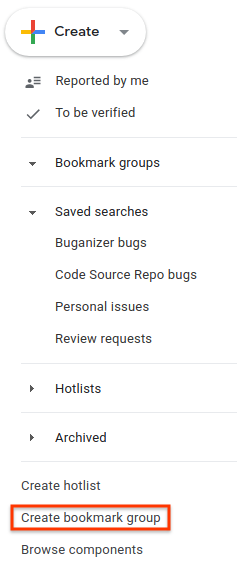
[新しいブックマーク グループを作成] ウィンドウが表示されます。
ブックマーク グループの名前を入力します。
(省略可)ブックマーク グループの説明を入力します。
[保存] をクリックします。
ブックマーク グループは、左側のナビゲーションの [ブックマーク グループ] セクションに表示されます。
ブックマーク グループを編集する
ブックマーク グループのプロパティを編集するには、そのブックマーク グループの管理者権限が必要です。
ブックマーク グループを編集するには:
ウェブブラウザで Issue Trackerを開きます。
左側のナビゲーションで、編集するブックマーク グループを見つけます。
ブックマーク グループにカーソルを合わせて、[その他] アイコンをクリックします。
[設定] を選択します。
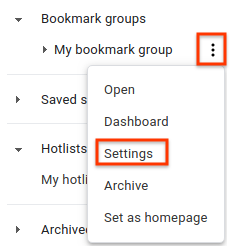
ブックマーク グループの詳細ウィンドウが表示されます。
ブックマーク グループの名前を変更するか、説明を変更します。
[更新] をクリックします。
ブックマーク グループのダッシュボードで、ブックマーク グループの名前の横にある鉛筆アイコンをクリックして、ブックマーク グループを編集することもできます。
ホットリストと保存された検索条件を追加、削除する
ホットリストと保存済み検索条件を追加または削除するには、ブックマーク グループの管理者権限が必要です。
ホットリストと保存された検索条件を追加または削除するには:
ウェブブラウザで Issue Trackerを開きます。
左側のナビゲーションで、編集するブックマーク グループを見つけます。
ブックマーク グループにカーソルを合わせて、[その他] アイコンをクリックします。
[設定] を選択します。
ブックマーク グループの詳細ウィンドウが表示されます。
次のいずれかを行います。
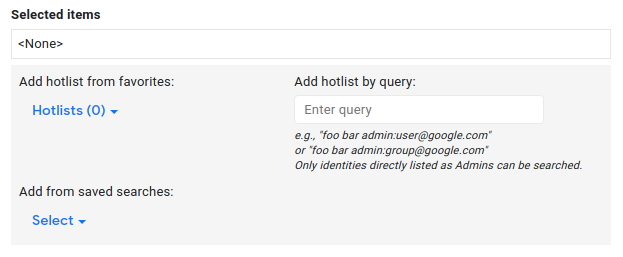
[お気に入りからホットリストを追加] というラベルの付いたホットリスト ピッカーを使用して、所有しているホットリストまたは登録しているホットリストを追加します。
[クエリでホットリストを追加] というラベルの付いた検索ボックスを使用して、所有または登録していないホットリストを追加します。
[保存済みの検索条件から追加] というラベルの付いたプルダウンを使用して、作成した保存済みの検索条件を追加します。
ブックマーク グループからホットリストまたは保存された検索条件を削除するには、[選択したアイテム] フィールドで削除するアイテムを見つけて、対応する [X] をクリックします。
[更新] をクリックします。
ブックマーク グループの権限を設定する
他のユーザーやグループの権限を設定するには、ブックマーク グループに対する管理者権限が必要です。
権限を設定するには:
ウェブブラウザで Issue Trackerを開きます。
左側のナビゲーションで、権限を変更するブックマーク グループを見つけます。
ブックマーク グループにカーソルを合わせて、[その他] アイコンをクリックします。
[設定] を選択します。
ブックマーク グループの詳細ウィンドウが表示されます。
[アクセス制御] タブをクリックし、必要に応じてブックマーク グループの権限を付与します。
[更新] をクリックします。
ブックマーク グループに対する権限が付与されているユーザーまたはグループは、Google アカウントを持っている必要があります。それ以外の場合、権限付与は失敗し、「無効なユーザー。」という警告バーが表示されます。
ナビゲーションにしおりグループを追加する
左側のナビゲーションに追加するには、ブックマーク グループに対する管理者権限または閲覧専用権限が必要です。
ブックマーク グループをナビゲーションに追加するには:
ウェブブラウザで Issue Trackerを開きます。
左側のナビゲーションで [ブックマーク グループ] の横にある虫メガネ アイコンをクリックします。

メッセージが表示されたら、名前または説明のキーワードでブックマーク グループを検索します。検索できるのは、管理者または閲覧のみの権限があるグループのみです。
owner:[NAME]を使用して、ブックマーク グループに対する管理者権限を持つユーザーの名前で検索することもできます。検索結果にカーソルを合わせると、ブックマーク グループのポップアップ カードに詳細情報が表示されます。
ブックマーク グループを左側のナビゲーションの [ブックマーク グループ] セクションに追加するには、ブックマーク グループの検索結果の横にあるスターアイコンをクリックします。
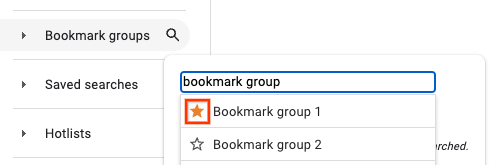
ブックマーク グループのホットリストと保存された検索条件を表示するには、ブックマーク グループの検索結果をクリックします。
リンクされているページからブックマーク グループを追加することもできます。ブックマーク グループ名の左にあるスターアイコンをクリックします。
ホットリストと保存済みの検索条件を表示する
ブックマーク グループでホットリストと保存された検索条件を表示するには:
ウェブブラウザで Issue Trackerを開きます。
左側のナビゲーションで、コンポーネントを表示するブックマーク グループを見つけます。
ブックマーク グループの名前にカーソルを合わせ、その他アイコンをクリックします。
[開く] を選択します。
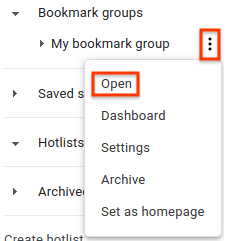
ブックマーク グループのページが表示され、ブックマーク グループに含まれる各ホットリストと保存された検索条件へのリンクが表示されます。
表示するホットリストまたは保存済み検索をクリックします。
左側のナビゲーションでブックマーク グループを開くと、ホットリストと保存された検索条件のリストを表示することもできます。
ブックマーク グループのダッシュボードを表示する
ブックマーク グループのダッシュボードを表示するには:
ウェブブラウザで Issue Trackerを開きます。
左側のナビゲーションで、コンポーネントを表示するブックマーク グループを見つけます。
ブックマーク グループの名前にカーソルを合わせ、その他アイコンをクリックします。
[ダッシュボード] を選択します。
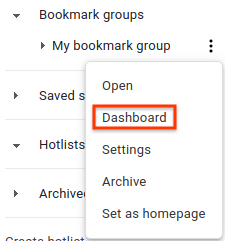
ブックマーク グループのダッシュボードが表示されます。このダッシュボードには、ブックマーク グループ内の特定のホットリストまたは保存された検索条件の問題を含むセクションが表示されます。
ブックマーク グループの管理者権限がある場合は、ホットリストまたは保存された検索条件の横にあるプルダウン アイコンをクリックして、ダッシュボード内のホットリストまたは保存された検索条件の順序を変更できます。
ナビゲーションからブックマーク グループを削除する
ナビゲーションからブックマーク グループを削除するには:
ウェブブラウザで Issue Trackerを開きます。
左側のナビゲーションで、削除するブックマーク グループを見つけます。
ブックマーク グループの名前にカーソルを合わせ、その他アイコンをクリックします。
[スターを外す] または [アーカイブ] を選択します。ブックマーク グループに対する管理者権限がある場合は、[スターを外す] の代わりに [アーカイブ] オプションが表示されます。
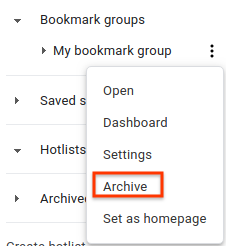
ブックマーク グループをアーカイブすると、次のようなメッセージが表示されます。
Archived bookmark group "My bookmark group".ブックマーク グループをアーカイブすると、グループのすべてのユーザーに対してアーカイブされます。
ブックマーク グループのダッシュボードで、ブックマーク グループの名前の横にあるアイコンをクリックして、ブックマーク グループのスターを解除することもできます。
管理者権限のあるブックマーク グループのスターを外したり、削除したりすることはできません。代わりにアーカイブして、左側のナビゲーションに表示されないようにします。