
Google Issue Tracker のホットリストは、特定の問題のリストです。問題は手動で追加または削除します。新しい問題は、ユーザーまたは別のユーザーが明示的に追加した場合にのみホットリストに表示され、変更が加えられてもホットリストに残ります。ホットリストを使用すると、プロダクトのリリースや特定の機能など、共通の目標に関連する一連の問題を追跡できます。問題をグループにまとめるその他の方法については、グループ化された問題をご覧ください。
ホットリストを作成またはホットリストを追加すると、ホットリストが左側のナビゲーションに表示されます。通常、ホットリストは [ホットリスト] セクションに表示されますが、作成または登録したブックマーク グループにも含まれている場合は、[ブックマーク グループ] セクションのそのブックマーク グループの下に表示されます。
ホットリストは名前ではなく ID 番号で一意に識別されます。そのため、異なるホットリストに同じ名前を付けることができ、区別が難しくなる可能性があります。ホットリストを作成するときは、一意の名前を選択する必要があります。
ホットリストの問題
ユーザーがホットリストの問題のリストにアクセスすると、リストの初期ビューは、検索結果を整理するで説明されているように、管理者権限を持つユーザーが指定した問題の並べ替えに基づきます。ホットリストが位置で並べ替えられている場合、問題はカスタマイズされた順序でドラッグ&ドロップすることもできます。これにより、管理者ユーザーは、必要に応じて他のユーザーにホットリストの結果を表示できます。
保存した検索とは異なり、ホットリスト内の問題は、ユーザーがホットリストから明示的に問題を追加または削除した場合にのみ変更されます。特定のホットリストに対する表示と追加または管理者の権限を持つユーザーは、そのホットリストで問題を追加および削除できます。
1 つの問題を複数のホットリストに追加できます。ホットリストは、問題のページのタイトル横の青いボックスに表示されます。検索結果ページの [タイトル] 列で [ホットリストを表示] がオンになっている場合、ホットリストは検索結果に青いボックスとして表示されます。ホットリストに対する [表示と追加] または [管理者] 権限がある場合は、青いボックスに関連付けられている [X] をクリックして、ホットリストから問題を削除できます。
ID と命名
保存された検索条件、ホットリスト、ブックマーク グループは、ID 番号によって一意に識別されます。ID 番号を確認するには、リソース名の横にある詳細ページの鉛筆アイコンまたはクリップボード アイコンをクリックします。リソースが左側のナビゲーションにある場合は、プルダウン メニューで [設定] または [情報] を選択して、ID 番号にアクセスすることもできます。
保存された検索条件、ホットリスト、ブックマーク グループの名前は一意である必要はありません。たとえば、2 人の異なるユーザーが「My Bookmark Group」という名前のブックマーク グループを作成できます。これらのブックマーク グループの 1 つの ID 番号が 63690 で、もう 1 つの ID 番号が 82451 である可能性があります。同じユーザーが同じ名前のリソースを作成または登録すると、各リソースが左側のナビゲーションに表示され、区別が難しくなることがあります。そのため、名前はできるだけ一意にし、一般的な名前は避ける必要があります。
Manage hotlists ページ
Issue Tracker には、作成した、スターを付けた、ブックマーク グループを通じて間接的に登録したホットリストのホットリスト概要ページがあります。概要ページにアクセスするには、上部のバーにある設定アイコンをクリックして、[Manage hotlists] を選択します。
ホットリストの概要ページには、該当する各ホットリストの名前、説明、所有者、ID 番号が表示されます。エントリをクリックすると、ホットリストの管理ページに移動し、[基本情報] タブと [アクセス制御] タブが表示されます。ホットリストに対する管理者権限がある場合は、これらのタブのフィールドを直接編集できます。
ホットリスト選択ツール
ホットリスト ピッカーを使用すると、問題がリストされているホットリストを切り替えることができます。問題の詳細ページのアプリバー、または一括編集のボタンとして使用できます。
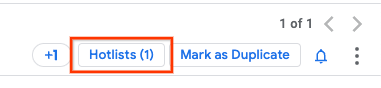
かっこ内の数字は、この問題がリストされているホットリストの数を示します。このようなホットリストは、ホットリスト ピッカーをクリックするとチェックボックスがオンになっています。他のホットリストもチェックボックスがオフの状態で表示されることがあります。関連するホットリストの名前をクリックすると、問題とホットリストの関連付けを追加または削除できます。関連するチェックボックスをオンまたはオフにすることで、複数の変更を一度に行うことができます。変更は、ホットリスト選択ツールの下部に表示される [追加]、[削除]、または [保存] ボタンをクリックした場合にのみ有効になります。
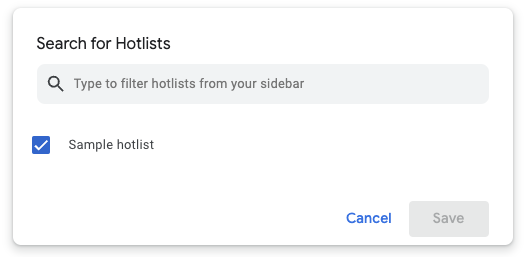
新しいホットリストを作成することも、ホットリスト ピッカーの上部にある [Type to filter hotlists from your sidebar] テキスト フィールドにキーワードを入力して既存のホットリストをフィルタすることもできます。検索では、タイトルにキーワードが含まれているホットリストが一致しますが、説明にキーワードが含まれているホットリストは一致しません。検索フィールドの下にある [新規作成] をクリックすると、検索バーに入力したキーワードで新しいホットリストを作成できます。キーワードが検索結果と完全に一致しない場合にのみ、ホットリスト選択ツールでホットリストを作成できます。ホットリスト選択ツールでホットリストを作成すると、関連する問題が自動的にホットリストに追加されます。
一括編集では、複数の問題を同時にホットリストに追加または削除できます。
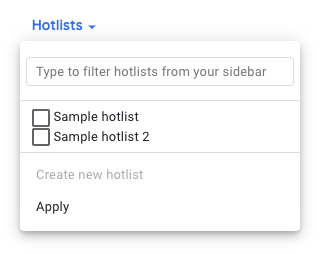
一括編集のホットリスト ピッカーは、個々の問題ページに表示されるピッカーと似た動作をしますが、次の点が異なります。
- 変更を保存するには、ホットリスト選択ツールの下部にある [適用] ボタンをクリックします。
- 複数の問題が選択されている場合、ホットリスト ピッカーの括弧内に数字は表示されません。
- 選択した問題の一部が同じホットリストに含まれている場合、ホットリストの関連付けられたボックスにはチェックマークではなくダッシュが表示されます。
- 破線のボックスをクリックすると、チェックボックスに変わります。
使用可能なホットリスト
個々の問題の詳細ページには、登録しているホットリストがホットリスト選択ツールに表示されます。これには、作成またはスターを付けたホットリストと、スターを付けたブックマーク グループにあるホットリストが含まれます。一括編集では、ホットリスト ピッカーに表示されるホットリストには、前述のホットリストと、表示された検索結果にリストされている問題に関連付けられているホットリストが含まれます。
アーカイブされたホットリスト
ホットリストの管理者権限を持つユーザーのみが、ホットリストをアーカイブできます。アーカイブされたホットリストは、スターを付けたユーザーやブックマーク グループに登録したユーザーの左側のナビゲーションに表示されなくなります。アーカイブされたホットリストはホットリスト検索には表示されませんが、ホットリスト管理者の左側のナビゲーションの [アーカイブ済み] セクションで確認できます。アーカイブされたホットリストの問題リストに移動すると、ホットリストのタイトルの横に (アーカイブ済み)というテキストが赤字で表示されます。
ホットリストとブックマーク グループのホバーカード
ホットリストまたはブックマーク グループのホバーカードには、ホットリストまたはブックマーク グループの名前、ID、所有者、説明が含まれます。次に例を示します。
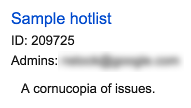
ホットリストとブックマーク グループのポップアップは、次の項目にカーソルを合わせると表示されます。
- ホットリストまたはブックマーク グループの検索を実行する際の、ホットリストまたはブックマーク グループの名前。
- 問題ページのタイトル横にある青いホットリスト ボックス。
- [タイトル] 列で [ホットリストを表示] が [オン] に切り替えられている場合、検索結果ページの事象タイトルの横に青色のホットリスト ボックスが表示されます。
- ブックマーク グループ設定ページの [選択したアイテム] フィールドまたは [クエリで追加] フィールドに表示されるホットリストの名前。