
このページでは、Google Issue Tracker のホットリストを使用して一般的なタスクを実行する方法について説明します。
ホットリストを作成する
ホットリストを作成すると、管理者権限が付与され、デフォルトで非公開になります。他のユーザーがホットリストを表示または変更できるようにするには、ホットリストの権限を変更する必要があります。
ホットリストを作成するには:
ウェブブラウザで Issue Trackerを開きます。
左側のナビゲーションの下部にある [ホットリストを作成] をクリックします。
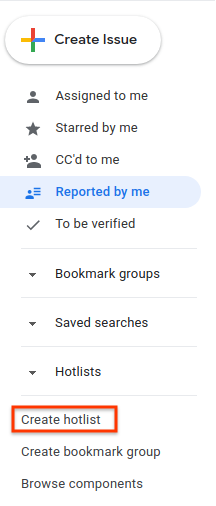
[新しいホットリストの作成] ウィンドウが表示されます。
ホットリストの名前を入力します。
(省略可)ホットリストの説明を入力します。
[保存] をクリックします。
ホットリストは、左側のナビゲーションの [ホットリスト] セクションに表示されます。
問題ページまたは一括編集にあるホットリスト選択ツールを使用するか、[ホットリストの管理] ページからホットリストを作成することもできます。
ホットリストを編集する
ホットリストのプロパティを編集するには、ホットリストに対する管理者権限が必要です。作成したホットリストに対する管理者権限が付与されます。
ホットリストを編集するには:
ウェブブラウザで Issue Trackerを開きます。
左側のナビゲーションで、編集するホットリストを見つけます。
ホットリストにカーソルを合わせ、[その他] ボタンをクリックします。
[設定] を選択します。
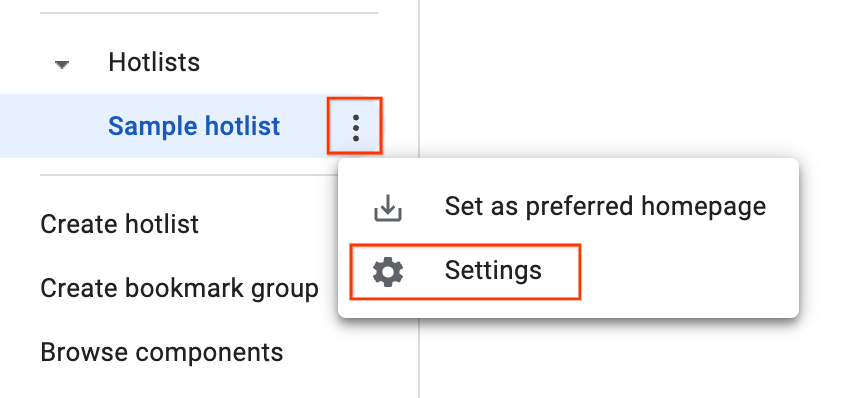
ホットリストの詳細ウィンドウが表示されます。
設定ページでは、ホットリストの名前を変更したり、説明を追加または変更したり、アクセス制御の設定を変更したりできます。
[保存] をクリックします。
ホットリストのページで、ホットリスト名の横にある編集(鉛筆)アイコンをクリックして、ホットリストを編集することもできます。
ホットリストにスターを付ける
重要なホットリストにはスターを付けて識別できます。スター付きのホットリストは、問題からホットリストを追加または削除する際に、ホットリスト ピッカーにも表示されます。
ホットリストにスターを付けるには:
ウェブブラウザで Issue Trackerを開きます。
左側のナビゲーションで、スターを付けるホットリストを選択します。
ページ上部で、ホットリストの名前の横にある星アイコンをクリックします。
問題を追加、削除する
問題をホットリストに追加または削除するには、ホットリストに対する管理者権限または表示と追加権限が必要です。
ホットリストで問題を追加または削除するには:
ウェブブラウザで Issue Trackerを開きます。
追加または削除する問題を確認するか、問題を開きます。
上部のバーにある [ホットリスト] ボタンをクリックして、ホットリスト選択ツールを開きます。
問題をホットリストに追加するには、そのホットリストの横にあるチェックボックスをオンにして、[保存] をクリックします。ホットリストから問題を削除するには、チェックボックスをオフにして [削除] をクリックします。同じ操作で複数のホットリストを追加または削除できます。
ホットリスト ピッカーを使用して、一括編集中に複数の問題をホットリストに追加またはホットリストから削除することもできます。
ホットリストの権限を設定する
他のユーザーやグループの権限を設定するには、ホットリストに対する管理者権限が必要です。
ホットリストの権限を設定するには:
ウェブブラウザで Issue Trackerを開きます。
左側のナビゲーションで、権限を変更するホットリストを見つけます。
ホットリストにカーソルを合わせ、プルダウン ボタンをクリックします。
[設定] を選択します。
ホットリストの詳細ウィンドウが表示されます。
[アクセス制御] タブをクリックし、必要に応じてホットリストの権限を付与します。
[更新] をクリックします。
ホットリストへの権限が付与されたユーザーまたはグループは、Google アカウントを持っている必要があります。それ以外の場合、ユーザーは赤い枠で示され、エラー メッセージ「Invalid user(s)」が表示されます。
ナビゲーションにホットリストを追加する
左側のナビゲーションに追加するには、ホットリストに対する管理者、表示と追加、または表示のみの権限が必要です。
ホットリストを追加するには:
ウェブブラウザで Issue Trackerを開きます。
左側のナビゲーションで、[Hotlists] の横にある虫眼鏡アイコンをクリックします。
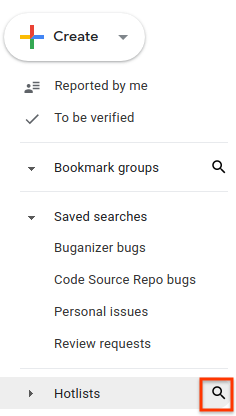
プロンプトが表示されたら、名前または説明のキーワードでホットリストを検索します。検索できるのは、管理者、表示と追加、または表示のみの権限があるホットリストのみです。
owner:[NAME]を使用して、管理者権限を持つユーザーの名前で検索することもできます。左側のナビゲーションの [ホットリスト] セクションにホットリストを追加するには、検索結果の横にあるスターをクリックします。
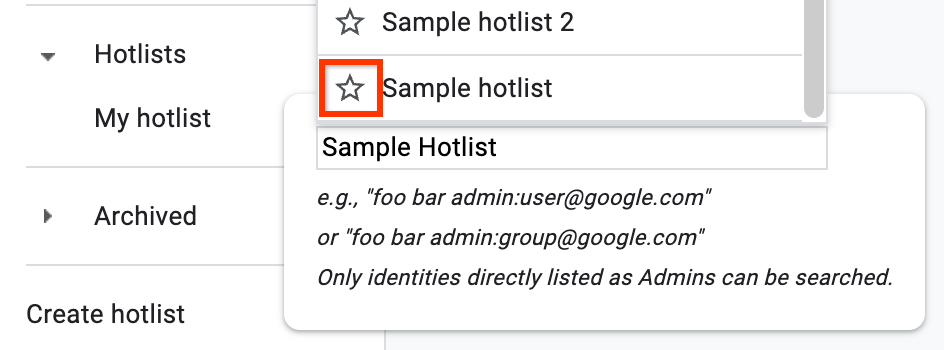
ホットリストの問題のリストを表示するには、検索結果をクリックします。
ホットリストの名前の左にあるスターアイコンをクリックして、問題ページからホットリストを追加することもできます。
ナビゲーションからホットリストを削除する
ホットリストのオーナーでない場合は、ホットリストのスターを外すことでナビゲーションから削除できます。オーナーの場合は、アーカイブして削除できます。
ナビゲーションからホットリストを削除するには:
ウェブブラウザで Issue Trackerを開きます。
左側のナビゲーションで削除するホットリストを見つけて開きます。
ホットリスト名の左側にある [このホットリストのスターを解除] をクリックします。
ホットリストのオーナーである場合、またはホットリストに対する管理者権限がある場合:
ホットリストにカーソルを合わせ、[その他] アイコンをクリックします。
[設定] を選択します。
ホットリストの詳細ウィンドウが表示されます。
上部バーの [アーカイブ] ボタンをクリックします。
[Confirm] をクリックすると、これにより、ホットリストにアクセスできたすべてのユーザーのホットリストがアーカイブされます。
アーカイブされたホットリストは、左側のナビゲーションに表示されなくなり、問題ページにチップとして表示されなくなります。