
Google Issue Tracker のブックマーク グループは、ホットリストと保存された検索条件のコレクションです。ブックマーク グループを使用すると、問題のセットを収集して追跡できます。ブックマーク グループは、プロジェクトやプロダクト全体で共同作業を行う場合にも便利です。
ブックマーク グループを作成するか、ブックマーク グループを追加すると、グループが左側のナビゲーションの [ブックマーク グループ] セクションに表示され、展開ボタンが表示されます。ブックマーク グループを展開すると、グループを構成する保存された検索条件とホットリストが表示されます。保存済み検索は斜体で表示されます。保存済み検索を所有している場合や、保存済み検索を別途購読している場合は、ブックマーク グループと左側のナビゲーション パネルの [保存済み検索] セクションの両方に表示されます。ブックマーク グループの一部であるホットリストは、そのホットリストの所有者であるか購読者であるかにかかわらず、そのグループ内でのみ表示されます。
ブックマーク グループは、名前ではなく ID 番号で一意に識別されます。そのため、ブックマーク グループに同じ名前を付けることができ、区別が難しくなる可能性があります。通常、ブックマーク グループを作成するときは、一意の名前を選択する必要があります。
ID と命名
保存された検索条件、ホットリスト、ブックマーク グループは、ID 番号によって一意に識別されます。ID 番号を確認するには、リソース名の横にある詳細ページの鉛筆アイコンまたはクリップボード アイコンをクリックします。また、リソースが左側のナビゲーションにある場合は、プルダウン メニューで [設定] を選択して ID 番号にアクセスすることもできます。
保存された検索条件、ホットリスト、ブックマーク グループの名前は一意である必要はありません。たとえば、2 人の異なるユーザーが「My Bookmark Group」という名前のブックマーク グループを作成できます。これらのブックマーク グループの 1 つの ID 番号が 63690 で、もう 1 つの ID 番号が 82451 である可能性があります。同じユーザーが同じ名前のリソースを作成または登録すると、各リソースが左側のナビゲーションに表示され、区別が難しくなることがあります。そのため、名前はできるだけ一意にし、一般的な名前は避ける必要があります。
ブックマーク グループを管理する
ブックマーク グループを作成すると、そのグループに対する管理者権限が付与されます。グループの管理者権限を他のユーザーに付与できます。グループの管理者から自分を削除することもできますが、管理者が少なくとも 1 人はリストに表示されている必要があります。管理者としての役割を解除すると、管理者権限を持つユーザーのみが、その権限を再度付与できます。[閲覧のみ] 権限がない場合は、ブックマーク グループにアクセスできません。
ブックマーク グループのほとんどの管理タスクは、ブックマーク グループの詳細ページで行われます。このページにアクセスして変更するには、管理者権限が必要です。ブックマーク グループのホームページまたはダッシュボードにいる場合は、ブックマーク グループ名の横にある鉛筆アイコンをクリックして詳細ページにアクセスできます。
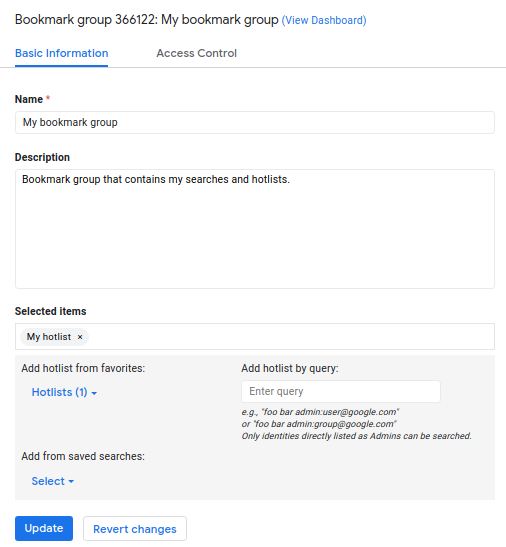
左側のナビゲーションにあるブックマーク グループのプルダウン メニューの [設定] オプションを使用して、詳細ページにアクセスすることもできます。
ブックマーク グループの管理者権限を持つユーザーは、グループからホットリストと保存された検索条件を追加または削除できます。管理者が追加できる保存済み検索とホットリストには、次の制限があります。
- 保存した検索をブックマーク グループに追加するには、その検索の管理者である必要があります。
- ホットリストをブックマーク グループに追加するには、そのホットリストに対する閲覧のみの権限が必要です。
ブックマーク グループの管理者は、グループを編集またはアーカイブすることもできます。アーカイブすると、ブックマーク グループは、スターを付けたユーザーの左側のナビゲーションに表示されなくなります。アーカイブされたブックマーク グループは、ブックマーク グループの検索では返されず、管理者権限を持つユーザーの左側のナビゲーションの [アーカイブ済み] セクションにのみ表示されます。