
গুগল ইস্যু ট্র্যাকারের একটি হট লিস্ট হলো নির্দিষ্ট কিছু ইস্যুর একটি তালিকা, যেখানে আপনি নিজে ইস্যু যোগ বা অপসারণ করতে পারেন। একটি নতুন ইস্যু শুধুমাত্র তখনই হট লিস্টে দেখা যায়, যখন আপনি বা অন্য কোনো ব্যবহারকারী স্পষ্টভাবে এটি যোগ করেন এবং এতে কোনো পরিবর্তন করা হলেও তা হট লিস্টেই থেকে যায়। হট লিস্ট আপনাকে একটি সাধারণ লক্ষ্যের সাথে সম্পর্কিত একগুচ্ছ ইস্যু ট্র্যাক করতে সাহায্য করে, যেমন কোনো প্রোডাক্ট লঞ্চ বা নির্দিষ্ট ফিচার। ইস্যুগুলোকে গ্রুপে একত্রিত করার অন্যান্য উপায় জানতে, ‘গ্রুপড ইস্যু’ দেখুন।
আপনি একটি হট লিস্ট তৈরি বা যোগ করার পরে, হট লিস্টটি বাম দিকের নেভিগেশনে প্রদর্শিত হয়। সাধারণত, হট লিস্টটি ' হট লিস্ট' বিভাগে দেখা যায়, কিন্তু যদি এটি আপনার তৈরি করা বা সাবস্ক্রাইব করা কোনো বুকমার্ক গ্রুপের অংশ হয়, তবে হট লিস্টটি তার পরিবর্তে 'বুকমার্ক গ্রুপ' বিভাগে সেই বুকমার্ক গ্রুপের অধীনে প্রদর্শিত হয়।
হট লিস্টগুলো তাদের নাম দিয়ে নয়, বরং একটি আইডি নম্বর দিয়ে স্বতন্ত্রভাবে চিহ্নিত করা হয়। ফলে, বিভিন্ন হট লিস্টের নাম একই হতে পারে এবং সেগুলোকে আলাদা করা কঠিন হয়ে পড়ে। হট লিস্ট তৈরি করার সময় আপনার একটি অনন্য নাম বেছে নেওয়া উচিত।
হট লিস্টের সমস্যাগুলি
যখন ব্যবহারকারীরা একটি হট লিস্টের ইস্যুগুলোর তালিকা দেখেন, তখন তালিকার প্রাথমিক দৃশ্যটি অ্যাডমিন অনুমতিপ্রাপ্ত ব্যবহারকারীর দ্বারা নির্দিষ্ট করা ইস্যু সাজানোর পদ্ধতির উপর ভিত্তি করে তৈরি হয়, যা 'সার্চের ফলাফল সংগঠিত করুন' অংশে বর্ণিত আছে। যখন একটি হট লিস্ট অবস্থান অনুসারে সাজানো হয়, তখন ইস্যুগুলোকে ড্র্যাগ এবং ড্রপ করে নিজেদের পছন্দমতো ক্রমে সাজানোও যায়। এর ফলে অ্যাডমিন ব্যবহারকারী তার প্রয়োজন অনুযায়ী অন্যান্য ব্যবহারকারীদের কাছে হট লিস্টের ফলাফল উপস্থাপন করতে পারেন।
সংরক্ষিত অনুসন্ধানের বিপরীতে, একটি হট লিস্টের অন্তর্ভুক্ত ইস্যুগুলো কেবল তখনই পরিবর্তিত হয় যখন কোনো ব্যবহারকারী স্পষ্টভাবে হট লিস্ট থেকে ইস্যু যোগ বা অপসারণ করেন । কোনো নির্দিষ্ট হট লিস্টের জন্য 'ভিউ অ্যান্ড অ্যাপেন্ড' বা 'অ্যাডমিন' অনুমতি থাকা ব্যবহারকারীরাই সেখান থেকে ইস্যু যোগ ও অপসারণ করতে পারেন।
আপনি একটি ইস্যুকে একাধিক হট লিস্টে যুক্ত করতে পারেন। ইস্যুর পেজে, ইস্যুটির শিরোনামের পাশে নীল বাক্স হিসেবে হট লিস্টগুলো দেখা যায়। যদি কোনো সার্চ রেজাল্ট পেজের ' টাইটেল ' কলামের জন্য 'শো হট লিস্টস' টগলটি অন করা থাকে, তাহলে সার্চ রেজাল্টেও হট লিস্টগুলো একইভাবে নীল বাক্স হিসেবে দেখা যায়। যদি কোনো হট লিস্টের জন্য আপনার 'ভিউ অ্যান্ড অ্যাপেন্ড' বা 'অ্যাডমিন' পারমিশন থাকে, তাহলে নীল বাক্সটির সাথে যুক্ত ' X'- এ ক্লিক করে আপনি হট লিস্ট থেকে ইস্যুটি সরিয়ে ফেলতে পারেন।
আইডি এবং নামকরণ
সংরক্ষিত অনুসন্ধান, হট লিস্ট এবং বুকমার্ক গ্রুপগুলো আইডি নম্বর দ্বারা স্বতন্ত্রভাবে চিহ্নিত করা হয়। আপনি ডিটেইলস পেজে রিসোর্সের নামের পাশে থাকা পেন্সিল বা ক্লিপবোর্ড আইকনে ক্লিক করে আইডি নম্বর খুঁজে পেতে পারেন। বিকল্প হিসেবে, যদি কোনো রিসোর্স বাম দিকের নেভিগেশনে থাকে, তবে আপনি এর ড্রপ-ডাউন মেনু থেকে সেটিংস বা ইনফো নির্বাচন করে এর আইডি নম্বরটি পেতে পারেন।
সেভ করা সার্চ, হট লিস্ট এবং বুকমার্ক গ্রুপের নামগুলো অনন্য হওয়ার প্রয়োজন নেই। উদাহরণস্বরূপ, দুজন ভিন্ন ব্যবহারকারী "আমার বুকমার্ক গ্রুপ" নামে একটি বুকমার্ক গ্রুপ তৈরি করতে পারেন। এই বুকমার্ক গ্রুপগুলোর মধ্যে একটির আইডি নম্বর ৬৩৬৯০ হতে পারে, আবার অন্যটির আইডি নম্বর ৮২৪৫১ হতে পারে। যদি একই ব্যবহারকারী একই নামে রিসোর্স তৈরি করেন বা সাবস্ক্রাইব করেন, তাহলে প্রতিটি রিসোর্স বাম দিকের নেভিগেশনে প্রদর্শিত হয় এবং একটি থেকে অন্যটিকে আলাদা করা কঠিন হতে পারে। এই কারণে, আপনার উচিত নামগুলো যতটা সম্ভব অনন্য রাখা এবং সাধারণ নাম ব্যবহার করা এড়িয়ে চলা।
হট লিস্ট পৃষ্ঠা পরিচালনা করুন
ইস্যু ট্র্যাকার আপনার তৈরি করা, স্টার করা, বা বুকমার্ক গ্রুপের মাধ্যমে পরোক্ষভাবে সাবস্ক্রাইব করা হট লিস্টগুলির জন্য একটি হট লিস্ট সারাংশ পৃষ্ঠা প্রদান করে। উপরের বারে থাকা সেটিংস আইকনে ক্লিক করে এবং 'ম্যানেজ হট লিস্টস' নির্বাচন করে এই সারাংশ পৃষ্ঠাটি অ্যাক্সেস করা যায়।
হট লিস্ট সারাংশ পৃষ্ঠায় প্রতিটি প্রযোজ্য হট লিস্টের নাম, বিবরণ, মালিক এবং আইডি নম্বর তালিকাভুক্ত থাকে। কোনো একটি এন্ট্রিতে ক্লিক করলে আপনাকে হট লিস্টটির প্রশাসনিক পৃষ্ঠায় নিয়ে যাওয়া হয়, যেখানে মৌলিক তথ্য এবং অ্যাক্সেস কন্ট্রোল ট্যাব রয়েছে। হট লিস্টটির জন্য আপনার অ্যাডমিন অনুমতি থাকলে, আপনি সরাসরি এই ট্যাবগুলোর ফিল্ডগুলো সম্পাদনা করতে পারবেন।
হটলিস্ট পিকার
হট লিস্ট পিকার আপনাকে একটি ইস্যু যে যে হট লিস্টে তালিকাভুক্ত আছে, সেগুলোর মধ্যে টগল করতে দেয়। এটি ইস্যুর বিস্তারিত পৃষ্ঠার অ্যাপ বারে , অথবা বাল্ক এডিটের সময় একটি বাটন হিসেবে পাওয়া যায়।
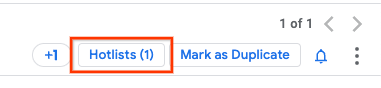
বন্ধনীতে থাকা সংখ্যাটি নির্দেশ করে যে এই ইস্যুটি কতগুলি হট লিস্টে তালিকাভুক্ত আছে। আপনি যখন হট লিস্ট পিকার-এ ক্লিক করবেন, তখন এই ধরনের হট লিস্টগুলিতে একটি চেকবক্স দেখা যাবে। অন্যান্য হট লিস্টগুলিও তাদের বক্স আনচেক করা অবস্থায় প্রদর্শিত হতে পারে। আপনি প্রাসঙ্গিক হট লিস্টের নামের উপর ক্লিক করে একটি ইস্যু এবং হট লিস্টের মধ্যে সংযোগ যোগ বা অপসারণ করতে পারেন। প্রাসঙ্গিক বক্সগুলিতে টিক চিহ্ন দিয়ে এবং তা তুলে দিয়ে আপনি একবারে একাধিক পরিবর্তন করতে পারেন। পরিবর্তনগুলি কেবল তখনই কার্যকর হবে যদি আপনি হট লিস্ট পিকারের নীচে প্রদর্শিত ' যোগ করুন' , 'সরান' বা 'সংরক্ষণ করুন' বোতামে ক্লিক করেন।
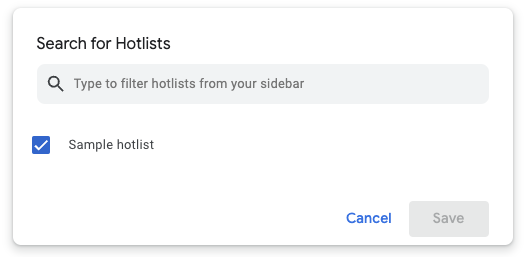
হটলিস্ট পিকারের উপরের দিকে থাকা সাইডবারের টেক্সট ফিল্ডে কীওয়ার্ড টাইপ করে আপনি একটি নতুন হটলিস্ট তৈরি করতে বা আপনার বিদ্যমান হটলিস্ট ফিল্টার করতে পারেন। সার্চটি সেইসব হটলিস্টের সাথে মেলে যাদের শিরোনামে কীওয়ার্ড রয়েছে, কিন্তু বিবরণে নয়। সার্চ ফিল্ডের নিচে থাকা 'Create new'- তে ক্লিক করে আপনি সার্চ বারে প্রবেশ করানো কীওয়ার্ড দিয়ে একটি নতুন হটলিস্ট তৈরি করতে পারেন। আপনার কীওয়ার্ডগুলো যদি সার্চের কোনো ফলাফলের সাথে হুবহু না মেলে, তবেই আপনি হটলিস্ট পিকার থেকে একটি হটলিস্ট তৈরি করতে পারবেন। আপনি যখন হটলিস্ট পিকার থেকে একটি হটলিস্ট তৈরি করেন, তখন সংশ্লিষ্ট ইস্যুটি স্বয়ংক্রিয়ভাবে হটলিস্টে যুক্ত হয়ে যায়।
বাল্ক এডিটের মাধ্যমে আপনি হট লিস্ট থেকে একই সাথে একাধিক ইস্যু যোগ বা অপসারণ করতে পারেন।
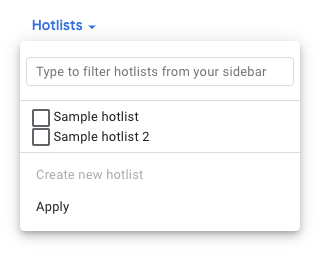
বাল্ক এডিটের হট লিস্ট পিকারটি স্বতন্ত্র ইস্যু পেজে প্রদর্শিত পিকারের মতোই কাজ করে, তবে নিম্নলিখিত পার্থক্যগুলো রয়েছে:
- হট লিস্ট পিকারের নিচে থাকা ' Apply' বাটনে ক্লিক করে পরিবর্তনগুলো সংরক্ষণ করা হয়।
- একাধিক ইস্যু নির্বাচন করা হলে, হট লিস্ট পিকার-এ বন্ধনীর মধ্যে কোনো সংখ্যা দেখা যায় না।
- যখন নির্বাচিত ইস্যুগুলোর মধ্যে কয়েকটি একই হট লিস্টে পাওয়া যায়, কিন্তু সবগুলো নয়, তখন হট লিস্টটির সংশ্লিষ্ট বক্সে টিক চিহ্নের পরিবর্তে একটি ড্যাশ চিহ্ন থাকে।
- ড্যাশযুক্ত বাক্সে ক্লিক করলে তা চেকবক্সে পরিবর্তিত হয়।
উপলব্ধ হট লিস্ট
প্রতিটি ইস্যুর বিস্তারিত পেজে, হট লিস্ট পিকার-এ সেই হট লিস্টগুলো দেখানো হয় যেগুলোতে আপনি সাবস্ক্রাইব করেছেন। এর মধ্যে আপনার তৈরি করা বা স্টার দেওয়া হট লিস্ট, সেইসাথে আপনার স্টার দেওয়া বুকমার্ক গ্রুপে থাকা হট লিস্টগুলোও অন্তর্ভুক্ত থাকে। একসাথে অনেকগুলো ইস্যু সম্পাদনা করার ক্ষেত্রে, হট লিস্ট পিকার-এ প্রদর্শিত হট লিস্টগুলোর মধ্যে পূর্বে উল্লিখিত হট লিস্টগুলো ছাড়াও, প্রদর্শিত সার্চ রেজাল্টে তালিকাভুক্ত ইস্যুগুলোর সাথে সম্পর্কিত যেকোনো হট লিস্টও অন্তর্ভুক্ত থাকে।
আর্কাইভ করা হট লিস্ট
শুধুমাত্র যে ব্যবহারকারীদের একটি হট লিস্টের জন্য অ্যাডমিন অনুমতি আছে, তারাই এটিকে আর্কাইভ করতে পারেন। আর্কাইভ করা হলে, যে ব্যবহারকারীরা হট লিস্টটিকে স্টার করেছিলেন বা বুকমার্ক গ্রুপে রেখেছিলেন, তাদের বাম দিকের নেভিগেশনে এটি আর দেখা যায় না। একটি আর্কাইভ করা হট লিস্ট হট লিস্ট সার্চে দেখা যায় না, তবে হট লিস্ট অ্যাডমিনদের বাম দিকের নেভিগেশনের ' আর্কাইভড ' বিভাগে এটি খুঁজে পাওয়া যায়। যখন আপনি একটি আর্কাইভ করা হট লিস্টের ইস্যুগুলোর তালিকায় যান, তখন হট লিস্টের শিরোনামের পাশে লাল রঙে (আর্কাইভড) লেখাটি দেখা যায়।
হট লিস্ট এবং বুকমার্ক গ্রুপ হোভারকার্ড
একটি হট লিস্ট বা বুকমার্ক গ্রুপের হোভারকার্ডে গ্রুপটির নাম, আইডি, মালিক এবং বিবরণ থাকে। উদাহরণস্বরূপ:
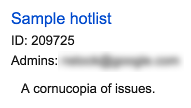
নিম্নলিখিতগুলির উপর মাউস রাখলে হট লিস্ট এবং বুকমার্ক গ্রুপের হোভারকার্ডগুলি প্রদর্শিত হয়:
- কোনো হট লিস্ট বা বুকমার্ক গ্রুপ অনুসন্ধান করার সময় সেটির নাম।
- ইস্যু পেজে ইস্যুর শিরোনামের পাশে পাওয়া নীল হট লিস্ট বক্স।
- সার্চ রেজাল্ট পেজে ইস্যুর শিরোনামের পাশে একটি নীল হট লিস্ট বক্স দেখা যায়, যদি 'টাইটেল ' কলামে ' শো হট লিস্টস' টগলটি ' অন' করা থাকে।
- একটি হট লিস্টের নাম যা একটি বুকমার্ক গ্রুপ সেটিংস পৃষ্ঠার ' নির্বাচিত আইটেম' বা 'কোয়েরির মাধ্যমে যোগ করুন ' ফিল্ডে প্রদর্শিত হয়।