
এই পৃষ্ঠায় দেখানো হয়েছে কীভাবে গুগল ইস্যু ট্র্যাকারে হট লিস্ট ব্যবহার করে সাধারণ কাজগুলো সম্পাদন করা যায়।
একটি হট লিস্ট তৈরি করুন
যখন আপনি একটি হট লিস্ট তৈরি করেন, তখন আপনাকে অ্যাডমিন অনুমতি দেওয়া হয় এবং এটি ডিফল্টরূপে আপনার জন্য ব্যক্তিগত থাকে। অন্য ব্যবহারকারীদের কাছে এটি দৃশ্যমান বা পরিবর্তনযোগ্য করার জন্য আপনাকে অবশ্যই হট লিস্টটির অনুমতি পরিবর্তন করতে হবে।
একটি হট লিস্ট তৈরি করতে:
আপনার ওয়েব ব্রাউজারে ইস্যু ট্র্যাকার খুলুন ।
বাম দিকের নেভিগেশনের নিচের দিকে অবস্থিত 'হট লিস্ট তৈরি করুন' -এ ক্লিক করুন।
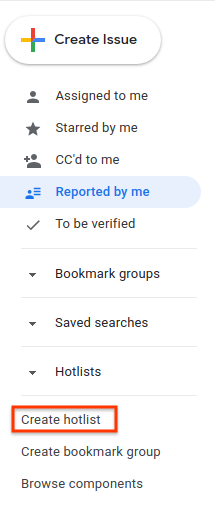
নতুন হট লিস্ট তৈরি করার উইন্ডোটি প্রদর্শিত হবে।
হট লিস্টের জন্য একটি নাম লিখুন।
(ঐচ্ছিক) হট লিস্টের জন্য একটি বিবরণ লিখুন।
সংরক্ষণ করুন- এ ক্লিক করুন।
হট লিস্টটি বাম দিকের নেভিগেশনের হট লিস্ট সেকশনে দেখা যায়।
আপনি কোনো ইস্যু পেজে বা বাল্ক এডিটে থাকা হট লিস্ট পিকার ব্যবহার করে, অথবা ম্যানেজ হট লিস্ট পেজ থেকেও একটি হট লিস্ট তৈরি করতে পারেন।
একটি হট লিস্ট সম্পাদনা করুন
হট লিস্টের বৈশিষ্ট্যগুলো সম্পাদনা করার জন্য আপনার অবশ্যই অ্যাডমিন অনুমতি থাকতে হবে। আপনার তৈরি করা হট লিস্টগুলোর জন্যও আপনার অ্যাডমিন অনুমতি থাকে।
হট লিস্ট সম্পাদনা করতে:
আপনার ওয়েব ব্রাউজারে ইস্যু ট্র্যাকার খুলুন ।
বাম দিকের নেভিগেশনে, আপনি যে হট লিস্টটি সম্পাদনা করতে চান সেটি খুঁজুন।
হট লিস্টের উপর মাউস রাখুন এবং 'more' বোতামে ক্লিক করুন।
সেটিংস নির্বাচন করুন।
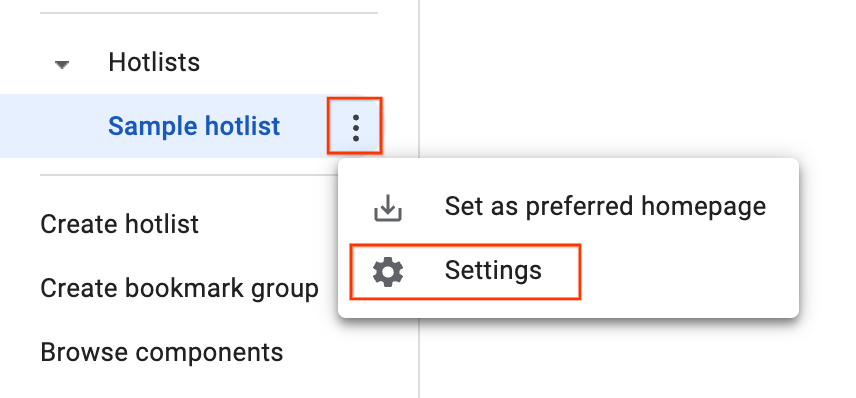
হট লিস্টের বিস্তারিত বিবরণের উইন্ডোটি প্রদর্শিত হবে।
সেটিংস পৃষ্ঠায়, আপনি হট লিস্টের নাম পরিবর্তন করতে, বিবরণ যোগ বা পরিবর্তন করতে, অথবা অ্যাক্সেস কন্ট্রোল সেটিংস পরিবর্তন করতে পারেন।
সংরক্ষণ করুন- এ ক্লিক করুন।
এছাড়াও, ইস্যুগুলোর পেজ থেকে হট লিস্টের নামের পাশে থাকা এডিট (পেন্সিল) আইকনে ক্লিক করে আপনি হট লিস্টটি এডিট করতে পারেন।
একটি হট লিস্টে তারকাচিহ্ন দিন।
আপনি গুরুত্বপূর্ণ হট লিস্টগুলোকে স্টার দিয়ে চিহ্নিত করতে পারেন। কোনো ইস্যু থেকে হট লিস্ট যোগ বা অপসারণ করার সময়, স্টার দেওয়া হট লিস্টগুলো হট লিস্ট পিকার-এও দেখা যাবে।
একটি হট লিস্ট স্টার করতে:
আপনার ওয়েব ব্রাউজারে ইস্যু ট্র্যাকার খুলুন ।
বাম দিকের নেভিগেশন থেকে, আপনার পছন্দের হট লিস্টটি নির্বাচন করুন।
পৃষ্ঠার শীর্ষে, হট লিস্টের নামের পাশে থাকা 'স্টার' আইকনটিতে ক্লিক করুন।
সমস্যা যোগ করুন এবং সরান
একটি হট লিস্টে ইস্যু যোগ বা অপসারণ করতে হলে আপনার অবশ্যই অ্যাডমিন অথবা ভিউ এবং অ্যাপেন্ড পারমিশন থাকতে হবে।
হট লিস্টে ইস্যু যোগ করতে বা সরাতে:
আপনার ওয়েব ব্রাউজারে ইস্যু ট্র্যাকার খুলুন ।
যে ইস্যুটি আপনি যোগ বা অপসারণ করতে চান, সেটি চেক করুন, অথবা ইস্যুটি খুলুন।
হট লিস্ট পিকার খোলার জন্য টপ বারে থাকা হট লিস্ট বাটনে ক্লিক করুন।
কোনো হট লিস্টে ইস্যুটি যোগ করতে, সেই হট লিস্টের পাশের বক্সে টিক চিহ্ন দিন এবং সেভ (Save) বাটনে ক্লিক করুন। কোনো হট লিস্ট থেকে ইস্যুটি সরাতে, চেকবক্সের টিক চিহ্ন তুলে দিন এবং রিমুভ (Remove ) বাটনে ক্লিক করুন। একই ধাপে একাধিক হট লিস্ট যোগ বা সরানো যেতে পারে।
এছাড়াও, বাল্ক এডিটের সময় আপনি হট লিস্ট পিকার ব্যবহার করে একই সাথে কোনো হট লিস্টে একাধিক ইস্যু যোগ করতে বা সরাতে পারেন।
হটলিস্টের অনুমতি সেট করুন
অন্যান্য ব্যবহারকারী ও গ্রুপের জন্য অনুমতি নির্ধারণ করতে হলে হট লিস্টের জন্য আপনার অবশ্যই অ্যাডমিন অনুমতি থাকতে হবে।
হট লিস্টের জন্য অনুমতি নির্ধারণ করতে:
আপনার ওয়েব ব্রাউজারে ইস্যু ট্র্যাকার খুলুন ।
বাম দিকের নেভিগেশনে, সেই হট লিস্টটি খুঁজুন যেখানে আপনি অনুমতি পরিবর্তন করতে চান।
হট লিস্টের উপর মাউস রাখুন এবং ড্রপ-ডাউন বোতামে ক্লিক করুন।
সেটিংস নির্বাচন করুন।
হট লিস্টের বিস্তারিত বিবরণের উইন্ডোটি প্রদর্শিত হবে।
অ্যাক্সেস কন্ট্রোল ট্যাবে ক্লিক করুন এবং প্রয়োজন অনুযায়ী হট লিস্টের জন্য অনুমতি প্রদান করুন।
আপডেট-এ ক্লিক করুন।
হট লিস্টে অনুমতিপ্রাপ্ত যেকোনো ব্যবহারকারী বা গ্রুপের একটি গুগল অ্যাকাউন্ট থাকতে হবে। অন্যথায়, ব্যবহারকারীকে একটি লাল বর্ডার দিয়ে চিহ্নিত করা হবে এবং 'অবৈধ ব্যবহারকারী(গণ)' (Invalid user(s)) এই ত্রুটি বার্তাটি প্রদর্শিত হবে।
নেভিগেশনে একটি হট লিস্ট যোগ করুন
বাম দিকের নেভিগেশনে হট লিস্টটি যোগ করতে হলে, সেটির উপর আপনার অবশ্যই অ্যাডমিন , ভিউ ও অ্যাপেন্ড অথবা শুধুমাত্র ভিউ করার অনুমতি থাকতে হবে।
হট লিস্ট যোগ করতে:
আপনার ওয়েব ব্রাউজারে ইস্যু ট্র্যাকার খুলুন ।
বাম দিকের নেভিগেশনে হট লিস্টের পাশে থাকা ম্যাগনিফাইং গ্লাস আইকনটিতে ক্লিক করুন।
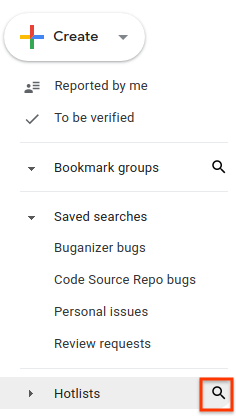
নির্দেশিত হলে, হট লিস্টের নাম বা বিবরণে থাকা কীওয়ার্ড ব্যবহার করে সেটি অনুসন্ধান করুন। আপনি শুধুমাত্র সেইসব হট লিস্টই অনুসন্ধান করতে পারবেন যেগুলিতে আপনার অ্যাডমিন , ভিউ অ্যান্ড অ্যাপেন্ড , অথবা ভিউ অনলি পারমিশন রয়েছে।
এছাড়াও, যে ব্যবহারকারীর এটির উপর অ্যাডমিন অনুমতি আছে, তার নাম দিয়ে অনুসন্ধান করার জন্য আপনি
owner:[NAME]ব্যবহার করতে পারেন।বাম দিকের নেভিগেশনের হট লিস্ট বিভাগে একটি হট লিস্ট যোগ করতে, সার্চ রেজাল্টের পাশে থাকা তারকাটিতে ক্লিক করুন।
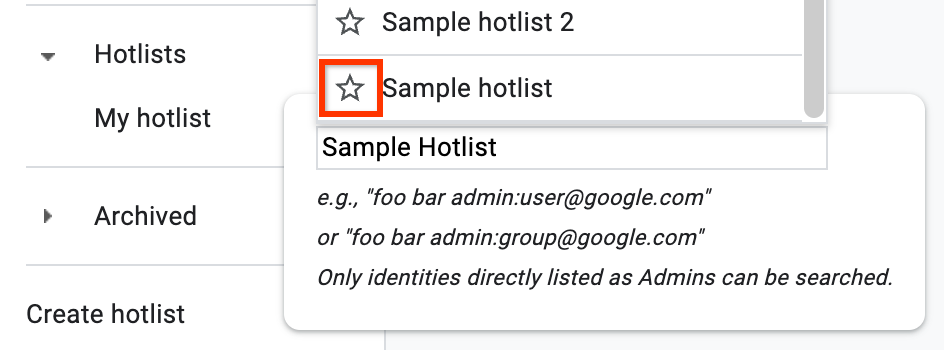
হট লিস্টে থাকা ইস্যুগুলোর তালিকা দেখতে, সার্চ রেজাল্টটিতে ক্লিক করুন।
আপনি ইস্যু পেজ থেকেও হট লিস্টের নামের বাম পাশে অবস্থিত তারকা আইকনটিতে ক্লিক করে হট লিস্টটি যোগ করতে পারেন।
নেভিগেশন থেকে একটি হট লিস্ট সরান
আপনি যদি কোনো হট লিস্টের মালিক না হন, তবে সেটির স্টার তুলে দিয়ে নেভিগেশন থেকে তা সরিয়ে ফেলতে পারেন। আর মালিক হলে, আর্কাইভ করে তা মুছে ফেলতে পারেন।
নেভিগেশন থেকে একটি হট লিস্ট সরাতে।
আপনার ওয়েব ব্রাউজারে ইস্যু ট্র্যাকার খুলুন ।
বাম দিকের নেভিগেশন থেকে আপনি যে হট লিস্টটি সরাতে চান সেটি খুঁজুন এবং খুলুন।
হট লিস্টের নামের বাম দিকে, ‘এই হট লিস্টটি আন-স্টার করুন’ (Un-star this hotlist) -এ ক্লিক করুন।
আপনি যদি হট লিস্টের মালিক হন অথবা হট লিস্টটিতে আপনার অ্যাডমিন অনুমতি থাকে:
হট লিস্টের উপর মাউস রাখুন এবং "more" আইকনে ক্লিক করুন।
সেটিংস নির্বাচন করুন।
হট লিস্টের বিস্তারিত বিবরণের উইন্ডোটি প্রদর্শিত হবে।
উপরের বারে থাকা আর্কাইভ বোতামটিতে ক্লিক করুন।
নিশ্চিত করুন- এ ক্লিক করুন। এটি সেই সমস্ত ব্যবহারকারীদের জন্য হট লিস্টটি আর্কাইভ করবে যাদের এটিতে অ্যাক্সেস ছিল।
আর্কাইভ করা হট লিস্টগুলো এখন আর বাম দিকের নেভিগেশনে এবং ইস্যু পেজের চিপ হিসেবে দেখা যায় না।