
আপনি যখন কোনো ইস্যু অনুসন্ধান করেন , তখন গুগল ইস্যু ট্র্যাকার অনুসন্ধানের শর্তের সাথে মিলে যাওয়া ইস্যুগুলোর একটি কাস্টমাইজযোগ্য ও সংরক্ষণযোগ্য সারণি প্রদর্শন করে। এই সারণিটি আপনাকে ইস্যুর ফিল্ডযুক্ত কলামগুলো যোগ করতে, সরাতে এবং পুনর্বিন্যাস করতে দেয়, যার মাধ্যমে আপনি আপনার পছন্দের তথ্য নির্বাচন ও হাইলাইট করতে পারেন। অনুসন্ধানের ফলাফল দেখার এই ভিউটি আপনাকে একসাথে অনেকগুলো ইস্যু সম্পাদনা করার সুযোগও দেয়।
অনুসন্ধানের ফলাফল দেখুন
আপনি যখন সার্চ বার বা সার্চ বিল্ডার ব্যবহার করে কোনো সার্চ করেন, তখন ইস্যু ট্র্যাকার সার্চ রেজাল্ট ভিউটি প্রদর্শন করে। আপনি যখন কোনো ইমপ্লিসিট ইস্যু সার্চ করেন, যেমন— হট লিস্ট বা বাম দিকের নেভিগেশনের কোনো আইটেম ব্যবহার করে, তখনও ইস্যু ট্র্যাকার এই ভিউটি প্রদর্শন করে।
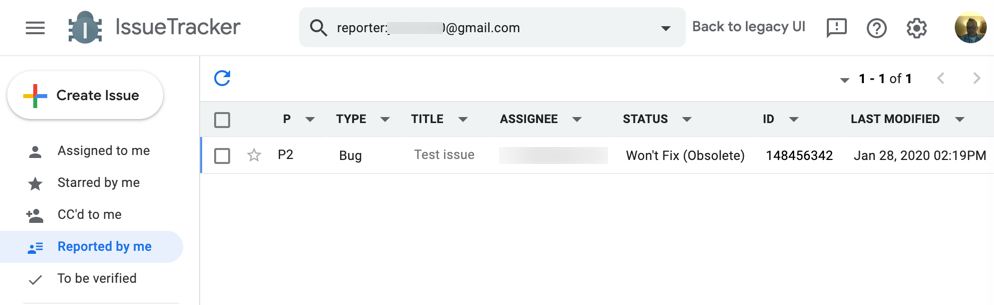
পৃষ্ঠার শীর্ষে থাকা সার্চ বারটি টেবিলে প্রদর্শিত সমস্যাগুলো খুঁজে পেতে আপনার ব্যবহৃত মানদণ্ডগুলো দেখায়। প্রাপ্ত সার্চ ফলাফলের সংখ্যা উপরের ডানদিকে প্রদর্শিত হয়, সাথে তীর চিহ্নও থাকে যা ব্যবহার করে আপনি ফলাফলের অতিরিক্ত পৃষ্ঠাগুলোতে যেতে পারেন।
টেবিলের প্রতিটি সারিতে আপনার নির্দিষ্ট করা অনুসন্ধানের শর্তের সাথে মেলে এমন একটি সমস্যা রয়েছে। কোনো সমস্যার বিস্তারিত পৃষ্ঠা দেখতে আপনি সারির যেকোনো জায়গায় ক্লিক করতে পারেন।
অনুসন্ধানের ফলাফলের কলামগুলি
অনুসন্ধানের ফলাফলের টেবিলের কলামগুলো ইস্যুর বিভিন্ন ফিল্ড, যেমন শিরোনাম , অগ্রাধিকার এবং অবস্থা নির্দেশ করে। যদি কোনো ইস্যুর প্রদর্শিত কোনো কলামে কোনো মান না থাকে, তাহলে ইস্যু ট্র্যাকার একটি টেবিল সেল দেখায় যেখানে -- প্লেসহোল্ডারটি থাকে।
কলামগুলো সাজান
আপনি একটি কলাম হেডারে ক্লিক করে সংশ্লিষ্ট ফিল্ড অনুযায়ী ফলাফল সাজাতে পারেন এবং আবার ক্লিক করে সাজানোর ক্রম আরোহী থেকে অবরোহী বা এর বিপরীত করতে পারেন। যদি ফলাফলগুলো কোনো কলাম অনুযায়ী সাজানো থাকে, তাহলে কলাম হেডারের ফিল্ডের নামটি লাল রঙের হয়। ইস্যু ট্র্যাকার সার্চ রেজাল্ট টেবিলে স্টেবল সর্টিং ব্যবহার করে। এর মানে হলো, আপনি যখন প্রথমে একটি কলাম অনুযায়ী সাজান, তখন পরবর্তী সাজানোগুলো আপনার বেছে নেওয়া প্রথম সর্টিং ক্রাইটেরিয়ার মধ্যেই থাকে।
কলামগুলি সরান, যোগ করুন এবং সরান
আপনি সার্চ রেজাল্ট টেবিল থেকে কলাম যোগ বা অপসারণ করতে পারেন। একটি কলাম যোগ করতে, কলামের শিরোনামের ডানদিকে থাকা ড্রপ-ডাউন বোতামে ক্লিক করুন এবং মেনু থেকে ‘Add column right’ বা ‘Add column left’ নির্বাচন করুন। একটি কলাম অপসারণ করতে, মেনু থেকে ‘Remove column’ নির্বাচন করুন। সার্চ রেজাল্ট পেজে অন্তত একটি কলাম অবশ্যই থাকতে হবে।
কলামের অবস্থান পরিবর্তন করতে, কলামের শিরোনামে ক্লিক করে সেটিকে নতুন অবস্থানে টেনে নিয়ে যান।
ভবিষ্যতে অনুসন্ধান করার সময়েও কলাম প্রদর্শনে করা এই পরিবর্তনগুলো অপরিবর্তিত থাকবে।
হট লিস্ট এবং সংরক্ষিত অনুসন্ধানে কলামের পরিবর্তনগুলি সংরক্ষণ করুন
হট লিস্ট এবং সেভ করা সার্চ থেকে প্রদর্শিত সার্চ রেজাল্টে অতিরিক্ত কিছু সুবিধা রয়েছে। যদি হট লিস্ট বা সেভ করা সার্চটিতে আপনার অ্যাডমিন পারমিশন থাকে এবং আপনি রেজাল্ট পেজে কলাম ডিসপ্লে বা সর্ট অর্ডার পরিবর্তন করেন, তাহলে ইস্যু ট্র্যাকার একটি 'সেভ' বাটন দেখায় যা আপনাকে পরিবর্তনটি সেভ করতে দেয়। আপনার করা পরিবর্তনগুলো তখন অন্য ব্যবহারকারীরা হট লিস্ট বা সেভ করা সার্চের রেজাল্ট দেখার সময় দেখতে পান। কলামের পরিবর্তনগুলো পূর্বাবস্থায় ফিরিয়ে আনার জন্য একটি 'ডিসকার্ড চেঞ্জেস' বাটনও দেখানো হয়। কলাম ডিসপ্লে বা সর্ট অর্ডারে করা যেকোনো সেভ না করা পরিবর্তন অস্থায়ী এবং ব্যবহারকারীর সেশন শেষ হয়ে গেলে তা মুছে যায়।
বাল্ক এডিট এবং তারকাচিহ্নিত ইস্যু
অনুসন্ধানের ফলাফলের টেবিলে ডিসপ্লের বাম দিকে দুটি স্থায়ী, অনড় কলাম রয়েছে। চেকবক্সটি ব্যবহার করে একসাথে অনেকগুলো ইস্যু সম্পাদনা করা যায়। তারকা আইকনটি আপনার 'আমার দ্বারা তারকাচিহ্নিত' তালিকা থেকে ইস্যু যোগ করে এবং সরিয়ে দেয়।
কলামের প্রস্থ
কলামের প্রস্থ ম্যানুয়ালি সামঞ্জস্য করা যায় না। টেবিলে কলাম যুক্ত হওয়ার সাথে সাথে, ইস্যু ট্র্যাকার তার সাধ্যমতো কলামগুলোর আকার পরিবর্তন করে। যদি কোনো টেবিল সেলের মান উপলব্ধ প্রস্থ অতিক্রম করে, তবে তার উপর মাউস রাখলে আপনি সম্পূর্ণ মানটি দেখতে পারবেন। যদি কলামের সংখ্যা ব্রাউজার উইন্ডোর প্রস্থ অতিক্রম করে, তাহলে ইস্যু ট্র্যাকার একটি হরাইজন্টাল স্ক্রল বার প্রদর্শন করে।
বিশেষ কলাম আচরণ
কলাম ড্রপ-ডাউন মেনু থেকে ' শো হট লিস্টস' অপশনটি নির্বাচন করে আপনি সেইসব হট লিস্ট দেখতে পারেন, যেগুলোর 'টাইটেল ' কলামে কোনো ইস্যু রয়েছে।
কলাম ড্রপ-ডাউন মেনু থেকে 'Wrap titles' অথবা 'Wrap components' অপশনটি নির্বাচন করে আপনি 'Title' এবং 'Components' কলামের বিষয়বস্তুকে র্যাপ করতে পারেন।
কম্পোনেন্ট কলামের ড্রপ-ডাউন মেনু থেকে 'Prefer right alignment' অপশনটি নির্বাচন করে আপনি কম্পোনেন্ট কলামে কম্পোনেন্ট পাথের কোন দিকটি ছেঁটে ফেলবেন তা বেছে নিতে পারেন।
ডিফল্টরূপে, স্ট্যাটাস কলামটি একটি রঙিন টেক্সট চিপ ব্যবহার করে ইস্যুর স্ট্যাটাস দেখায়। কলাম ড্রপ-ডাউন মেনু থেকে ‘ আইকনস অনলি’ অপশনটি নির্বাচন করে টেক্সটের পরিবর্তে স্ট্যাটাস আইকন দেখানোর জন্য কলামটি কনফিগার করা যেতে পারে। এর পরিবর্তে, ‘প্লেইন টেক্সট (নো কালারস)’ অপশনটি ব্যবহার করে কলামটি কোনো রঙ ছাড়াই সাধারণ টেক্সট প্রদর্শন করতে পারে।
যেসব ফিল্ডে সময়ের মান থাকে (উদাহরণস্বরূপ, ' Created ' ফিল্ড), সেই ফিল্ডের মানের উপর মাউস রাখলে আপনি স্থানীয় এবং UTC উভয় সময়েই সময়টি দেখতে পারবেন।
যদি কোনো ইস্যুর 'Blocked by' , 'Blocking' বা 'Duplicate of ' ফিল্ড প্রদর্শিত হয়, তবে সেগুলোর উপর মাউস হোভার করে আপনি সেটির হোভারকার্ড দেখতে পারেন।