
এই পৃষ্ঠায় গুগল ইস্যু ট্র্যাকারে বুকমার্ক গ্রুপ ব্যবহার করে সাধারণ কাজগুলো কীভাবে সম্পাদন করতে হয়, তা বর্ণনা করা হয়েছে।
একটি বুকমার্ক গ্রুপ তৈরি করুন
যখন আপনি একটি বুকমার্ক গ্রুপ তৈরি করেন, তখন আপনাকে অ্যাডমিন অনুমতি দেওয়া হয় এবং এটি ডিফল্টরূপে আপনার জন্য ব্যক্তিগত থাকে। অন্যান্য ব্যবহারকারীদের কাছে এটিকে দৃশ্যমান বা পরিবর্তনযোগ্য করার জন্য আপনাকে অবশ্যই বুকমার্ক গ্রুপটির অনুমতি পরিবর্তন করতে হবে।
বুকমার্ক গ্রুপ তৈরি করতে:
আপনার ওয়েব ব্রাউজারে ইস্যু ট্র্যাকার খুলুন ।
বাম দিকের নেভিগেশনের নিচের দিকে অবস্থিত 'বুকমার্ক গ্রুপ তৈরি করুন' -এ ক্লিক করুন।
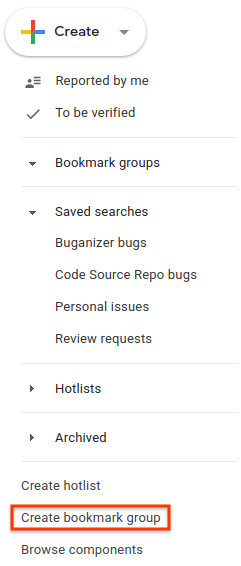
নতুন বুকমার্ক গ্রুপ তৈরি করার উইন্ডোটি প্রদর্শিত হবে।
বুকমার্ক গ্রুপের জন্য একটি নাম লিখুন।
(ঐচ্ছিক) বুকমার্ক গ্রুপটির জন্য একটি বিবরণ লিখুন।
সংরক্ষণ করুন- এ ক্লিক করুন।
বুকমার্ক গ্রুপটি বাম দিকের নেভিগেশনের 'বুকমার্ক গ্রুপস' বিভাগে প্রদর্শিত হয়।
একটি বুকমার্ক গ্রুপ সম্পাদনা করুন
বুকমার্ক গ্রুপের বৈশিষ্ট্যগুলো সম্পাদনা করতে হলে আপনার অবশ্যই অ্যাডমিন অনুমতি থাকতে হবে।
একটি বুকমার্ক গ্রুপ সম্পাদনা করতে:
আপনার ওয়েব ব্রাউজারে ইস্যু ট্র্যাকার খুলুন ।
বাম দিকের নেভিগেশনে, আপনি যে বুকমার্ক গ্রুপটি সম্পাদনা করতে চান সেটি খুঁজুন।
বুকমার্ক গ্রুপটির উপর মাউস রাখুন এবং 'more' আইকনটিতে ক্লিক করুন।
সেটিংস নির্বাচন করুন।
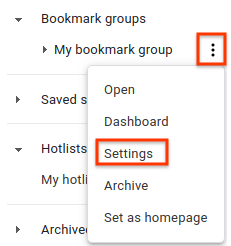
বুকমার্ক গ্রুপের বিস্তারিত তথ্যের উইন্ডোটি প্রদর্শিত হবে।
বুকমার্ক গ্রুপটির নাম পরিবর্তন করুন অথবা এর বিবরণ সংশোধন করুন।
আপডেট-এ ক্লিক করুন।
এছাড়াও, একটি বুকমার্ক গ্রুপ ড্যাশবোর্ডে এর নামের পাশে থাকা পেন্সিল আইকনে ক্লিক করে আপনি বুকমার্ক গ্রুপটি সম্পাদনা করতে পারেন।
হট লিস্ট এবং সংরক্ষিত অনুসন্ধানগুলি যোগ করুন এবং সরান
হট লিস্ট ও সংরক্ষিত সার্চ যোগ এবং অপসারণ করতে হলে বুকমার্ক গ্রুপে আপনার অবশ্যই অ্যাডমিন অনুমতি থাকতে হবে।
হট লিস্ট এবং সংরক্ষিত অনুসন্ধান যোগ বা অপসারণ করতে:
আপনার ওয়েব ব্রাউজারে ইস্যু ট্র্যাকার খুলুন ।
বাম দিকের নেভিগেশনে, আপনি যে বুকমার্ক গ্রুপটি সম্পাদনা করতে চান সেটি খুঁজুন।
বুকমার্ক গ্রুপটির উপর মাউস রাখুন এবং 'more' আইকনটিতে ক্লিক করুন।
সেটিংস নির্বাচন করুন।
বুকমার্ক গ্রুপের বিস্তারিত তথ্যের উইন্ডোটি প্রদর্শিত হবে।
নিম্নলিখিতগুলির মধ্যে এক বা একাধিক কাজ করুন:
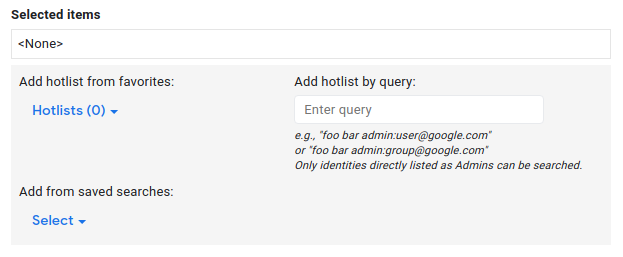
‘ফেভারিট থেকে হট লিস্ট যোগ করুন ’ লেবেলযুক্ত হট লিস্ট পিকারটি ব্যবহার করে আপনার নিজের বা সাবস্ক্রাইব করা একটি হট লিস্ট যোগ করুন।
‘Add hotlist by query’ লেবেলযুক্ত সার্চ বক্সটি ব্যবহার করে এমন একটি হট লিস্ট যোগ করুন, যার মালিক আপনি নন বা যেটিতে আপনি সাবস্ক্রাইব করেননি।
"Add from saved searches" লেবেলযুক্ত ড্রপ-ডাউনটি ব্যবহার করে আপনার তৈরি করা একটি সংরক্ষিত অনুসন্ধান যোগ করুন।
বুকমার্ক গ্রুপ থেকে কোনো হট লিস্ট বা সেভ করা সার্চ সরাতে, 'নির্বাচিত আইটেম' ফিল্ডে সেটি খুঁজে বের করুন এবং সংশ্লিষ্ট X- এ ক্লিক করুন।
আপডেট-এ ক্লিক করুন।
বুকমার্ক গ্রুপের অনুমতি সেট করুন
অন্যান্য ব্যবহারকারী ও গ্রুপের জন্য অনুমতি নির্ধারণ করতে হলে, বুকমার্ক গ্রুপে আপনার অবশ্যই অ্যাডমিন অনুমতি থাকতে হবে।
অনুমতি নির্ধারণ করতে :
আপনার ওয়েব ব্রাউজারে ইস্যু ট্র্যাকার খুলুন ।
বাম দিকের নেভিগেশনে, সেই বুকমার্ক গ্রুপটি খুঁজুন যেখানে আপনি অনুমতি পরিবর্তন করতে চান।
বুকমার্ক গ্রুপটির উপর মাউস রাখুন এবং 'more' আইকনটিতে ক্লিক করুন।
সেটিংস নির্বাচন করুন।
বুকমার্ক গ্রুপের বিস্তারিত তথ্যের উইন্ডোটি প্রদর্শিত হবে।
অ্যাক্সেস কন্ট্রোল ট্যাবে ক্লিক করুন এবং প্রয়োজন অনুযায়ী বুকমার্ক গ্রুপকে অনুমতি প্রদান করুন।
আপডেট-এ ক্লিক করুন।
বুকমার্ক গ্রুপে অনুমতিপ্রাপ্ত যেকোনো ব্যবহারকারী বা গ্রুপের একটি গুগল অ্যাকাউন্ট থাকতে হবে। অন্যথায়, অনুমতি প্রদান ব্যর্থ হয় এবং আপনি একটি সতর্কীকরণ বার দেখতে পাবেন যেখানে লেখা থাকে: অবৈধ ব্যবহারকারী(গণ)।
নেভিগেশনে একটি বুকমার্ক গ্রুপ যোগ করুন
বাম দিকের নেভিগেশনে বুকমার্ক গ্রুপটি যোগ করতে হলে, সেটির জন্য আপনার অবশ্যই অ্যাডমিন অথবা শুধুমাত্র দেখার (View only) অনুমতি থাকতে হবে।
নেভিগেশনে একটি বুকমার্ক গ্রুপ যোগ করতে:
আপনার ওয়েব ব্রাউজারে ইস্যু ট্র্যাকার খুলুন ।
বাম দিকের নেভিগেশনে বুকমার্ক গ্রুপগুলোর পাশে থাকা ম্যাগনিফাইং গ্লাস আইকনটিতে ক্লিক করুন।
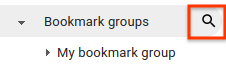
নির্দেশিত হলে, বুকমার্ক গ্রুপের নাম বা বিবরণে থাকা কীওয়ার্ড ব্যবহার করে সেটি অনুসন্ধান করুন। আপনি কেবল সেই গ্রুপগুলোই অনুসন্ধান করতে পারবেন, যেগুলোতে আপনার অ্যাডমিন অথবা শুধু দেখার (View only ) অনুমতি রয়েছে।
বুকমার্ক গ্রুপে অ্যাডমিন অনুমতি আছে এমন ব্যবহারকারীর নাম দিয়ে অনুসন্ধান করার জন্য আপনি
owner:[NAME]ব্যবহার করতে পারেন।বুকমার্ক গ্রুপ হোভারকার্ডে আরও তথ্য দেখতে কোনো ফলাফলের উপর মাউস রাখুন।
বাম দিকের নেভিগেশনের 'বুকমার্ক গ্রুপ' বিভাগে একটি বুকমার্ক গ্রুপ যোগ করতে, বুকমার্ক গ্রুপ অনুসন্ধানের ফলাফলের পাশে থাকা তারকা আইকনটিতে ক্লিক করুন।
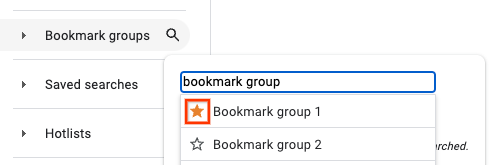
একটি বুকমার্ক গ্রুপের হট লিস্ট ও সংরক্ষিত সার্চগুলো দেখতে, বুকমার্ক গ্রুপটির সার্চ রেজাল্টে ক্লিক করুন।
আপনি লিঙ্ক করা পৃষ্ঠা থেকে বুকমার্ক গ্রুপের নামের বাম দিকে থাকা তারকা আইকনে ক্লিক করেও বুকমার্ক গ্রুপটি যোগ করতে পারেন।
হট লিস্ট এবং সংরক্ষিত অনুসন্ধানগুলি দেখুন
একটি বুকমার্ক গ্রুপে হট লিস্ট এবং সংরক্ষিত অনুসন্ধানগুলি দেখতে:
আপনার ওয়েব ব্রাউজারে ইস্যু ট্র্যাকার খুলুন ।
বাম দিকের নেভিগেশনে, সেই বুকমার্ক গ্রুপটি খুঁজুন যার উপাদানগুলো আপনি দেখতে চান।
বুকমার্ক গ্রুপের নামের উপর মাউস রাখুন এবং 'more' আইকনটিতে ক্লিক করুন।
ওপেন নির্বাচন করুন।
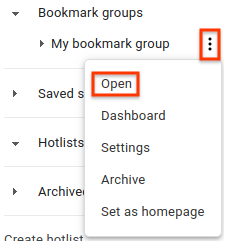
বুকমার্ক গ্রুপের পৃষ্ঠাটি প্রদর্শিত হয়, যেখানে সেই গ্রুপের অন্তর্ভুক্ত প্রতিটি হট লিস্ট এবং সংরক্ষিত সার্চের লিঙ্ক থাকে।
আপনি যে হট লিস্ট বা সংরক্ষিত অনুসন্ধানটি দেখতে চান, সেটিতে ক্লিক করুন।
এছাড়াও, বাম দিকের নেভিগেশনে থাকা বুকমার্ক গ্রুপটি এক্সপ্যান্ড করে আপনি হট লিস্ট এবং সেভ করা সার্চের তালিকা দেখতে পারেন।
বুকমার্ক গ্রুপ ড্যাশবোর্ড দেখুন
একটি বুকমার্ক গ্রুপের ড্যাশবোর্ড দেখতে:
আপনার ওয়েব ব্রাউজারে ইস্যু ট্র্যাকার খুলুন ।
বাম দিকের নেভিগেশনে, সেই বুকমার্ক গ্রুপটি খুঁজুন যার উপাদানগুলো আপনি দেখতে চান।
বুকমার্ক গ্রুপের নামের উপর মাউস রাখুন এবং 'more' আইকনটিতে ক্লিক করুন।
ড্যাশবোর্ড নির্বাচন করুন।
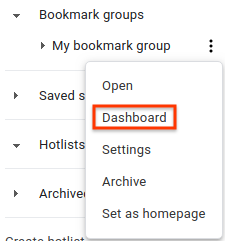
বুকমার্ক গ্রুপের ড্যাশবোর্ডটি প্রদর্শিত হয়, যেখানে বুকমার্ক গ্রুপের নির্দিষ্ট হট লিস্ট বা সংরক্ষিত সার্চগুলোর ইস্যু সম্বলিত বিভাগ থাকে।
বুকমার্ক গ্রুপে আপনার অ্যাডমিন অনুমতি থাকলে, আপনি ড্যাশবোর্ডের মধ্যে হট লিস্ট বা সেভ করা সার্চের পাশে থাকা ড্রপ-ডাউন আইকনে ক্লিক করে সেগুলোর ক্রম পরিবর্তন করতে পারবেন।
নেভিগেশন থেকে একটি বুকমার্ক গ্রুপ সরান
নেভিগেশন থেকে একটি বুকমার্ক গ্রুপ সরাতে:
আপনার ওয়েব ব্রাউজারে ইস্যু ট্র্যাকার খুলুন ।
বাম দিকের নেভিগেশনে, আপনি যে বুকমার্ক গ্রুপটি সরাতে চান সেটি খুঁজুন।
বুকমার্ক গ্রুপের নামের উপর মাউস রাখুন এবং 'more' আইকনটিতে ক্লিক করুন।
আনস্টার বা আর্কাইভ নির্বাচন করুন। বুকমার্ক গ্রুপটির জন্য আপনার যদি অ্যাডমিন অনুমতি থাকে, তাহলে আনস্টারের পরিবর্তে আর্কাইভ বিকল্পটি প্রদর্শিত হবে।
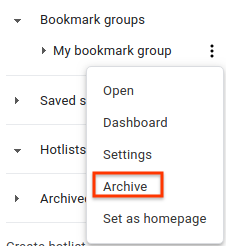
বুকমার্ক গ্রুপটি আর্কাইভ করার পর,
Archived bookmark group "My bookmark group".বুকমার্ক গ্রুপটি আর্কাইভ করা হলে, তা গ্রুপের সকল ব্যবহারকারীর জন্য আর্কাইভ হয়ে যায়।
বুকমার্ক গ্রুপ ড্যাশবোর্ডে কোনো বুকমার্ক গ্রুপের নামের পাশে থাকা আইকনে ক্লিক করেও আপনি সেটির স্টার তুলে দিতে পারেন।
যেসব বুকমার্ক গ্রুপের জন্য আপনার অ্যাডমিন অনুমতি আছে, সেগুলোর আনস্টার বা অপসারণ আপনি করতে পারবেন না। পরিবর্তে, বাম দিকের নেভিগেশন থেকে সেগুলোকে আড়াল করতে আর্কাইভ করুন।