
Una lista de urgencias en Google Issue Tracker es una lista de problemas específicos en la que puedes agregar o quitar problemas de forma manual. Un problema nuevo solo aparece en una lista de problemas destacados si tú o algún otro usuario lo agregan explícitamente, y permanece en la lista independientemente de los cambios que se le realicen. Las listas de temas urgentes te permiten hacer un seguimiento de un conjunto de problemas relacionados con un objetivo común, como el lanzamiento de un producto o una función en particular. Para conocer otras formas de agrupar los problemas, consulta Problemas agrupados.
Después de crear una lista de favoritos o agregar una lista de favoritos, esta aparecerá en la navegación de la izquierda. Por lo general, la hotlist aparece en la sección Hotlists, pero, si también forma parte de un grupo de favoritos que creaste o al que te suscribiste, la hotlist aparecerá en ese grupo de favoritos en la sección Grupos de favoritos.
Las listas de favoritos se identifican de forma única por un número de ID, no por su nombre. Como resultado, diferentes listas de canciones populares pueden tener el mismo nombre y ser difíciles de diferenciar. Debes elegir un nombre único cuando crees una lista de reproducción.
Problemas en una hotlist
Cuando los usuarios acceden a la lista de problemas en una lista activa, la vista inicial de la lista se basa en la clasificación de problemas especificada por un usuario con permisos de administrador, como se describe en Organiza los resultados de la Búsqueda. Cuando una lista de urgencias se ordena por posición, los problemas también se pueden arrastrar y soltar en un orden personalizado. Esto permite que el usuario Administrador presente los resultados de la lista de bloqueo a otros usuarios según lo considere apropiado.
A diferencia de las búsquedas guardadas, los problemas dentro de una lista de tendencias solo cambian cuando un usuario agrega o quita problemas de forma explícita de la lista. Los usuarios con permisos de Ver y agregar o Administrador para una lista de urgencias específica pueden agregar y quitar problemas de ella.
Puedes agregar un problema a varias hotlists. Las listas de urgencia aparecen en cuadros azules junto al título del problema en la página del problema. Si la opción Mostrar listas de tendencias está activada On para la columna Título de una página de resultados de búsqueda, las listas de tendencias también aparecerán en los resultados de la búsqueda como cuadros azules. Si tienes permiso de Ver y agregar o de Administrador para una lista de problemas destacados, puedes quitar un problema de la lista haciendo clic en la X asociada al cuadro azul.
IDs y nombres
Las búsquedas guardadas, las listas de seguimiento y los grupos de favoritos se identifican de forma única con números de ID. Para encontrar los números de ID, haz clic en el ícono de lápiz o de portapapeles en la página de detalles junto al nombre del recurso. Como alternativa, si un recurso se encuentra en la navegación de la izquierda, puedes acceder a su número de ID seleccionando Configuración o Información en su menú desplegable.
Los nombres de las búsquedas guardadas, las listas de favoritos y los grupos de marcadores no tienen que ser únicos. Por ejemplo, dos usuarios diferentes pueden crear un grupo de favoritos llamado "Mi grupo de favoritos". Uno de estos grupos de marcadores puede tener el número de ID 63690, mientras que el otro tiene el número de ID 82451. Si el mismo usuario crea recursos con el mismo nombre o se suscribe a ellos, cada recurso aparecerá en la navegación de la izquierda y puede ser difícil distinguir uno de otro. Por este motivo, debes hacer que los nombres sean lo más únicos posible y evitar usar nombres genéricos.
Página Administrar listas de favoritos
Issue Tracker ofrece una página de resumen de la lista de urgencias para las listas de urgencias que creaste, marcaste como destacadas o a las que te suscribiste indirectamente a través de un grupo de marcadores. Para acceder a la página de resumen, haz clic en el ícono de configuración de la barra superior y selecciona Administrar listas de éxitos.
En la página de resumen de la lista de pistas, se muestran el nombre, la descripción, el propietario y el número de ID de cada lista de pistas aplicable. Si haces clic en una entrada, se te redireccionará a una página administrativa de la lista de bloqueo, con las pestañas Información básica y Control de acceso. Si tienes permiso de administrador para la lista de urgencias, puedes editar directamente los campos de estas pestañas.
Selector de Hotlist
El selector de hotlists te permite activar o desactivar las hotlists en las que se incluye un problema. Está disponible en la barra de la app de la página de detalles del problema o como un botón en una edición masiva.
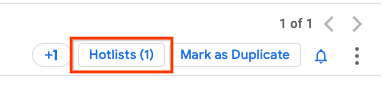
El número entre paréntesis indica en cuántas listas de temas destacados aparece este problema. Estas hotlists tienen una casilla de verificación cuando haces clic en el selector de hotlists. Es posible que también aparezcan otras listas de tendencias con sus casillas desmarcadas. Puedes agregar o quitar la asociación entre un problema y una lista de urgencias haciendo clic en el nombre de la lista de urgencias correspondiente. Puedes realizar varios cambios a la vez marcando y desmarcando las casillas correspondientes. Los cambios solo se aplicarán si haces clic en los botones Agregar, Quitar o Guardar que aparecen en la parte inferior del selector de la lista de favoritos.
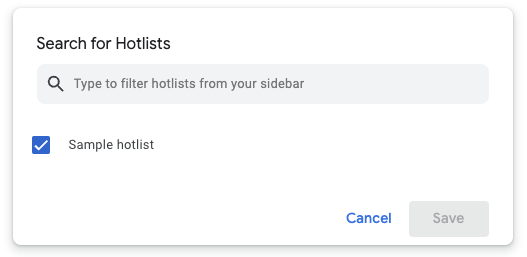
Puedes crear una nueva lista de reproducción o filtrar la existente ingresando palabras clave en el campo de texto Escribe para filtrar las listas de reproducción de la barra lateral que se encuentra en la parte superior del selector de listas de reproducción. La búsqueda coincide con las listas destacadas que tienen las palabras clave en el título, pero no en la descripción. Para crear una nueva lista de tendencias con las palabras clave que ingresas en la barra de búsqueda, haz clic en Crear nueva debajo del campo de búsqueda. Solo puedes crear una hotlist en el selector de hotlists si tus palabras clave no coinciden exactamente con un resultado de la búsqueda. Cuando creas una lista de seguimiento en el selector, el problema asociado se agrega automáticamente a la lista.
En las ediciones masivas, puedes agregar o quitar varios problemas de las hotlists al mismo tiempo.
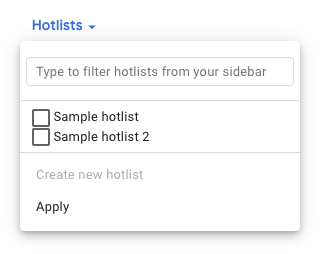
El selector de la lista de temas destacados en la edición masiva se comporta de manera similar al selector que aparece en la página de un problema individual, con las siguientes diferencias:
- Para guardar los cambios, haz clic en el botón Aplicar que se encuentra en la parte inferior del selector de lista de bloqueo.
- Cuando se seleccionan varios problemas, no aparece ningún número entre paréntesis en el selector de la lista de problemas urgentes.
- Cuando algunos, pero no todos, los problemas seleccionados se encuentran en la misma lista de urgencia, esta tiene un guion en su casilla asociada, en lugar de una marca de verificación.
- Si haces clic en un cuadro discontinuo, se cambiará a un cuadro marcado.
Hotlists disponibles
En las páginas de detalles de problemas individuales, se muestran las listas de tendencias a las que te suscribiste en el selector de listas de tendencias. Esto incluye las listas de tendencias que creaste o destacaste, así como las que se encuentran en los grupos de marcadores que destacaste. En las ediciones masivas, las listas destacadas que se muestran en el selector de listas destacadas incluyen las listas destacadas mencionadas anteriormente, así como las listas destacadas asociadas con los problemas que se enumeran en los resultados de la búsqueda que se muestran.
Hotlists archivadas
Solo los usuarios con permiso de administrador para una lista de seguimiento pueden archivarla. Cuando se archiva, una lista de seguimiento ya no aparece en la navegación de la izquierda de los usuarios que la marcaron como destacada o la tenían en un grupo de marcadores. Las hotlists archivadas no aparecen en la búsqueda de hotlists, pero se pueden encontrar en la sección Archivadas de la navegación de la izquierda de los administradores de hotlists. Cuando accedes a la lista de problemas de una hotlist archivada, el texto (archivada) aparece en rojo junto al título de la hotlist.
Tarjetas emergentes de listas destacadas y grupos de favoritos
La tarjeta de desplazamiento de un grupo de favoritos o de una lista de seguimiento contiene el nombre, el ID, el propietario y la descripción del grupo de favoritos o de la lista de seguimiento. Por ejemplo:
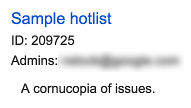
Las tarjetas de información de la lista de tendencias y el grupo de favoritos aparecen cuando colocas el cursor sobre los siguientes elementos:
- Nombre de la lista de acceso rápido o del grupo de marcadores cuando se realiza una búsqueda de una lista de acceso rápido o un grupo de marcadores.
- Cuadro azul de hotlist que se encuentra junto al título del problema en una página de problemas.
- Se encuentra un cuadro azul de lista de temas populares junto al título del problema en una página de resultados de búsqueda si la columna Título tiene la opción Mostrar listas de temas populares activada en Activado.
- Es el nombre de una lista de acceso rápido que aparece en los campos Elementos seleccionados o Agregar por consulta de una página de configuración de Grupo de marcadores.