
En esta página, se describe cómo realizar tareas comunes con los grupos de favoritos en Issue Tracker de Google.
Crea un grupo de favoritos
Cuando creas un grupo de favoritos, se te otorga el permiso de administrador y, de forma predeterminada, es privado para ti. Debes cambiar los permisos del grupo de favoritos para que otros usuarios puedan verlo o modificarlo.
Para crear un grupo de favoritos, sigue estos pasos:
Abre Issue Tracker en tu navegador web.
Haz clic en Crear grupo de favoritos, que se encuentra cerca de la parte inferior de la navegación de la izquierda.
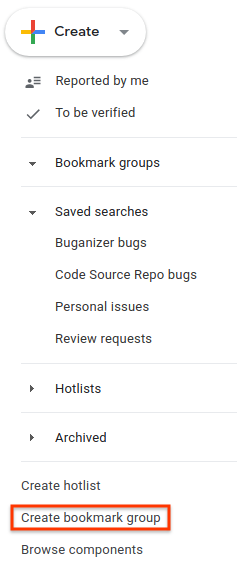
Aparecerá la ventana Crear un nuevo grupo de favoritos.
Ingresa un nombre para el grupo de favoritos.
(Opcional) Ingresa una descripción para el grupo de favoritos.
Haz clic en Guardar.
El grupo de favoritos aparece en la navegación de la izquierda, en la sección Grupos de favoritos.
Edita un grupo de favoritos
Debes tener permiso de administrador para el grupo de favoritos para editar sus propiedades.
Para editar un grupo de favoritos, sigue estos pasos:
Abre Issue Tracker en tu navegador web.
En la navegación de la izquierda, busca el grupo de favoritos que deseas editar.
Coloca el cursor sobre el grupo de favoritos y haz clic en el ícono "Más".
Selecciona Configuración.
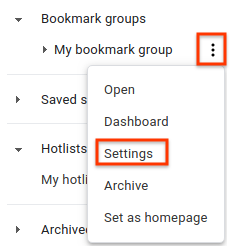
Aparecerá la ventana de detalles del grupo de favoritos.
Cambia el nombre del grupo de favoritos o modifica su descripción.
Haz clic en Actualizar.
También puedes editar un grupo de favoritos haciendo clic en el ícono de lápiz junto a su nombre en un panel de grupos de favoritos dashboard.
Agrega y quita listas de seguimiento y búsquedas guardadas
Debes tener permiso de administrador para el grupo de favoritos para agregar y quitar listas de seguimiento y búsquedas guardadas.
Para agregar o quitar listas de seguimiento y búsquedas guardadas, sigue estos pasos:
Abre Issue Tracker en tu navegador web.
En la navegación de la izquierda, busca el grupo de favoritos que deseas editar.
Coloca el cursor sobre el grupo de favoritos y haz clic en el ícono "Más".
Selecciona Configuración.
Aparecerá la ventana de detalles del grupo de favoritos.
Tener conocimiento sobre uno o más de los siguientes temas:
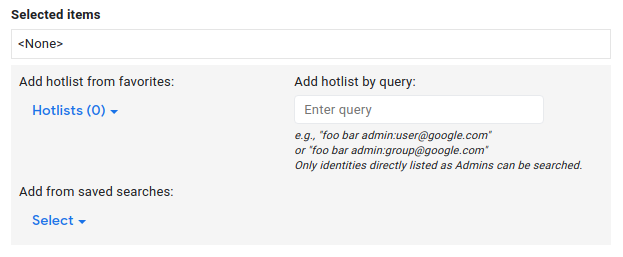
Agrega una lista de seguimiento que sea de tu propiedad o a la que te suscribas con el selector de listas de seguimiento etiquetado como Agregar lista de seguimiento de favoritos.
Agrega una lista de seguimiento que no sea de tu propiedad o a la que no te suscribas con el cuadro de búsqueda etiquetado como Agregar lista de seguimiento por consulta.
Agrega una búsqueda guardada que creaste con el menú desplegable etiquetado como Agregar desde búsquedas guardadas.
Para quitar una lista de seguimiento o una búsqueda guardada del grupo de favoritos, búscalas en el campo Elementos seleccionados y haz clic en la X asociada.
Haz clic en Actualizar.
Establece permisos para el grupo de favoritos
Debes tener permiso de administrador para el grupo de favoritos para establecer permisos para otros usuarios y grupos.
Para establecer permisos, sigue estos pasos:
Abre Issue Tracker en tu navegador web.
En la navegación de la izquierda, busca el grupo de favoritos en el que deseas cambiar los permisos.
Coloca el cursor sobre el grupo de favoritos y haz clic en el ícono "Más".
Selecciona Configuración.
Aparecerá la ventana de detalles del grupo de favoritos.
Haz clic en la pestaña Control de acceso y otorga permisos para el grupo de favoritos según sea necesario.
Haz clic en Actualizar.
Cualquier usuario o grupo al que se le otorguen permisos para el grupo de favoritos debe tener una Cuenta de Google. De lo contrario, no se otorgará el permiso y recibirás una barra de advertencia que dice: Usuarios no válidos.
Agrega un grupo de favoritos a la navegación
Debes tener permiso de administrador o solo para ver para el grupo de favoritos para agregarlo a la navegación de la izquierda.
Para agregar un grupo de favoritos a la navegación, sigue estos pasos:
Abre Issue Tracker en tu navegador web.
Haz clic en el ícono de lupa junto a Grupos de favoritos en la navegación de la izquierda.
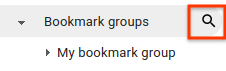
Cuando se te solicite, busca el grupo de favoritos por palabras clave en su nombre o descripción. Solo puedes buscar grupos en los que tengas permiso de administrador o solo para ver.
También puedes usar
owner:[NAME]para buscar por el nombre de un usuario que tenga permiso de administrador en el grupo de favoritos.Coloca el cursor sobre un resultado para ver más información en una tarjeta de información sobre el grupo de favoritos.
Para agregar un grupo de favoritos a la sección Grupos de favoritos de la navegación de la izquierda, haz clic en el ícono de estrella junto al resultado de búsqueda del grupo de favoritos.
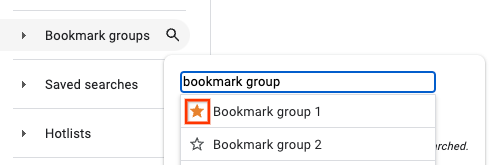
Para ver las listas de seguimiento y las búsquedas guardadas en un grupo de favoritos, haz clic en el resultado de búsqueda del grupo de favoritos.
También puedes agregar el grupo de favoritos desde la página vinculada haciendo clic en el ícono de estrella a la izquierda del nombre del grupo de favoritos.
Visualiza las listas de seguimiento y las búsquedas guardadas
Para ver las listas de seguimiento y las búsquedas guardadas en un grupo de favoritos, sigue estos pasos:
Abre Issue Tracker en tu navegador web.
En la navegación de la izquierda, busca el grupo de favoritos cuyos componentes deseas ver.
Coloca el cursor sobre el nombre del grupo de favoritos y haz clic en el ícono "Más".
Selecciona Abrir.
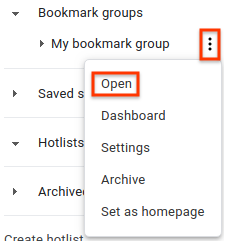
Aparecerá la página del grupo de favoritos, con vínculos a cada lista de seguimiento y búsqueda guardada que forma parte del grupo de favoritos.
Haz clic en la lista de seguimiento o la búsqueda guardada que deseas ver.
También puedes expandir el grupo de favoritos en la navegación de la izquierda para ver la lista de listas de seguimiento y búsquedas guardadas.
Visualiza el panel del grupo de favoritos
Para ver el panel de un grupo de favoritos, sigue estos pasos:
Abre Issue Tracker en tu navegador web.
En la navegación de la izquierda, busca el grupo de favoritos cuyos componentes deseas ver.
Coloca el cursor sobre el nombre del grupo de favoritos y haz clic en el ícono "Más".
Selecciona Panel.
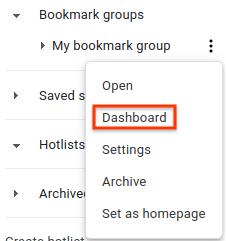
Aparecerá el panel del grupo de favoritos, con secciones que contienen problemas para listas de seguimiento o búsquedas guardadas específicas en el grupo de favoritos.
Si tienes permiso de administrador para el grupo de favoritos, puedes cambiar el orden de una lista de seguimiento o una búsqueda guardada dentro del panel haciendo clic en el ícono desplegable junto a la lista de seguimiento o la búsqueda guardada.
Quita un grupo de favoritos de la navegación
Para quitar un grupo de favoritos de la navegación, sigue estos pasos:
Abre Issue Tracker en tu navegador web.
En la navegación de la izquierda, busca el grupo de favoritos que deseas quitar.
Coloca el cursor sobre el nombre del grupo de favoritos y haz clic en el ícono "Más".
Selecciona Dejar de destacar o Archivar. Si tienes permiso de administrador para el grupo de favoritos, aparecerá la opción Archivar en lugar de Dejar de destacar.
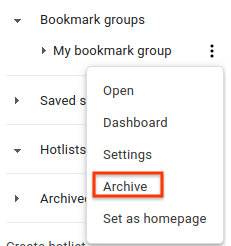
Después de archivar el grupo de favoritos, aparecerá un mensaje similar al siguiente:
Archived bookmark group "My bookmark group".Cuando se archiva el grupo de favoritos, se archiva para todos los usuarios del grupo.
También puedes dejar de destacar un grupo de favoritos haciendo clic en el ícono junto a su nombre en un panel de grupos de favoritos.
No puedes dejar de destacar ni quitar grupos de favoritos para los que tienes permiso de administrador. En su lugar, archívalos para ocultarlos en la navegación de la izquierda.