
En esta página, se muestra cómo realizar tareas comunes con las listas de urgencia en Google Issue Tracker.
Cómo crear una lista de videos populares
Cuando creas una lista de seguimiento, se te otorga permiso de administrador y, de forma predeterminada, es privada. Debes cambiar los permisos de la lista de videos populares para que otros usuarios puedan verla o modificarla.
Para crear una lista de favoritos, haz lo siguiente:
Abre Issue Tracker en tu navegador web.
Haz clic en Crear lista de favoritos, que se encuentra cerca de la parte inferior del panel de navegación izquierdo.
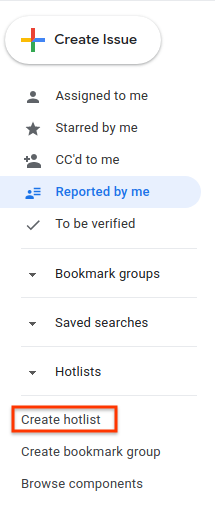
Aparecerá la ventana Crea una nueva lista de bloqueo.
Ingresa un nombre para la lista de reproducción.
Ingresa una descripción para la lista de bloqueo (opcional).
Haz clic en Guardar.
La hotlist aparece en la navegación de la izquierda, en la sección Hotlists.
También puedes crear una lista de tendencias con el selector de listas de tendencias que se encuentra en una página de problemas o en una edición masiva, o bien desde la página Administrar listas de tendencias.
Cómo editar una lista de videos populares
Debes tener permiso de administrador para la lista de bloqueo si deseas editar sus propiedades. Tienes permiso de administrador para las listas de favoritos que crees.
Para editar una hotlist, sigue estos pasos:
Abre Issue Tracker en tu navegador web.
En la navegación de la izquierda, busca la lista de videos populares que deseas editar.
Coloca el cursor sobre la lista de videos populares y haz clic en el botón “Más”.
Selecciona Configuración.
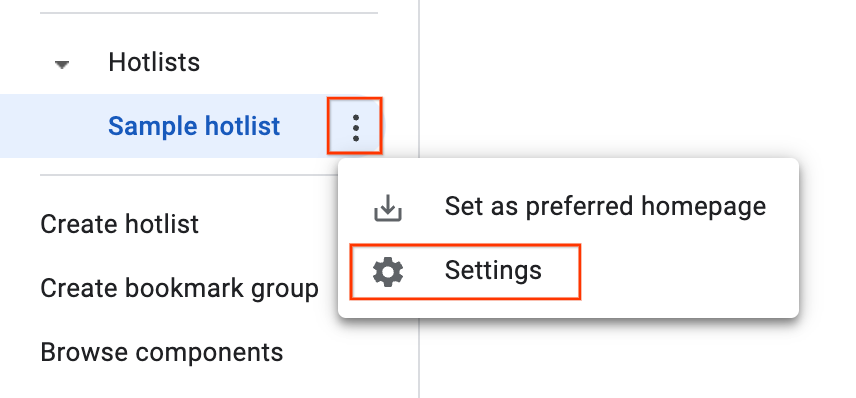
Aparecerá la ventana de detalles de la lista de bloqueo.
En la página de configuración, puedes cambiar el nombre de la lista de favoritos, agregar o modificar la descripción, o cambiar la configuración de control de acceso.
Haz clic en Guardar.
También puedes editar una hotlist desde su página de problemas haciendo clic en el ícono de edición (lápiz) junto al nombre de la hotlist.
Cómo destacar una hotlist
Puedes identificar las listas de tendencias importantes destacándolas con una estrella. Las hotlists destacadas también aparecerán en el selector de hotlists cuando agregues o quites hotlists de un problema.
Sigue estos pasos para destacar una hotlist:
Abre Issue Tracker en tu navegador web.
En el menú de navegación de la izquierda, selecciona la lista de videos populares que quieras destacar.
En la parte superior de la página, haz clic en el ícono de "estrella" junto al nombre de la hotlist.
Cómo agregar y quitar problemas
Debes tener permisos de administrador o de Ver y agregar en una lista de urgencias para agregar o quitar problemas.
Sigue estos pasos para agregar o quitar problemas en una lista de urgencias:
Abre Issue Tracker en tu navegador web.
Marca el problema que deseas agregar o quitar, o bien ábrelo.
Haz clic en el botón Hotlists en la barra superior para abrir el selector de hotlists.
Para agregar el problema a una lista de problemas urgentes, marca la casilla junto a esa lista y haz clic en Guardar. Para quitar el problema de una lista de problemas destacados, desmarca la casilla de verificación y haz clic en Quitar. Se pueden agregar o quitar varias hotlists en la misma acción.
También puedes usar un selector de hotlist para agregar o quitar varios problemas de una hotlist de forma simultánea durante una edición masiva.
Cómo establecer permisos de la lista de favoritos
Debes tener permiso de administrador para la lista de bloqueo si quieres establecer permisos para otros usuarios y grupos.
Para establecer permisos para una lista de favoritos, sigue estos pasos:
Abre Issue Tracker en tu navegador web.
En el panel de navegación de la izquierda, busca la lista de favoritos en la que deseas cambiar los permisos.
Coloca el cursor sobre la lista de videos populares y haz clic en el botón del menú desplegable.
Selecciona Configuración.
Aparecerá la ventana de detalles de la lista de bloqueo.
Haz clic en la pestaña Control de acceso y otorga los permisos necesarios para la lista de favoritos.
Haz clic en Actualizar.
Todos los usuarios o grupos a los que se les otorguen permisos para acceder a la lista de bloqueo deben tener una Cuenta de Google. De lo contrario, se indicará al usuario con un borde rojo y se mostrará el mensaje de error Invalid user(s).
Cómo agregar una lista de reproducción a la navegación
Debes tener permiso de administrador, ver y agregar o solo ver en la lista de tendencias para agregarla a la navegación de la izquierda.
Sigue estos pasos para agregar una lista de éxitos:
Abre Issue Tracker en tu navegador web.
Haz clic en el ícono de lupa junto a Hotlists en la navegación de la izquierda.
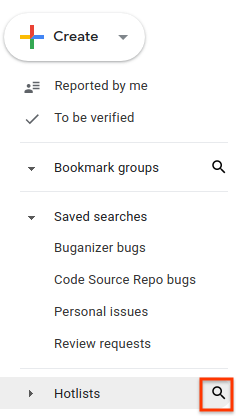
Cuando se te solicite, busca la lista de reproducción por palabras clave en su nombre o descripción. Solo puedes buscar en las listas de éxitos en las que tengas permiso de administrador, ver y agregar o solo ver.
También puedes usar
owner:[NAME]para buscar por el nombre de un usuario que tenga permiso de administrador en él.Para agregar una hotlist a la sección Hotlists del panel de navegación de la izquierda, haz clic en la estrella junto al resultado de la búsqueda.
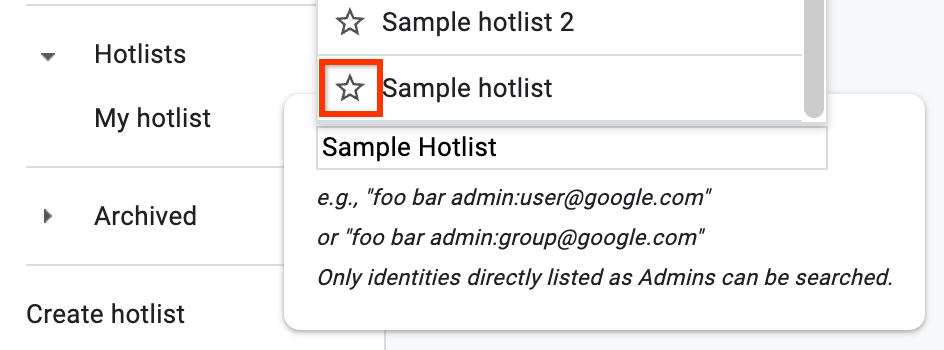
Para ver la lista de problemas en una hotlist, haz clic en el resultado de la búsqueda.
También puedes agregar la hotlist desde la página de problemas haciendo clic en el ícono de estrella que se encuentra a la izquierda del nombre de la hotlist.
Cómo quitar una lista de tendencias de la navegación
Si no eres el propietario de una lista de reproducción, puedes quitarla de la navegación quitándole la estrella. Si eres el propietario, puedes quitarlo archivándolo.
Quita una playlist de la navegación.
Abre Issue Tracker en tu navegador web.
Busca la lista de reproducción que quieres quitar en la navegación de la izquierda y ábrela.
A la izquierda del nombre de la hotlist, haz clic en Quitar la estrella de esta hotlist.
Si eres el propietario de la lista de bloqueo o tienes permiso de administrador en ella, sigue estos pasos:
Coloca el cursor sobre la lista de videos populares y haz clic en el ícono de “más”.
Selecciona Configuración.
Aparecerá la ventana de detalles de la lista de bloqueo.
Haz clic en el botón Archivar en la barra superior.
Haz clic en Confirmar. Esto archiva la lista de temas candentes para todos los usuarios que tenían acceso a ella.
Las listas de tendencias archivadas ya no aparecen en la navegación de la izquierda ni como chips en las páginas de problemas.