
Cuando buscas problemas, Google Issue Tracker muestra una tabla personalizable y guardable de los problemas que coinciden con los criterios de búsqueda. Esta tabla te permite agregar, quitar y reorganizar las columnas que contienen campos de problemas para seleccionar y destacar la información que deseas ver. La vista de resultados de la búsqueda también te permite editar problemas de forma masiva.
Vista de resultados de la búsqueda
Issue Tracker muestra la vista de resultados de la búsqueda cuando realizas una búsqueda con la barra de búsqueda o el generador de búsquedas. Issue Tracker también muestra esta vista cuando realizas una búsqueda implícita de errores, por ejemplo, con una Hotlist o un elemento en la Navigation de la izquierda.
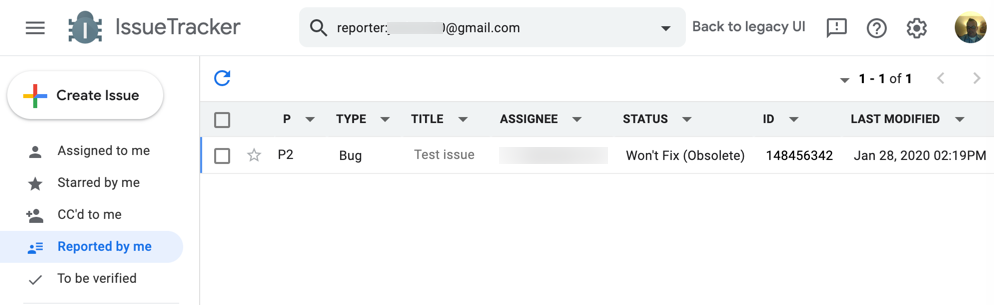
La barra de búsqueda que se encuentra en la parte superior de la página muestra los criterios que usaste para encontrar los problemas que se muestran en la tabla. La cantidad de resultados de la búsqueda que se muestran se indica en la parte superior derecha, junto con flechas que puedes usar para navegar a páginas adicionales de resultados.
Cada fila de la tabla contiene un problema que coincide con los criterios de búsqueda que especificaste. Puedes hacer clic en cualquier parte de la fila para ver la página de detalles de un problema.
Columnas de resultados de la búsqueda
Las columnas de la tabla de resultados de la búsqueda representan campos de problemas, como Título, Prioridad y Estado. Si un problema no tiene un valor para una columna que se muestra, el Issue Tracker muestra una celda de tabla que contiene el marcador de posición --.
Ordenar columnas
Puedes hacer clic en el encabezado de una columna para ordenar los resultados por el campo correspondiente y volver a hacer clic para cambiar el orden de ascendente a descendente, o viceversa. El nombre del campo en el encabezado de la columna es rojo si los resultados se ordenan según esa columna. Issue Tracker usa la ordenación estable en la tabla de resultados de la búsqueda. Esto significa que, cuando ordenas primero por una columna, las ordenaciones posteriores se realizan dentro del primer criterio de ordenación elegido.
Cómo mover, agregar y quitar columnas
Puedes agregar o quitar columnas de la tabla de resultados de la búsqueda. Para agregar una columna, haz clic en el botón de menú desplegable que se encuentra a la derecha del título de la columna y elige Agregar columna a la derecha o Agregar columna a la izquierda en el menú. Para quitar una columna, elige Quitar columna en el menú. Debe haber al menos una columna en la página de resultados de la búsqueda.
Para cambiar la posición de una columna, haz clic en el título de la columna y arrástralo a una nueva ubicación.
Estas modificaciones en la visualización de las columnas se conservan cuando realizas búsquedas futuras.
Guardar las modificaciones de las columnas en las listas de videos populares y las búsquedas guardadas
Los resultados de la búsqueda que se muestran en las listas de tendencias y las búsquedas guardadas tienen capacidades adicionales. Si tienes permisos de administrador en la lista de tendencias o en la búsqueda guardada, y modificas la visualización de las columnas o el orden de clasificación en la página de resultados, Issue Tracker mostrará un botón Guardar que te permitirá guardar la modificación. Los cambios que realices serán visibles para otros usuarios cuando vean la lista de temas populares o los resultados de la búsqueda guardada. Para revertir los ajustes de la columna, también se muestra un botón Descartar cambios. Los cambios sin guardar en la visualización de columnas o el orden de clasificación son temporales y vencen cuando finaliza la sesión del usuario.
Ediciones masivas y problemas destacados
La tabla de resultados de la búsqueda tiene dos columnas permanentes que no se pueden mover en el lado izquierdo de la pantalla. La casilla de verificación se puede usar para editar problemas de forma masiva. El ícono de estrella agrega y quita problemas de tu lista Destacados por mí.
Anchos de columna
Los anchos de las columnas no se pueden ajustar de forma manual. A medida que se agregan columnas a la tabla, el Issue Tracker las redimensiona de forma activa lo mejor que puede. Si los valores de una celda de la tabla superan el ancho disponible, puedes ver el valor completo colocando el cursor sobre él. Si la cantidad de columnas supera el ancho de la ventana del navegador, el Issue Tracker muestra una barra de desplazamiento horizontal.
Comportamiento especial de las columnas
Para mostrar las listas destacadas que contienen un problema en la columna Título, selecciona la opción Mostrar listas destacadas en el menú desplegable de la columna.
Para ajustar el contenido de las columnas Título y Componentes, selecciona la opción Ajustar títulos o Ajustar componentes en el menú desplegable de la columna.
Puedes elegir qué lado de la ruta del componente truncar en la columna Componente seleccionando la opción Preferir alineación a la derecha en el menú desplegable de la columna.
De forma predeterminada, la columna Estado muestra el estado del problema con un chip de texto coloreado. La columna se puede configurar para que muestre íconos de estado en lugar de texto. Para ello, selecciona la opción Solo íconos en el menú desplegable de la columna. En su lugar, la columna puede mostrar texto sin formato y sin colores con la opción Texto sin formato (sin colores).
En el caso de los campos que contienen un valor de hora (por ejemplo, el campo Creado), puedes ver la hora en la hora local y en la hora UTC colocando el cursor sobre el valor del campo.
Para ver una tarjeta emergente sobre un problema, coloca el cursor sobre los campos Bloqueado por, Bloqueo o Duplicado de si se muestran.