
Earth Engine'deki Hansen ve ark. (2013)
Küresel Orman Değişimi veri kümesi, 2000 ile 2014 yılları arasında dünya genelinde 30 metre çözünürlükte orman değişimini temsil eder. Hansen ve diğerlerinin verilerini haritaya ekleyerek başlayalım. "Hansen forest" araması yapıp içe aktarma işlemini gfc2014 olarak adlandırarak küresel orman değişimi verilerini içe aktarın (Veri kümelerini arama ve içe aktarma hakkında daha fazla bilgi edinin) veya aşağıdaki kodu Kod Düzenleyici'ye kopyalayın:
Kod Düzenleyici (JavaScript)
var gfc2014 = ee.Image('UMD/hansen/global_forest_change_2015');
Map.addLayer(gfc2014);
Kod Düzenleyici'nin üst kısmındaki Run (Çalıştır) düğmesini tıklayın. Şekil 1'dekine benzer bir görüntü elde edersiniz.
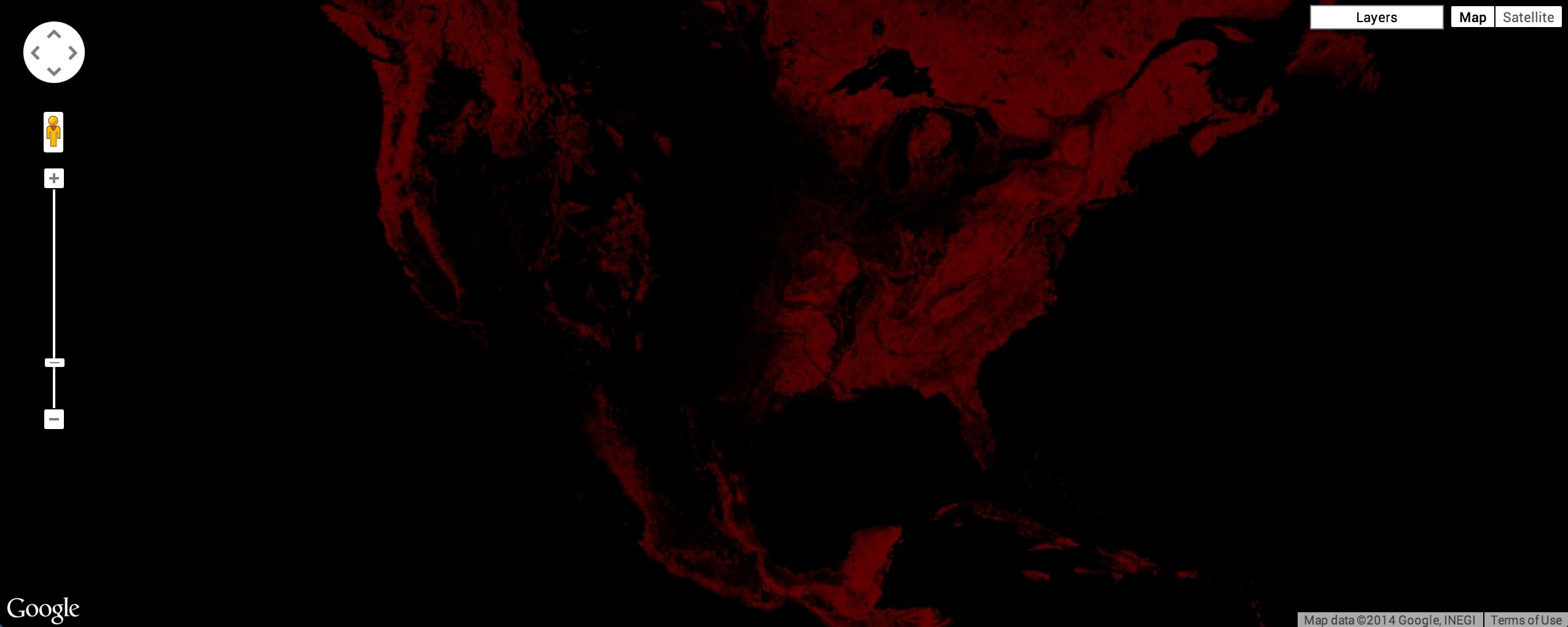
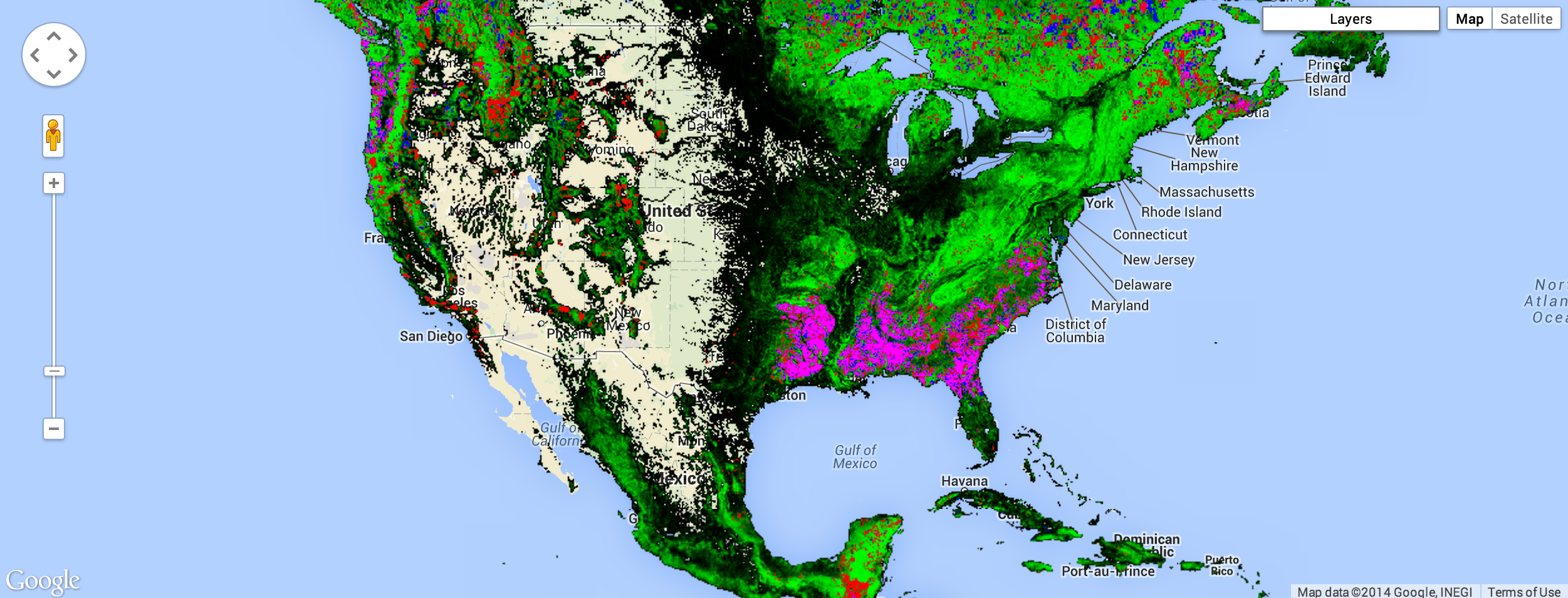
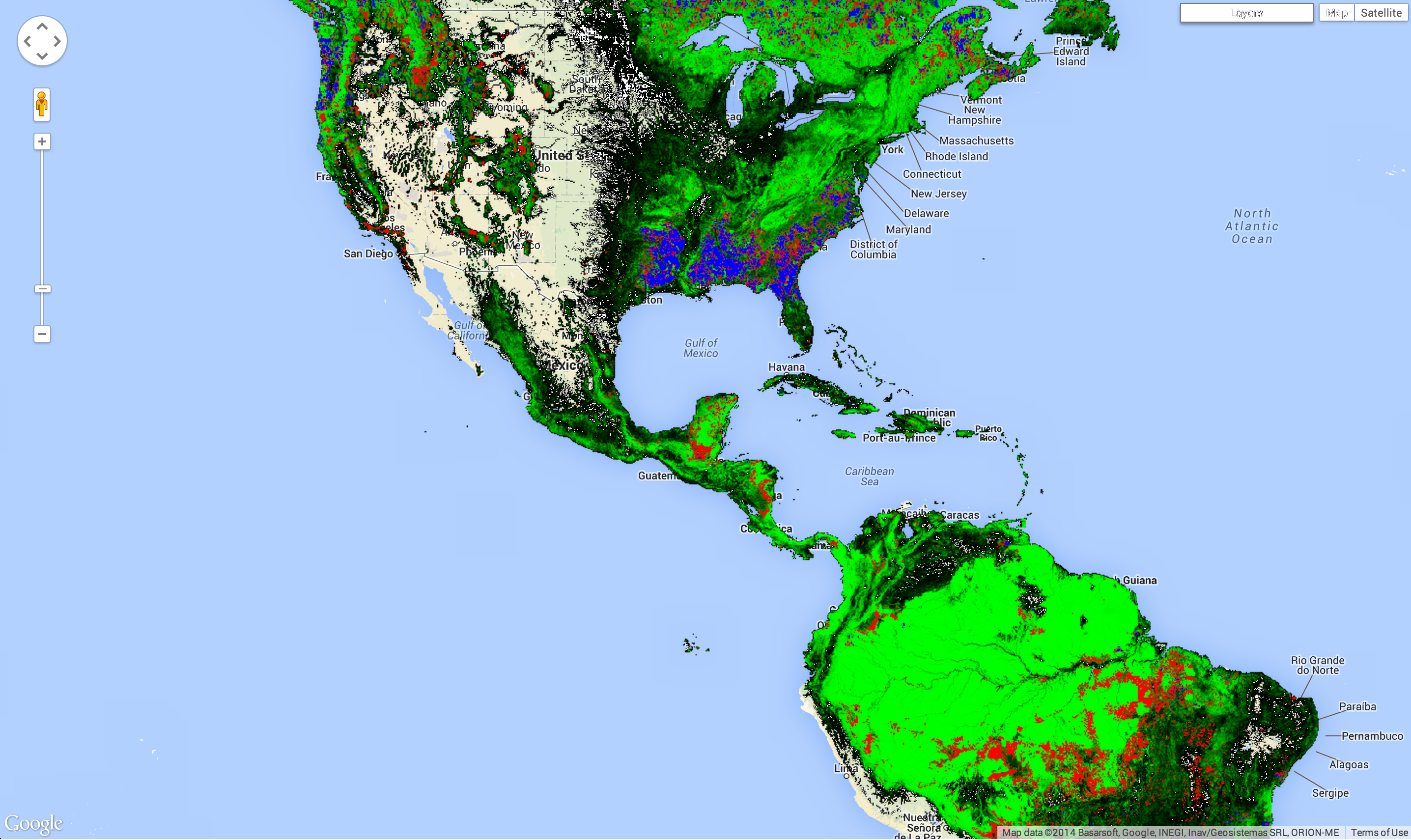
Endişelenmeyin, yakında daha iyi görünmesini sağlayacaksınız. (Earth Engine'deki varsayılan görüntü görselleştirmeleri hakkında daha fazla bilgi edinin). Bu bölümün sonunda, Şekil 2'ye benzer bir görüntü elde edeceksiniz. Bu görüntüde yeşil, çalışmanın 2000 yılında orman tespit ettiği alanları, kırmızı, çalışma dönemi boyunca tahmini orman kaybını, mavi, bu dönemdeki orman kazancını, macenta, hem orman kaybı hem de kazancı olan alanları temsil eder ve orman dışı alanlar maskelenir.
Bir haritaya çok bantlı bir görüntü eklendiğinde görüntünün ilk üç bandının sırasıyla kırmızı, yeşil ve mavi olarak seçildiğini ve her bandın veri türüne göre genişletildiğini hatırlayın. Görüntünün kırmızı görünmesinin nedeni, ilk üç bandın treecover2000, loss ve gain olmasıdır. treecover2000 bandı yüzde olarak ifade edilir ve ikili ({0, 1}) olan loss (yeşil) ve gain (mavi) değerlerinden çok daha yüksek değerlere sahiptir. Bu nedenle, resim ağırlıklı olarak kırmızı renkte görünür.
Global Forest Change verilerindeki bantlar şunlardır:
| Grup Adı | Açıklama | Aralık |
|---|---|---|
| treecover2000 | Pikseldeki bitki örtüsü yüzdesi. | 0 - 100 |
| mağlubiyetin ardından | Çalışma döneminde kayıp yaşanırsa 1. | 0 veya 1 |
| alındı | Çalışma dönemi boyunca artış gerçekleşirse 1. | 0 veya 1 |
| lossyear | Kaybın meydana geldiği yıl (2001 yılından itibaren birer birer artar) veya kayıp meydana gelmediyse sıfır. | 0 - 12 |
| first_b30 | 2000'deki ilk geçerli piksellerden oluşturulan Landsat 7 kırmızı bandı (veya 2000'de geçerli piksel yoksa daha eski). | 0 - 255 |
| first_b40 | 2000 yılında ilk geçerli piksellerden oluşturulan Landsat 7 yakın kızılötesi bandı. | 0 - 255 |
| first_b50 | 2000'deki ilk geçerli piksellerden oluşturulan ilk Landsat 7 kısa dalga kızılötesi bandı. | 0 - 255 |
| first_b70 | 2000'deki ilk geçerli piksellerden oluşturulan ikinci Landsat 7 kısa dalga kızılötesi bandı. | 0 - 255 |
| last_b30 | 2012'deki en son geçerli piksellerden oluşturulan Landsat 7 kırmızı bandı. | 0 - 255 |
| last_b40 | 2012'deki en son geçerli piksellerden oluşturulan Landsat 7 yakın kızılötesi bandı. | 0 - 255 |
| last_b50 | En son geçerli piksellerden (2012) oluşturulan ilk Landsat 7 kısa dalga kızılötesi bandı. | 0 - 255 |
| last_b70 | En son geçerli piksellerden (2012) oluşturulan ikinci Landsat 7 kısa dalga kızılötesi bandı. | 0 - 255 |
| datamask | Veri yok (0), haritalandırılmış kara yüzeyi (1) ve kalıcı su kütleleri (2). | 0, 1, 2 |
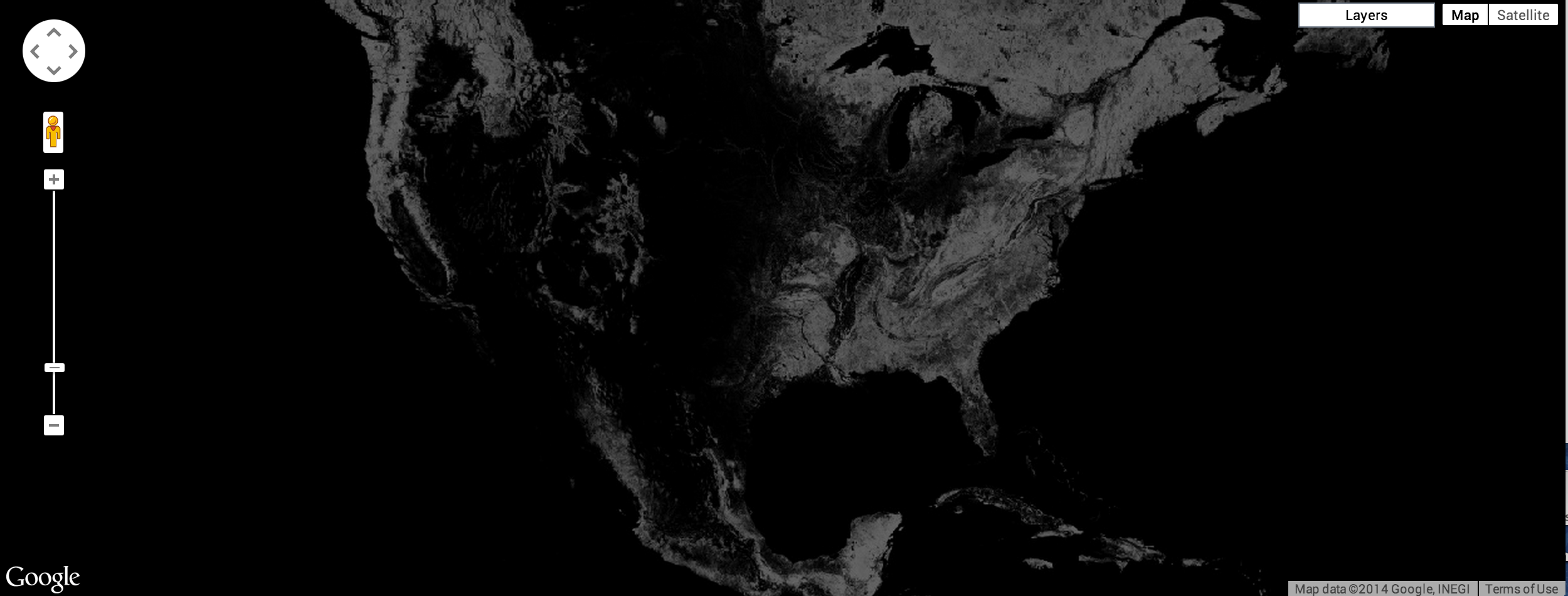
2000 yılındaki orman örtüsünü gri tonlamalı bir görüntü olarak göstermek için Map.addLayer() işlevinin ikinci bağımsız değişkeninde belirtilen treecover2000 bandını kullanabilirsiniz:
Kod Düzenleyici (JavaScript)
Map.addLayer(gfc2014, {bands: ['treecover2000']}, 'treecover2000');
Bu işlem sonucunda Şekil 3'tekine benzer bir görüntü elde edilir.
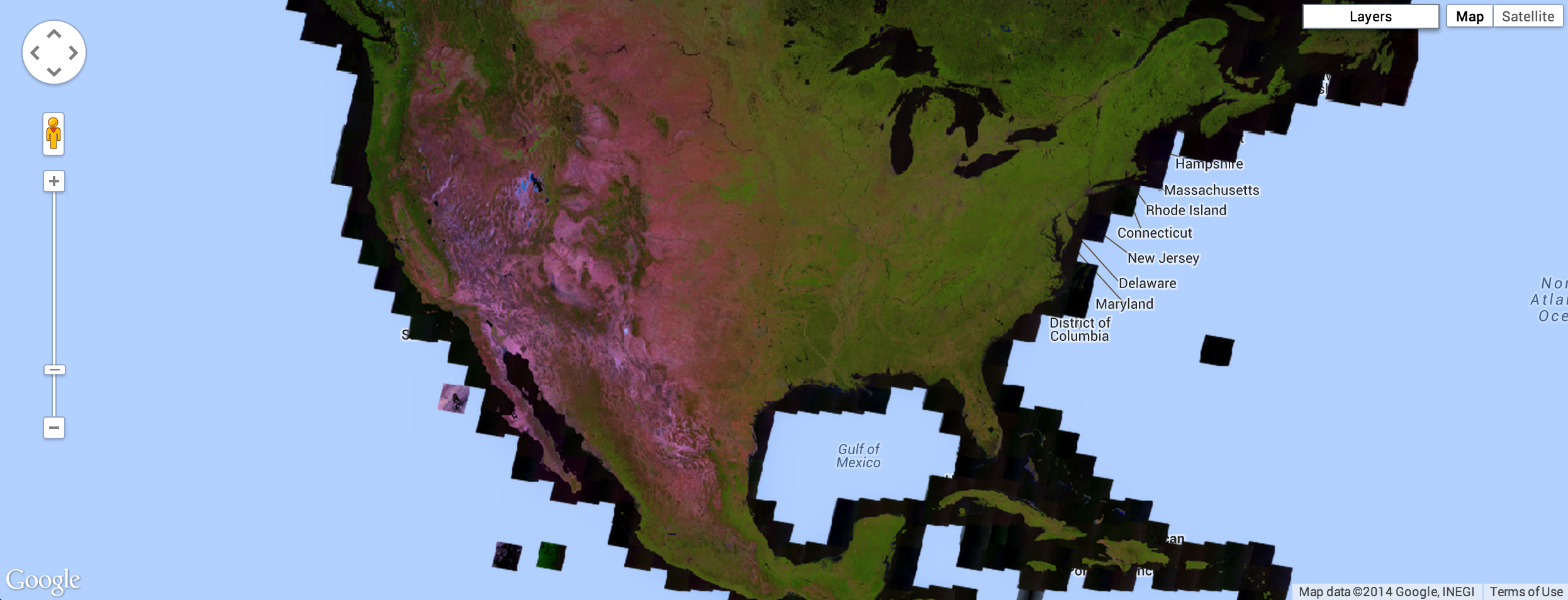
Aşağıda, 2015 için 3 bant (Landsat 5, 4 ve 3 bantları) kullanan bir görüntü verilmiştir. Bu bant kombinasyonu, sağlıklı bitki örtüsünü yeşil, toprağı ise leylak rengi olarak gösterir:
Kod Düzenleyici (JavaScript)
Map.addLayer(
    gfc2014, {bands: ['last_b50', 'last_b40', 'last_b30']}, 'false color');
Sonuç, Şekil 4'e benzer şekilde görünmelidir.
Global Forest Change veri kümesinin güzel bir görselleştirmesinde 2000 yılındaki orman alanı yeşil, orman kaybı kırmızı ve orman kazancı mavi olarak gösterilir. Özellikle, loss ilk bant (kırmızı), treecover2000 ikinci bant (yeşil) ve gain üçüncü bant (mavi) olacak şekilde ayarlayın:
Kod Düzenleyici (JavaScript)
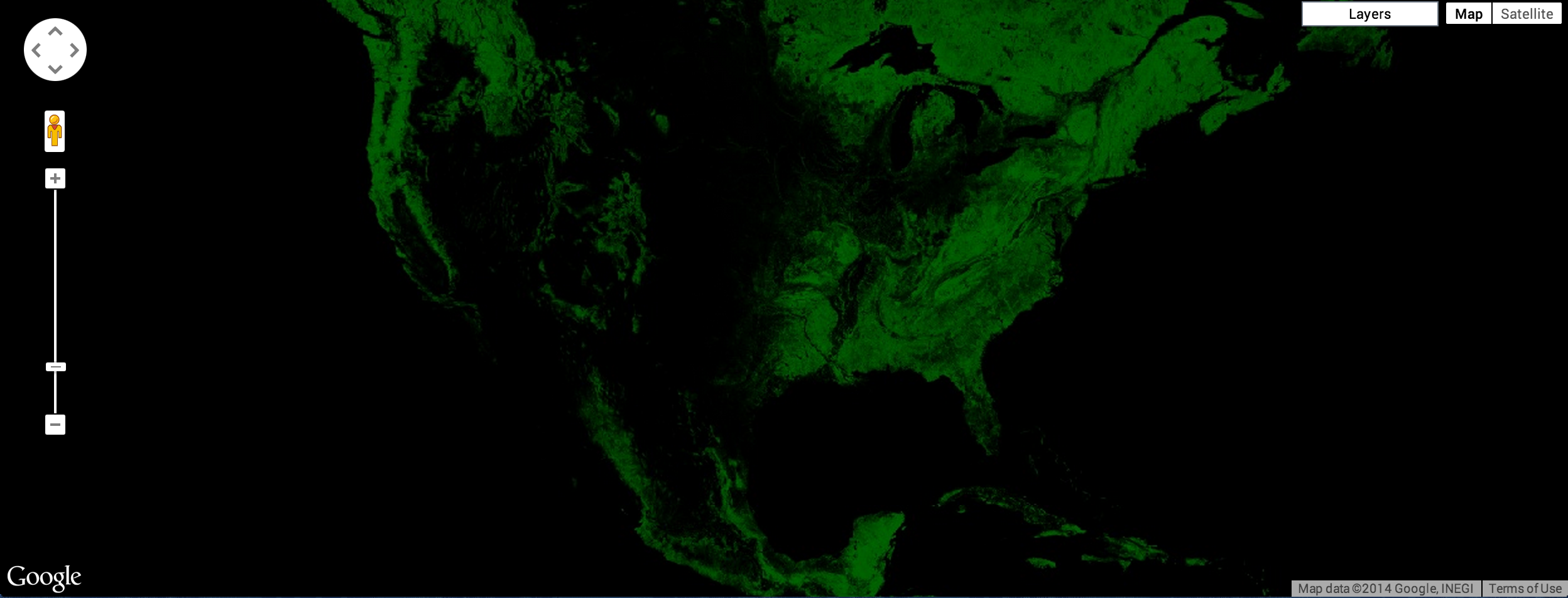
Map.addLayer(gfc2014, {bands: ['loss', 'treecover2000', 'gain']}, 'green');
Kayıp ve kazanç bandı değerleri ikili olduğundan, Şekil 5'e benzemesi gereken görüntüde zar zor görünür.
Orman kaybının parlak kırmızı, orman kazancının ise parlak mavi renkte gösterilmesini istiyoruz. Bu sorunu düzeltmek için görselleştirme parametresi max ile görüntü verilerinin genişletileceği aralığı ayarlayabiliriz. max görselleştirme parametresinin, her bandın maksimum değerlerine karşılık gelen bir değer listesi aldığını unutmayın:
Kod Düzenleyici (JavaScript)
Map.addLayer(gfc2014, {
  bands: ['loss', 'treecover2000', 'gain'],
  max: [1, 255, 1]
}, 'forest cover, loss, gain');
Sonuç, Şekil 6'ya benzer şekilde görünmelidir.
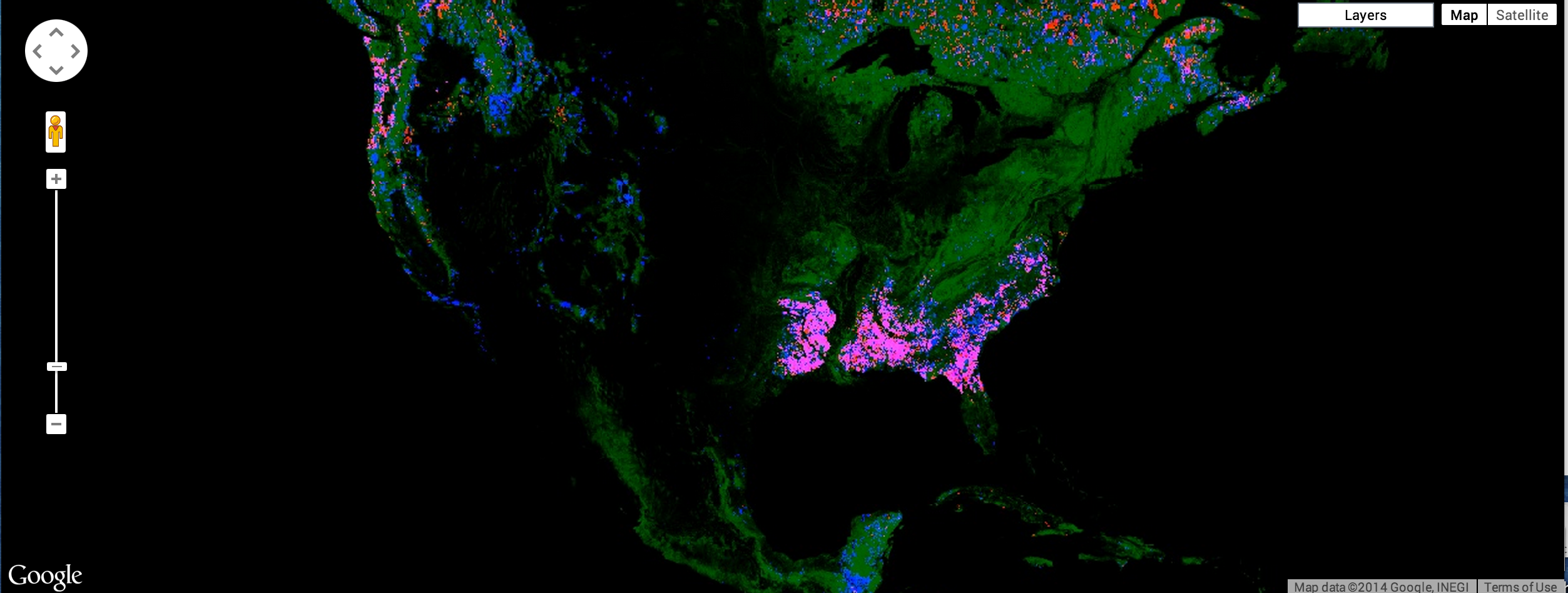
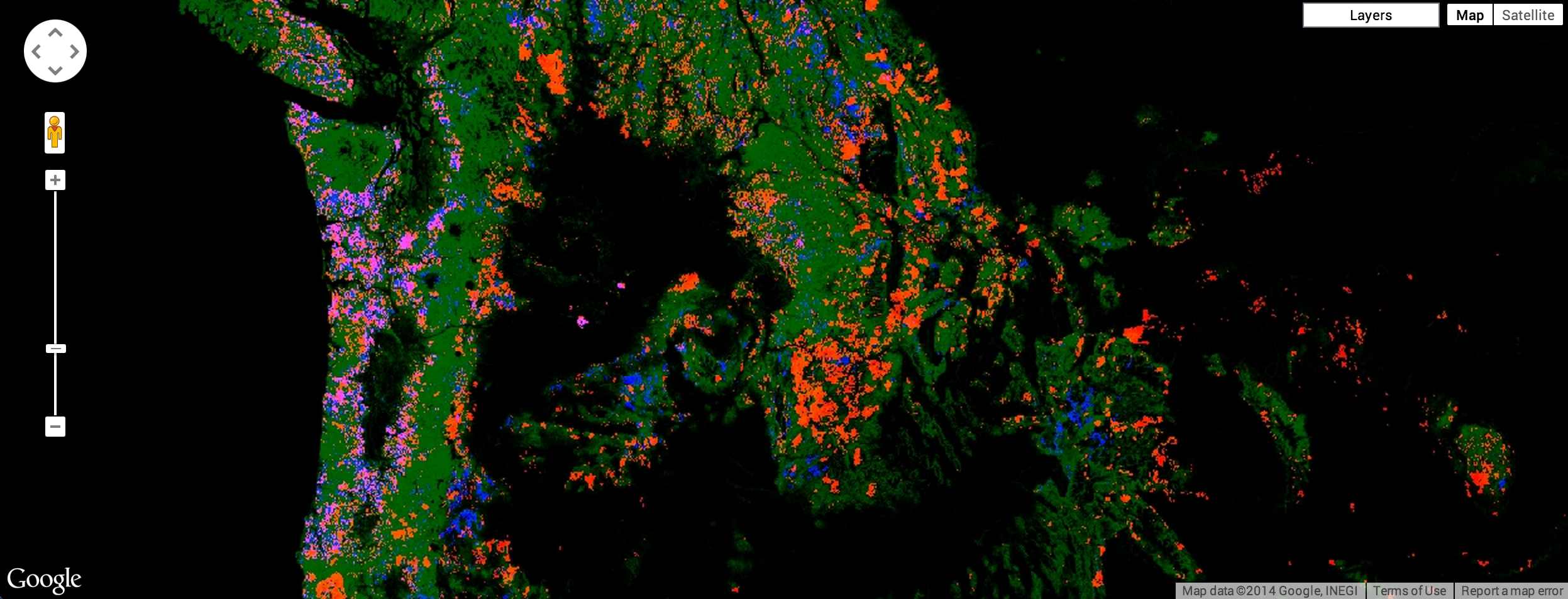
Bu işlem sonucunda orman olan yerlerin yeşil, orman kaybı olan yerlerin kırmızı, orman kazancı olan yerlerin mavi, hem kazanç hem de kayıp olan yerlerin ise macenta olduğu bir görüntü elde edilir. Ancak daha yakından incelendiğinde bunun pek doğru olmadığı görülür. Kayıp, kırmızı yerine turuncu renkle işaretlenir. Bunun nedeni, parlak kırmızı piksellerin alttaki yeşil piksellerle karışarak turuncu pikseller oluşturmasıdır. Benzer şekilde, orman, kayıp ve kazanç olan pikseller pembe renktedir. Bu renk; yeşil, parlak kırmızı ve parlak mavinin birleşimidir. Örnek için Şekil 7'ye bakın.
Eğitimin başında gösterilen resmi elde etmek için orman, kayıp, kazanç ve hem kayıp hem de kazanç için ayrı resimler oluşturabilirsiniz. Bu resimlerin her birini, görüntüleme için en uygun sırayla haritaya ekleyin.
Paletler
Her görüntüyü farklı bir renkte göstermek için tek bantlı görüntülerde Map.addLayer() parametresinin palette değerini kullanabilirsiniz. Paletler, görüntünün gösterileceği renk şemasını ayarlamanıza olanak tanır (paletler hakkında daha fazla bilgi edinin). Earth Engine API eğitiminden hatırlayacağınız üzere paletteki renkler min ve max değerlerine doğrusal olarak uzatılır.
Örneğin, orman kapsamı görüntüsünü göstermek için yeşil bir palet kullanmak istiyorsanız şunları kullanabilirsiniz:
Kod Düzenleyici (JavaScript)
Map.addLayer(gfc2014, {
  bands: ['treecover2000'],
  palette: ['000000', '00FF00']
}, 'forest cover palette');
Sonuç, Şekil 8'e benzer şekilde görünmelidir.
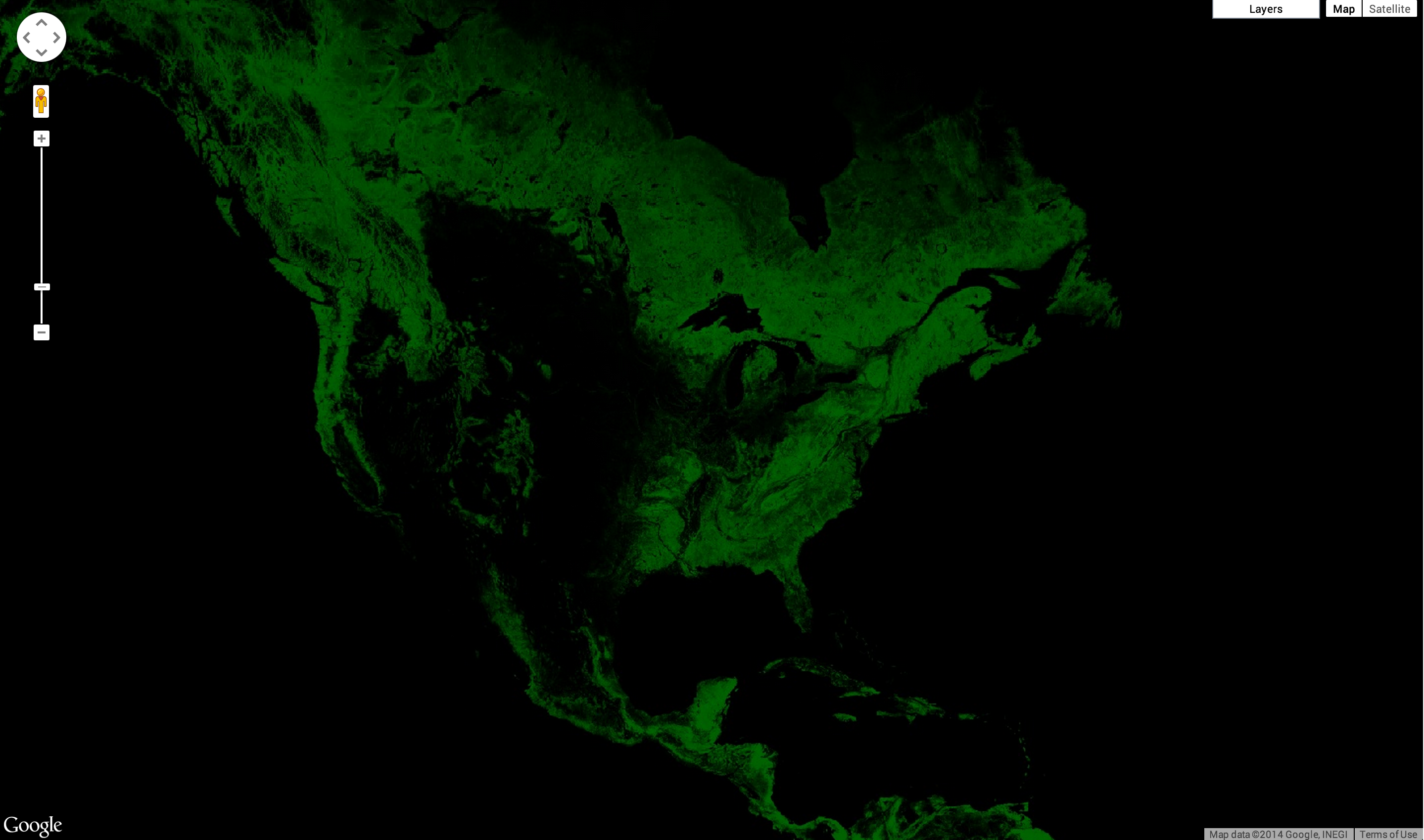
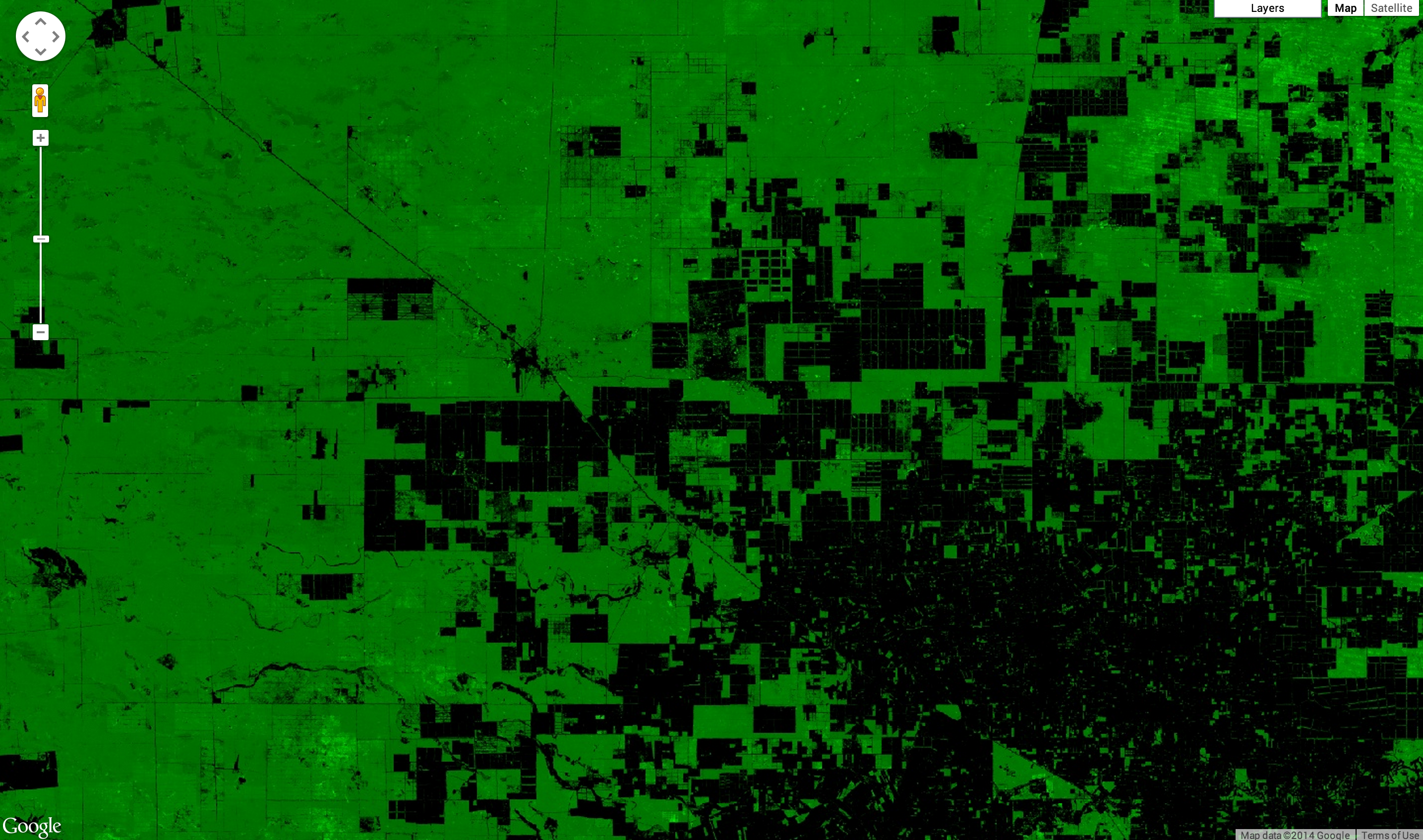
Yakınlaştırma, görüntülerin çözünürlüğü hakkında daha iyi bir fikir verir. Şekil 9'da Paraguay'daki Mariscal Estigarribia çevresindeki bir alan gösterilmektedir.
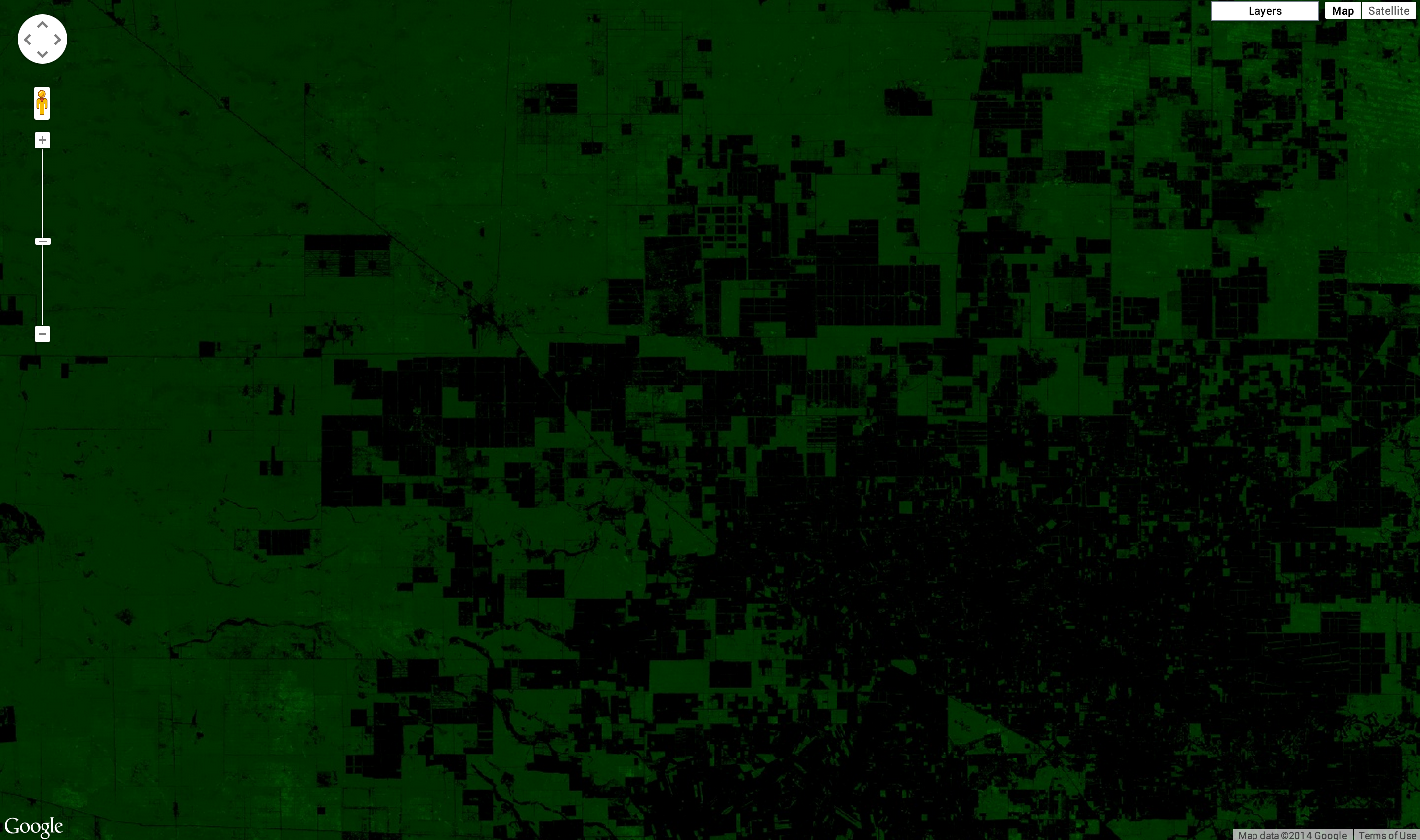
Şekil 3'te gösterilen resim biraz karanlık. Sorun, treecover2000 bandının bayt veri türüne ([0, 255]) sahip olması ancak değerlerin yüzde ([0, 100]) olmasıdır. Resmi daha parlak hale getirmek için min ve/veya max parametrelerini uygun şekilde ayarlayabilirsiniz. Ardından palet, bu uç değerler arasında genişletilir.
Kod Düzenleyici (JavaScript)
Map.addLayer(gfc2014, {
  bands: ['treecover2000'],
  palette: ['000000', '00FF00'],
  max: 100
}, 'forest cover percent');
Sonuç, Şekil 9'a benzer şekilde görünmelidir. Bu örnekte yalnızca max değerinin ayarlandığını unutmayın. min varsayılan olarak sıfırdır.
Maskeleme
Şimdiye kadar gösterilen tüm görüntülerde verilerin sıfır olduğu büyük siyah alanlar vardı. Örneğin, okyanusta ağaç yoktur. Bu alanları şeffaf hale getirmek için değerlerini maskeleyebilirsiniz. Earth Engine'deki her pikselin hem değeri hem de maskesi vardır. Resim, maske tarafından ayarlanan şeffaflıkla oluşturulur. Sıfır tamamen şeffaf, bir ise tamamen opaktır.
Bir resmi kendisiyle maskeleyebilirsiniz. Örneğin, treecover2000 bandını kendisiyle maskelerseniz orman örtüsünün sıfır olduğu tüm alanlar şeffaf olur:
Kod Düzenleyici (JavaScript)
Map.addLayer(gfc2014.mask(gfc2014), {
  bands: ['treecover2000'],
  palette: ['000000', '00FF00'],
  max: 100
}, 'forest cover masked');
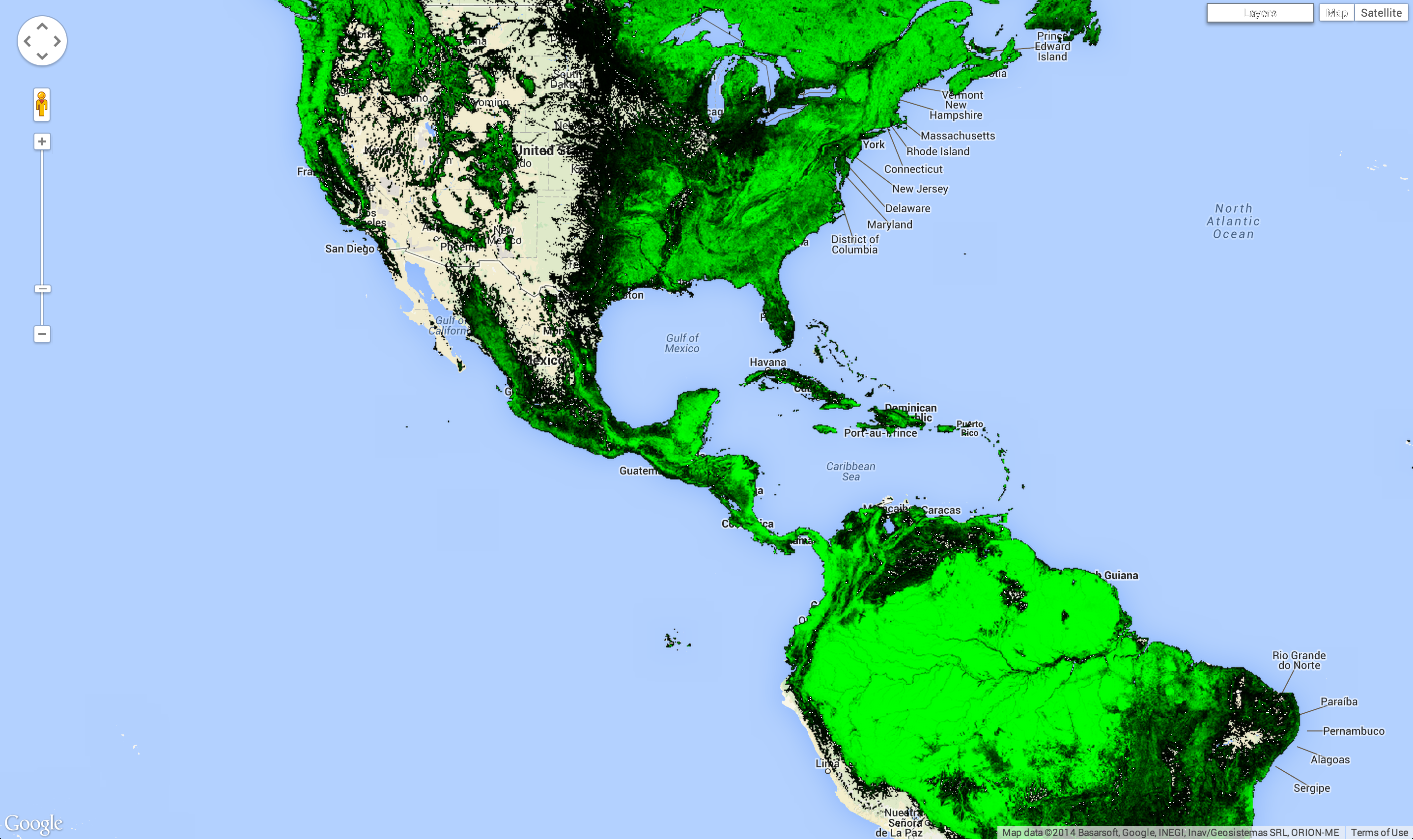
Sonuç, Şekil 10'a benzer şekilde görünmelidir.
Örnek
Hansen verilerinin görselleştirmesini, eğitimin başındaki gibi yapmak neredeyse mümkündür. Bu örnekte, her şeyi bir araya getiriyoruz ancak küçük bir fark var. Map.addLayer çağrısında bands parametresini belirtmek yerine select() kullanarak yeni resimler oluşturuyoruz:
Kod Düzenleyici (JavaScript)
var treeCover = gfc2014.select(['treecover2000']);
var lossImage = gfc2014.select(['loss']);
var gainImage = gfc2014.select(['gain']);

// Add the tree cover layer in green.
Map.addLayer(treeCover.updateMask(treeCover),
    {palette: ['000000', '00FF00'], max: 100}, 'Forest Cover');

// Add the loss layer in red.
Map.addLayer(lossImage.updateMask(lossImage),
            {palette: ['FF0000']}, 'Loss');

// Add the gain layer in blue.
Map.addLayer(gainImage.updateMask(gainImage),
            {palette: ['0000FF']}, 'Gain');
Sonuç, Şekil 11'e benzer şekilde görünmelidir.
Üç addLayer() çağrısı olduğunu göreceksiniz. Her addLayer() çağrısı, haritaya bir katman ekler. Farenizi haritanın sağ üst kısmındaki Katmanlar düğmesinin üzerine getirdiğinizde bu katmanlar gösterilir. Her katman, yanındaki onay kutusu kullanılarak açılıp kapatılabilir ve katmanın opaklığı, katman adının yanındaki kaydırma çubuğundan etkilenebilir.
Eğitimin başında gösterilen resmi oluşturmaya çok yaklaştık. Ancak hem kayıp hem de kazanç olan pikselleri gösteren katman eksik. Eksik olmasının nedeni, hangi piksellerin hem kayıp hem de kazanç gösterdiğini hesaplayabilmemiz için görüntü bantlarında bazı hesaplamaların nasıl yapılacağını bilmemiz gerekmesidir. Bu konu, sonraki bölümde ele alınacaktır.