
Earth Engine JavaScript yazmaya hazır olduğunuza göre aşağıdaki kodu Kod Düzenleyici'ye kopyalayarak başlayın:
Kod Düzenleyici (JavaScript)
// Instantiate an image with the Image constructor.
var image = ee.Image('CGIAR/SRTM90_V4');

// Zoom to a location.
Map.setCenter(-112.8598, 36.2841, 9); // Center on the Grand Canyon.

// Display the image on the map.
Map.addLayer(image);
Kod Düzenleyici'nin üst kısmındaki Run (Çalıştır) düğmesini tıklayın ve haritada çok gri bir görüntünün göründüğünü gözlemleyin. Endişelenmeyin, yakında daha iyi görünmesini sağlayacaksınız. Bu örnekteki herhangi bir bölümün söz dizimi size yabancı geliyorsa Earth Engine için JavaScript eğitimini inceleyin.
Image Constructor
Bu örnekteki ilk yeni şey, görüntü oluşturucu'dur
ee.Image(). Oluşturucuya sağlanan bağımsız değişken, Earth Engine Data Catalog'undaki bir görüntünün dize kimliğidir. (Görüntü oluşturucu için olası bağımsız değişkenlerin tam listesini görmek üzere kod düzenleyicinin solundaki Docs sekmesine bakın. Docs sekmesi, Earth Engine'in yapabilecekleri hakkında en güncel bilgileri gösterir.)
Bir görüntü kimliğini bulmak için Kod Düzenleyici'nin üst kısmındaki arama aracını kullanarak Earth Engine Data Catalog'da arama yapın. Örneğin, arama alanına "elevation" (rakım) yazın ve raster listesinin döndürüldüğünü göreceksiniz. "SRTM Digital Elevation Data Version 4" girişini tıklayarak bu veri kümesi hakkında daha fazla bilgi edinebilirsiniz. Veri kümesi açıklamasının sağ tarafında Image ID (Resim Kimliği) alanı bulunur. Örnekteki görüntü kimliğinin, veri kümesi açıklamasında gösterilen görüntü kimliğinden kopyalandığına dikkat edin.
Resim kimliklerini kopyalayıp yapıştırmak yerine, veri kümesi açıklamasındaki İçe aktar düğmesini veya arama sonuçlarının sağ tarafındaki içe aktar bağlantısını kullanabilirsiniz. İçe aktarma bağlantısını veya düğmesini tıklarsanız komut dosyanızın üst kısmında, "İçe aktarmalar" adlı özel bir bölümde otomatik olarak bir değişken oluşturulur. İçe aktarma bölümünde değişkenin adını tıklayarak değişkeni yeniden adlandırabilirsiniz.
Haritayı yapılandırma
Bu örnekteki ikinci yeni bölüm Map.setCenter() çağrısıdır. Kod Düzenleyici'deki harita görünümünü temsil eden Map nesnesindeki bu yöntem, haritayı belirtilen boylam ve enlemde (ondalık derece cinsinden) ve yakınlaştırma seviyesinde ortalar. 1 değeri, haritanın tüm Dünya yüzeyini gösterecek şekilde uzaklaştırıldığı anlamına gelir. Daha büyük sayılar, bu değerden itibaren yakınlaştırır. Kod Düzenleyici'nin sol tarafındaki Docs sekmesinde Map bölümünü inceleyerek Map nesnesindeki tüm yöntemleri keşfedin.
Haritaya katman ekleme
Örnekteki son satırda, Kod Düzenleyici'deki harita ekranına resim eklemek için Map nesnesinin addLayer() yönteminin kullanılması gerektiği belirtiliyor.
Tebrikler! İlk Earth Engine komut dosyanızı oluşturdunuz. Bir sonraki bölümde, bu görüntüyü nasıl daha iyi hale getireceğinizi öğreneceksiniz.
Konu dışı: Earth Engine'deki görüntüler
Earth Engine'deki görüntüler (daha fazla bilgi için bu sayfaya bakın) bir veya daha fazla banttan oluşur. Bir görüntüdeki her bandın kendi adı, piksel değerleri, piksel çözünürlüğü ve projeksiyonu vardır. Kısa süre içinde göreceğiniz gibi, SRTM görüntüsünde bir bant vardır: "elevation".
Map.addLayer() kullanarak bir haritaya resim eklediğinizde Earth Engine'in, resim bantlarındaki değerlerin ekrandaki renklerle nasıl eşleneceğini belirlemesi gerekir. Haritaya tek bantlı bir görüntü eklenirse Earth Engine, varsayılan olarak bandı gri tonlamalı olarak gösterir. Bu durumda minimum değer siyaha, maksimum değer ise beyaza atanır.
Minimum ve maksimum değerleri belirtmezseniz Earth Engine varsayılan değerleri kullanır. Örneğin, haritaya yeni eklediğiniz görüntü, verilerin tüm aralığına veya işaretli 16 bit tam sayıya [-32768, 32767] uzatılmış gri tonlamalı bir görüntü olarak gösterilir. (float bantları varsayılan olarak [0, 1] aralığına, byte bantları ise [0, 255] aralığına genişletilir).
Resmi yazdırıp Console sekmesinde resim nesnesini inceleyerek resmin veri türünü öğrenebilirsiniz. Örneğin, önceki koddan sonra aşağıdakini yapıştırın:
Kod Düzenleyici (JavaScript)
print('SRTM image', image);
Çalıştır'ı tıkladığınızda konsolda bir nesne görünür. Nesne özelliklerini incelemek için nesnenin veya özelliğin solundaki zippy'yi ( ) tıklayarak nesneyi genişletin. Görüntü nesnesini, "bands" özelliğini, "0" dizinindeki "elevation" bandını ve "elevation" bandının "data_type" özelliğini genişleterek
 signed int16 veri türü olduğunu görebilirsiniz.
Katman görselleştirmesini özelleştirme
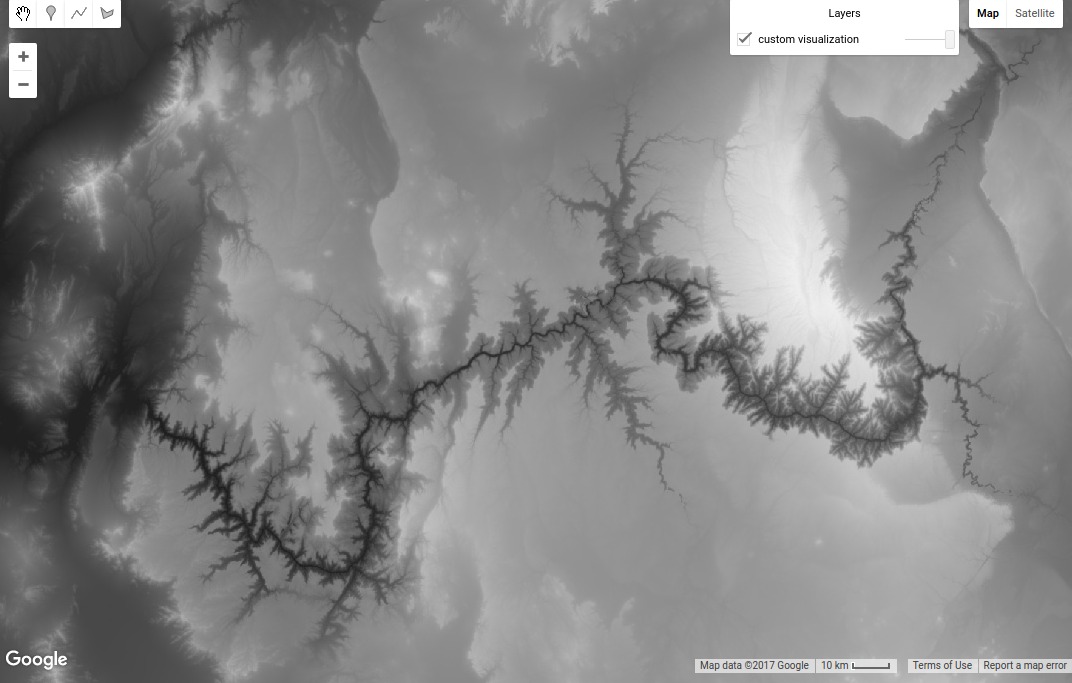
Verilerin esnetilme şeklini değiştirmek için Map.addLayer() çağrısına başka bir parametre sağlayabilirsiniz. Özellikle ikinci parametre olan visParams, görüntülenecek minimum ve maksimum değerleri belirtmenize olanak tanır. Kullanılacak değerleri bulmak için Inspector (Denetleyici) sekmesini etkinleştirin ve piksel değerlerinin aralığı hakkında fikir edinmek için haritada farklı yerleri tıklayın. Alternatif olarak, verileri etkileşimli olarak genişletmek için Katman yöneticisi'ni kullanın, ardından yüzdelik dilimlere veya standart sapma genişletmelerine karşılık gelen minimum ve maksimum değerleri gözlemleyin. Bu tür denemeler sonucunda verilerin [0, 3000] aralığına genişletilmesi gerektiğini belirlediğinizi varsayalım. Resmi bu aralığı kullanarak görüntülemek için şunu kullanın:
Kod Düzenleyici (JavaScript)
Map.addLayer(image, {min: 0, max: 3000}, 'custom visualization');
visParams parametresinin, min ve max değerlerini belirten özelliklere sahip bir nesne olduğunu unutmayın. (JavaScript nesneleri hakkında daha fazla bilgiyi JavaScript eğitiminden veya bu harici referanstan edinebilirsiniz.) Map.addLayer() için üçüncü parametrenin, Katman yöneticisi'nde gösterilen katmanın adı olduğunu unutmayın. Sonuç, Şekil 1'e benzer şekilde görünmelidir. Bu katmanı yeniden adlandırmanın etkisini görmek için fareyi sağdaki Katmanlar kutusunun üzerine getirin.
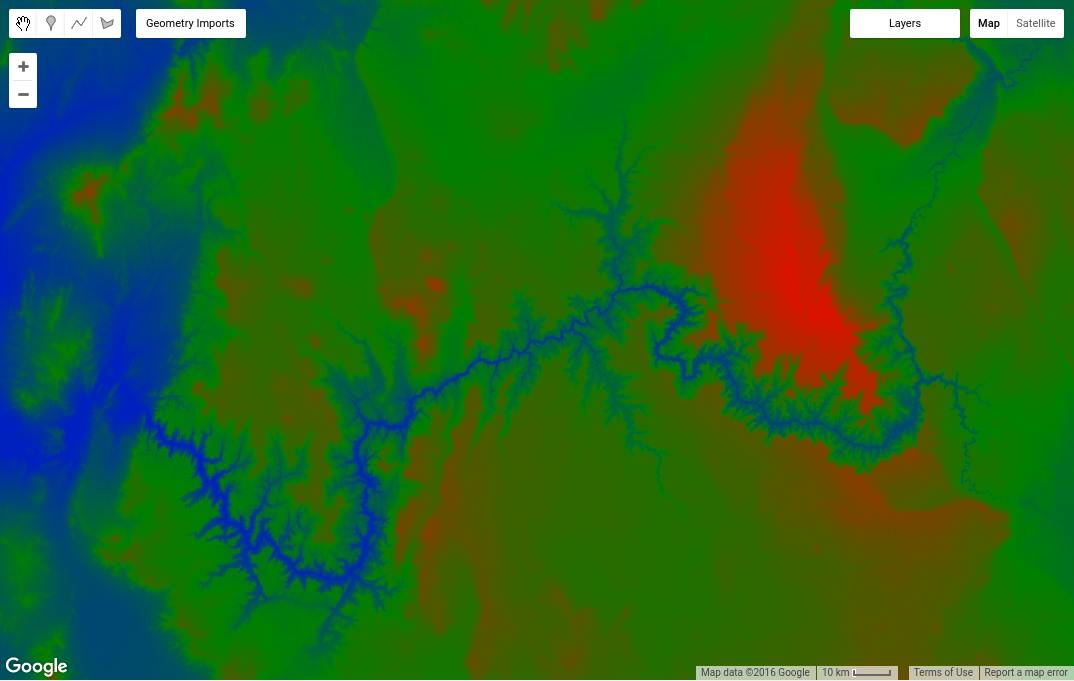
Renk paleti kullanarak tek bir bant görüntülemek için visParams nesnesine bir palette özelliği ekleyin:
Kod Düzenleyici (JavaScript)
Map.addLayer(image, {min: 0, max: 3000, palette: ['blue', 'green', 'red']},
    'custom palette');
Sonuç, Şekil 2'ye benzer şekilde görünmelidir.
Digression: Palettes
Paletler, tek bantlı görüntüler için renk şemasını ayarlamanıza olanak tanır. Palet, görselleştirme parametrelerindeki maksimum ve minimum değerler (veya daha önce açıklandığı gibi bant türüne göre varsayılan değerler) arasında doğrusal olarak interpolasyon yapılan, virgülle ayrılmış renk dizeleri listesidir. Örneğin, minimum değere eşit veya bu değerden küçük pikseller listedeki ilk renkle, maksimum değere eşit veya bu değerden büyük pikseller ise listedeki son renkle gösterilir. Ara renkler, ara piksel değerlerine doğrusal olarak genişletilir.
Renkler, web standardı CSS renk değeri şeması kullanılarak tanımlanır (daha fazla bilgi için bu harici referansa bakın). Renkler, adlarıyla veya kırmızı, yeşil ve mavinin kombinasyonunu gösteren onaltılık dizeler olarak belirtilebilir. Üç konumdan herhangi birindeki en düşük değer 00 (ondalık sayı 0'ı temsil eder), en yüksek değer ise FF'dir (ondalık sayı 255'i temsil eder). "000000" dizesi siyah rengi, "FFFFFF" beyazı, "FF0000" kırmızıyı, "00FF00" yeşili ve "0000FF" maviyi temsil eder. Daha fazla bilgi için Renk paletleri bölümüne bakın. Bu bölümde açıklandığı gibi, Stilize Katman Tanımlayıcıları kullanarak başka uzatmalar da yapılabilir.
Bu eğitimin ilerleyen bölümlerinde çok bantlı görüntüleri nasıl görüntüleyeceğinizi öğreneceksiniz. Ancak önce, resimlerle hesaplama yapma hakkında bilgi edinmek için sonraki sayfayı ziyaret edin.