

Earth Engine to zaawansowane narzędzie analityczne, ale może być konieczne wyeksportowanie wyników analizy, aby umieścić wykresy, obrazy, mapy itp. w raportach lub publikacjach. W tej sekcji dowiesz się, jak tworzyć wykresy i obrazy, które można eksportować i wyświetlać w innym oprogramowaniu. Przypomnij sobie, że w poprzedniej sekcji użyto kodu podobnego do tego, aby dodać pasmo NDVI do każdego obrazu w kolekcji, gdzie zmienna l8 odwołuje się do kolekcji współczynnika odbicia TOA Landsat 8:
Edytor kodu (JavaScript)
// Import the Landsat 8 TOA image collection.
var l8 = ee.ImageCollection('LANDSAT/LC08/C02/T1_TOA');

// Map a function over the Landsat 8 TOA collection to add an NDVI band.
var withNDVI = l8.map(function(image) {
  var ndvi = image.normalizedDifference(['B5', 'B4']).rename('NDVI');
  return image.addBands(ndvi);
});
Tworzę wykresy
Załóżmy, że chcesz uzyskać wykres NDVI w czasie w danym miejscu. Aby utworzyć taki wykres, najpierw wybierz lokalizację interesującą użytkownika. Utwórz punkt, wybierając narzędzie do rysowania punktów ( ), i utwórz geometrię pojedynczego punktu w interesującym Cię obszarze. (Jeśli masz już zaimportowane dane, najedź kursorem na Importy geometrii i kliknij + nowa warstwa).
Znajdź punkt na obszarze rolniczym, w lesie liściastym, na łące jednorocznej lub na innym obszarze z rocznym cyklem. Nazwij import
roi. (informacje o programowym tworzeniu geometrii znajdziesz na tej stronie).
Teraz użyjmy punktu roi, aby utworzyć wykres NDVI w czasie w pikselu pod tym punktem. Wykresy w Earth Engine tworzy się za pomocą pakietu ui.Chart. (więcej informacji o tworzeniu wykresów w Earth Engine).
Aby utworzyć wykres zmian w czasie, możesz użyć metody ui.Chart.image.series():
Edytor kodu (JavaScript)
// Create a chart.
var chart = ui.Chart.image.series({
  imageCollection: withNDVI.select('NDVI'),
  region: roi,
  reducer: ee.Reducer.first(),
  scale: 30
}).setOptions({title: 'NDVI over time'});

// Display the chart in the console.
print(chart);
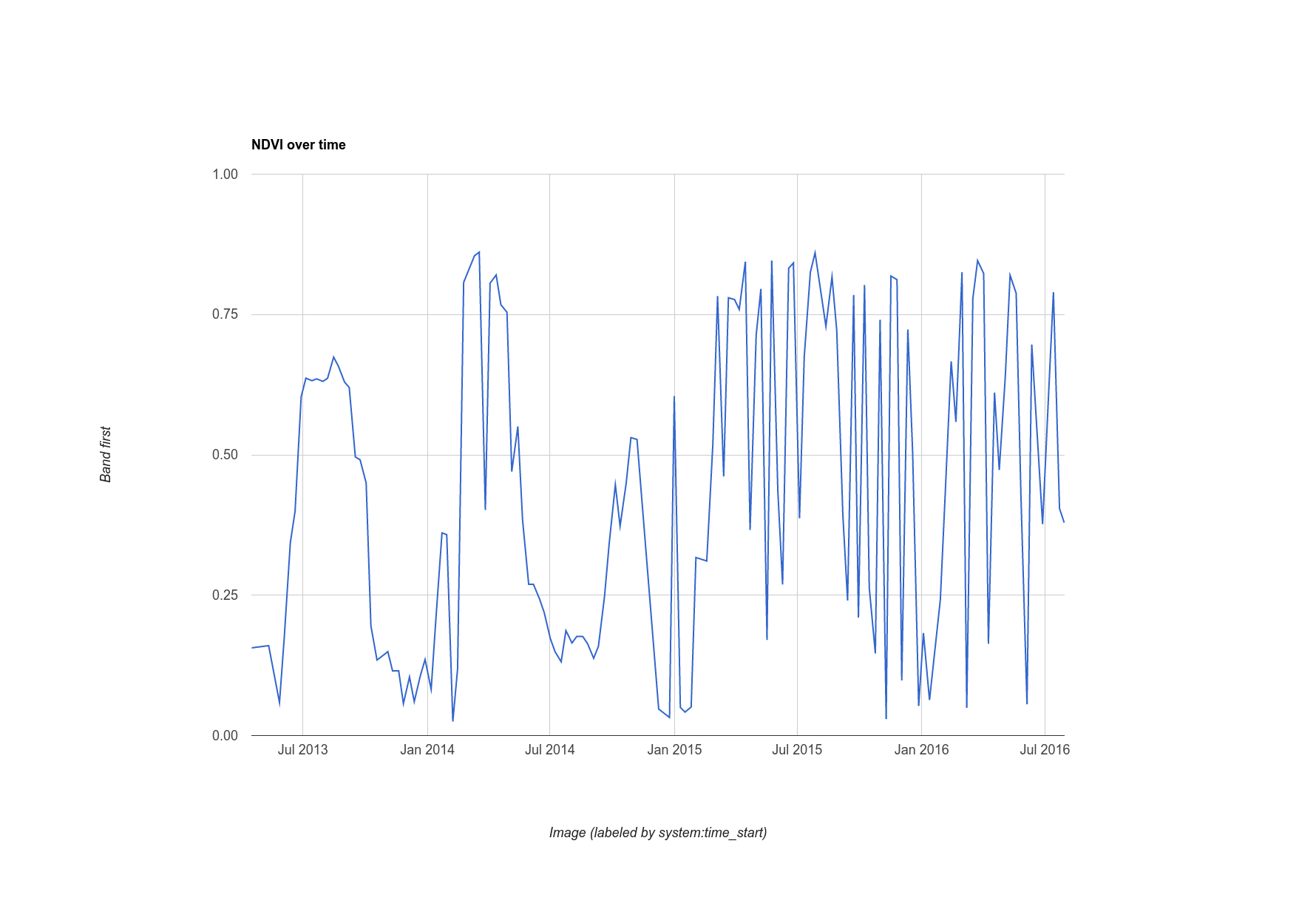
W przypadku geometrii roi wybraliśmy punkt na obszarze rolniczym, co dało wykres podobny do tego na rysunku 10. Pamiętaj, że parametry konstruktora wykresu obejmują reduktor i skalę, np. reduceRegion(). Ponieważ punkt, który podajemy jako region, może przecinać tylko 1 piksel, wystarczy użyć reduktora „first”. Jeśli masz większy region, użyj „średniej” lub innego reduktora, który określa sposób agregowania pikseli. Pamiętaj też, że aby zwizualizować wykres, wystarczy go wydrukować.
Dygresja: proste maskowanie chmur w przypadku Landsat
Na tym wykresie możesz zauważyć, że seria czasowa wartości NDVI w danym punkcie wygląda na nieco zaszumioną. Prawdopodobnie jest to spowodowane chmurami. Aby złagodzić ten efekt, Earth Engine zawiera algorytm maskowania chmur dla czujników Landsat z pasmem termicznym: ee.Algorithms.Landsat.simpleCloudScore(). Jako dane wejściowe przyjmuje obraz współczynnika odbicia TOA Landsat i dodaje pasmo o nazwie cloud, które jest indeksem zachmurzenia w pikselu od 0 do 100, odpowiednio od najmniejszego do największego zachmurzenia. Modyfikując funkcję, którą zmapowano na kolekcję, możesz użyć dowolnego progu (20) w indeksie chmur, aby nieco uporządkować wykres:
Edytor kodu (JavaScript)
var cloudlessNDVI = l8.map(function(image) {
  // Get a cloud score in [0, 100].
  var cloud = ee.Algorithms.Landsat.simpleCloudScore(image).select('cloud');

  // Create a mask of cloudy pixels from an arbitrary threshold.
  var mask = cloud.lte(20);

  // Compute NDVI.
  var ndvi = image.normalizedDifference(['B5', 'B4']).rename('NDVI');

  // Return the masked image with an NDVI band.
  return image.addBands(ndvi).updateMask(mask);
});

print(ui.Chart.image.series({
  imageCollection: cloudlessNDVI.select('NDVI'),
  region: roi,
  reducer: ee.Reducer.first(),
  scale: 30
}).setOptions({title: 'Cloud-masked NDVI over time'}));
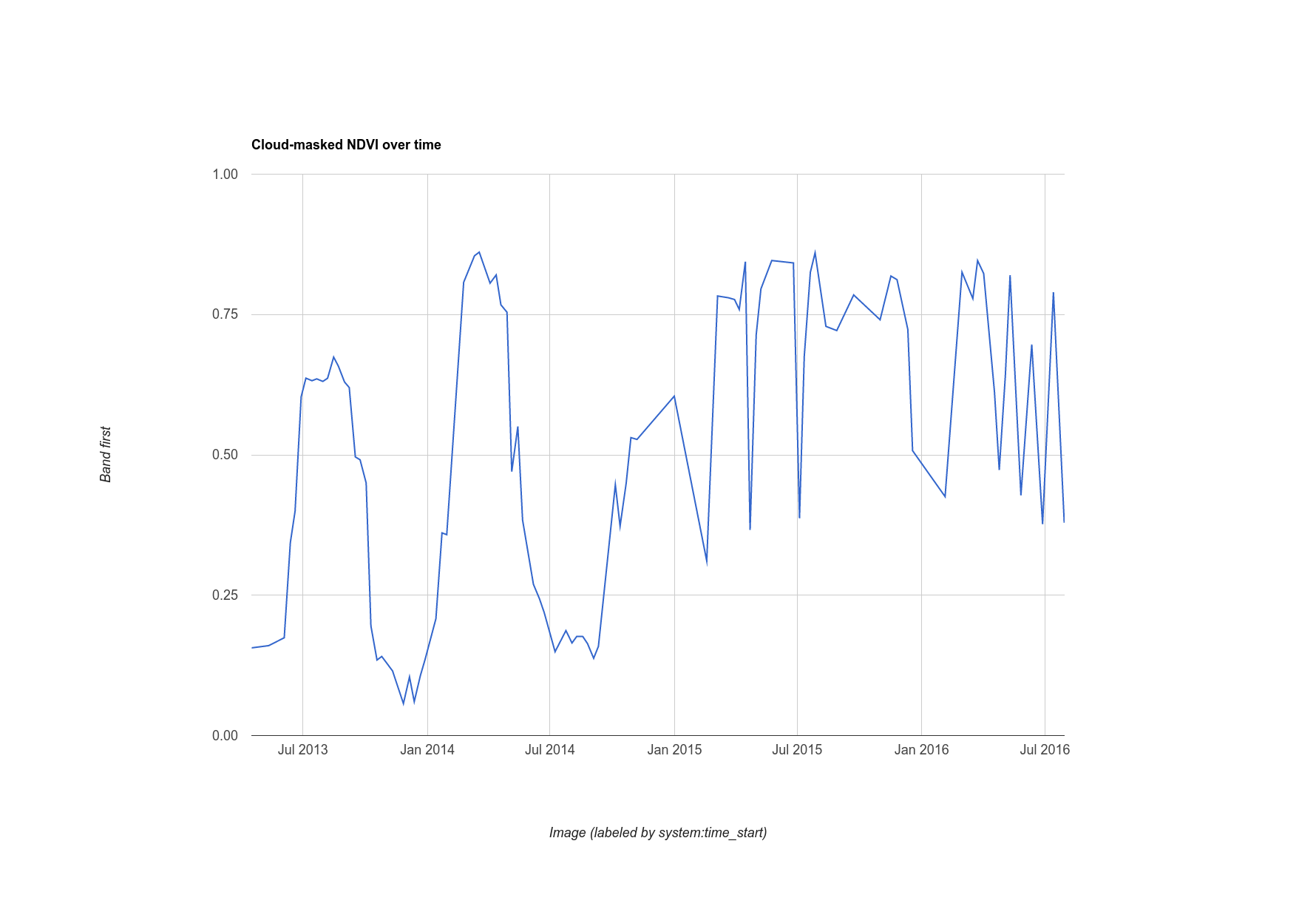
Wynik po zastosowaniu maski chmur jest widoczny na rysunku 11. Zauważ, że szereg czasowy wygląda na nieco bardziej wygładzony, ale nadal może zawierać piksele, na które wpływają chmury. Dostosuj próg indeksu chmur i obserwuj szereg czasowy na wykresie, aby dowiedzieć się, jak ten próg może wpłynąć na wyniki.
Eksportowanie obrazów
Wiesz już, jak wyeksportować wykres danych obliczonych przez Earth Engine, ale co z całym obrazem? Załóżmy na przykład, że masz utworzoną kompozycję najbardziej zielonych pikseli, jak opisano w poprzedniej sekcji:
Edytor kodu (JavaScript)
var greenest = cloudlessNDVI.qualityMosaic('NDVI');
Jedyna różnica między tym kodem a tym, co robiliśmy wcześniej, polega na tym, że teraz używamy kolekcji z maską chmur. Możesz wyeksportować podzbiór (określony przez region) za pomocą pakietu Export. (Więcej informacji o eksportowaniu danych rastrowych i wektorowych z Earth Engine) Aby na przykład wyeksportować obraz, który można łatwo umieścić w innych dokumentach, utwórz obraz wizualizacji, tak jak wcześniej, i wyeksportuj go do folderu Dysku Google:
Edytor kodu (JavaScript)
// Create a 3-band, 8-bit, color-IR composite to export.
var visualization = greenest.visualize({
  bands: ['B5', 'B4', 'B3'],
  max: 0.4
});

// Create a task that you can launch from the Tasks tab.
Export.image.toDrive({
  image: visualization,
  description: 'Greenest_pixel_composite',
  scale: 30
});
Gdy uruchomisz ten kod, na karcie Zadania zostanie utworzone nowe zadanie. Aby otworzyć okno konfiguracji eksportu, kliknij przycisk URUCHOM na karcie Zadania. Po skonfigurowaniu zadania kliknij przycisk Uruchom w oknie, aby rozpocząć eksportowanie. Zanim jednak to zrobisz, pamiętaj:
Powodem, dla którego należy zachować ostrożność podczas eksportowania bez argumentu region, jest to, że jeśli ustawisz stosunkowo małą wartość dla scale, a mapa zostanie pomniejszona do dużego obszaru, wyeksportujesz do folderu na Dysku potencjalnie bardzo duży obraz. Więcej informacji i listę możliwych parametrów konfiguracji znajdziesz w dokumentacji Export.image.toDrive() na karcie Dokumentacja.
To już koniec wprowadzenia do Earth Engine API. Znasz już większość najpopularniejszych funkcji Earth Engine i możesz bez obaw przejść do bardziej złożonych analiz. Przeczytaj dokumentację i przeszukaj forum, aby znaleźć odpowiedzi na inne pytania. Powodzenia!