

Earth Engine ابزار تحلیلی قدرتمندی است، اما ممکن است لازم باشد نتایج تحلیل خود را صادر کنید تا بتوانید نمودارها، تصاویر، نقشهها، و غیره را در گزارشها یا نشریات جاسازی کنید. در این بخش، با نحوه ایجاد نمودارها و تصاویری که میتوانند صادر شوند و در نرمافزارهای دیگر مشاهده شوند آشنا خواهید شد. بهیاد داشته باشید که در
بخش قبلی، از کدی مانند کد زیر برای افزودن
باند NDVI به هر تصویر در مجموعه استفاده کردید، که در آن متغیر l8 به
مجموعه بازتاب Landsat 8 TOA ارجاع میدهد:
ویرایشگر کد (جاوا اسکریپت)
// Import the Landsat 8 TOA image collection.
var l8 = ee.ImageCollection('LANDSAT/LC08/C02/T1_TOA');

// Map a function over the Landsat 8 TOA collection to add an NDVI band.
var withNDVI = l8.map(function(image) {
  var ndvi = image.normalizedDifference(['B5', 'B4']).rename('NDVI');
  return image.addBands(ndvi);
});
نمودار
فرض کنید آنچه میخواهید درواقع نمودار NDVI درطول زمان در مکانی مشخص است. برای
ساختن چنین نموداری، اولین قدم انتخاب مکان موردنظر است. با دریافت ابزار طراحی نقطه ( )
نقطهای ایجاد کنید
و هندسه تکنقطهای در منطقه موردنظرتان بسازید. (اگر ازقبل وارد کردهاید،
نشانگر را روی وارد کردن هندسه نگه دارید و ابتدا روی + لایه جدید کلیک کنید).
نقطه را در منطقهای کشاورزی، جنگل برگریز، علفزار سالانه، یا برخی
پوششهای زمین دیگر با چرخه سالانه پیدا کنید). نام واردات
roi. (برای اطلاعات درباره ایجاد هندسه بهصورت برنامهنویسی،
این صفحه را ببینید).
اکنون بیایید از نقطه roi برای ایجاد نمودار NDVI درطول زمان در پیکسل
زیر آن نقطه استفاده کنیم. روش ساختن نمودار در Earth Engine با بسته ui.Chart
است. (درباره ساختن نمودار در Earth Engine بیشتر بدانید).
بهطور خاص، برای ایجاد نمودار درطول زمان، میتوانید از روش
ui.Chart.image.series() استفاده کنید:
ویرایشگر کد (جاوا اسکریپت)
// Create a chart.
var chart = ui.Chart.image.series({
  imageCollection: withNDVI.select('NDVI'),
  region: roi,
  reducer: ee.Reducer.first(),
  scale: 30
}).setOptions({title: 'NDVI over time'});

// Display the chart in the console.
print(chart);
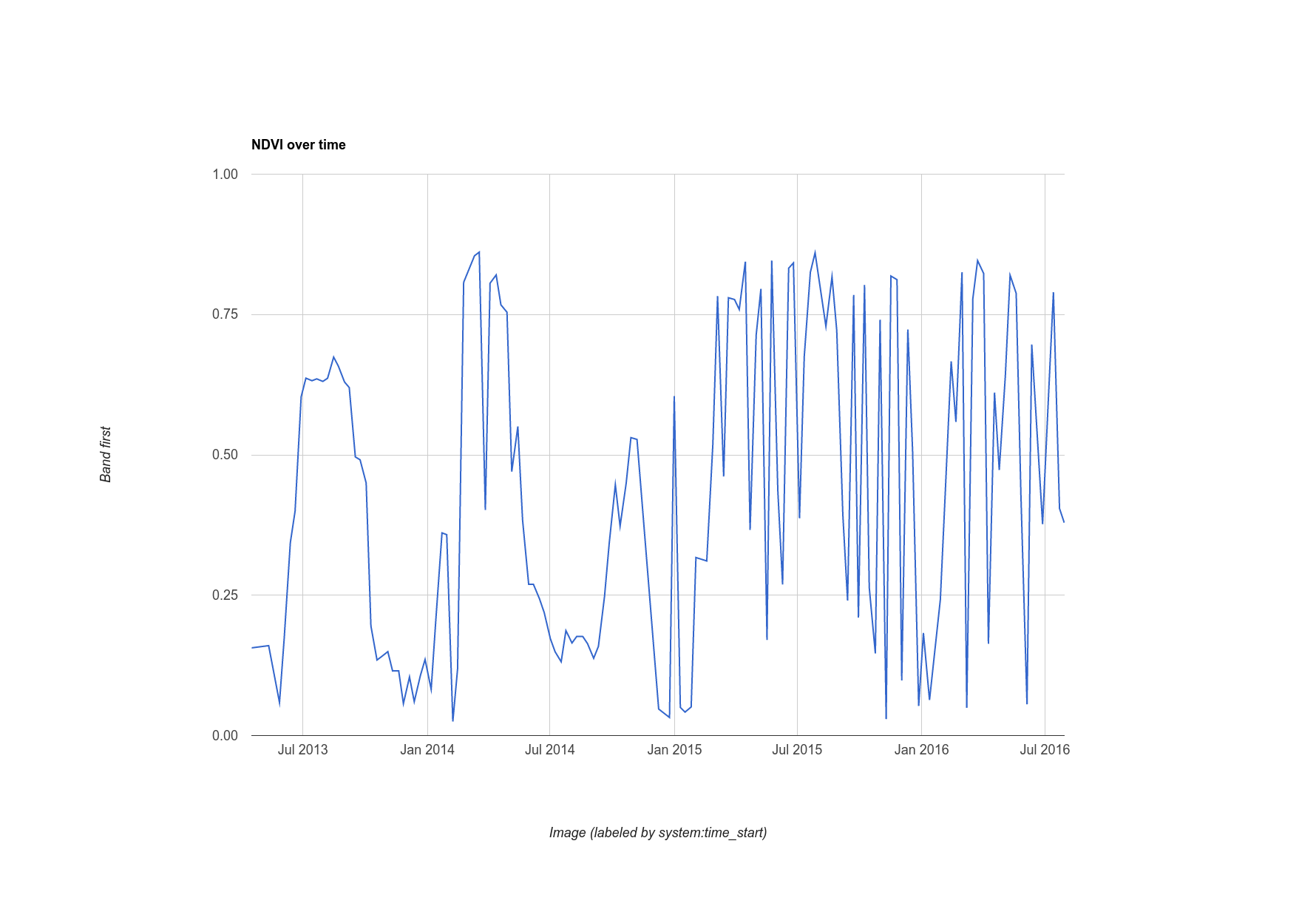
برای هندسه roi، نقطهای را در یک منطقه کشاورزی انتخاب کردیم که منجر به نموداری شبیه به شکل ۱۰ شد. توجه داشته باشید که پارامترهای سازنده نمودار شامل یک کاهنده و مقیاس مانند reduceRegion() است. ازآنجاییکه
نقطهای که بهعنوان منطقه ارائه میدهیم فقط میتواند با یک پیکسل تقاطع داشته باشد، استفاده از
کاهنده «اول» کافی است. اگر منطقه بزرگتری دارید، باید از «میانگین» یا کاهنده دیگری استفاده کنید
که نحوه تجمیع پیکسلها را مشخص میکند. همچنین توجه داشته باشید که برای تجسم کردن نمودار، تنها کاری که باید انجام دهید چاپ کردن آن است.
Digression: Simple Cloud Masking for Landsat
چیزی که ممکن است درباره این نمودار متوجه شده باشید این است که سری زمانی مقادیر NDVI
در این نقطه کمی نویزدار بهنظر میرسد. احتمالاً بهدلیل وجود ابر است. برای بهبود این
اثر، Earth Engine شامل الگوریتم پوشش ابری برای حسگرهای Landsat با
باند حرارتی است: ee.Algorithms.Landsat.simpleCloudScore(). این تابع یک تصویر بازتابی Landsat TOA را بهعنوان ورودی میگیرد و باندی به نام cloud اضافه میکند که شاخصی از ابری بودن در پیکسل از ۰ تا ۱۰۰ است، بهترتیب از کمترین تا بیشترین میزان ابری بودن. با
اصلاح تابعی که روی مجموعه نگاشت کردهاید، میتوانید از یک آستانه دلخواه (۲۰) در شاخص ابر استفاده کنید تا نمودار کمی تمیزتر شود:
ویرایشگر کد (جاوا اسکریپت)
var cloudlessNDVI = l8.map(function(image) {
  // Get a cloud score in [0, 100].
  var cloud = ee.Algorithms.Landsat.simpleCloudScore(image).select('cloud');

  // Create a mask of cloudy pixels from an arbitrary threshold.
  var mask = cloud.lte(20);

  // Compute NDVI.
  var ndvi = image.normalizedDifference(['B5', 'B4']).rename('NDVI');

  // Return the masked image with an NDVI band.
  return image.addBands(ndvi).updateMask(mask);
});

print(ui.Chart.image.series({
  imageCollection: cloudlessNDVI.select('NDVI'),
  region: roi,
  reducer: ee.Reducer.first(),
  scale: 30
}).setOptions({title: 'Cloud-masked NDVI over time'}));
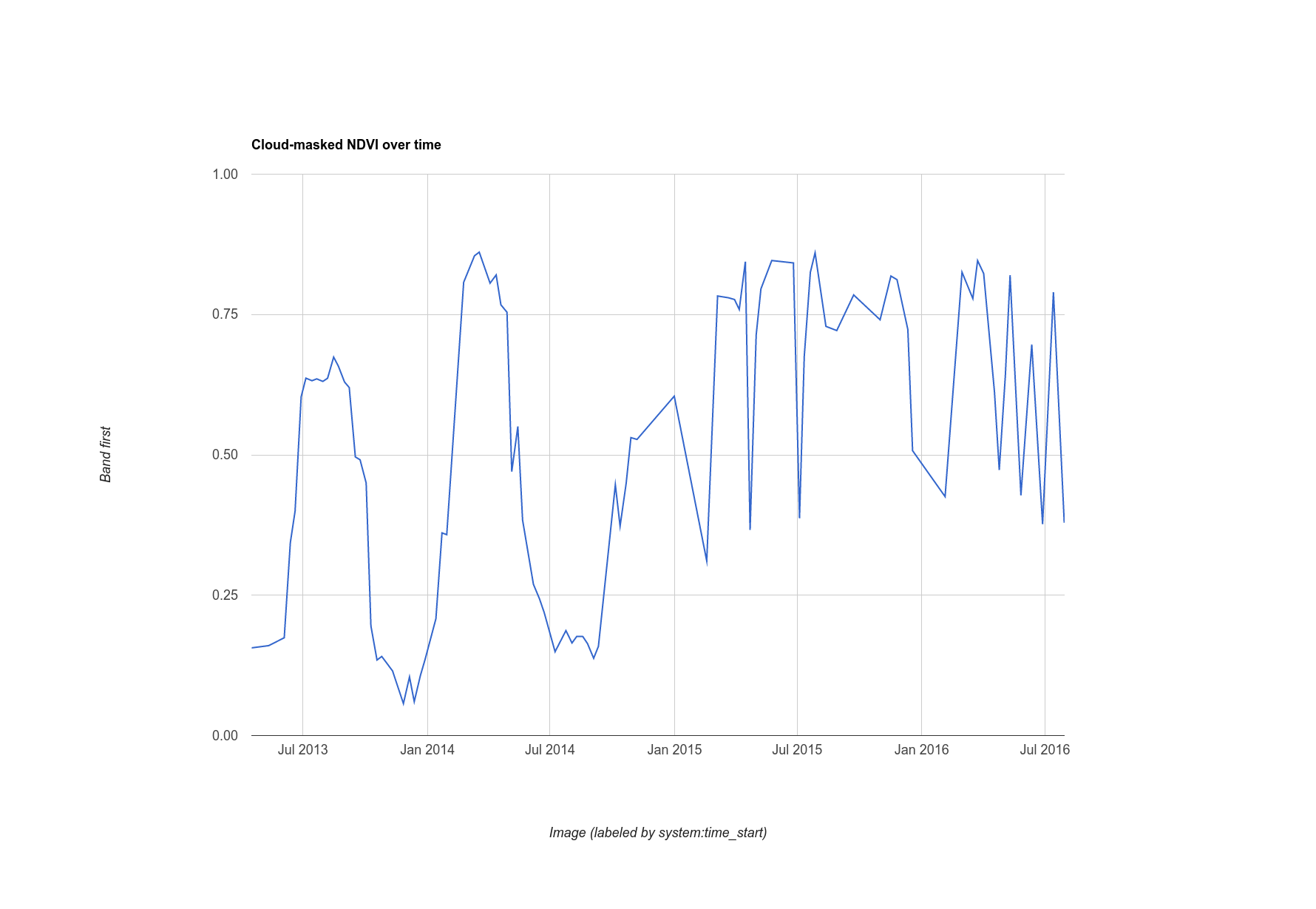
نتیجه پوشاندهشده با ابر در شکل ۱۱ نشان داده شده است. توجه داشته باشید که سری زمانی کمی هموارتر بهنظر میرسد، اما ممکن است همچنان حاوی پیکسلهای تحت تأثیر ابرها باشد. آستانه را در شاخص ابر تنظیم کنید و سری زمانی نمودارشده را مشاهده کنید تا ببینید این آستانه چگونه میتواند بر نتایج شما تأثیر بگذارد.
درحال صادر کردن تصاویر
روشی را برای صادر کردن نمودار دادههای محاسبهشده توسط Earth Engine دیدهاید، اما برای کل تصویر چطور؟ برای مثال، فرض کنید که یک ترکیب سبزترین پیکسل ساختهاید همانطور که در بخش قبلی بحث شد:
ویرایشگر کد (جاوا اسکریپت)
var greenest = cloudlessNDVI.qualityMosaic('NDVI');
تنها تفاوت این کد با آنچه قبلاً انجام دادید این است که اکنون از مجموعه ماسکشده ابری استفاده میکنیم. میتوانید زیرمجموعهای (تعریفشده براساس منطقه) از این را بااستفاده از بسته Export صادر کنید. (درباره صادر کردن
دادههای شطرنجی و برداری از Earth Engine بیشتر بدانید.) برای مثال، برای صادر کردن تصویری که بتواند بهراحتی در سندهای دیگر جاسازی شود، بیایید یک تصویر دیداریسازی ایجاد کنیم، همانطور که قبلاً انجام دادهاید، و آن را به پوشه Google Drive خود صادر کنیم:
ویرایشگر کد (جاوا اسکریپت)
// Create a 3-band, 8-bit, color-IR composite to export.
var visualization = greenest.visualize({
  bands: ['B5', 'B4', 'B3'],
  max: 0.4
});

// Create a task that you can launch from the Tasks tab.
Export.image.toDrive({
  image: visualization,
  description: 'Greenest_pixel_composite',
  scale: 30
});
وقتی این کد را اجرا میکنید، توجه داشته باشید که تکلیف جدیدی در برگه تکالیف ایجاد میشود. برای راهاندازی کادر گفتگوی پیکربندی صادر کردن، روی دکمه اجرا در برگه تکالیف کلیک کنید. پساز پیکربندی کردن تکلیف، روی دکمه اجرا در کادر گفتگو کلیک کنید تا صادر کردن شروع شود. اما قبلاز انجام این کار، هشدار زیر را بخوانید:
دلیل اینکه باید هنگام صادر کردن بدون آرگومان region
احتیاط کنید این است که اگر مقدار نسبتاً کوچکی برای scale تنظیم کنید و
«نقشه» به منطقه بزرگی کوچکنمایی شود، ممکن است تصویر بسیار بزرگی
را به پوشه Drive خود صادر کنید. برای جزئیات بیشتر و فهرست پارامترهای پیکربندی احتمالی،
اسناد Export.image.toDrive() را در برگه اسناد ببینید.
این مقدمه بر Earth Engine API در اینجا به پایان میرسد! اکنون با بسیاری از رایجترین عملکردهای Earth Engine آشنا شدهاید و باید بتوانید با اطمینان به تحلیلهای پیچیدهتر بپردازید. حتماً اسناد را بخوانید و برای پاسخ به سؤالات دیگر، تالار گفتمان را جستجو کنید. کدنویسی خوش بگذرد!