

با بار کردن مجموعه بازتابی Landsat 8 TOA در متغیری بهنام l8، دیدید که کد زیر منجر به ترکیببندی مقدار اخیر میشود:
ویرایشگر کد (جاوا اسکریپت)
var l8 = ee.ImageCollection('LANDSAT/LC08/C02/T1_TOA');
var landsat2016 = l8.filterDate('2016-01-01', '2016-12-31');
Map.addLayer(landsat2016, visParams, 'l8 collection');
یکی از مشکلات این ترکیب این است که پر از ابر است. بهجای اینکه فقط
آخرین پیکسل را در مجموعه بگیرید (وقتی مجموعهای را به نقشه اضافه میکنید، Earth
Engine بهطور ضمنی mosaic()
را روی آن فراخوانی میکند)، میتوانید ImageCollection را کاهش دهید
(درباره کاهش مجموعههای تصویر بیشتر بدانید).
ترکیب کردن با کاهندهها
ابتدا با کاهندهها برای دریافت
آمار در ناحیه تصویر آشنا شدید. این کاهش فضایی بود. کاهش
مجموعه تصویر به یک تصویر، کاهش زمانی است وقتی مجموعه
تصاویر را درطول زمان نشان میدهد. نوع Reducer که استفاده میکنید تعیین میکند Earth Engine چگونه پیکسلهای همپوشان را مدیریت کند. Landsat 8 هر ۱۶ روز یکبار از یک نقطه در زمین بازدید میکند. یعنی در یک دوره ۶ ماهه، تقریباً ۱۲ تصویر (و
در جاهایی که صحنهها همپوشانی دارند، بیشتر) وجود خواهد داشت. هر پیکسل در نقشه از پشتهای از پیکسلها مشتق شده است
- یکی از هر تصویر در مجموعهای که نمایش داده میشود.
صرفاً افزودن مجموعه به نقشه منجر به انتخاب جدیدترین پیکسل میشود - پیکسلی که از جدیدترین تصویر در پشته است. این رفتار را میتوان بااستفاده از کاهندههای Earth Engine تغییر داد. برای مثال، بهجای گرفتن جدیدترین پیکسل از پشته، میتوان به Earth Engine دستور داد که مقدار میانه را در پشته انتخاب کند. این کار این مزیت را دارد که ابرها (که مقدار بالایی دارند) و سایهها (که مقدار پایینی دارند) را حذف میکند. وقتی مجموعه تصویر بااستفاده از کاهنده میانه کاهش مییابد، مقدار ترکیبی میانه در هر باند درطول زمان است. برای مثال، بااستفاده از صحنههای Landsat در سال ۲۰۱۶:
ویرایشگر کد (جاوا اسکریپت)
// Get the median over time, in each band, in each pixel.
var median = l8.filterDate('2016-01-01', '2016-12-31').median();

// Make a handy variable of visualization parameters.
var visParams = {bands: ['B4', 'B3', 'B2'], max: 0.3};

// Display the median composite.
Map.addLayer(median, visParams, 'median');
مورد جدید در این کد روش median() است که روی مجموعه تصویر اعمال شده است.
مانند روشهای فیلتر کردن، این یک میانبر برای روش عمومیتر reduce() در مجموعههای تصویر است که یک ee.Reducer() را بهعنوان آرگومان میگیرد. برای دیدن فهرست همه کاهندههای Earth Engine،
بسته ee.Reducer را در برگه اسناد «ویرایشگر کد»
ببینید. هنگام درنظر گرفتن کاهنده برای مجموعه تصویر، توجه داشته باشید که خروجی یک تصویر است، بنابراین کاهندههایی با خروجیهای غیرعددی، برای مثال کاهندههای histogram یا toList، با مجموعه تصویر کار نخواهند کرد.
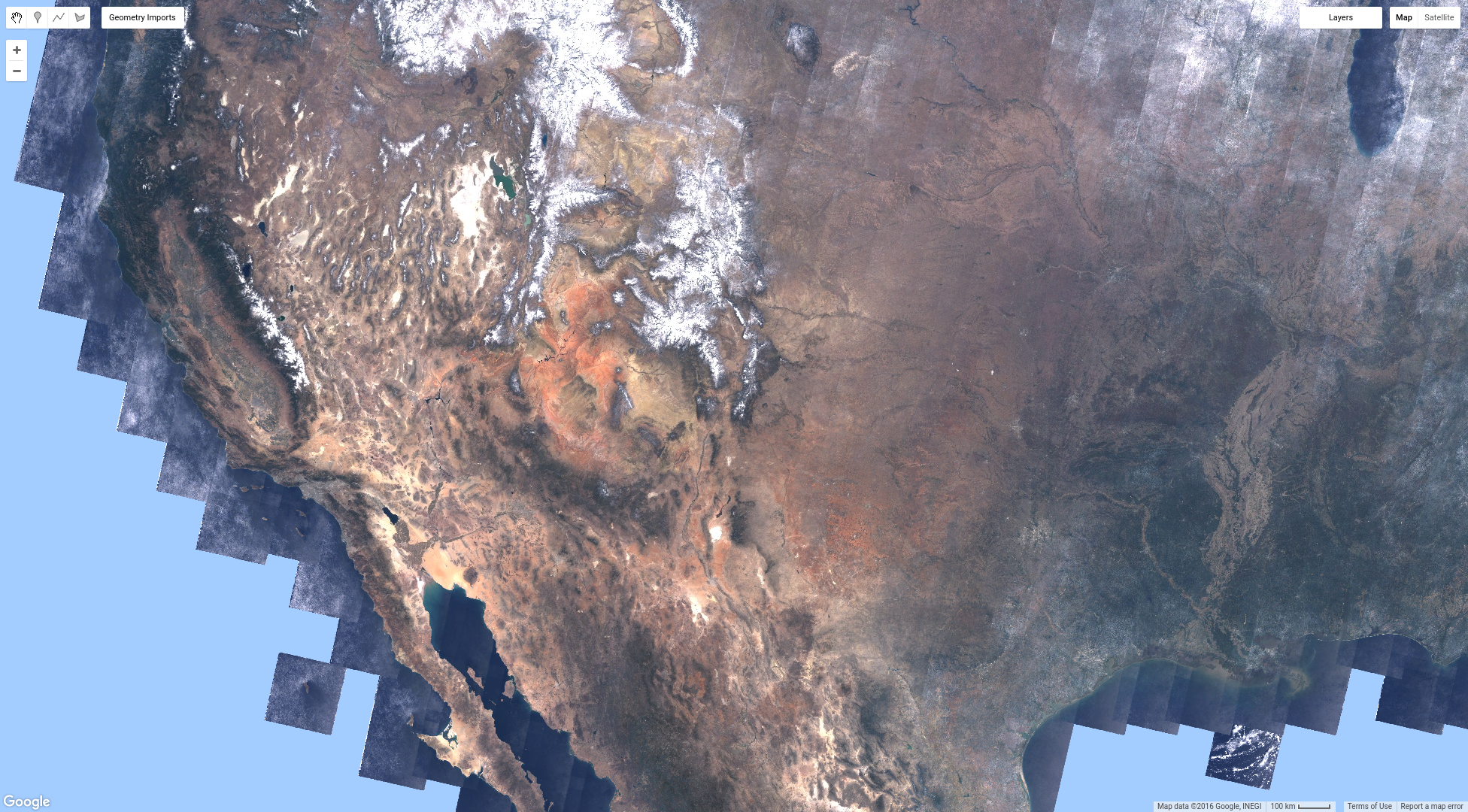
وقتی روی ترکیب میانه زومپس میکنید، باید چیزی شبیه شکل ۶ ببینید. این باید بهطور قابلتوجهی بهتر از ترکیب مقدار اخیری باشد که قبلاً ایجاد کردهاید. در این مرحله، بهتر است کمی عقب برویم و ببینیم چه کارهایی برای ساختن آن ترکیب میانه انجام شده است. Earth Engine کل مجموعه Landsat 8 را در سراسر قاره ایالات متحده بار کرده است و میانه را برای هر پیکسل محاسبه کرده است. این مقدار زیادی داده است! البته میتوانید میانههای سالانه را با فیلتر کردن مجموعه در ابتدا محاسبه کنید، همانطور که قبلاً انجام دادهاید. نکته این است که اگر مجبور بودید همه آن تصاویر را بارگیری کنید و این ترکیب را بسازید، پروژه بزرگی میشد. با Earth Engine، در چند ثانیه نتیجه میگیرید!
در اینجا درباره ترکیببندی و موزاییکسازی بیشتر بدانید.
پوشاندن
اگرچه ترکیب میانه نسبت به ترکیب مقدار اخیر بهبود یافته است، اما ممکن است بخواهید بخشهایی از تصویر را ماسک کنید. ماسک کردن پیکسلها در تصویر باعث میشود آن پیکسلها
شفاف شوند و از تحلیل حذف شوند. هر پیکسل در هر باند تصویر دارای یک
ماسک است. آنهایی که مقدار ماسک ۰ یا کمتر دارند شفاف خواهند بود. آنهایی که ماسک با
مقدار بالاتر از ۰ دارند رندر خواهند شد. ماسک تصویر بااستفاده از فراخوانیای مانند
image1.mask(image2) تنظیم میشود. این فراخوانی مقادیر image2 را میگیرد و
آنها را به ماسک image1 تبدیل میکند. هر پیکسلی در image2 که
مقدار ۰ داشته باشد در image1 شفاف خواهد شد.
برای مثال، فرض کنید میخواهید همه پیکسلهای آب را در ترکیب میانه ماسک کنید. بااستفاده از مجموعه دادهای که توسط Hansen و همکاران (۲۰۱۳) توصیف شده است و در کاتالوگ دادههای Earth Engine قرار دارد، میتوان ماسک آب ایجاد کرد. (درباره مجموعه داده Hansen et al. در این آموزش بیشتر بدانید.) در این مجموعه داده، آب مقدار ۲، خشکی مقدار ۱، و «بدون داده» مقدار ۰ دارد. از کمی منطق برای ایجاد تصویر ماسک استفاده کنید که در جاهایی که خشکی وجود ندارد، صفر داشته باشد:
ویرایشگر کد (جاوا اسکریپت)
// Load or import the Hansen et al. forest change dataset.
var hansenImage = ee.Image('UMD/hansen/global_forest_change_2025_v1_13');

// Select the land/water mask.
var datamask = hansenImage.select('datamask');

// Create a binary mask.
var mask = datamask.eq(1);

// Update the composite mask with the water mask.
var maskedComposite = median.updateMask(mask);
Map.addLayer(maskedComposite, visParams, 'masked');
چند چیز جدید در این کد وجود دارد که ارزش ذکر کردن با جزئیات را دارد. ابتدا،
تابع select() برای استخراج باندهای موردنظر از
تصویر مفید است. در اینجا، فقط باندی را که برایمان مهم است انتخاب میکنیم: datamask. مورد جدید بعدی عملگر منطقی eq() است که بهمعنای «مساوی با» است. ما از
eq(1) برای ایجاد تصویر دودویی استفاده میکنیم که در آن همه پیکسلهایی که
مقدار ۱ را در باند datamask ندارند (آنهایی که آب هستند یا دادهای ندارند) مقدار
۰ را در تصویر حاصل دریافت میکنند.
As a result of this masking, all the pixels in the median composite that are over land
(according to the
Hansen
et al. dataset) are visible, but those over water (or nodata) are transparent and
will be excluded from any analysis you do on the maskedComposite image.
موزاییکسازی
با ترکیب مفاهیم مجموعههای تصویر، عملگرهای منطقی، ماسکگذاری، و ترکیببندی، میتوانید به نتایج نقشهنگاری جالبی دست پیدا کنید. برای مثال، فرض کنید تصویری میخواهید که در آن پیکسلهای زمین با رنگ واقعی و همه پیکسلهای دیگر با رنگ آبی نمایش داده شوند، میتوانید کاری شبیه به این انجام دهید:
ویرایشگر کد (جاوا اسکریپت)
// Make a water image out of the mask.
var water = mask.not();

// Mask water with itself to mask all the zeros (non-water).
water = water.mask(water);

// Make an image collection of visualization images.
var mosaic = ee.ImageCollection([
  median.visualize(visParams),
  water.visualize({palette: '000044'}),
]).mosaic();

// Display the mosaic.
Map.addLayer(mosaic, {}, 'custom mosaic');
اتفاقات زیادی در این کد میافتد، پس بیایید آن را کالبدشکافی کنیم. ابتدا، از عملگر منطقی not()
برای معکوس کردن ماسکی که قبلاً ساختهایم استفاده میکنیم. بهطور مشخص، not()
همه صفرها را به یک و همه غیرصفرها را به صفر تبدیل میکند. کاملاً درست نیست که آن متغیر را water بنامیم زیرا شامل برخی پیکسلهای بدون داده نیز میشود، اما در بافت نقشهنگاری فعلی مشکلی ندارد. مرحله بعدی این است که «آب» را با خودش ماسک کنید. این کار منجر به تصویری میشود که در آن همه پیکسلهای آب ۱ هستند و
بقیه چیزها ماسک شدهاند. مرحله آخر ترکیب کردن تصاویر با
mosaic() است. ازآنجاییکه mosaic() روی مجموعه تصویر کار میکند،
فهرستی از تصاویری را که میخواهیم ترکیب کنیم به سازنده مجموعه تصویر ارسال میکنیم، سپس
mosaic() را بهعنوان مرحله نهایی فراخوانی میکنیم. ترتیب تصاویر در آن فهرست مهم است. بهطور مشخص، تصویر خروجی حاوی آخرین پیکسل بدون ماسک از پشته تصاویر در مجموعه ورودی خواهد بود. در این مورد، این کار میکند زیرا لایه آب
آخرین (بالاترین) تصویر در مجموعه است و فقط حاوی پیکسلهای بدون ماسک است که آب
وجود دارد.
توجه داشته باشید که تصاویر موجود در مجموعه
تصاویر تجسمی هستند. وقتی
visualize()
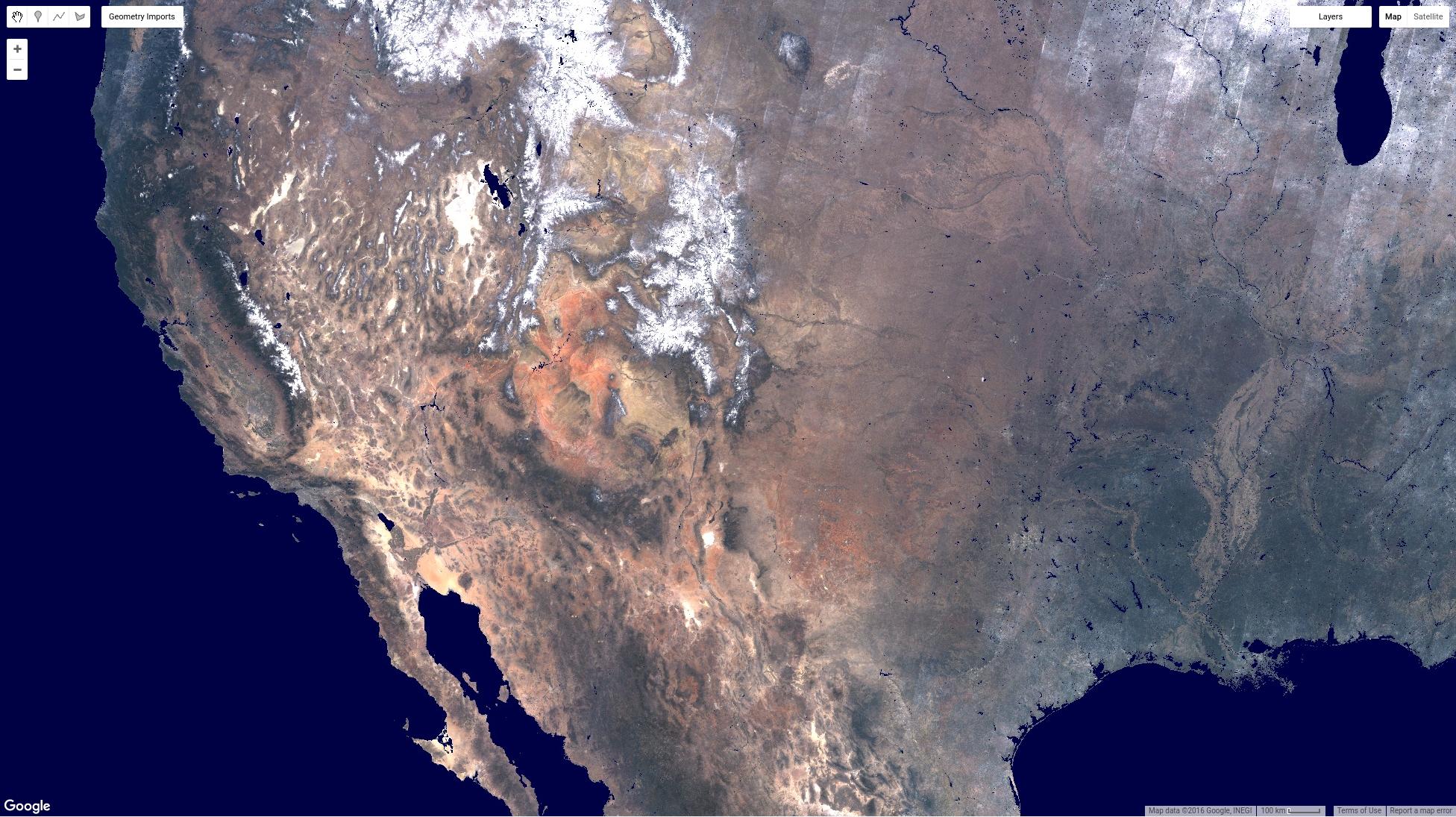
را روی تصویری فراخوانی میکنید، براساس پارامترهای تجسمی که ارسال میکنید، به تصویر ۸ بیتی ۳ باندی تبدیل میشود. پارامترهای تجسم پیشفرض برای تصاویر ۳ باندی و ۸ بیتی بهخوبی کار میکنند، بنابراین هنگام افزودن تصویر به نقشه نیازی به پارامترهای تجسم ندارید. نتیجه باید شبیه شکل ۷ باشد.
تا اینجا، روشهایی برای تجسم مجموعههای تصویر بهعنوان ترکیبهای مقدار اخیر، روشهایی برای ترکیب مجموعههای تصویر بااستفاده از کاهندهها، و روشهایی برای ساختن ترکیبهای سفارشی با ماسکگذاری و موزاییکسازی مجموعهای از تصاویر را دیدهاید. در صفحه بعد، با نحوه افزودن شاخص پوشش گیاهی به هر تصویر در مجموعه و استفاده از این شاخص برای ایجاد ترکیب «سبزترین پیکسل» آشنا شوید.