

Earth Engine هي أداة تحليلية فعّالة، ولكن قد تحتاج إلى تصدير نتائج تحليلك لتضمين الرسوم البيانية والصور والخرائط وما إلى ذلك في التقارير أو المنشورات. ستتعرّف في هذا القسم على كيفية إنشاء رسوم بيانية وصور
يمكن تصديرها وعرضها في برامج أخرى. في القسم السابق، استخدمت رمزًا مثل الرمز التالي لإضافة نطاق NDVI إلى كل صورة في مجموعة، حيث يشير المتغيّر l8 إلى مجموعة انعكاس TOA في Landsat 8:
أداة تعديل الرموز (JavaScript)
// Import the Landsat 8 TOA image collection.
var l8 = ee.ImageCollection('LANDSAT/LC08/C02/T1_TOA');

// Map a function over the Landsat 8 TOA collection to add an NDVI band.
var withNDVI = l8.map(function(image) {
  var ndvi = image.normalizedDifference(['B5', 'B4']).rename('NDVI');
  return image.addBands(ndvi);
});
ترتيب الأغنية
لنفترض أنّ ما تريده هو رسم بياني لمؤشر NDVI بمرور الوقت في موقع جغرافي معيّن. لإنشاء هذا الرسم البياني، تتمثل الخطوة الأولى في اختيار موقع اهتمام. أنشئ نقطة
باستخدام أداة رسم النقاط ( )
وأنشئ هندسة نقطة واحدة في المنطقة محل الاهتمام. (إذا كانت لديك عمليات استيراد،
مرِّر مؤشر الماوس فوق عمليات استيراد الأشكال الهندسية وانقر على + طبقة جديدة أولاً).
ابحث عن النقطة في منطقة زراعية أو غابة نفضية أو أرض عشبية سنوية أو أي غطاء أرضي آخر ذي دورة سنوية. أدخِل الاسم
roi لعملية الاستيراد. (يُرجى الاطّلاع على
هذه الصفحة للحصول على معلومات حول إنشاء الأشكال الهندسية
برمجيًا).
لنستخدم الآن النقطة roi لإنشاء رسم بياني لمؤشر NDVI بمرور الوقت في البكسل
أسفل تلك النقطة. يمكن إنشاء الرسوم البيانية في Earth Engine باستخدام حزمة ui.Chart. (مزيد من المعلومات حول إنشاء الرسوم البيانية في Earth Engine).
على وجه التحديد، لإنشاء رسم بياني بمرور الوقت، يمكنك استخدام طريقة
ui.Chart.image.series():
أداة تعديل الرموز (JavaScript)
// Create a chart.
var chart = ui.Chart.image.series({
  imageCollection: withNDVI.select('NDVI'),
  region: roi,
  reducer: ee.Reducer.first(),
  scale: 30
}).setOptions({title: 'NDVI over time'});

// Display the chart in the console.
print(chart);
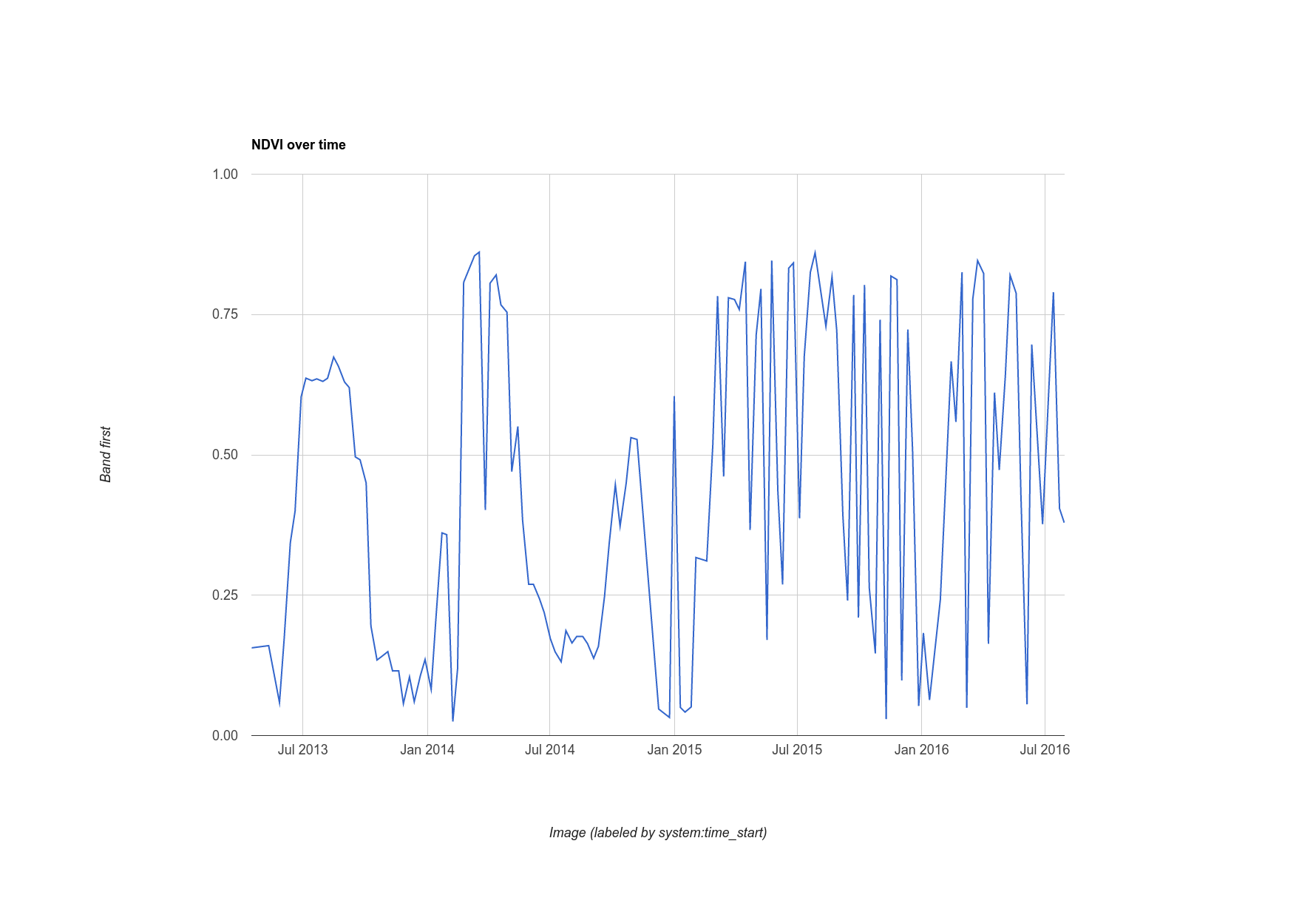
بالنسبة إلى الشكل الهندسي roi، اخترنا نقطة في منطقة زراعية، ما أدى إلى إنشاء رسم بياني يشبه الشكل 10. يُرجى العِلم أنّ مَعلمات دالة إنشاء الرسم البياني
تتضمّن دالة reducer ومقياسًا مثل reduceRegion(). بما أنّ النقطة التي نقدّمها كمنطقة يمكن أن تتقاطع مع بكسل واحد فقط، يكفي استخدام أداة الاختزال "الأولى". إذا كانت لديك منطقة أكبر، عليك استخدام "متوسط" أو أداة تقليل أخرى
تحدّد كيفية تجميع وحدات البكسل. يُرجى العِلم أيضًا أنّه لعرض رسم بياني، كل ما عليك فعله هو طباعته.
استطراد: إخفاء السحب البسيط لـ Landsat
قد تلاحظ أنّ السلسلة الزمنية لقيم NDVI في النقطة تبدو غير واضحة بعض الشيء في هذا الرسم البياني. ومن المرجح أن يكون هذا بسبب السحب. لتحسين هذا التأثير، يتضمّن محرّك Earth Engine خوارزمية لإخفاء السحب لأجهزة استشعار Landsat التي تحتوي على نطاق حراري: ee.Algorithms.Landsat.simpleCloudScore(). تستخدم هذه الخوارزمية صورة انعكاس Landsat TOA كإدخال وتضيف نطاقًا باسم cloud، وهو مؤشر على الغيوم في البكسل من 0 إلى 100، من الأقل إلى الأكثر غيومًا على التوالي. من خلال تعديل الدالة التي تم ربطها بالمجموعة، يمكنك استخدام حدّ عشوائي (20) على مؤشر السحب لتنظيف الرسم البياني قليلاً:
أداة تعديل الرموز (JavaScript)
var cloudlessNDVI = l8.map(function(image) {
  // Get a cloud score in [0, 100].
  var cloud = ee.Algorithms.Landsat.simpleCloudScore(image).select('cloud');

  // Create a mask of cloudy pixels from an arbitrary threshold.
  var mask = cloud.lte(20);

  // Compute NDVI.
  var ndvi = image.normalizedDifference(['B5', 'B4']).rename('NDVI');

  // Return the masked image with an NDVI band.
  return image.addBands(ndvi).updateMask(mask);
});

print(ui.Chart.image.series({
  imageCollection: cloudlessNDVI.select('NDVI'),
  region: roi,
  reducer: ee.Reducer.first(),
  scale: 30
}).setOptions({title: 'Cloud-masked NDVI over time'}));
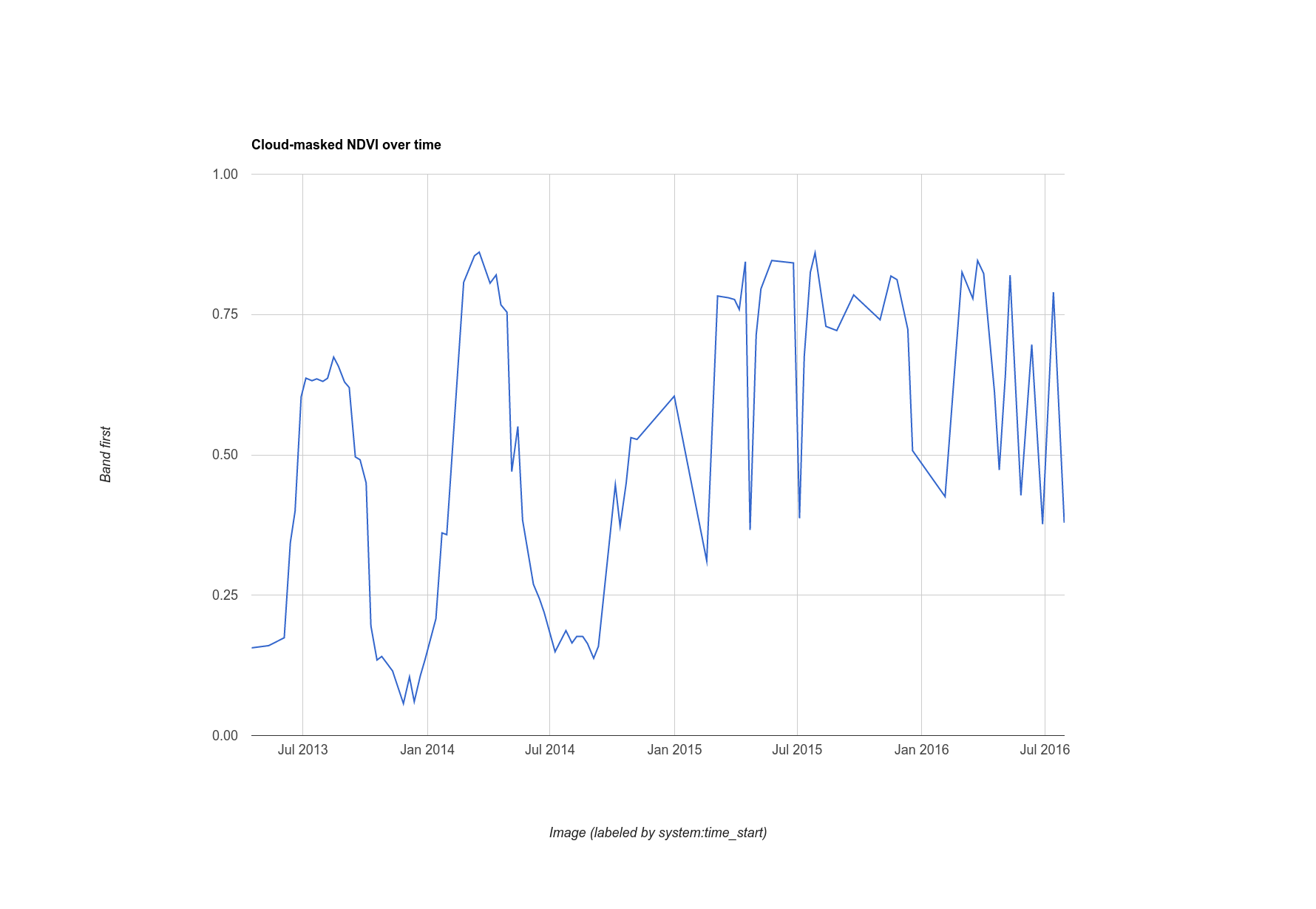
تظهر النتيجة بعد إخفاء السُحب في الشكل 11. يُرجى العِلم أنّ السلسلة الزمنية تبدو أكثر سلاسة، ولكنّها قد تحتوي على وحدات بكسل متأثرة بالسُحب. اضبط الحدّ الأدنى على مؤشر السحابة الإلكترونية وراقِب السلسلة الزمنية الموضّحة في الرسم البياني لمعرفة كيف يمكن أن يؤثّر هذا الحدّ الأدنى في نتائجك.
جارٍ تصدير الصور
لقد تعرّفت على طريقة لتصدير رسم بياني للبيانات التي تم احتسابها بواسطة Earth Engine، ولكن ماذا عن صورة كاملة؟ لنفترض مثلاً أنّك أنشأت صورة مركّبة للبكسل الأكثر اخضرارًا كما هو موضّح في القسم السابق:
أداة تعديل الرموز (JavaScript)
var greenest = cloudlessNDVI.qualityMosaic('NDVI');
الاختلاف الوحيد في هذا الرمز مقارنةً بما فعلته سابقًا هو أنّنا نستخدم الآن
مجموعة الصور التي تم إخفاء السحب فيها. يمكنك تصدير مجموعة فرعية (محدّدة حسب المنطقة) من هذه البيانات
باستخدام حزمة Export. (مزيد من المعلومات حول تصدير بيانات الصور النقطية والمتّجهات من Earth Engine) على سبيل المثال، لتصدير صورة يمكن تضمينها بسهولة في مستندات أخرى، لننشئ صورة مرئية، كما فعلت سابقًا، ونصدّرها إلى مجلد Google Drive:
أداة تعديل الرموز (JavaScript)
// Create a 3-band, 8-bit, color-IR composite to export.
var visualization = greenest.visualize({
  bands: ['B5', 'B4', 'B3'],
  max: 0.4
});

// Create a task that you can launch from the Tasks tab.
Export.image.toDrive({
  image: visualization,
  description: 'Greenest_pixel_composite',
  scale: 30
});
عند تشغيل هذا الرمز، يُرجى العلم أنّه يتم إنشاء مهمة جديدة في علامة التبويب المهام. لتشغيل مربّع حوار إعدادات التصدير، انقر على الزر تشغيل في علامة التبويب المهام. بعد ضبط المهمة، انقر على الزر تشغيل في مربّع الحوار لبدء عملية التصدير. ولكن قبل إجراء ذلك، يُرجى الانتباه إلى ما يلي:
السبب الذي يدفعك إلى توخي الحذر عند التصدير بدون وسيطة region هو أنّه إذا ضبطت قيمة صغيرة نسبيًا لـ scale، وتم تصغير الخريطة إلى مساحة كبيرة، فستصدّر صورة قد تكون كبيرة جدًا إلى مجلد Drive. يمكنك الاطّلاع على مستندات Export.image.toDrive() في علامة التبويب المستندات لمزيد من التفاصيل وقائمة بمعلَمات الضبط المحتملة.
بهذا نكون قد انتهينا من هذه المقدّمة حول واجهة برمجة التطبيقات في Earth Engine. لقد اطّلعت الآن على معظم وظائف Earth Engine الأكثر شيوعًا، ومن المفترض أن تتمكّن من الانتقال بثقة إلى تحليلات أكثر تعقيدًا. احرص على قراءة المستندات والبحث في المنتدى للحصول على إجابات عن أسئلة أخرى. مع أطيب التحيّات،