

เมื่อโหลดคอลเล็กชันการสะท้อน TOA ของ Landsat 8 ลงในตัวแปรชื่อ l8 คุณจะเห็นว่าโค้ดต่อไปนี้ส่งผลให้เกิดภาพรวมค่าล่าสุด
ตัวแก้ไขโค้ด (JavaScript)
var l8 = ee.ImageCollection('LANDSAT/LC08/C02/T1_TOA');
var landsat2016 = l8.filterDate('2016-01-01', '2016-12-31');
Map.addLayer(landsat2016, visParams, 'l8 collection');
ปัญหาหนึ่งของภาพรวมนี้คือมีเมฆเต็มไปหมด แทนที่จะใช้เพียงพิกเซลสุดท้ายในคอลเล็กชัน (เมื่อคุณเพิ่มคอลเล็กชันลงในแผนที่ Earth Engine จะเรียกใช้ mosaic() โดยนัย) คุณสามารถลด ImageCollection (ดูข้อมูลเพิ่มเติมเกี่ยวกับการลดคอลเล็กชันรูปภาพ)
การจัดองค์ประกอบด้วย Reducer
คุณได้รู้จักกับ Reducer เป็นครั้งแรกในหัวข้อการรับสถิติในขอบเขตของรูปภาพ นั่นเป็นการลดเชิงพื้นที่ การลดคอลเล็กชันรูปภาพให้เหลือรูปภาพเดียวเป็นการลดตามเวลาเมื่อคอลเล็กชันแสดงรูปภาพเมื่อเวลาผ่านไป ประเภทของ Reducer ที่คุณใช้จะกำหนดวิธีที่ Earth Engine จัดการกับพิกเซลที่ทับซ้อนกัน Landsat 8 จะโคจรผ่านจุดเดิมบนโลกทุกๆ 16 วัน ซึ่งหมายความว่าในระยะเวลา 6 เดือน จะมีรูปภาพประมาณ 12 รูป (และมากกว่านั้นในกรณีที่ฉากซ้อนทับกัน) พิกเซลแต่ละพิกเซลบนแผนที่ได้มาจากกลุ่มพิกเซล โดยมาจากรูปภาพแต่ละรูปในคอลเล็กชันที่แสดง
การเพิ่มคอลเล็กชันลงในแผนที่จะส่งผลให้มีการเลือกพิกเซลล่าสุด ซึ่งก็คือพิกเซลจากรูปภาพล่าสุดในสแต็ก ลักษณะการทำงานนี้อาจเปลี่ยนแปลงได้โดยใช้ตัวลด Earth Engine เช่น แทนที่จะใช้พิกเซลล่าสุดจากสแต็ก คุณสามารถสั่งให้ Earth Engine เลือกค่ามัธยฐานในสแต็กได้ ซึ่งมีประโยชน์ในการนำเมฆ (ซึ่งมีค่าสูง) และเงา (ซึ่งมีค่าต่ำ) ออก เมื่อลดคอลเล็กชันรูปภาพโดยใช้ตัวลดค่ามัธยฐาน ค่าคอมโพสิตจะเป็นค่ามัธยฐานในแต่ละแบนด์เมื่อเวลาผ่านไป ตัวอย่างเช่น การใช้ภาพ Landsat ในปี 2016
ตัวแก้ไขโค้ด (JavaScript)
// Get the median over time, in each band, in each pixel.
var median = l8.filterDate('2016-01-01', '2016-12-31').median();

// Make a handy variable of visualization parameters.
var visParams = {bands: ['B4', 'B3', 'B2'], max: 0.3};

// Display the median composite.
Map.addLayer(median, visParams, 'median');
สิ่งใหม่ในโค้ดนี้คือเมธอด median() ที่ใช้กับคอลเล็กชันรูปภาพ
เช่นเดียวกับวิธีการกรอง วิธีนี้เป็นทางลัดสำหรับวิธีการ reduce() ทั่วไปในคอลเล็กชันรูปภาพซึ่งใช้ ee.Reducer() เป็นอาร์กิวเมนต์ ดูแพ็กเกจ ee.Reducer ในแท็บเอกสารของตัวแก้ไขโค้ดเพื่อดูรายการ Reducer ทั้งหมดของ Earth Engine เมื่อพิจารณาตัวลดสำหรับคอลเล็กชันรูปภาพ โปรดทราบว่าเอาต์พุตเป็นรูปภาพ ดังนั้นตัวลดที่มีเอาต์พุตที่ไม่ใช่ตัวเลข เช่น ตัวลด histogram หรือ toList จะใช้กับคอลเล็กชันรูปภาพไม่ได้
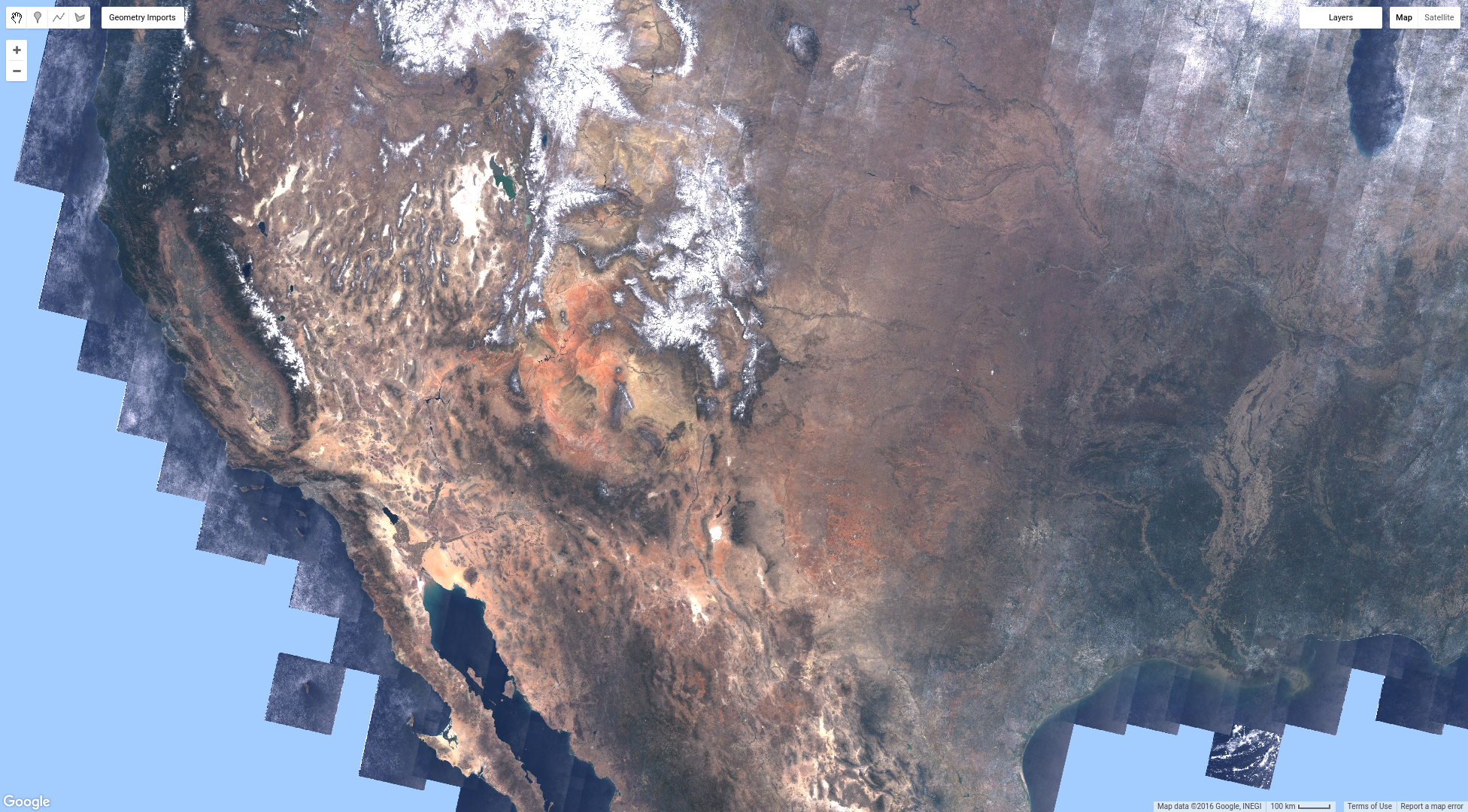
เมื่อซูมออกในภาพรวมค่ามัธยฐาน คุณควรเห็นภาพที่คล้ายกับรูปที่ 6 ซึ่งควรดูดีกว่าองค์ประกอบค่าล่าสุดที่คุณสร้างไว้ก่อนหน้านี้อย่างมาก ในตอนนี้ คุณควรย้อนกลับไปพิจารณาสิ่งที่ได้ทำไปแล้วเพื่อสร้างภาพรวมค่ามัธยฐานนั้น Earth Engine ได้โหลดคอลเล็กชัน Landsat 8 ทั้งหมดในสหรัฐอเมริกาภาคพื้นทวีป และคำนวณค่ามัธยฐานสำหรับทุกพิกเซล ซึ่งถือว่าเป็นข้อมูลปริมาณมหาศาลทีเดียว แน่นอนว่าคุณสามารถคำนวณค่ามัธยฐานประจำปีได้โดยการกรองคอลเล็กชันก่อน เหมือนที่เคยทำก่อนหน้านี้ ประเด็นคือ หากคุณต้องดาวน์โหลดภาพทั้งหมดนั้นและสร้างภาพรวมนี้ขึ้นมา ก็จะเป็นโปรเจ็กต์ขนาดใหญ่ แต่เมื่อใช้ Earth Engine คุณจะได้ผลลัพธ์ในไม่กี่วินาที
ดูข้อมูลเพิ่มเติมเกี่ยวกับการจัดองค์ประกอบและการต่อภาพที่นี่
การมาสก์
แม้ว่าภาพคอมโพสิตค่ามัธยฐานจะได้รับการปรับปรุงให้ดีกว่าภาพคอมโพสิตค่าล่าสุด แต่คุณอาจต้องการมาสก์บางส่วนของรูปภาพ การมาสก์พิกเซลในรูปภาพจะทำให้พิกเซลเหล่านั้นโปร่งใสและไม่รวมอยู่ในการวิเคราะห์ แต่ละพิกเซลในแต่ละแบนด์ของรูปภาพจะมีมาสก์ ส่วนที่มีค่ามาสก์เป็น 0 หรือต่ำกว่าจะโปร่งใส ระบบจะแสดงผลพิกเซลที่มีมาสก์ค่าใดก็ได้ที่มากกว่า 0 มาสก์ของรูปภาพจะตั้งค่าโดยใช้การเรียก เช่น image1.mask(image2) การเรียกนี้จะใช้ค่าของ image2 และทำให้เป็นมาสก์ของ image1 พิกเซลใดๆ ใน image2 ที่มีค่าเป็น 0 จะทำให้โปร่งใสใน image1
เช่น สมมติว่าคุณต้องการมาสก์พิกเซลน้ำทั้งหมดในภาพคอมโพสิตค่ามัธยฐาน คุณสร้างมาสก์น้ำได้โดยใช้ชุดข้อมูลที่อธิบายโดย Hansen et al. (2013) ซึ่งอยู่ในแคตตาล็อกข้อมูล Earth Engine (ดูข้อมูลเพิ่มเติมเกี่ยวกับชุดข้อมูล Hansen et al. ในบทแนะนำนี้) ในชุดข้อมูลนี้ น้ำมีค่าเป็น 2, พื้นดินมีค่าเป็น 1 และ "ไม่มีข้อมูล" มีค่าเป็น 0 ใช้ตรรกะเล็กน้อยเพื่อสร้างรูปภาพมาสก์ที่มีค่าเป็น 0 ในบริเวณที่ไม่มีแผ่นดิน
ตัวแก้ไขโค้ด (JavaScript)
// Load or import the Hansen et al. forest change dataset.
var hansenImage = ee.Image('UMD/hansen/global_forest_change_2025_v1_13');

// Select the land/water mask.
var datamask = hansenImage.select('datamask');

// Create a binary mask.
var mask = datamask.eq(1);

// Update the composite mask with the water mask.
var maskedComposite = median.updateMask(mask);
Map.addLayer(maskedComposite, visParams, 'masked');
มีสิ่งใหม่ๆ 2-3 อย่างในโค้ดนี้ที่ควรพูดถึงโดยละเอียด ประการแรก ฟังก์ชัน select() มีประโยชน์สำหรับการแยกแบนด์ที่สนใจออกจากรูปภาพ ในที่นี้ เราจะเลือกเฉพาะย่านความถี่ที่สนใจ ซึ่งก็คือ datamask สิ่งใหม่ถัดไปคือโอเปอเรเตอร์เชิงตรรกะ eq() ซึ่งหมายถึง "เท่ากับ" เราใช้ eq(1) เพื่อสร้างรูปภาพไบนารีซึ่งพิกเซลทั้งหมดที่ไม่มีค่าเป็น 1 ในย่านความถี่ datamask (พิกเซลที่เป็นน้ำหรือไม่มีข้อมูล) จะได้รับค่าเป็น 0 ในรูปภาพที่ได้
ผลลัพธ์ของการมาสก์นี้คือพิกเซลทั้งหมดในภาพรวมค่ามัธยฐานที่อยู่เหนือพื้นดิน (ตามชุดข้อมูลของ Hansen และคณะ) จะมองเห็นได้ แต่พิกเซลที่อยู่เหนือน้ำ (หรือไม่มีข้อมูล) จะโปร่งใสและจะไม่รวมอยู่ในการวิเคราะห์ใดๆ ที่คุณทำกับรูปภาพ maskedComposite
การต่อภาพโมเสก
เมื่อรวมแนวคิดของคอลเล็กชันรูปภาพ โอเปอเรเตอร์เชิงตรรกะ การมาสก์ และการจัดองค์ประกอบ คุณจะได้ผลลัพธ์การทำแผนที่ที่น่าสนใจ ตัวอย่างเช่น สมมติว่าคุณต้องการรูปภาพที่แสดงพิกเซลของพื้นดินเป็นสีจริง และพิกเซลอื่นๆ ทั้งหมดเป็นสีน้ำเงิน คุณสามารถทำสิ่งต่อไปนี้ได้
ตัวแก้ไขโค้ด (JavaScript)
// Make a water image out of the mask.
var water = mask.not();

// Mask water with itself to mask all the zeros (non-water).
water = water.mask(water);

// Make an image collection of visualization images.
var mosaic = ee.ImageCollection([
  median.visualize(visParams),
  water.visualize({palette: '000044'}),
]).mosaic();

// Display the mosaic.
Map.addLayer(mosaic, {}, 'custom mosaic');
โค้ดดังกล่าวมีรายละเอียดมากมาย เรามาแยกส่วนกันดีกว่า ก่อนอื่น เราจะใช้โอเปอเรเตอร์เชิงตรรกะ not() เพื่อกลับด้านมาสก์ที่เราสร้างไว้ก่อนหน้านี้ โดยเฉพาะอย่างยิ่ง not() จะเปลี่ยนเลขศูนย์ทั้งหมดเป็นเลข 1 และเปลี่ยนเลขที่ไม่ใช่ศูนย์ทั้งหมดเป็นเลขศูนย์ การเรียกตัวแปรนั้นว่า water ไม่ถูกต้องทั้งหมดเนื่องจากมีพิกเซล nodata รวมอยู่ด้วย แต่ก็ถือว่าใช้ได้ในบริบทการทำแผนที่ปัจจุบัน สิ่งถัดไปคือการมาสก์ "น้ำ" ด้วยตัวมันเอง ซึ่งจะส่งผลให้ได้รูปภาพที่พิกเซลน้ำทั้งหมดเป็น 1 และพิกเซลอื่นๆ ทั้งหมดจะถูกมาสก์ ขั้นตอนสุดท้ายคือการรวมรูปภาพด้วย mosaic() เนื่องจาก mosaic() ทำงานกับคอลเล็กชันรูปภาพ เราจึงส่งรายการรูปภาพที่ต้องการรวมไว้ในตัวสร้างคอลเล็กชันรูปภาพ จากนั้นเรียกใช้ mosaic() เป็นขั้นตอนสุดท้าย ลำดับของรูปภาพในรายการนั้นมีความสำคัญ โดยเฉพาะอย่างยิ่ง รูปภาพเอาต์พุตจะมีพิกเซลที่ไม่มีมาสก์ล่าสุดจากกองรูปภาพในคอลเล็กชันอินพุต ในกรณีนี้ วิธีนี้ใช้ได้ผลเนื่องจากเลเยอร์น้ำเป็นรูปภาพสุดท้าย (บนสุด) ในคอลเล็กชัน และมีเฉพาะพิกเซลที่ไม่มีมาสก์ซึ่งมีน้ำอยู่
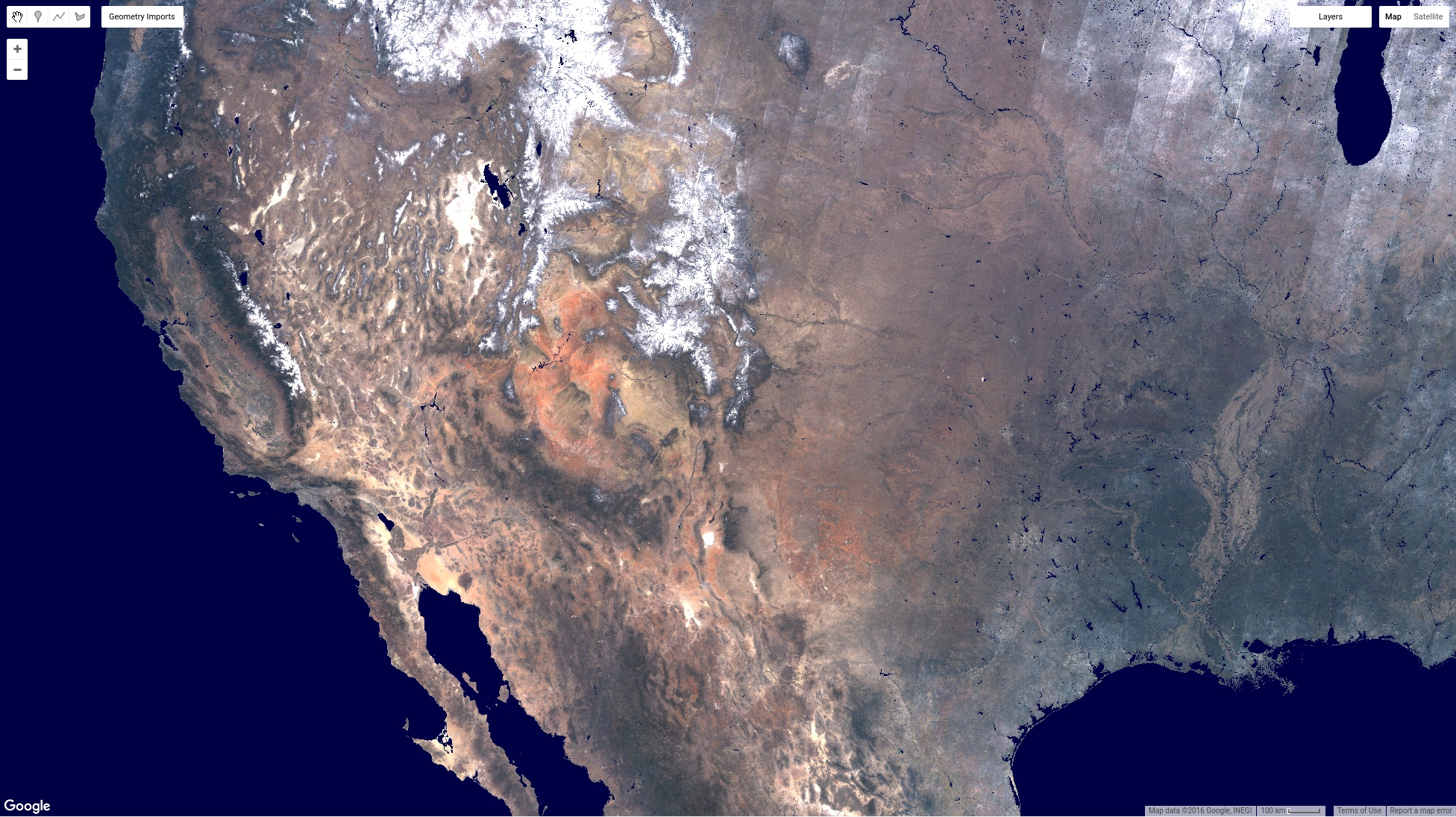
โปรดทราบว่ารูปภาพในคอลเล็กชันเป็นรูปภาพเพื่อการแสดงข้อมูลผ่านภาพ เมื่อคุณเรียกใช้ visualize() ในรูปภาพ ระบบจะเปลี่ยนรูปภาพเป็นรูปภาพ 3 แบนด์ 8 บิตตามพารามิเตอร์การแสดงภาพที่คุณส่งเข้ามา พารามิเตอร์การแสดงภาพเริ่มต้นทำงานได้ดีกับรูปภาพ 3 แบนด์ 8 บิต คุณจึงไม่จำเป็นต้องใช้พารามิเตอร์การแสดงภาพเมื่อเพิ่มรูปภาพลงในแผนที่ ผลลัพธ์ควรมีลักษณะเหมือนรูปที่ 7
ถึงตอนนี้ คุณได้เห็นวิธีแสดงภาพคอลเล็กชันรูปภาพเป็นภาพคอมโพสิตค่าล่าสุด วิธีการคอมโพสิตคอลเล็กชันรูปภาพโดยใช้ตัวลด และวิธีการสร้างภาพคอมโพสิตที่กำหนดเองโดยการมาสก์และโมเสกคอลเล็กชันรูปภาพ ในหน้าถัดไป คุณจะได้เรียนรู้วิธีเพิ่มดัชนีพืชพรรณลงในรูปภาพทุกรูปในคอลเล็กชัน และใช้ดัชนีเพื่อสร้างภาพคอมโพสิต "พิกเซลที่เขียวที่สุด"