

Con la colección de reflectancia de TOA de Landsat 8 cargada en una variable llamada l8, viste que el siguiente código genera una composición de valores recientes:
Editor de código (JavaScript)
var l8 = ee.ImageCollection('LANDSAT/LC08/C02/T1_TOA');
var landsat2016 = l8.filterDate('2016-01-01', '2016-12-31');
Map.addLayer(landsat2016, visParams, 'l8 collection');
Uno de los problemas con esta imagen compuesta es que está llena de nubes. En lugar de solo
tomar el último píxel de la colección (cuando agregas una colección al mapa, Earth
Engine llama de forma implícita a mosaic()
en ella), puedes reducir el ImageCollection
(obtén más información para reducir colecciones de imágenes).
Composición con reductores
Primero, se te presentaron los reductores para obtener estadísticas en una región de imagen. Esa fue una reducción espacial. Reducir
una colección de imágenes a una imagen es una reducción temporal cuando la colección
representa imágenes a lo largo del tiempo. El tipo de Reducer que uses define cómo Earth Engine controla los píxeles superpuestos. Landsat 8 visita el mismo lugar de la Tierra cada 16
días. Esto significa que, durante un período de 6 meses, habrá aproximadamente 12 imágenes (y
más donde se superpongan las escenas). Cada píxel del mapa se deriva de una pila de píxeles,
uno de cada imagen de la colección que se muestra.
Simplemente agregar la colección al mapa da como resultado la selección del píxel más reciente, el de la última imagen de la pila. Este comportamiento se puede modificar con los reductores de Earth Engine. Por ejemplo, en lugar de tomar el píxel más reciente de la pila, se puede indicar a Earth Engine que elija el valor de la mediana de la pila. Esto tiene el beneficio de quitar las nubes (que tienen un valor alto) y las sombras (que tienen un valor bajo). Cuando se reduce una colección de imágenes con el reductor de mediana, el valor compuesto es la mediana de cada banda a lo largo del tiempo. Por ejemplo, con escenas de Landsat en 2016:
Editor de código (JavaScript)
// Get the median over time, in each band, in each pixel.
var median = l8.filterDate('2016-01-01', '2016-12-31').median();

// Make a handy variable of visualization parameters.
var visParams = {bands: ['B4', 'B3', 'B2'], max: 0.3};

// Display the median composite.
Map.addLayer(median, visParams, 'median');
La novedad en este código es el método median() aplicado a una colección de imágenes.
Al igual que los métodos de filtrado, este es un atajo para el método reduce()
más general en las colecciones de imágenes que toma un ee.Reducer() como argumento. Consulta
el paquete ee.Reducer en la pestaña Docs del editor de código
para ver una lista de todos los reductores de Earth Engine. Cuando consideres un reductor para una
colección de imágenes, ten en cuenta que el resultado es una imagen, por lo que los reductores con resultados no numéricos,
por ejemplo, los reductores histogram o toList, no funcionarán
con una colección de imágenes.
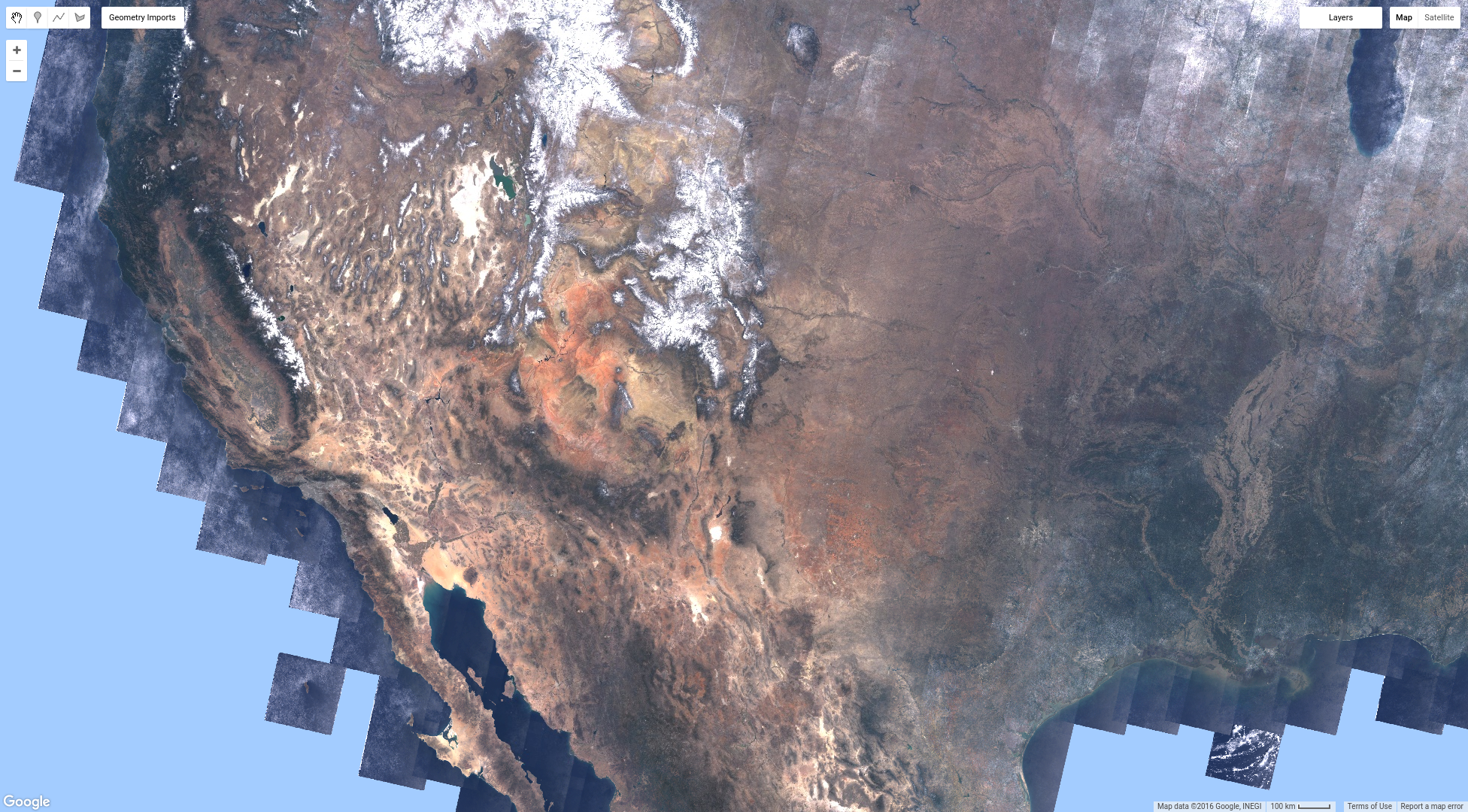
Cuando alejes la vista en la composición de la mediana, deberías ver algo como la Figura 6. Esto debería verse mucho mejor que la composición de valores recientes que creaste antes. En este punto, vale la pena dar un paso atrás y considerar lo que se hizo para crear esa composición de mediana. Earth Engine cargó toda la colección de Landsat 8 sobre el territorio continental de EE.UU. y calculó la mediana de cada píxel. ¡Es una cantidad enorme de información! Por supuesto, puedes calcular las medianas anuales filtrando primero la colección, como lo hiciste antes. El punto es que, si tuvieras que descargar todas esas imágenes y crear esta composición, sería un proyecto grande. Con Earth Engine, obtienes un resultado en segundos.
Obtén más información sobre la composición y la creación de mosaicos aquí.
Enmascaramiento
Aunque la composición de la mediana es una mejora con respecto a la composición de valores recientes, es posible que quieras enmascarar partes de la imagen. Enmascarar los píxeles de una imagen hace que esos píxeles
sean transparentes y los excluye del análisis. Cada píxel de cada banda de una imagen tiene una
máscara. Los que tengan un valor de máscara de 0 o menos serán transparentes. Se renderizarán los que tengan una máscara de cualquier valor superior a 0. La máscara de una imagen se establece con una llamada como image1.mask(image2). Esta llamada toma los valores de image2 y los convierte en la máscara de image1. Los píxeles de image2 que tengan
el valor 0 se volverán transparentes en image1.
Por ejemplo, supongamos que quieres enmascarar todos los píxeles de agua en la composición de la mediana. Se puede crear una máscara de agua con el conjunto de datos que describen Hansen et al. (2013), que se encuentra en el Data Catalog de Earth Engine. (Obtén más información sobre el conjunto de datos de Hansen et al. en este instructivo). En este conjunto de datos, el agua tiene un valor de 2, la tierra tiene el valor 1 y "sin datos" tiene el valor 0. Usa un poco de lógica para crear una imagen de máscara que tenga ceros donde no haya tierra:
Editor de código (JavaScript)
// Load or import the Hansen et al. forest change dataset.
var hansenImage = ee.Image('UMD/hansen/global_forest_change_2025_v1_13');

// Select the land/water mask.
var datamask = hansenImage.select('datamask');

// Create a binary mask.
var mask = datamask.eq(1);

// Update the composite mask with the water mask.
var maskedComposite = median.updateMask(mask);
Map.addLayer(maskedComposite, visParams, 'masked');
Hay un par de cosas nuevas en este código que vale la pena mencionar en detalle. Primero,
la función select() es útil para extraer las bandas de interés de
una imagen. Aquí, seleccionamos solo la banda que nos interesa: datamask. La siguiente
novedad es el operador lógico eq(), que significa "igual a". Usamos
eq(1) para crear una imagen binaria en la que todos los píxeles que no tienen el
valor de 1 en la banda datamask (los que son agua o no tienen datos) obtienen un valor
de 0 en la imagen resultante.
Como resultado de este enmascaramiento, todos los píxeles de la composición de la mediana que están sobre la tierra
(según el
conjunto de datos de Hansen
et al.) son visibles, pero los que están sobre el agua (o sin datos) son transparentes y
se excluirán de cualquier análisis que realices en la imagen maskedComposite.
Mosaico
Si combinas los conceptos de colecciones de imágenes, operadores lógicos, enmascaramiento y composición, puedes obtener resultados cartográficos interesantes. Por ejemplo, supongamos que quieres una imagen en la que los píxeles de tierra se muestren en color real y todos los demás píxeles se muestren en azul. Puedes hacer algo como lo siguiente:
Editor de código (JavaScript)
// Make a water image out of the mask.
var water = mask.not();

// Mask water with itself to mask all the zeros (non-water).
water = water.mask(water);

// Make an image collection of visualization images.
var mosaic = ee.ImageCollection([
  median.visualize(visParams),
  water.visualize({palette: '000044'}),
]).mosaic();

// Display the mosaic.
Map.addLayer(mosaic, {}, 'custom mosaic');
Hay mucho que explorar en ese código, así que vamos a analizarlo. Primero, usamos el operador lógico not() para invertir la máscara que creamos antes. Específicamente, not()
convierte todos los ceros en unos y todos los valores que no son cero en ceros. No es del todo
correcto llamar a esa variable water porque también incluye algunos píxeles sin datos, pero es aceptable en el contexto cartográfico actual. Lo siguiente es enmascarar el
"agua" consigo misma. Esto da como resultado una imagen en la que todos los píxeles de agua son 1 y
todo lo demás está enmascarado. El paso final es combinar las imágenes con mosaic(). Como mosaic() funciona en una colección de imágenes, pasamos una
lista de imágenes que queremos combinar en el constructor de la colección de imágenes y, luego,
llamamos a mosaic() como paso final. El orden de las imágenes en esa lista es importante. Específicamente, la imagen de salida contendrá el último píxel sin enmascarar de la
pila de imágenes de la colección de entrada. En este caso, eso funciona porque la capa de agua
es la última imagen (superior) de la colección y solo contiene píxeles sin máscara donde
hay agua.
Ten en cuenta que las imágenes de la colección son
imágenes de visualización. Cuando llamas a
visualize()
en una imagen, esta se convierte en una imagen de 3 bandas y 8 bits según los parámetros de visualización
que pases. Los parámetros de visualización predeterminados funcionan bien para las imágenes de 3 bandas y 8 bits, por lo que no necesitas parámetros de visualización cuando agregas la imagen al mapa. El resultado debería verse como en la Figura 7.
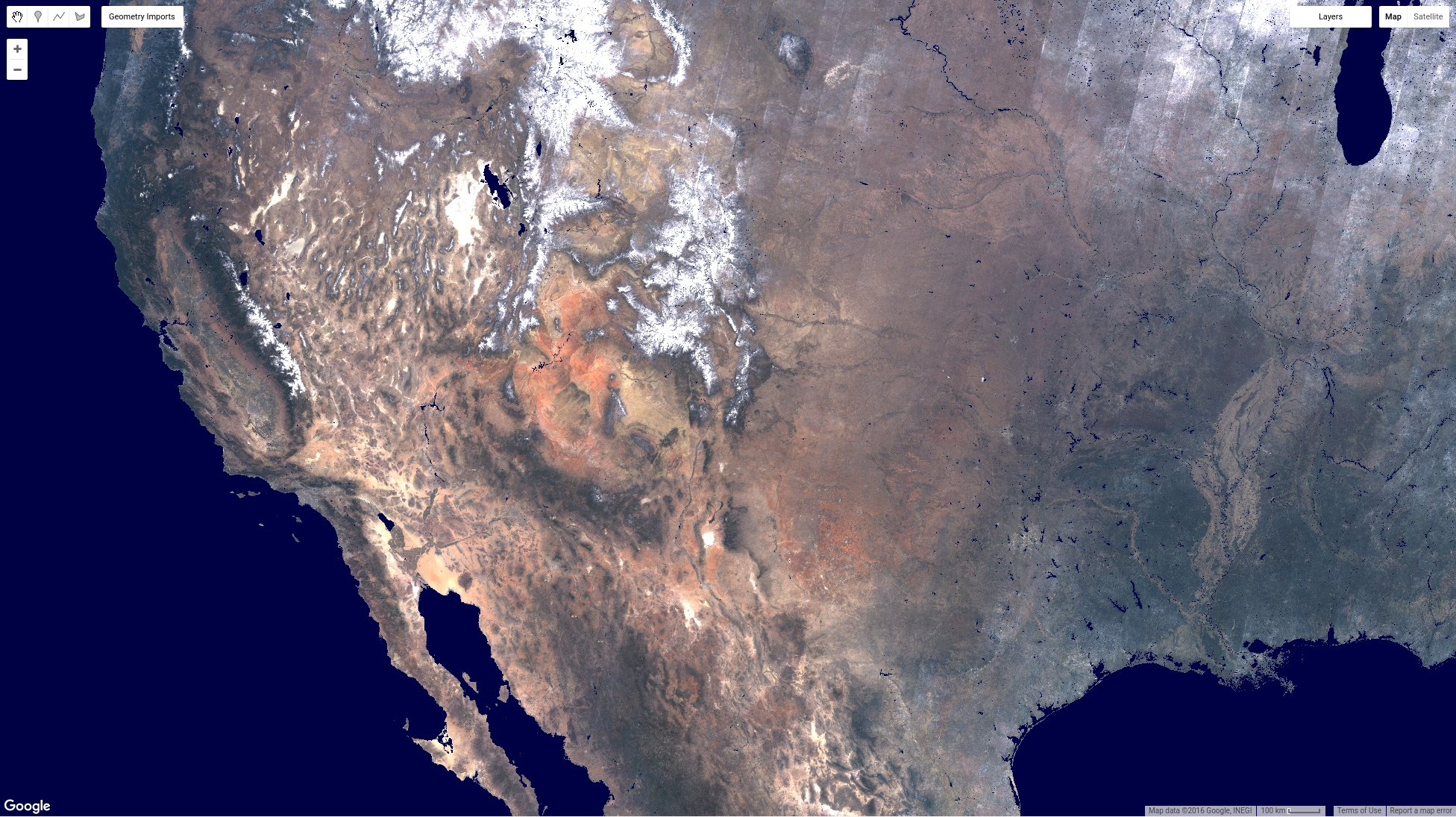
Hasta este punto, viste formas de visualizar colecciones de imágenes como compuestos de valores recientes, métodos para componer colecciones de imágenes con reductores y métodos para crear compuestos personalizados enmascarando y creando mosaicos de una colección de imágenes. En la siguiente página, aprenderás a agregar un índice de vegetación a cada imagen de una colección y a usarlo para crear una composición de "píxel más verde".