

Ahora que sabes cómo cargar y mostrar una imagen, es momento de aplicarle un cálculo.
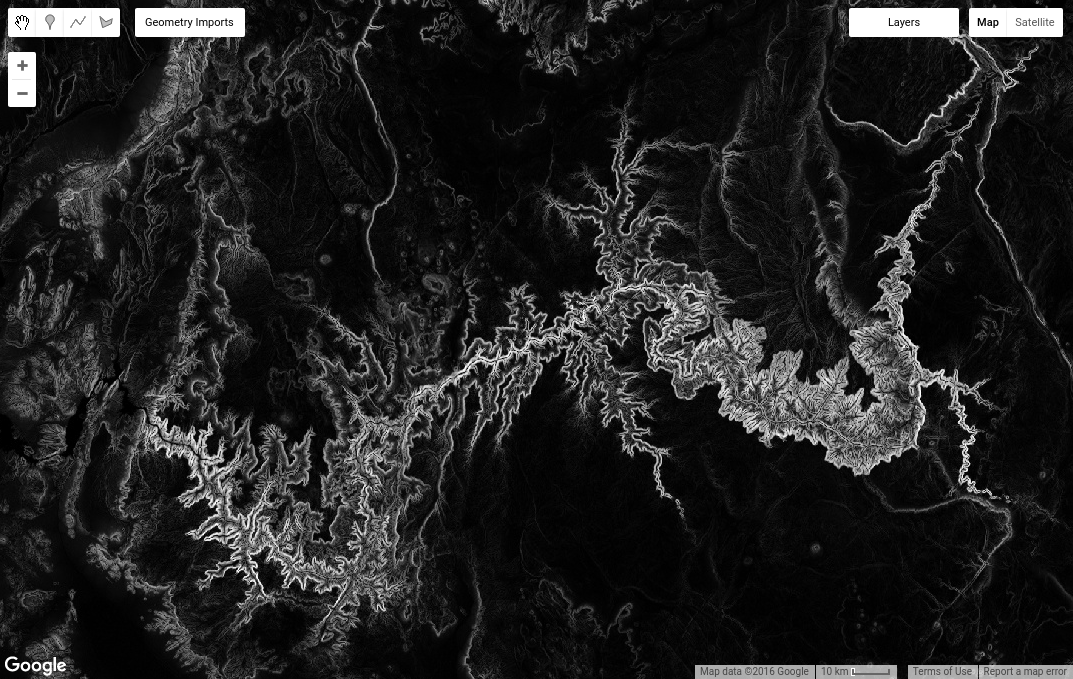
Por ejemplo, puedes calcular la pendiente del terreno pasando la imagen de elevación de SRTM al
método slope del paquete
ee.Terrain.
Editor de código (JavaScript)
// Load the SRTM image.
var srtm = ee.Image('CGIAR/SRTM90_V4');

// Apply an algorithm to an image.
var slope = ee.Terrain.slope(srtm);

// Display the result.
Map.setCenter(-112.8598, 36.2841, 9); // Center on the Grand Canyon.
Map.addLayer(slope, {min: 0, max :60}, 'slope');
Ten en cuenta que, en el código ee.Terrain.slope(srtm), la imagen srtm se proporciona como un argumento para el algoritmo de pendiente. El resultado debería ser similar a la Figura 3.
Matemáticas de imágenes
También hay métodos en la clase ee.Image que se pueden invocar en un objeto de imagen. Por ejemplo, supongamos que quieres realizar algunas operaciones matemáticas con bandas de imágenes (a veces,
se denomina matemática de bandas o álgebra de mapas). Por ejemplo, es posible que te interesen las operaciones trigonométricas en una imagen de aspecto. Para lograrlo, primero convierte una
imagen de orientación en radianes y, luego, llama a sin() en ella. Reutilizando nuestra imagen de srtm,
Editor de código (JavaScript)
// Get the aspect (in degrees).
var aspect = ee.Terrain.aspect(srtm);

// Convert to radians, compute the sin of the aspect.
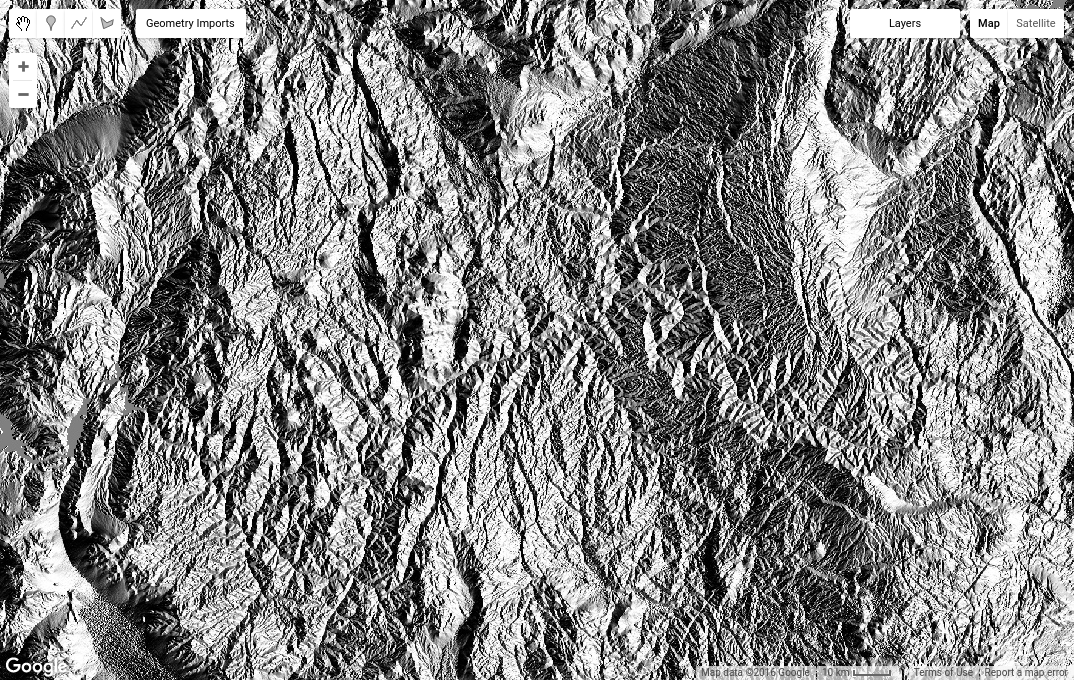
var sinImage = aspect.divide(180).multiply(Math.PI).sin();

// Display the result.
Map.addLayer(sinImage, {min: -1, max: 1}, 'sin');
El resultado debería ser similar al de la Figura 4. Vale la pena analizar más de cerca el código de aspect.divide(180).multiply(Math.PI).sin(). Si encadenas varios métodos
como este, el código dice: "divide el aspecto por 180, multiplica el resultado por
π y, por último, toma el seno". Puedes realizar operaciones matemáticas complejas en
imágenes combinando métodos de esta manera. Consulta los
documentos de Image para obtener una lista completa de las operaciones
matemáticas, add(), subtract(), multiply(), etcétera.
Estadísticas de imágenes
Otra clase útil de operaciones en imágenes implica calcular estadísticas de píxeles en regiones de imágenes o superposiciones de vectores de trama. Para calcular estadísticas en Earth Engine, usa un
reductor, como se representa en las clases del
paquete ee.Reducer. Por ejemplo, supongamos
que te interesa la media de la elevación en alguna región. Puedes definir una región dibujando un polígono con las herramientas de dibujo de geometría.
Para dibujar una región de forma interactiva, obtén la herramienta de dibujo de polígonos
( ), digitaliza un polígono sobre tu
área de interés y haz clic en Salir cuando termines. Ten en cuenta que el objeto
ee.Geometry resultante se denomina automáticamente geometry y se agrega como una importación en la parte superior de la secuencia de comandos. Cambia el nombre de esa variable a "polygon". Para ello, haz clic
en el nombre de la variable en las importaciones y escribe el nombre nuevo.
A continuación, obtén el valor medio de píxeles en el polígono con el siguiente código:
Editor de código (JavaScript)
// Compute the mean elevation in the polygon.
var meanDict = srtm.reduceRegion({
  reducer: ee.Reducer.mean(),
  geometry: polygon,
  scale: 90
});

// Get the mean from the dictionary and print it.
var mean = meanDict.get('elevation');
print('Mean elevation', mean);
Ten en cuenta lo siguiente: Primero, observa que reduceRegion() es un método disponible para los objetos Image (obtén más información sobre la reducción de regiones aquí). En segundo lugar, los argumentos del método se proporcionan en un objeto de JavaScript que se pasa como un solo argumento. (Específicamente, las claves del objeto son los nombres de los parámetros del método. Los valores son los argumentos del método). En tercer lugar, el parámetro reducer especifica el tipo de estadística que se
calculará, y el parámetro geometry especifica la región en la que se calculará
la estadística. El parámetro scale es el tamaño del píxel en metros que se usará. Para
evitar ambigüedades, siempre debes especificar la escala cuando realices reducciones, ya que es posible que Earth Engine
no pueda determinar automáticamente la escala adecuada a partir de las entradas.
(obtén más información sobre la escala en Earth Engine).
Por último, el valor que se muestra de reduceRegion() es un diccionario
en el que las claves son nombres de bandas y los valores son las estadísticas de píxeles de las bandas. El método get() en un diccionario devuelve el valor correspondiente a la clave proporcionada como argumento. En este caso, la imagen srtm tiene una banda,
"elevation", por lo que el código de ejemplo obtiene esa estadística del diccionario y la imprime.
Cuando ejecutes este código, si obtienes un error similar al siguiente:
No te preocupes. Puedes realizar varias acciones para resolver el error. El método reduceRegion() tiene una verificación para asegurarse de que consideres si realmente quieres incluir tantos píxeles en tu cálculo. Esto tiene como objetivo evitar
que hagas algo por accidente, como intentar calcular la media de cada
píxel de 1 metro del mundo (no lo hagas). Para resolver el error, establece el
parámetro bestEffort en true agregando bestEffort: true
al diccionario de parámetros, establece el parámetro maxPixels en un valor
superior al predeterminado de 10 millones de píxeles, o bien realiza ambas acciones. Si bestEffort es verdadero, Earth Engine volverá a calcular automáticamente la escala de modo que no se supere maxPixels.
Digresión: Escala en Earth Engine
En el ejemplo anterior, scale se establece en aproximadamente la resolución nativa
de la imagen de SRTM. Puedes descubrir la resolución nativa de una imagen con lo siguiente:
Editor de código (JavaScript)
var scale = srtm.projection().nominalScale();
print('SRTM scale in meters', scale);
Si especificas una escala menor que la resolución nativa, Earth Engine volverá a muestrear la imagen de entrada con el vecino más cercano y, luego, incluirá todos esos píxeles más pequeños en el cálculo. Si configuras la escala para que sea más grande, Earth Engine usará píxeles de entrada de una versión agregada de la entrada (es decir, obtendrá píxeles de un nivel más alto de la pirámide de imágenes). Obtén más información sobre cómo Earth Engine controla la escala en este documento.
Hasta ahora, trabajaste con una sola imagen con una sola banda. En la siguiente página, aprenderás sobre las imágenes multibanda y las colecciones de imágenes.