

Ora che sai come caricare e visualizzare un'immagine, è il momento di applicarvi un calcolo.
Ad esempio, puoi calcolare la pendenza del terreno passando l'immagine di elevazione SRTM al metodo slope del pacchetto ee.Terrain.
Editor di codice (JavaScript)
// Load the SRTM image.
var srtm = ee.Image('CGIAR/SRTM90_V4');

// Apply an algorithm to an image.
var slope = ee.Terrain.slope(srtm);

// Display the result.
Map.setCenter(-112.8598, 36.2841, 9); // Center on the Grand Canyon.
Map.addLayer(slope, {min: 0, max :60}, 'slope');
Tieni presente che nel codice ee.Terrain.slope(srtm), l'immagine srtm viene fornita come argomento all'algoritmo di pendenza. Il risultato dovrebbe essere simile alla Figura 3.
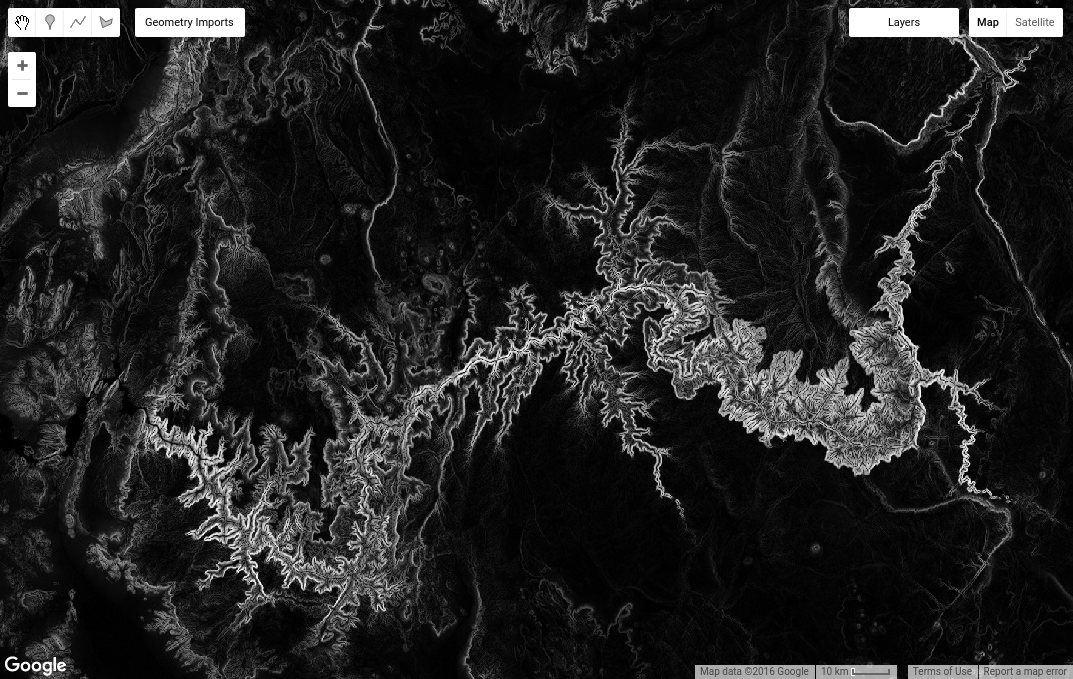
Image math
Esistono anche metodi nella classe ee.Image che possono essere richiamati su un oggetto immagine. Ad esempio, supponiamo che tu voglia eseguire alcuni calcoli utilizzando le bande delle immagini (a volte chiamati calcoli delle bande o algebra delle mappe). Ad esempio, potresti essere interessato alle operazioni trigonometriche su un'immagine di aspetto. Per farlo, converti prima un'immagine di aspetto in radianti, quindi chiama sin(). Riutilizzando la nostra immagine srtm,
Editor di codice (JavaScript)
// Get the aspect (in degrees).
var aspect = ee.Terrain.aspect(srtm);

// Convert to radians, compute the sin of the aspect.
var sinImage = aspect.divide(180).multiply(Math.PI).sin();

// Display the result.
Map.addLayer(sinImage, {min: -1, max: 1}, 'sin');
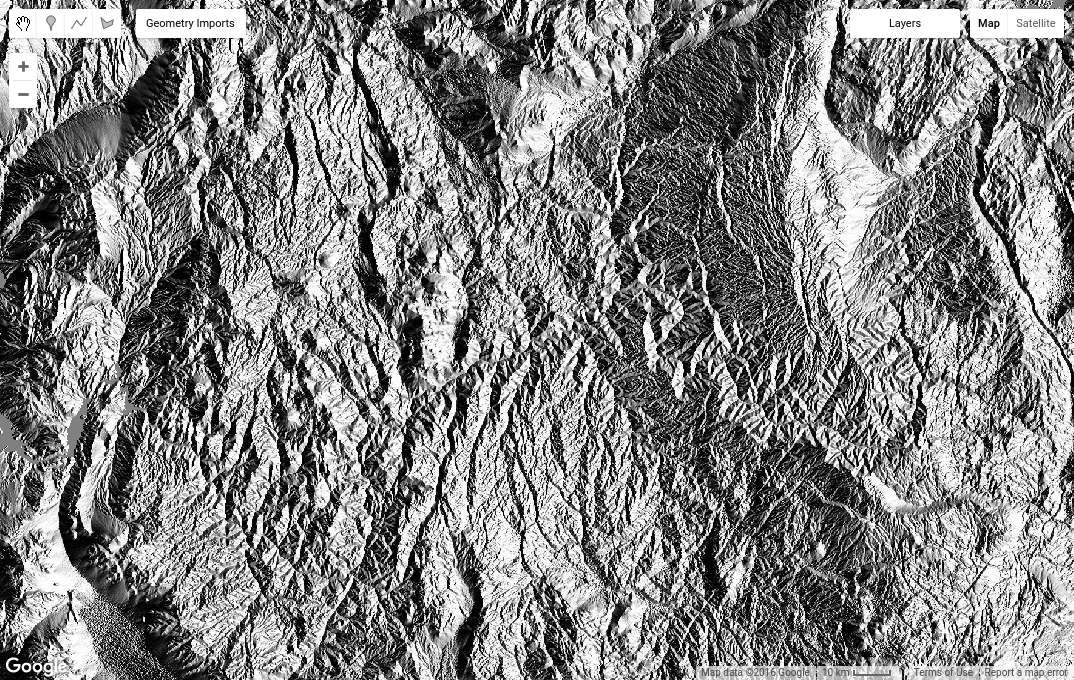
Il risultato dovrebbe essere simile alla Figura 4. Vale la pena esaminare più da vicino il codice aspect.divide(180).multiply(Math.PI).sin(). Concatenando più metodi in questo modo, il codice dice: "Dividi l'aspetto per 180, moltiplica il risultato per π e infine prendi il seno". Puoi eseguire operazioni matematiche complesse sulle immagini combinando i metodi in questo modo. Consulta la documentazione di Image per un elenco completo delle operazioni matematiche, add(), subtract(), multiply() e così via.
Statistiche sulle immagini
Un'altra classe utile di operazioni sulle immagini prevede il calcolo delle statistiche dei pixel nelle regioni delle immagini o gli overlay raster-vettoriali. Per calcolare le statistiche in Earth Engine, utilizza un riduttore, rappresentato dalle classi nel pacchetto ee.Reducer. Ad esempio, supponiamo che ti interessi l'altitudine media in una determinata regione. Puoi definire una regione disegnando un poligono con gli strumenti di disegno geometrico.
Per disegnare una regione in modo interattivo, utilizza lo strumento di disegno dei poligoni ( ), quindi digitalizza un poligono sull'area di interesse e fai clic su Esci quando hai finito. Tieni presente che l'oggetto
ee.Geometry risultante viene denominato automaticamente geometry e aggiunto come importazione nella parte superiore dello script. Rinomina la variabile in "polygon" facendo clic sul nome della variabile nelle importazioni e digitando il nuovo nome.
Successivamente, ottieni il valore medio dei pixel nel poligono utilizzando il seguente codice:
Editor di codice (JavaScript)
// Compute the mean elevation in the polygon.
var meanDict = srtm.reduceRegion({
  reducer: ee.Reducer.mean(),
  geometry: polygon,
  scale: 90
});

// Get the mean from the dictionary and print it.
var mean = meanDict.get('elevation');
print('Mean elevation', mean);
Ci sono diversi aspetti da prendere in considerazione qui. Innanzitutto, osserva che reduceRegion() è un metodo disponibile per gli oggetti Image (scopri di più sulla riduzione delle regioni qui). In secondo luogo, gli argomenti del metodo vengono forniti in un oggetto JavaScript che viene passato come singolo argomento. In particolare, le chiavi dell'oggetto sono i nomi dei parametri del metodo. I valori sono gli argomenti del metodo). In terzo luogo, il parametro reducer specifica il tipo di statistica da calcolare e il parametro geometry specifica la regione in cui calcolare la statistica. Il parametro scale è la dimensione dei pixel in metri da utilizzare. Per evitare ambiguità, devi sempre specificare la scala quando esegui le riduzioni, poiché Earth Engine potrebbe non essere in grado di determinare automaticamente la scala appropriata dagli input.
(Scopri di più sulla scala in Earth Engine).
Infine, il valore restituito di reduceRegion() è un dizionario in cui le chiavi sono i nomi delle bande e i valori sono le statistiche dei pixel per le bande. Il metodo get() su un dizionario restituisce il valore corrispondente alla chiave fornita come argomento. In questo caso, l'immagine srtm ha una banda, "elevation", quindi il codice di esempio recupera la statistica dal dizionario e la stampa.
Quando esegui questo codice, se ricevi un errore simile al seguente:
Non temere: Puoi seguire diversi passaggi per risolvere l'errore. Il metodo reduceRegion() prevede un controllo per assicurarsi che tu consideri se vuoi davvero includere così tanti pixel nel calcolo. In questo modo, si evita di eseguire accidentalmente un'operazione errata, ad esempio provare a calcolare la media di ogni pixel di 1 metro nel mondo (non farlo). Per risolvere l'errore, imposta il parametro bestEffort su true aggiungendo bestEffort: true al dizionario dei parametri o imposta il parametro maxPixels su un valore superiore al valore predefinito di 10 milioni di pixel oppure esegui entrambe le operazioni. Se bestEffort è true, Earth Engine ricalcolerà automaticamente la scala in modo che maxPixels non venga superato.
Digressione: scala in Earth Engine
Nell'esempio precedente, scale è impostato su un valore approssimativo della risoluzione nativa dell'immagine SRTM. Puoi scoprire la risoluzione nativa di un'immagine con:
Editor di codice (JavaScript)
var scale = srtm.projection().nominalScale();
print('SRTM scale in meters', scale);
Se specifichi una scala inferiore alla risoluzione nativa, Earth Engine ricampionerà l'immagine di input utilizzando il metodo del vicino più prossimo, quindi includerà tutti i pixel più piccoli nel calcolo. Se imposti una scala più grande, Earth Engine utilizzerà i pixel di input di una versione aggregata dell'input (ovvero, otterrà i pixel da un livello superiore della piramide di immagini). Scopri di più su come Earth Engine gestisce la scalabilità in questo documento.
Finora hai lavorato con una singola immagine con una singola banda. Nella pagina successiva, scoprirai di più sulle immagini multibanda e sulle raccolte di immagini.