

Maintenant que vous savez comment charger et afficher une image, vous allez apprendre à lui appliquer un calcul.
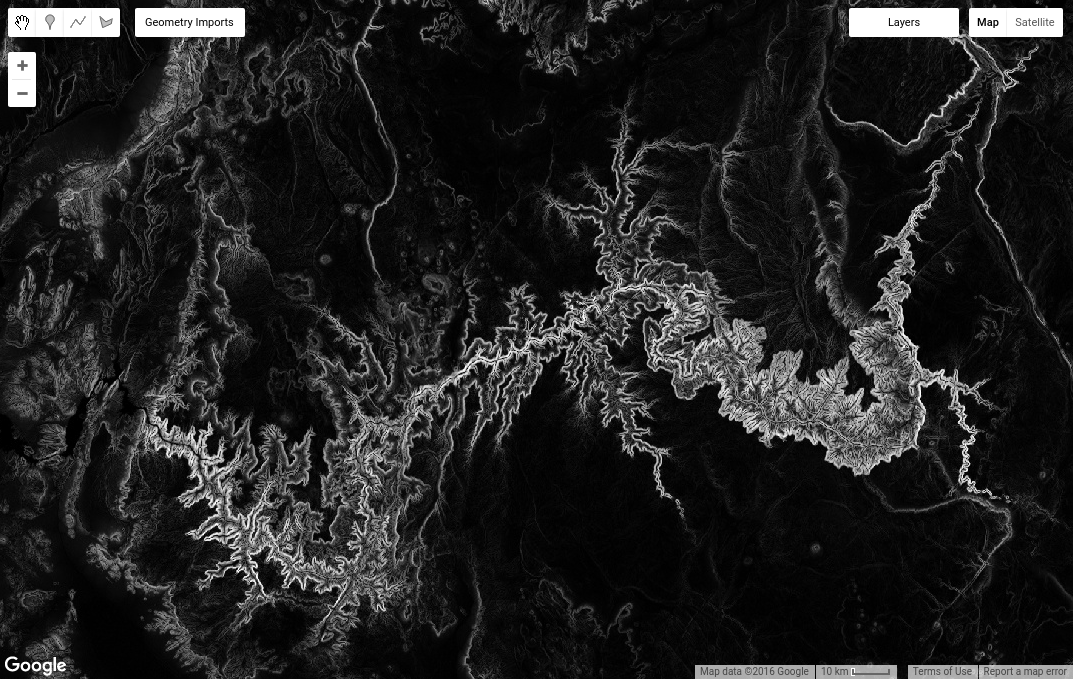
Par exemple, vous pouvez calculer la pente d'un terrain en transmettant l'image d'élévation SRTM à la méthode slope du package ee.Terrain.
Éditeur de code (JavaScript)
// Load the SRTM image.
var srtm = ee.Image('CGIAR/SRTM90_V4');

// Apply an algorithm to an image.
var slope = ee.Terrain.slope(srtm);

// Display the result.
Map.setCenter(-112.8598, 36.2841, 9); // Center on the Grand Canyon.
Map.addLayer(slope, {min: 0, max :60}, 'slope');
Notez que dans le code ee.Terrain.slope(srtm), l'image srtm est fournie en tant qu'argument à l'algorithme de pente. Le résultat doit ressembler à la figure 3.
Mathématiques d'image
La classe ee.Image contient également des méthodes qui peuvent être appelées sur un objet image. Par exemple, supposons que vous souhaitiez effectuer des calculs mathématiques à l'aide de bandes d'images (parfois appelés calculs de bandes ou algèbre cartographique). Par exemple, vous pouvez être intéressé par des opérations trigonométriques sur une image d'aspect. Pour ce faire, convertissez d'abord une image d'aspect en radians, puis appelez sin() dessus. En réutilisant notre image srtm,
Éditeur de code (JavaScript)
// Get the aspect (in degrees).
var aspect = ee.Terrain.aspect(srtm);

// Convert to radians, compute the sin of the aspect.
var sinImage = aspect.divide(180).multiply(Math.PI).sin();

// Display the result.
Map.addLayer(sinImage, {min: -1, max: 1}, 'sin');
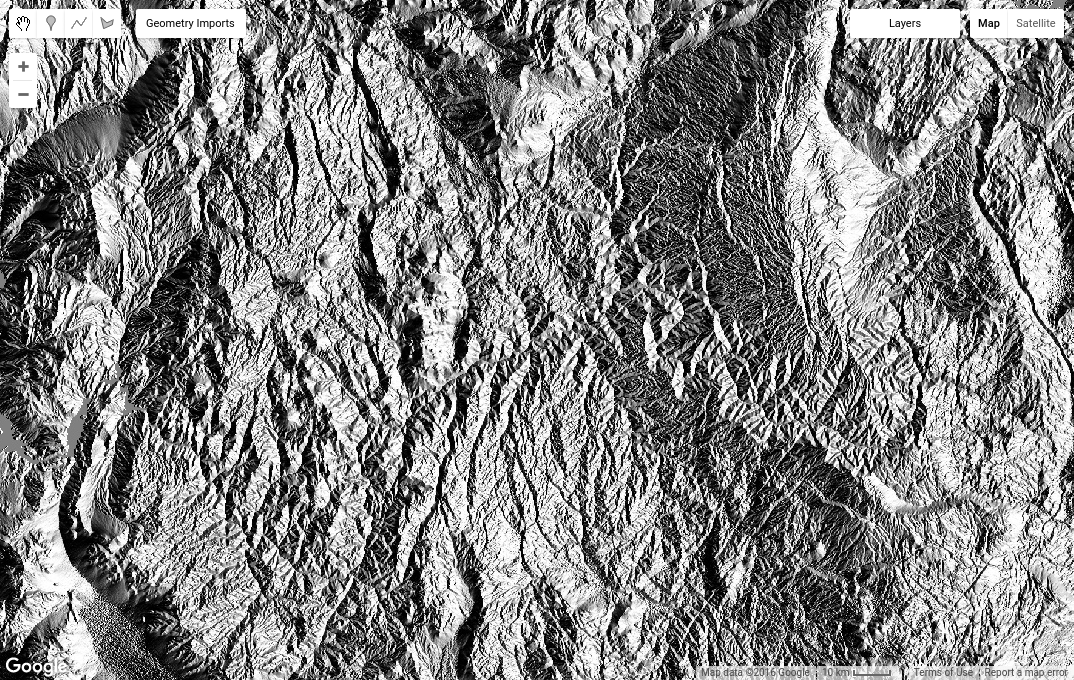
Le résultat doit ressembler à la figure 4. Examinons de plus près le code aspect.divide(180).multiply(Math.PI).sin(). En enchaînant plusieurs méthodes de cette manière, le code indique : "diviser l'aspect par 180, multiplier le résultat par π, puis prendre le sinus". Vous pouvez effectuer des opérations mathématiques complexes sur des images en combinant des méthodes de cette manière. Consultez la documentation Image pour obtenir la liste complète des opérations mathématiques, add(), subtract(), multiply(), etc.
Statistiques sur les images
Une autre classe d'opérations utiles sur les images implique le calcul de statistiques de pixels dans des régions d'image ou des superpositions raster-vecteur. Pour calculer des statistiques dans Earth Engine, utilisez un réducteur, représenté par des classes dans le package ee.Reducer. Par exemple, supposons que vous vous intéressiez à l'altitude moyenne d'une région. Vous pouvez définir une région en dessinant un polygone à l'aide des outils de dessin géométrique.
Pour dessiner une région de manière interactive, utilisez l'outil de dessin de polygone ( ), puis numérisez un polygone sur votre zone d'intérêt et cliquez sur Quitter lorsque vous avez terminé. Notez que l'objet
ee.Geometry obtenu est automatiquement nommé geometry et ajouté en tant qu'importation en haut de votre script. Renommez cette variable "polygon" en cliquant sur son nom dans les importations et en saisissant le nouveau nom.
Ensuite, obtenez la valeur moyenne des pixels dans le polygone à l'aide du code suivant :
Éditeur de code (JavaScript)
// Compute the mean elevation in the polygon.
var meanDict = srtm.reduceRegion({
  reducer: ee.Reducer.mean(),
  geometry: polygon,
  scale: 90
});

// Get the mean from the dictionary and print it.
var mean = meanDict.get('elevation');
print('Mean elevation', mean);
Plusieurs points sont à noter ici. Tout d'abord, notez que reduceRegion() est une méthode disponible pour les objets Image (en savoir plus sur la réduction des régions). Deuxièmement, les arguments de la méthode sont fournis dans un objet JavaScript transmis en tant qu'argument unique. (Plus précisément, les clés de l'objet sont les noms des paramètres de la méthode. Les valeurs sont les arguments de la méthode). Troisièmement, le paramètre reducer spécifie le type de statistique à calculer et le paramètre geometry spécifie la région dans laquelle calculer la statistique. Le paramètre scale correspond à la taille de pixel à utiliser, en mètres. Pour éviter toute ambiguïté, vous devez toujours spécifier l'échelle lorsque vous effectuez des réductions, car Earth Engine peut ne pas être en mesure de déterminer automatiquement l'échelle appropriée à partir des entrées.
(En savoir plus sur l'échelle dans Earth Engine)
Enfin, la valeur renvoyée de reduceRegion() est un dictionnaire dans lequel les clés sont des noms de bandes et les valeurs sont les statistiques de pixels pour les bandes. La méthode get() d'un dictionnaire renvoie la valeur correspondant à la clé fournie en tant qu'argument. Dans ce cas, l'image srtm comporte une bande, "elevation". Le code d'exemple récupère donc cette statistique dans le dictionnaire et l'affiche.
Lorsque vous exécutez ce code, si vous obtenez une erreur de ce type :
Pas d'inquiétude ! Vous pouvez effectuer plusieurs actions pour résoudre l'erreur. La méthode reduceRegion() vérifie que vous souhaitez vraiment inclure autant de pixels dans votre calcul. Cela vous évite de faire accidentellement quelque chose d'insensé, comme essayer de calculer la moyenne de chaque pixel d'un mètre dans le monde (ne faites pas cela). Pour résoudre l'erreur, définissez le paramètre bestEffort sur true en ajoutant bestEffort: true au dictionnaire de paramètres, ou définissez le paramètre maxPixels sur une valeur supérieure à la valeur par défaut de 10 millions de pixels, ou les deux. Si bestEffort est défini sur "true", Earth Engine recalcule automatiquement l'échelle de sorte que maxPixels ne soit pas dépassé.
Digression : l'échelle dans Earth Engine
Dans l'exemple précédent, scale est défini sur une valeur proche de la résolution native de l'image SRTM. Vous pouvez découvrir la résolution native d'une image avec :
Éditeur de code (JavaScript)
var scale = srtm.projection().nominalScale();
print('SRTM scale in meters', scale);
Si vous spécifiez une échelle inférieure à la résolution native, Earth Engine rééchantillonnera l'image d'entrée en utilisant le voisin le plus proche, puis inclura tous ces pixels plus petits dans le calcul. Si vous définissez une échelle plus grande, Earth Engine utilisera les pixels d'entrée d'une version agrégée de l'entrée (c'est-à-dire qu'il obtiendra les pixels d'un niveau supérieur de la pyramide d'images). Pour en savoir plus sur la gestion de l'échelle par Earth Engine, consultez ce document.
Jusqu'à présent, vous avez travaillé avec une seule image comportant une seule bande. Sur la page suivante, vous découvrirez les images multibandes et les collections d'images.