
Trình soạn thảo mã Earth Engine (EE) tại code.earthengine.google.com là một IDE chạy trên nền tảng web cho Earth Engine JavaScript API. Các tính năng của Trình chỉnh sửa mã được thiết kế để giúp bạn phát triển các quy trình làm việc phức tạp về không gian địa lý một cách nhanh chóng và dễ dàng. Trình chỉnh sửa mã có các phần tử sau (minh hoạ trong Hình 1):
- Trình soạn thảo mã JavaScript
- Hiển thị bản đồ để trực quan hoá các tập dữ liệu không gian địa lý
- Tài liệu tham khảo API (thẻ Tài liệu)
- Trình quản lý tập lệnh dựa trên Git (thẻ Tập lệnh)
- Kết quả xuất ra trên bảng điều khiển (thẻ Bảng điều khiển)
- Trình quản lý tác vụ (thẻ Tác vụ) để xử lý các truy vấn chạy trong thời gian dài
- Truy vấn bản đồ tương tác (thẻ Trình kiểm tra)
- Tìm kiếm trong kho lưu trữ dữ liệu hoặc các tập lệnh đã lưu
- Công cụ vẽ hình học
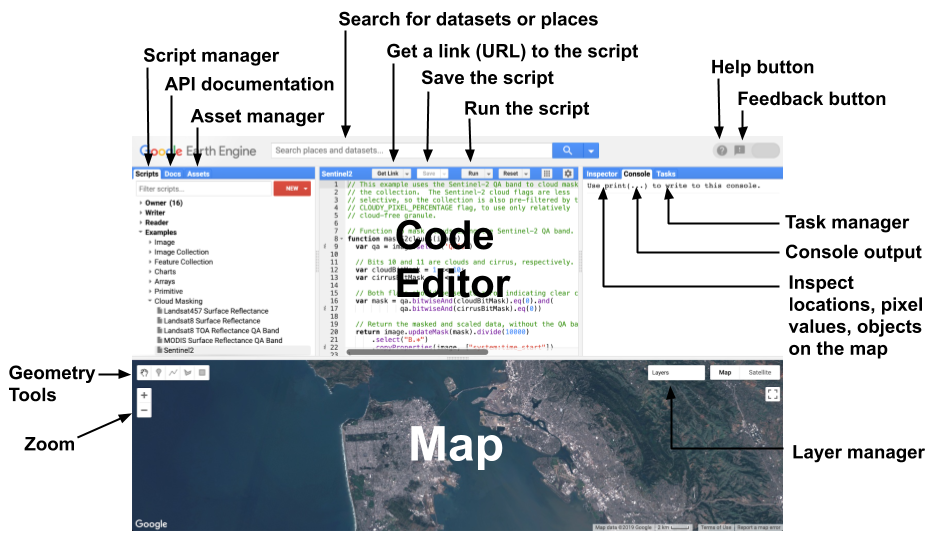
Hình 1. Sơ đồ các thành phần của Trình chỉnh sửa mã Earth Engine tại code.earthengine.google.com.
Trình soạn thảo mã có nhiều tính năng giúp bạn tận dụng API Earth Engine. Xem các tập lệnh mẫu hoặc lưu tập lệnh của riêng bạn trên thẻ Tập lệnh. Truy vấn các đối tượng được đặt trên bản đồ bằng thẻ Inspector (Trình kiểm tra). Hiển thị và lập biểu đồ kết quả bằng số bằng Google Visualization API. Chia sẻ một URL riêng biệt cho kịch bản của bạn với cộng tác viên và bạn bè bằng nút Lấy đường liên kết. Các tập lệnh mà bạn phát triển trong Trình soạn thảo mã sẽ được gửi đến Google để xử lý, còn các ô bản đồ và/hoặc thông báo được tạo sẽ được gửi lại để hiển thị trong thẻ Bản đồ và/hoặc Bảng điều khiển. Tất cả những gì bạn cần để chạy Trình chỉnh sửa mã là một trình duyệt web (sử dụng Google Chrome để có kết quả tốt nhất) và kết nối Internet. Các phần sau đây mô tả chi tiết hơn về các phần tử của Trình soạn thảo mã Earth Engine.
Trình chỉnh sửa JavaScript
Trình chỉnh sửa JavaScript sẽ:
- Định dạng và làm nổi bật mã khi bạn nhập
- Gạch chân mã có vấn đề, đưa ra cách khắc phục và các gợi ý khác về cú pháp chính xác
- Tự động hoàn thành các cặp dấu ngoặc kép, dấu ngoặc vuông và dấu ngoặc đơn
- Đưa ra gợi ý hoàn tất mã cho các hàm Earth Engine
Phía trên trình soạn thảo mã là các nút để chạy tập lệnh, lưu tập lệnh, đặt lại bảng điều khiển và bản đồ đầu ra, cũng như lấy đường liên kết đến tập lệnh. Khi bạn nhấn nút Lấy đường liên kết, một đường liên kết duy nhất sẽ xuất hiện trong thanh địa chỉ của trình duyệt. Đường liên kết này biểu thị mã trong trình chỉnh sửa tại thời điểm nút được nhấn.
Tài liệu tham khảo API (thẻ Tài liệu)
Ở bên trái của Trình soạn thảo mã là thẻ Tài liệu. Thẻ này chứa tài liệu đầy đủ về JavaScript API. Bạn có thể tìm kiếm và duyệt xem tài liệu trên thẻ Tài liệu.
Trình quản lý tập lệnh (thẻ Tập lệnh)
Thẻ Scripts (Tập lệnh) nằm bên cạnh API Docs (Tài liệu về API) trong bảng điều khiển bên trái của Trình soạn thảo mã. Trình quản lý tập lệnh lưu trữ các tập lệnh riêng tư, tập lệnh dùng chung và tập lệnh mẫu trong các kho lưu trữ Git do Google lưu trữ. Các kho lưu trữ được sắp xếp theo cấp truy cập, trong đó các tập lệnh riêng tư của bạn được lưu trữ trong một kho lưu trữ mà bạn sở hữu trong thư mục Chủ sở hữu: users/username/default. Bạn (và chỉ bạn) có quyền truy cập vào các kho lưu trữ trong thư mục Chủ sở hữu, trừ phi bạn chia sẻ các kho lưu trữ đó với người khác. Các kho lưu trữ trong thư mục Writer (Người ghi) là những kho lưu trữ mà chủ sở hữu đã cấp cho bạn quyền ghi. Bạn có thể thêm tập lệnh mới, sửa đổi tập lệnh hiện có hoặc thay đổi quyền truy cập vào (bạn không thể xoá chủ sở hữu của) các kho lưu trữ trong thư mục Writer. Các kho lưu trữ trong thư mục Reader là những kho lưu trữ mà chủ sở hữu đã cấp cho bạn quyền đọc. Thư mục Examples là một kho lưu trữ đặc biệt do Google quản lý, chứa các mã mẫu. Thư mục Lưu trữ chứa các kho lưu trữ cũ mà bạn có quyền truy cập nhưng chưa được chủ sở hữu di chuyển từ phiên bản cũ của Trình quản lý tập lệnh. Tìm kiếm trong các tập lệnh bằng thanh bộ lọc ở đầu thẻ Tập lệnh.
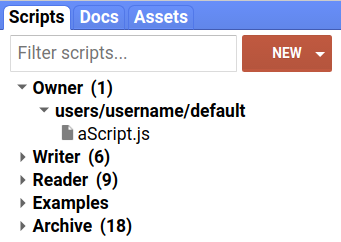
Hình 2. Trình quản lý tập lệnh.
Nhấp vào nút  để tạo một kho lưu trữ mới trong thư mục Owner (Chủ sở hữu) hoặc để tạo thư mục và tệp trong một kho lưu trữ. Bạn có thể đổi tên tập lệnh bằng biểu tượng và xoá tập lệnh bằng biểu tượng . Bạn có thể di chuyển và sắp xếp các tập lệnh vào thư mục bằng cách kéo và thả (Hình 2). Nếu bạn kéo một tập lệnh sang một kho lưu trữ khác, tập lệnh đó sẽ được sao chép.
Tất cả tập lệnh và kho lưu trữ đều duy trì nhật ký phiên bản đầy đủ. Nhấp vào biểu tượng bên cạnh một tập lệnh hoặc kho lưu trữ để so sánh hoặc khôi phục tập lệnh/kho lưu trữ đó về phiên bản cũ hơn. Để xoá một kho lưu trữ, hãy nhấp vào biểu tượng (thao tác xoá kho lưu trữ sẽ xoá vĩnh viễn kho lưu trữ, tập lệnh và nhật ký cam kết của kho lưu trữ đó). Để định cấu hình quyền truy cập vào một kho lưu trữ, hãy nhấp vào biểu tượng bên cạnh tên kho lưu trữ. Xin lưu ý rằng nếu bạn chia sẻ một kho lưu trữ, thì người mà bạn chia sẻ sẽ cần chấp nhận kho lưu trữ đó bằng cách nhấp vào đường liên kết xuất hiện trong hộp thoại cài đặt. Bạn có thể ẩn các kho lưu trữ đã chấp nhận trước đó bằng cách nhấp vào biểu tượng sau tên kho lưu trữ trong Trình quản lý tập lệnh.
Bạn có thể truy cập vào các kho lưu trữ bằng Git, nhờ đó, bạn có thể quản lý và chỉnh sửa tập lệnh bên ngoài Trình soạn thảo mã hoặc đồng bộ hoá tập lệnh với một hệ thống bên ngoài như GitHub (tìm hiểu thêm về Git trong tài liệu về Git). Nhấp vào biểu tượng bên cạnh tên kho lưu trữ để xem hướng dẫn về cách sao chép kho lưu trữ. Bạn có thể duyệt xem các kho lưu trữ mà bạn có quyền truy cập bằng cách truy cập vào earthengine.googlesource.com (bạn phải đăng nhập bằng Tài khoản Google Earth Engine). Để biết hướng dẫn về cách sử dụng Git để khôi phục các tập lệnh hoặc thư mục đã xoá, hoặc để di chuyển một kho lưu trữ sang một tài khoản khác, hãy xem phần Khôi phục tập lệnh và di chuyển kho lưu trữ.
Mô-đun tập lệnh
Bạn nên viết mã theo kiểu mô-đun, có thể sử dụng lại và có thể chia sẻ giữa các tập lệnh mà không cần sao chép và dán nhiều. Để cho phép phát triển theo mô-đun, Earth Engine cung cấp khả năng chia sẻ mã giữa các tập lệnh. Ví dụ: giả sử bạn viết một hàm thực hiện một tập hợp các thao tác hữu ích. Thay vì sao chép mã của hàm vào một tập lệnh mới, tập lệnh mới sẽ dễ dàng tải hàm trực tiếp hơn. Để cung cấp một hàm hoặc đối tượng cho các tập lệnh khác, bạn hãy thêm hàm hoặc đối tượng đó vào một đối tượng đặc biệt có tên là exports. Để sử dụng mã trong một tập lệnh khác, hãy dùng hàm require để tải các hàm xuất từ một tập lệnh khác. Ví dụ: giả sử bạn xác định mô-đun sau trong một tệp tên là FooModule.js nằm trong một thư mục tên là Modules:
Trình chỉnh sửa mã (JavaScript)
/**
 * The Foo module is a demonstration of script modules.
 * It contains a foo function that returns a greeting string.
 * It also contains a bar object representing the current date.
 * @module Modules/FooModule
 */

/**
 * Returns a greeting string.
 * @param {ee.String} arg The name to which the greeting should be addressed
 * @return {ee.String} The complete greeting.
 */
exports.foo = function(arg) {
  return 'Hello, ' + arg + '!  And a good day to you!';
};

/**
 * An ee.Date object containing the time at which the object was created.
 */
exports.bar = ee.Date(Date.now());
Lưu ý cách sử dụng từ khoá exports dưới dạng exports.objectToExport.
Bạn có thể sử dụng mô-đun này trong một tập lệnh khác bằng cách dùng hàm require. Ví dụ:
Trình chỉnh sửa mã (JavaScript)
var Foo = require('users/username/default:Modules/FooModule.js');

print(Foo.doc);

print(Foo.foo('world'));

print('Time now:', Foo.bar);
Hàm require yêu cầu một chuỗi mô tả đường dẫn tuyệt đối đến vị trí của mô-đun. Cụ thể, đối số của require() có dạng 'pathToRepository:pathToModuleScript'. Bạn chỉ có thể tải các mô-đun từ những kho lưu trữ mà bạn sở hữu và/hoặc có quyền đọc. Nếu bạn muốn người khác có thể sử dụng mô-đun của mình, thì bạn phải chia sẻ kho lưu trữ với những người dùng khác mà bạn muốn cấp quyền truy cập. Bạn nên lập tài liệu cho mô-đun của mình để giúp người khác hiểu cách sử dụng mô-đun đó; bạn nên sử dụng kiểu JSDoc với thẻ @module.
Bạn có thể sử dụng tham số URL ?scriptPath={repo}:{script} để chia sẻ thông tin tham chiếu đến một tệp trong kho lưu trữ của mình, ví dụ: https://code.earthengine.google.com/?scriptPath=users/username/utils:utils.
Khi bạn truy cập vào URL này, tệp đối chiếu được tham chiếu và kho lưu trữ của tệp đó sẽ được thêm vào thư mục Reader (Người đọc) hoặc Writer (Người viết) trên thẻ Scripts (Tập lệnh), tuỳ thuộc vào cấp độ quyền của bạn đối với kho lưu trữ dùng chung.
Asset Manager (thẻ Thành phần)
Trình quản lý thành phần nằm trong thẻ Thành phần trong bảng điều khiển bên trái. Sử dụng Trình quản lý tài sản (Hình 3) để tải lên và quản lý thành phần hình ảnh của riêng bạn trong Earth Engine. Hãy xem trang Asset Manager để biết thông tin chi tiết.
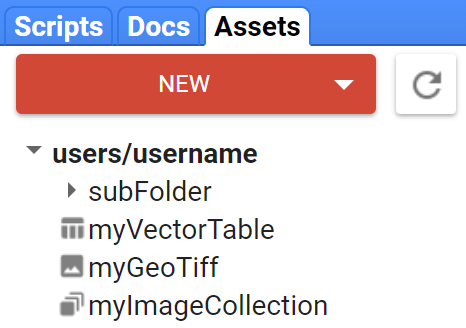
Hình 3. Trình quản lý tài sản.
Đường liên kết đến tập lệnh
Bạn có thể chia sẻ tập lệnh trong Trình soạn thảo mã thông qua một URL được mã hoá. Các phần sau đây mô tả nhiều cách để tạo URL tập lệnh, các lựa chọn hiện có và các phương thức quản lý URL tập lệnh.
Nhận đường liên kết
Nút "Lấy đường liên kết" ở đầu Trình soạn thảo mã (Hình 4) cung cấp một giao diện để tạo URL tập lệnh và đặt các lựa chọn về hành vi của tập lệnh. Lưu ý sự khác biệt giữa URL của tập lệnh được lưu và URL của tập lệnh chụp nhanh như mô tả dưới đây.
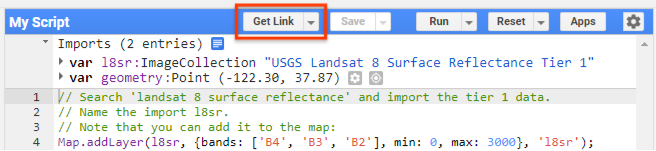
Hình 4. Nút "Lấy đường liên kết".
Đường liên kết đến tập lệnh chụp nhanh
Bạn có thể chia sẻ mã trong Trình soạn thảo mã thông qua một URL ảnh chụp nhanh được mã hoá. URL này sẽ được tạo khi bạn nhấp vào nút "Lấy đường liên kết" ở đầu Trình soạn thảo mã. Khi người dùng có tài khoản Earth Engine truy cập vào URL này, trình duyệt sẽ chuyển đến Trình soạn thảo mã và sao chép môi trường như khi đường liên kết được tạo, bao gồm cả mã, nội dung nhập, lớp bản đồ và vị trí trên bản đồ. Khi bạn nhấp vào nút "Lấy đường liên kết", đường liên kết đến tập lệnh sẽ tự động sao chép vào bảng nhớ tạm. Ngoài ra, một hộp thoại sẽ xuất hiện để cung cấp các lựa chọn kiểm soát việc thực thi tập lệnh dùng chung, cùng với các nút để sao chép và truy cập vào đường liên kết đã tạo. Các lựa chọn kiểm soát bao gồm ngăn tập lệnh tự động chạy và ẩn ngăn mã khi có người mở đường liên kết được chia sẻ. Bạn có thể đóng hộp thoại có thể kéo bằng phím "Esc" hoặc bằng cách nhấp vào một vị trí khác trên trang.
Đường liên kết đến tập lệnh đã lưu
Tập lệnh đã lưu có lựa chọn chia sẻ đường liên kết. Đường liên kết này sẽ luôn tải phiên bản đã lưu gần đây nhất và chỉ bạn cũng như những người khác có quyền truy cập hiện tại vào kho lưu trữ chứa tập lệnh mới có thể truy cập. Để sử dụng tính năng này, hãy tải một tập lệnh đã lưu từ thẻ Trình quản lý tập lệnh, nhấp vào mũi tên thả xuống ở bên phải nút "Lấy đường liên kết" rồi chọn "Sao chép đường dẫn tập lệnh". Một hộp thoại sẽ xuất hiện, cho biết URL tập lệnh có thể chia sẻ. Xin lưu ý rằng URL tập lệnh cũng đã được đặt trong thanh địa chỉ của trình duyệt. Để biết hướng dẫn về cách chia sẻ kho lưu trữ của bạn với người khác, vui lòng xem phần Trình quản lý tập lệnh.
Quản lý đường liên kết đến tập lệnh
Nút thả xuống ở bên phải nút "Lấy đường liên kết" có lựa chọn "Quản lý đường liên kết". Khi nhấp vào lựa chọn này, một thẻ trình duyệt mới sẽ tải lên giao diện để bạn thu hồi, xoá và tải các đường liên kết đến tập lệnh đã tạo trước đó xuống. Khi bạn chọn một tập lệnh và nhấn nút tải xuống, một thư mục nén ("code_editor_links.zip") sẽ được tải xuống hệ thống của bạn. Thư mục này chứa một tệp .txt đại diện cho từng tập lệnh đã chọn.
Tham số URL của đường liên kết đến tập lệnh
Mô-đun ui.url cho phép thao tác theo chương trình với giá trị nhận dạng đoạn của URL tập lệnh thông qua các phương thức get và set. Điều này có nghĩa là tập lệnh Trình soạn thảo mã và Các ứng dụng Earth Engine có thể đọc và lưu trữ các giá trị trong URL của trang.
Lưu ý phần cuối của 2 URL sau đây, URL đầu tiên đặt biến debug thành false và URL thứ hai đặt biến này thành true; hãy truy cập vào cả hai đường liên kết và lưu ý rằng hộp kiểm gỡ lỗi trong bảng điều khiển không được đánh dấu trong đường liên kết đầu tiên và được đánh dấu trong đường liên kết thứ hai, thay đổi hành vi của từng tập lệnh.
https://code.earthengine.google.com/5695887aad76979388a723a85339fbf2#debug=false;
https://code.earthengine.google.com/5695887aad76979388a723a85339fbf2#debug=true;
Bạn có thể dùng tính năng này để đặt mức thu phóng và tâm bản đồ, cũng như các hành vi khác mà bạn có thể muốn tuỳ chỉnh khi gửi đường liên kết cho một số người hoặc nhóm cụ thể.
Công cụ tìm kiếm
Để tìm tập dữ liệu sử dụng trong tập lệnh, bạn có thể dùng công cụ tìm kiếm cho kho lưu trữ dữ liệu. Công cụ tìm kiếm là hộp văn bản ở đầu Trình soạn thảo mã có nội dung "Tìm kiếm địa điểm và tập dữ liệu..." Nhập tên của một sản phẩm dữ liệu, cảm biến hoặc từ khoá khác vào thanh tìm kiếm rồi nhấp vào nút để xem danh sách các địa điểm, tập dữ liệu raster và tập dữ liệu dạng bảng phù hợp. Nhấp vào kết quả raster hoặc bảng bất kỳ để xem nội dung mô tả cho tập dữ liệu đó trong kho lưu trữ.
Để nhập trực tiếp tập dữ liệu vào tập lệnh, hãy nhấp vào đường liên kết import (nhập) hoặc nút  trong phần mô tả tập dữ liệu.
Nhập
Kết quả của việc nhập tập dữ liệu vào tập lệnh sẽ được sắp xếp trong một phần nhập ở đầu tập lệnh, bị ẩn cho đến khi bạn nhập một nội dung nào đó. Sau khi tạo một số tệp nhập, bạn sẽ thấy nội dung tương tự như Hình 5. Để sao chép các nội dung nhập vào một tập lệnh khác hoặc chuyển đổi các nội dung nhập thành JavaScript, hãy nhấp vào biểu tượng bên cạnh tiêu đề Nhập rồi sao chép mã đã tạo vào tập lệnh của bạn. Bạn có thể xoá dữ liệu nhập bằng biểu tượng .
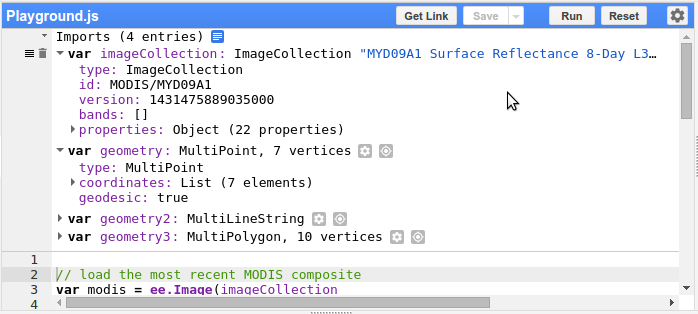
Hình 5. Phần nhập ở đầu Trình soạn thảo mã.
Bản đồ
Đối tượng Bản đồ trong API đề cập đến màn hình bản đồ trong Trình soạn thảo mã. Ví dụ: Map.getBounds() sẽ trả về khu vực địa lý xuất hiện trong Trình chỉnh sửa mã. Kiểm tra các hàm Map trong API để xem các chế độ tuỳ chỉnh khác cho màn hình này.
Trình quản lý lớp
Sử dụng Trình quản lý lớp ở góc trên bên phải của bản đồ để điều chỉnh cách hiển thị các lớp mà bạn đã thêm vào bản đồ. Cụ thể, bạn có thể bật/tắt chế độ hiển thị của một lớp hoặc điều chỉnh độ trong suốt của lớp đó bằng thanh trượt. Nhấp vào biểu tượng để điều chỉnh các tham số trực quan hoá cho từng lớp. Công cụ trực quan hoá xuất hiện (Hình 6) cho phép bạn định cấu hình các thông số hiển thị lớp một cách tương tác. Nhấp vào nút ở bên phải công cụ (nút này thực hiện thao tác kéo giãn Tuỳ chỉnh theo phạm vi tối thiểu và tối đa được cung cấp theo mặc định) để kéo giãn màn hình theo tuyến tính thành các phân vị hoặc độ lệch chuẩn của các giá trị hình ảnh trong cửa sổ hiển thị. Số liệu thống kê được tính toán từ tất cả các pixel trong cửa sổ Bản đồ ở mức thu phóng hiện tại. Dùng các thanh trượt để điều chỉnh gamma và/hoặc độ trong suốt. Nhấp vào nút chọn Bảng màu rồi chỉ định một bảng màu tuỳ chỉnh bằng cách thêm màu (), xoá màu () hoặc nhập danh sách các chuỗi hex được phân tách bằng dấu phẩy theo cách thủ công (). Nhấp vào Áp dụng để áp dụng các tham số trực quan hoá cho màn hình hiện tại. Nhấp vào Nhập để tải một đối tượng tham số trực quan hoá dưới dạng một biến mới trong phần nhập của tập lệnh.
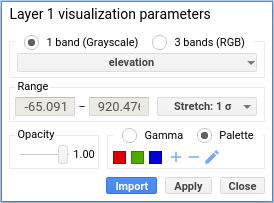
Hình 6. Công cụ trực quan hoá lớp.
Thẻ Trình kiểm tra
Thẻ Inspector (Công cụ kiểm tra) bên cạnh Trình quản lý tác vụ cho phép bạn truy vấn bản đồ một cách tương tác. Khi thẻ Inspector (Trình kiểm tra) được kích hoạt, con trỏ sẽ trở thành một đường chữ thập. Đường này sẽ hiển thị vị trí và giá trị lớp bên dưới con trỏ khi bạn nhấp vào bản đồ. Ví dụ: Hình 7 cho thấy kết quả của việc nhấp vào bản đồ trong thẻ Trình kiểm tra. Vị trí con trỏ và mức thu phóng sẽ xuất hiện cùng với các giá trị pixel và danh sách các đối tượng trên bản đồ. Danh sách đối tượng có tính tương tác. Để xem thêm thông tin, hãy mở rộng các đối tượng trong thẻ Inspector (Trình kiểm tra).
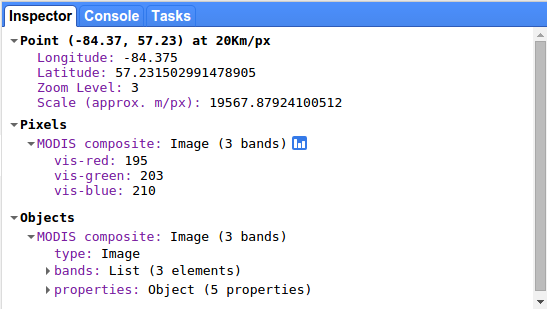
Hình 7. Thẻ Inspector (Trình kiểm tra) cho biết thông tin về vị trí con trỏ và các giá trị lớp bên dưới con trỏ.
Thẻ Bảng điều khiển
Khi bạn print() một nội dung nào đó trong tập lệnh, chẳng hạn như văn bản, đối tượng hoặc biểu đồ, kết quả sẽ xuất hiện trong Bảng điều khiển. Bảng điều khiển có tính tương tác, vì vậy bạn có thể mở rộng các đối tượng được in để xem thêm thông tin chi tiết về các đối tượng đó.
Thẻ Tasks
Các Tác vụ của Earth Engine là những thao tác có khả năng chạy lâu hơn nhiều so với thời gian chờ yêu cầu API tiêu chuẩn. Những tác vụ chạy trong thời gian dài này là cơ chế duy nhất để tạo các cấu phần phần mềm liên tục trong Earth Engine và các hệ thống lân cận (Google Cloud Storage, Google Drive, v.v.). Các tác vụ này được chia thành 2 danh mục: Import và Export.
Bạn có thể dùng các thao tác nhập để tải hình ảnh lên hoặc tải bảng lên Earth Engine từ nhiều loại tệp (.csv, .tif, v.v.). Bạn có thể dùng các tác vụ xuất để thực thi và ghi kết quả từ hệ thống tính toán EE (xem hướng dẫn xuất dữ liệu).
Đối với các tệp xuất, mỗi lệnh gọi đến một hàm Export trong Trình soạn thảo mã sẽ điền một mục nhập vào phần Unsubmitted tasks (Các thao tác chưa gửi) của thẻ Tasks (Thao tác). Để gửi một tác vụ xuất đến máy chủ, hãy nhấp vào nút Run (Chạy) bên cạnh tác vụ đó. Một hộp thoại cấu hình sẽ xuất hiện, cho phép bạn chỉ định nhiều thông số cho tác vụ. Nếu bạn chỉ định đầy đủ tác vụ tại thời điểm tạo (tức là lệnh gọi đến Export có tất cả các tham số cần thiết), hãy giữ ctrl hoặc ⌘ trong khi nhấp vào Run (Chạy) để gửi tác vụ mà không hiện hộp thoại.
Đối với các thao tác nhập, quá trình tải tệp lên sẽ diễn ra trên thiết bị trước khi tác vụ được gửi đến máy chủ. Những việc cần làm được nhập trong giai đoạn tải lên sẽ cho thấy tiến trình trong phần Việc cần làm chưa gửi và tự động gửi đến máy chủ sau khi quá trình tải tệp lên hoàn tất.
Các việc cần làm chưa gửi chỉ xuất hiện trên trang đã tạo các việc đó và sẽ biến mất khi trang bị đóng. Sau khi một tác vụ được gửi đến máy chủ, việc nhấp vào hàng của tác vụ đó trong giao diện người dùng sẽ cung cấp thêm thông tin và các lựa chọn về trạng thái của tác vụ, bao gồm cả lựa chọn yêu cầu huỷ.
Để xem và huỷ nhiều tác vụ ở chế độ xem toàn trang (kể cả trên ứng dụng di động), hãy sử dụng trang Tác vụ trong Cloud Console.
Trình phân tích tài nguyên
Trình phân tích hiển thị thông tin về các tài nguyên (Thời gian của CPU, bộ nhớ) mà các thuật toán cụ thể và những phần khác của một phép tính tiêu thụ. Điều này giúp chẩn đoán lý do khiến một tập lệnh chạy chậm hoặc không thành công do giới hạn bộ nhớ. Để sử dụng trình phân tích tài nguyên, hãy nhấp vào lựa chọn Run with profiler (Chạy bằng trình phân tích tài nguyên) trong trình đơn thả xuống trên nút Run (Chạy). Để dùng phím tắt, hãy giữ phím Alt (hoặc Option trên máy Mac) rồi nhấp vào Chạy hoặc nhấn tổ hợp phím Ctrl+Alt+Enter. Thao tác này sẽ kích hoạt thẻ Profiler ở bên phải của trình chỉnh sửa mã. Khi tập lệnh chạy, thẻ Trình phân tích tài nguyên sẽ hiển thị một bảng về mức sử dụng tài nguyên của tập lệnh. Khi bạn nhấp vào nút Run (Chạy) (không phân tích tài nguyên), thẻ Profiler (Trình phân tích tài nguyên) sẽ biến mất và trình phân tích tài nguyên sẽ bị vô hiệu hoá.
Hãy xem trang tổng quan về hoạt động tính toán để biết thông tin chi tiết về đầu ra của trình phân tích tài nguyên.
Trợ lý AI (thẻ Hỏi)
Trình soạn thảo mã có một trợ lý AI (dựa trên Gemini) để giúp bạn viết, gỡ lỗi và hiểu các tập lệnh của mình. Trợ lý này có trong thẻ Hỏi ở bảng điều khiển bên phải.
Để biết thông tin chi tiết về cách thiết lập và sử dụng trợ lý này, hãy xem hướng dẫn về trợ lý AI trong Trình soạn thảo mã Earth Engine.
Công cụ hình học
Bạn cũng có thể nhập các hình học vào tập lệnh bằng cách vẽ chúng trên màn hình. Để tạo hình học, hãy sử dụng các công cụ vẽ hình học ở góc trên bên trái của màn hình bản đồ (Hình 8). Để vẽ điểm, hãy dùng biểu tượng dấu vị trí  , để vẽ đường, hãy dùng biểu tượng đường
  , để vẽ đa giác, hãy dùng biểu tượng đa giác
  , để vẽ hình chữ nhật, hãy dùng biểu tượng hình chữ nhật
  . (Xin lưu ý rằng hình chữ nhật là hình học phẳng, vì vậy, bạn không thể đặt hình chữ nhật trên một lớp có hình học trắc địa như đường thẳng và đa giác.)
Việc sử dụng bất kỳ công cụ vẽ nào sẽ tự động tạo một lớp hình học mới và thêm một mục nhập cho lớp đó vào phần Nhập. Để thêm hình học vào một lớp mới, hãy di chuột lên Geometry Imports (Nhập hình học) trong màn hình bản đồ rồi nhấp vào đường liên kết +new layer (+lớp mới). Bạn cũng có thể bật/tắt chế độ hiển thị của các hình học trong phần Nhập hình học. Xin lưu ý rằng các hình học được vẽ theo mặc định là hình học trắc địa, ngoại trừ hình chữ nhật chỉ là hình học phẳng. Sử dụng Geometry constructor (Hàm tạo hình học) để chuyển đổi các đối tượng này thành hình học phẳng. Tìm hiểu thêm về các hình học trong Earth Engine trên trang Hình học.
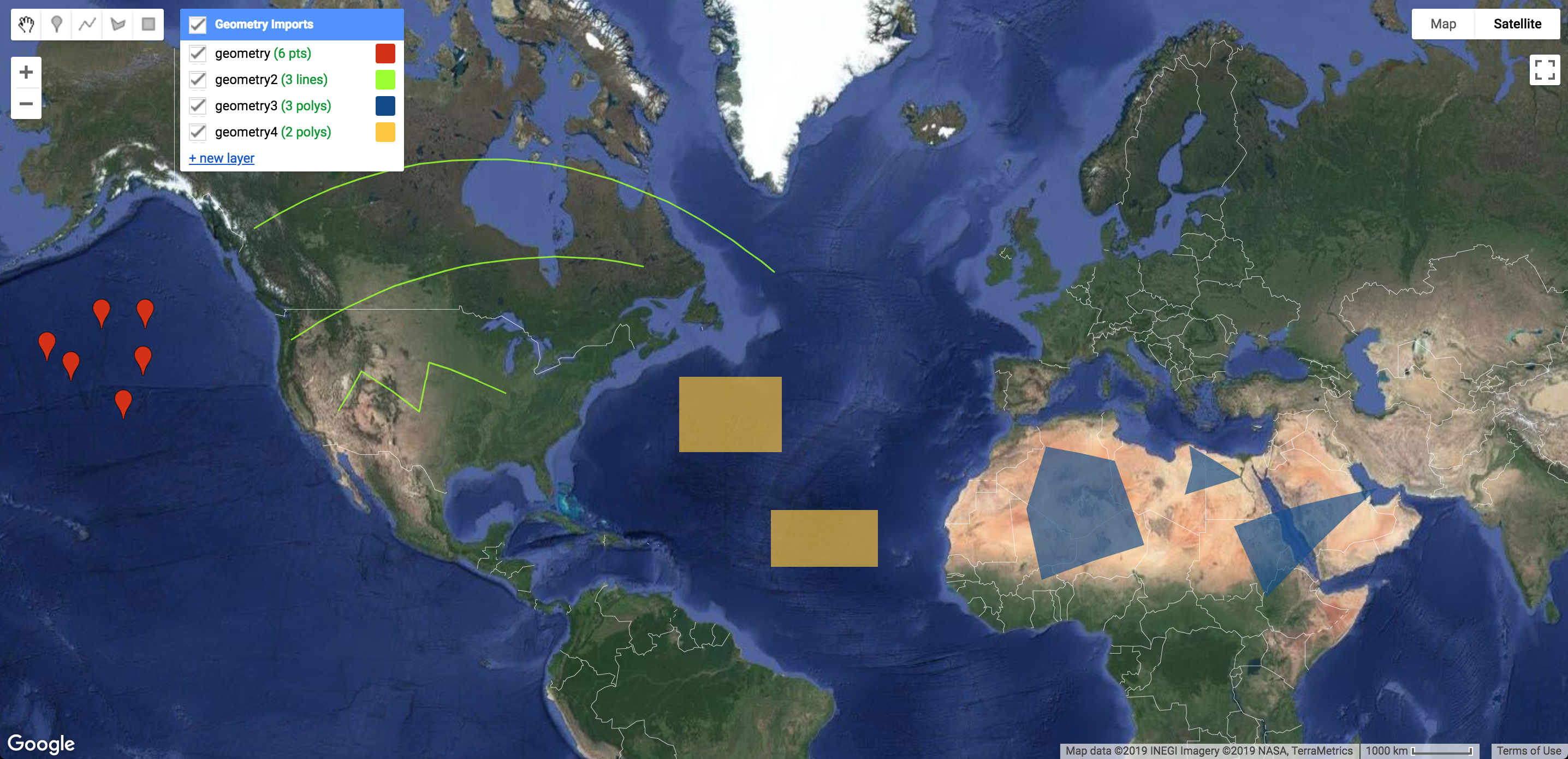
Hình 8. Các công cụ vẽ hình học nằm ở góc trên bên trái của màn hình bản đồ.
Để định cấu hình cách nhập hình học vào tập lệnh, hãy nhấp vào biểu tượng bên cạnh lớp trong mục Nhập hình học trên bản đồ hoặc trong mục Nhập của trình soạn thảo mã. Công cụ cài đặt lớp hình học sẽ xuất hiện trong một hộp thoại có dạng như Hình 9. Xin lưu ý rằng bạn có thể nhập các hình dạng đã vẽ dưới dạng hình học, đối tượng hoặc tập hợp đối tượng. Chế độ cài đặt nhập hình học cũng cho phép bạn thay đổi màu sắc mà lớp được hiển thị, thêm các thuộc tính vào lớp (nếu lớp được nhập dưới dạng Feature hoặc FeatureCollection) hoặc đổi tên lớp.
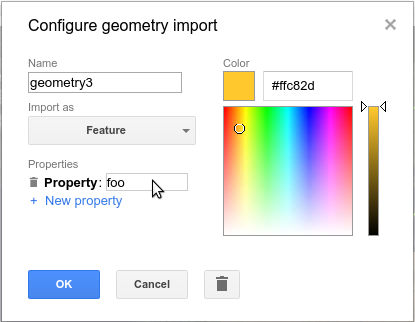
Hình 9. Công cụ định cấu hình hình học.
Cuối cùng, để ngăn việc chỉnh sửa các hình học trong một lớp, bạn có thể khoá lớp bằng cách nhấn vào biểu tượng bên cạnh lớp. Thao tác này sẽ ngăn việc thêm, xoá hoặc chỉnh sửa bất kỳ hình học nào trên lớp. Để mở khoá lớp này, hãy nhấn vào biểu tượng .
Giúp tôi với!
Nhấp vào nút ở phía trên bên phải của Trình soạn thảo mã để xem các liên kết đến Hướng dẫn dành cho nhà phát triển này, các Diễn đàn trợ giúp khác, chuyến tham quan có hướng dẫn viên Trình soạn thảo mã và danh sách phím tắt giúp lập trình, chạy mã và hiển thị dữ liệu trên Bản đồ. Nhấp vào nút để báo cáo lỗi, yêu cầu tính năng mới, đề xuất tập dữ liệu hoặc gửi ý kiến phản hồi khi không cần phản hồi.