

Bạn có thể sử dụng Trình quản lý tài sản hoặc giao diện dòng lệnh (CLI) để tải hình ảnh hoặc tập dữ liệu đường quét được tham chiếu địa lý khác lên ở định dạng GeoTIFF hoặc TFRecord. (Hãy xem phần Nhập dữ liệu vectơ để biết thông tin chi tiết về cách nhập vectơ bằng Trình soạn thảo mã.)
Đang tải thành phần hình ảnh lên
GeoTIFF
Trong Trình soạn thảo mã, bạn có thể tải tệp hình ảnh GeoTIFF có kích thước tối đa 10 GB lên thư mục người dùng Earth Engine. (Đối với tệp lớn hơn, hãy sử dụng tuỳ chọn tải lên bằng dòng lệnh.)
Để tải tệp GeoTIFF lên bằng Trình soạn thảo mã,
hãy chọn thẻ Thành phần ở góc trên bên trái,
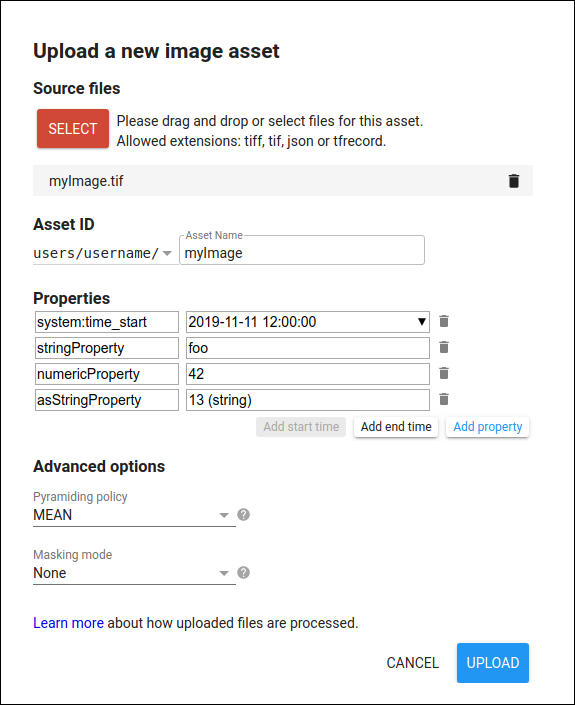
nhấp vào nút  , sau đó chọn Tải hình ảnh lên. Earth Engine sẽ hiển thị một hộp thoại tải lên tương tự như Hình 1. Nhấp vào nút SELECT (CHỌN) rồi chuyển đến một GeoTIFF trên hệ thống tệp cục bộ của bạn.
Cung cấp cho hình ảnh một mã tài sản thích hợp (chưa tồn tại) trong thư mục người dùng của bạn. Nếu bạn muốn tải hình ảnh lên một thư mục hoặc tập hợp hiện có, hãy thêm mã nhận dạng thư mục hoặc tập hợp vào trước mã nhận dạng thành phần, ví dụ: projects/myproject/folder-or-collection-id/new-asset.
Nhấp vào TẢI LÊN để bắt đầu tải lên.
Sau khi bạn bắt đầu tải lên, một nhiệm vụ "Nhập tài sản" sẽ xuất hiện trên thẻ Tasks (Nhiệm vụ) ở bên phải Trình soạn thảo mã. Khi bạn di chuột qua tác vụ trong trình quản lý tác vụ, biểu tượng ? sẽ xuất hiện để kiểm tra trạng thái tải lên. Để huỷ một tệp tải lên, hãy nhấp vào biểu tượng vòng tròn xoay  bên cạnh tác vụ. Sau khi quá trình nhập hoàn tất, thành phần sẽ xuất hiện trong thư mục người dùng của bạn cùng với biểu tượng .
Nén GeoTIFF
Bạn có thể nén tệp GeoTIFF bằng DEFLATE, JPEG, JPEG-XL/JXL, LERC, LERC_DEFLATE, LERC_ZSTD, LZMA, LZW, WEBP hoặc ZSTD. GeoTIFF được tối ưu hoá cho đám mây (COG) mà Earth Engine đọc tại chỗ thay vì nhập sẽ chấp nhận một tập hợp hẹp hơn; hãy xem phần Nén COG.
Sau đây là các đề xuất để có trải nghiệm tải tệp lớn lên tốt nhất:
- Lựa chọn tốt nhất: ZSTD mang lại sự cân bằng tốt giữa tốc độ và khả năng nén.
- Tránh: LZMA có thể rất chậm mặc dù nén tốt.
- Tệp không nén: Sẽ dẫn đến tệp lớn hơn và thời gian tải lên lâu hơn.
- Nén có tổn hao (ví dụ: JPEG): Có thể thay đổi giá trị pixel. Sử dụng phương pháp nén không tổn hao (ví dụ: DEFLATE, LZMA, LZW, ZSTD) thay vì có tổn hao, trừ phi bạn hiểu rõ tác động tiềm ẩn đối với dữ liệu của mình.
TFRecord
Để tải hình ảnh lên từ tệp TFRecord, bạn phải có tệp mixer liên kết được tạo khi bạn xuất hình ảnh mà bạn đã thực hiện suy luận. Hãy xem trang xuất để biết thông tin chi tiết về tệp bộ trộn. Cụ thể hơn, để nhập thông tin dự đoán (dưới dạng hình ảnh) được đưa ra trên hình ảnh đã xuất,
- Xuất hình ảnh sang một hoặc nhiều tệp TFRecord.
- Thực hiện suy luận trên hình ảnh (tức là
model.predict()). - Ghi kết quả của
model.predict()vào tệp TFRecord. Các kết quả dự đoán phải có cùng thứ tự với các tệp xuất hình ảnh mà bạn đã thực hiện suy luận. Bạn có thể thực thi thứ tự bằng cách sắp xếp tên tệp do quá trình xuất tạo ra. Hãy xem mục xuất tệp lớn để biết thông tin chi tiết. - Tải (các) tệp TFRecord và bộ trộn liên quan lên Earth Engine.
Chỉnh sửa cơ sở lưu trú
Chỉnh sửa siêu dữ liệu tài sản bằng cách chỉ định một hoặc nhiều thuộc tính siêu dữ liệu. Trong trình đơn Properties (Thuộc tính), hãy nhấp vào Add property (Thêm thuộc tính) để xác định tên và giá trị của thuộc tính (Hình 2). Giá trị có thể là một chuỗi hoặc một số.
Nhập chuỗi không có dấu ngoặc kép. Để định dạng một số dưới dạng chuỗi, hãy nhập một dấu ngoặc đơn (') trước số đó.
Theo mặc định, thuộc tính system:time_start được thêm vào mà không có giá trị. Earth Engine sử dụng thuộc tính này khi áp dụng bộ lọc ngày ImageCollection. Nhập ngày theo định dạng như trong Hình 2 hoặc nhập một số biểu thị mili giây kể từ ngày 1 tháng 1 năm 1970. (Hãy xem bảng thuật ngữ để biết thêm thông tin về dấu thời gian trong Earth Engine).
Trình quản lý tài sản diễn giải một số được nhập làm giá trị cho thuộc tính có tên là
system:time_start hoặc system:time_end dưới dạng mili giây và
định dạng số đó dưới dạng ngày.
Nhấp vào biểu tượng để xoá một tài sản.
Tùy chọn nâng cao
Trong trình đơn Nâng cao, hãy chọn chính sách tạo kim tự tháp và chế độ tạo mặt nạ cho dữ liệu của bạn.
Chính sách kim tự tháp chỉ định cách Earth Engine tạo các phiên bản có độ phân giải thấp hơn của hình ảnh. Tìm hiểu thêm về cách Earth Engine xử lý nhiều độ phân giải trong tài liệu về tỷ lệ. Chọn chính sách kim tự tháp "Trung bình", "Tối thiểu" hoặc "Tối đa" để tính toán các mức độ phân giải thấp hơn của kim tự tháp hình ảnh dưới dạng giá trị trung bình, tối thiểu hoặc tối đa của mỗi nhóm 2x2 pixel có độ phân giải cao hơn. Đây là lựa chọn phù hợp cho hình ảnh có giá trị liên tục. Đối với dữ liệu phân loại (ví dụ: lớp phủ bề mặt đất) hoặc dữ liệu QA, hãy chọn chính sách kim tự tháp "Mẫu" (pixel trên cùng bên trái) hoặc "Chế độ" (giá trị xuất hiện thường xuyên nhất hoặc mẫu nếu không có chế độ).
Chế độ che mặt nạ cho biết cách hình ảnh được tải lên được che mặt nạ (nếu có). Để chỉ định giá trị không có dữ liệu, hãy chọn "Giá trị không có dữ liệu" rồi nhập giá trị. Các pixel có giá trị này sẽ bị che trong hình ảnh đã tải lên. Giá trị này được áp dụng riêng cho từng dải của hình ảnh. Để sử dụng dải cuối cùng của hình ảnh làm mặt nạ cho các dải hình ảnh khác, hãy chọn "Sử dụng dải cuối cùng làm dải alpha". Băng tần alpha phải là băng tần 8 bit không dấu, trong đó 0 là dữ liệu được che (hoàn toàn trong suốt) và 255 là hoàn toàn mờ.
Tải lên theo ô
Để tải một hình ảnh lên dưới dạng nhiều ô, trong đó mỗi ô được lưu trữ trong một tệp nguồn khác nhau, hãy nhấp vào Thêm tệp khác để thêm các tệp khác vào tệp tải lên. Earth Engine sẽ kết hợp các ô để tạo một hình ảnh duy nhất trong thư mục người dùng của bạn.
Có một số quy định ràng buộc về loại tệp có thể tải lên thành phần hình ảnh. Cụ thể:
- Hình ảnh phải có cùng số lượng dải tần, độ sâu bit, phép chiếu, độ phân giải và giá trị lấp đầy.
- Độ lệch từ tệp này sang tệp tiếp theo phải là bội số nguyên của kích thước pixel.
- Khoảng trống giữa các ô sẽ được lấp đầy bằng các pixel được che trong hình ảnh cuối cùng, vì vậy, lý tưởng nhất là các ô nên nằm liền kề và không nằm rải rác. Hình ảnh có khoảng trống chiếm >99% diện tích hình ảnh sẽ không được nhập.