
Earth Engine (EE) कोड एडिटर, code.earthengine.google.com पर उपलब्ध है. यह Earth Engine JavaScript API के लिए वेब पर आधारित IDE है. कोड एडिटर की सुविधाओं को इस तरह से डिज़ाइन किया गया है कि जियोस्पेशल से जुड़े मुश्किल वर्कफ़्लो को तेज़ी से और आसानी से डेवलप किया जा सके. कोड एडिटर में ये एलिमेंट होते हैं (इन्हें इमेज 1 में दिखाया गया है):
- JavaScript कोड एडिटर
- जियोस्पेशल डेटासेट को विज़ुअलाइज़ करने के लिए मैप डिसप्ले
- एपीआई का संदर्भ दस्तावेज़ (दस्तावेज़ टैब)
- Git पर आधारित स्क्रिप्ट मैनेजर (स्क्रिप्ट टैब)
- कंसोल आउटपुट (कंसोल टैब)
- ज़्यादा समय लेने वाली क्वेरी को मैनेज करने के लिए, Task Manager (Tasks टैब)
- इंटरैक्टिव मैप क्वेरी (Inspector टैब)
- डेटा संग्रह या सेव की गई स्क्रिप्ट खोजना
- ज्यामिति की ड्रॉइंग बनाने वाले टूल
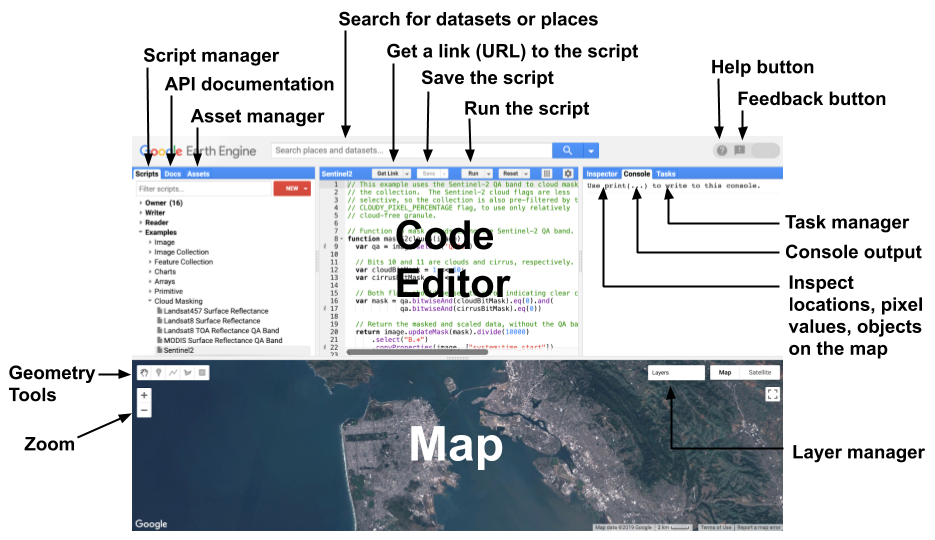
पहली इमेज. Earth Engine कोड एडिटर के कॉम्पोनेंट का डायग्राम, code.earthengine.google.com पर उपलब्ध है.
कोड एडिटर में कई सुविधाएं उपलब्ध हैं. इनकी मदद से, Earth Engine API का फ़ायदा लिया जा सकता है. स्क्रिप्ट टैब पर, स्क्रिप्ट के उदाहरण देखें या अपनी स्क्रिप्ट सेव करें. Inspector टैब की मदद से, मैप पर रखे गए ऑब्जेक्ट के बारे में क्वेरी करें. Google Visualization API का इस्तेमाल करके, संख्या वाले नतीजों को डिसप्ले और चार्ट में दिखाना. सहयोगियों और दोस्तों के साथ अपनी स्क्रिप्ट का यूनीक यूआरएल शेयर करें. इसके लिए, लिंक पाएं बटन का इस्तेमाल करें. Code Editor में डेवलप की गई स्क्रिप्ट को प्रोसेस करने के लिए, Google को भेजा जाता है. इसके बाद, जनरेट की गई मैप टाइल और/या मैसेज को वापस भेज दिया जाता है, ताकि उन्हें मैप और/या कंसोल टैब में दिखाया जा सके. Code Editor को चलाने के लिए, आपको सिर्फ़ एक वेब ब्राउज़र (बेहतर नतीजों के लिए, Google Chrome का इस्तेमाल करें) और इंटरनेट कनेक्शन की ज़रूरत होती है. यहां दिए गए सेक्शन में, Earth Engine Code Editor के एलिमेंट के बारे में ज़्यादा जानकारी दी गई है.
JavaScript एडिटर
JavaScript एडिटर:
- टाइप करते समय कोड को फ़ॉर्मैट और हाइलाइट करना
- समस्या वाले कोड को अंडरलाइन करना, उसे ठीक करने के तरीके बताना, और सही सिंटैक्स के बारे में अन्य सुझाव देना
- कोट, ब्रैकेट, और पैरंटheses के जोड़े अपने-आप पूरे होने की सुविधा
- Earth Engine के फ़ंक्शन के लिए, कोड पूरा करने से जुड़े सुझाव देना
कोड एडिटर के ऊपर, स्क्रिप्ट चलाने, स्क्रिप्ट सेव करने, आउटपुट मैप और कंसोल को रीसेट करने, और स्क्रिप्ट का लिंक पाने के लिए बटन दिए गए हैं. लिंक पाएं बटन दबाने पर, ब्राउज़र के पता बार में एक यूनीक लिंक दिखेगा. इस लिंक में, बटन दबाए जाने के समय एडिटर में मौजूद कोड दिखता है.
एपीआई का संदर्भ (दस्तावेज़ टैब)
कोड एडिटर के बाईं ओर दस्तावेज़ टैब होता है. इसमें JavaScript API का पूरा दस्तावेज़ होता है. Docs टैब में जाकर, दस्तावेज़ खोजे और ब्राउज़ किए जा सकते हैं.
स्क्रिप्ट मैनेजर (स्क्रिप्ट टैब)
कोड एडिटर के बाएं पैनल में, एपीआई दस्तावेज़ के बगल में स्क्रिप्ट टैब होता है. स्क्रिप्ट मैनेजर, निजी, शेयर की गई, और उदाहरण के तौर पर दी गई स्क्रिप्ट को Google के होस्ट किए गए Git रिपॉज़िटरी में सेव करता है. इन रिपॉज़िटरी को ऐक्सेस लेवल के हिसाब से व्यवस्थित किया जाता है. आपकी निजी स्क्रिप्ट, मालिक फ़ोल्डर में मौजूद आपकी रिपॉज़िटरी में सेव की जाती हैं: users/username/default. मालिक फ़ोल्डर में मौजूद रिपॉज़िटरी का ऐक्सेस सिर्फ़ आपके पास होता है. जब तक आप उन्हें किसी और के साथ शेयर नहीं करते, तब तक कोई और उन्हें ऐक्सेस नहीं कर सकता. Writer फ़ोल्डर में मौजूद रिपॉज़िटरी वे रिपॉज़िटरी होती हैं जिनके डेटा में बदलाव करने का ऐक्सेस, उनके मालिक ने आपको दिया है. Writer फ़ोल्डर में मौजूद रिपॉज़िटरी में नई स्क्रिप्ट जोड़ी जा सकती हैं. साथ ही, मौजूदा स्क्रिप्ट में बदलाव किया जा सकता है या उनके ऐक्सेस में बदलाव किया जा सकता है. हालांकि, उनके मालिक को हटाया नहीं जा सकता. रीडर फ़ोल्डर में मौजूद डेटाबेस ऐसे डेटाबेस होते हैं जिन्हें पढ़ने का ऐक्सेस, उनके मालिक ने आपको दिया होता है. Examples फ़ोल्डर, Google मैनेज करता है. इसमें कोड सैंपल होते हैं. संग्रहित करें फ़ोल्डर में लेगसी रिपॉज़िटरी होती हैं. इनका ऐक्सेस आपके पास होता है, लेकिन इनके मालिक ने इन्हें Script Manager के पुराने वर्शन से अब तक माइग्रेट नहीं किया है. स्क्रिप्ट टैब में सबसे ऊपर मौजूद फ़िल्टर बार का इस्तेमाल करके, अपनी स्क्रिप्ट खोजें.
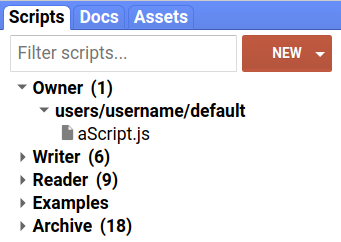
दूसरी इमेज. स्क्रिप्ट मैनेजर.
 बटन पर क्लिक करके, मालिक फ़ोल्डर में नई रिपॉज़िटरी बनाई जा सकती है. इसके अलावा, रिपॉज़िटरी में फ़ोल्डर और फ़ाइलें भी बनाई जा सकती हैं. आइकॉन का इस्तेमाल करके, स्क्रिप्ट का नाम बदला जा सकता है. साथ ही, आइकॉन का इस्तेमाल करके, उन्हें मिटाया जा सकता है. आप स्क्रिप्ट को खींचें और छोड़ें का इस्तेमाल करके फ़ोल्डर में ले जा सकते हैं और उन्हें व्यवस्थित कर सकते हैं (दूसरी इमेज). किसी स्क्रिप्ट को दूसरी रिपॉज़िटरी में खींचकर छोड़ने पर, वह कॉपी हो जाती है.
सभी स्क्रिप्ट और रिपॉज़िटरी में, वर्शन का पूरा इतिहास मौजूद होता है. किसी स्क्रिप्ट या रिपॉज़िटरी की तुलना करने या उसे पुराने वर्शन पर वापस लाने के लिए, उसके बगल में मौजूद आइकॉन पर क्लिक करें. किसी रिपॉज़िटरी को मिटाने के लिए, आइकॉन पर क्लिक करें. रिपॉज़िटरी को मिटाने से, रिपॉज़िटरी, उसकी स्क्रिप्ट, और कमिट करने का इतिहास हमेशा के लिए मिट जाता है. किसी रिपॉज़िटरी का ऐक्सेस कॉन्फ़िगर करने के लिए, रिपॉज़िटरी के नाम के बगल में मौजूद आइकॉन पर क्लिक करें. ध्यान दें कि किसी रिपॉज़िटरी को शेयर करने पर, जिस व्यक्ति के साथ रिपॉज़िटरी शेयर की जा रही है उसे रिपॉज़िटरी स्वीकार करनी होगी. इसके लिए, उसे सेटिंग डायलॉग में दिखाए गए लिंक पर क्लिक करना होगा. पहले स्वीकार की गई रिपॉज़िटरी को छिपाया जा सकता है. इसके लिए, स्क्रिप्ट मैनेजर में रिपॉज़िटरी के नाम के आगे मौजूद आइकॉन पर क्लिक करें.
रिपॉज़िटरी को Git का इस्तेमाल करके ऐक्सेस किया जा सकता है. इसलिए, कोड एडिटर के बाहर अपनी स्क्रिप्ट को मैनेज और उनमें बदलाव किया जा सकता है. इसके अलावा, उन्हें GitHub जैसे किसी बाहरी सिस्टम के साथ सिंक किया जा सकता है. Git के दस्तावेज़ से Git के बारे में ज़्यादा जानें. रिपॉज़िटरी को क्लोन करने के निर्देशों के लिए, रिपॉज़िटरी के नाम के बगल में मौजूद आइकॉन पर क्लिक करें. आपके पास जिन रिपॉज़िटरी का ऐक्सेस है उन्हें ब्राउज़ करने के लिए, earthengine.googlesource.com पर जाएं. इसके लिए, आपको Earth Engine वाले Google खाते से साइन इन करना होगा. मिटाई गई स्क्रिप्ट या फ़ोल्डर को वापस लाने या किसी रिपॉज़िटरी को दूसरे खाते पर माइग्रेट करने के लिए, Git का इस्तेमाल करने से जुड़े निर्देश पाने के लिए, स्क्रिप्ट वापस लाना और रिपॉज़िटरी माइग्रेट करना लेख पढ़ें.
स्क्रिप्ट मॉड्यूल
मॉड्यूलर और फिर से इस्तेमाल किया जा सकने वाला कोड लिखना एक अच्छा तरीका है. इसे कॉपी और चिपकाए बिना, स्क्रिप्ट के बीच शेयर किया जा सकता है. मॉड्यूलर डेवलपमेंट की सुविधा चालू करने के लिए, Earth Engine में स्क्रिप्ट के बीच कोड शेयर करने की सुविधा मिलती है. उदाहरण के लिए, मान लें कि आपने एक फ़ंक्शन लिखा है, जो काम की कई कार्रवाइयां करता है. फ़ंक्शन के कोड को नई स्क्रिप्ट में कॉपी करने के बजाय, नई स्क्रिप्ट के लिए फ़ंक्शन को सीधे तौर पर लोड करना ज़्यादा आसान होता है. किसी फ़ंक्शन या ऑब्जेक्ट को अन्य स्क्रिप्ट के लिए उपलब्ध कराने के लिए, उसे exports नाम के खास ऑब्जेक्ट में जोड़ा जाता है. किसी अन्य स्क्रिप्ट में कोड का इस्तेमाल करने के लिए, require फ़ंक्शन का इस्तेमाल करके किसी अन्य स्क्रिप्ट से एक्सपोर्ट किए गए कोड को लोड करें. उदाहरण के लिए, मान लें कि आपने Modules नाम के फ़ोल्डर में मौजूद FooModule.js नाम की फ़ाइल में यह मॉड्यूल तय किया है:
कोड एडिटर (JavaScript)
/**
 * The Foo module is a demonstration of script modules.
 * It contains a foo function that returns a greeting string.
 * It also contains a bar object representing the current date.
 * @module Modules/FooModule
 */

/**
 * Returns a greeting string.
 * @param {ee.String} arg The name to which the greeting should be addressed
 * @return {ee.String} The complete greeting.
 */
exports.foo = function(arg) {
  return 'Hello, ' + arg + '!  And a good day to you!';
};

/**
 * An ee.Date object containing the time at which the object was created.
 */
exports.bar = ee.Date(Date.now());
ध्यान दें कि exports कीवर्ड का इस्तेमाल exports.objectToExport के तौर पर किया गया है.
require फ़ंक्शन का इस्तेमाल करके, इस मॉड्यूल को किसी दूसरी स्क्रिप्ट में इस्तेमाल किया जा सकता है. उदाहरण के लिए:
कोड एडिटर (JavaScript)
var Foo = require('users/username/default:Modules/FooModule.js');

print(Foo.doc);

print(Foo.foo('world'));

print('Time now:', Foo.bar);
require फ़ंक्शन को एक ऐसी स्ट्रिंग की ज़रूरत होती है जिसमें मॉड्यूल की जगह का ऐब्सलूट पाथ बताया गया हो. खास तौर पर, require() का आर्ग्युमेंट 'pathToRepository:pathToModuleScript' के फ़ॉर्म में होता है. सिर्फ़ उन रिपॉज़िटरी से मॉड्यूल लोड किए जा सकते हैं जिनका मालिकाना हक आपके पास है और/या जिनके लिए आपके पास पढ़ने का ऐक्सेस है. अगर आपको दूसरों को अपने मॉड्यूल का इस्तेमाल करने की अनुमति देनी है, तो आपको उस रिपॉज़िटरी को उन लोगों के साथ शेयर करना होगा जिन्हें आपको ऐक्सेस देना है. आपके पास अपने मॉड्यूल के बारे में दस्तावेज़ बनाने का विकल्प होता है, ताकि दूसरे लोग यह समझ सकें कि इसका इस्तेमाल कैसे किया जाता है. हमारा सुझाव है कि आप JSDoc स्टाइल का इस्तेमाल करें और @module टैग का इस्तेमाल करें.
अपने रेपो में मौजूद किसी फ़ाइल का रेफ़रंस शेयर करने के लिए, यूआरएल पैरामीटर ?scriptPath={repo}:{script} का इस्तेमाल किया जा सकता है. उदाहरण के लिए, https://code.earthengine.google.com/?scriptPath=users/username/utils:utils.
यूआरएल पर जाने के बाद, रेफ़रंस फ़ाइल और उसका रिपो, स्क्रिप्ट टैब पर रीडर या राइटर डायरेक्ट्री में जोड़ दिया जाएगा. यह इस बात पर निर्भर करता है कि शेयर किए गए रिपो के लिए आपकी अनुमति का लेवल क्या है.
ऐसेट मैनेजर (ऐसेट टैब)
ऐसेट मैनेजर, बाएं पैनल में मौजूद ऐसेट टैब में होता है. Earth Engine में अपनी इमेज ऐसेट अपलोड और मैनेज करने के लिए, ऐसेट मैनेजर (तीसरी इमेज) का इस्तेमाल करें. ज़्यादा जानकारी के लिए, ऐसेट मैनेजर पेज देखें.
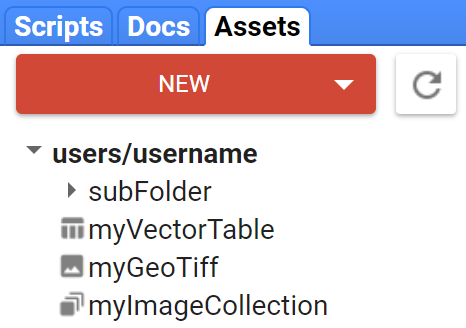
तीसरी इमेज. ऐसेट मैनेजर.
स्क्रिप्ट के लिंक
कोड एडिटर की स्क्रिप्ट को एन्कोड किए गए यूआरएल के ज़रिए शेयर किया जा सकता है. यहां दिए गए सेक्शन में, स्क्रिप्ट यूआरएल जनरेट करने के अलग-अलग तरीके, उपलब्ध विकल्प, और स्क्रिप्ट यूआरएल मैनेज करने के तरीके बताए गए हैं.
लिंक पाएं
कोड एडिटर (आकृति 4) में सबसे ऊपर मौजूद "लिंक पाएं" बटन, स्क्रिप्ट के यूआरएल जनरेट करने और स्क्रिप्ट के व्यवहार से जुड़े विकल्प सेट करने के लिए इंटरफ़ेस उपलब्ध कराता है. नीचे दिए गए स्नैपशॉट और सेव की गई स्क्रिप्ट के यूआरएल के बीच के अंतर को ध्यान में रखें.
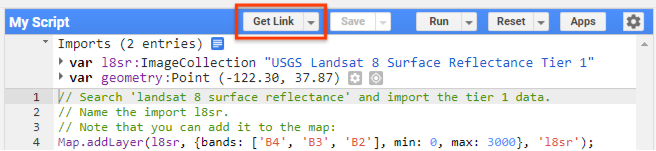
चौथी इमेज. "लिंक पाएं" बटन.
स्नैपशॉट स्क्रिप्ट के लिंक
एडिटर में मौजूद कोड को, कोड किए गए स्नैपशॉट यूआरएल के ज़रिए शेयर किया जा सकता है. यह यूआरएल, कोड एडिटर में सबसे ऊपर मौजूद "लिंक पाएं" बटन पर क्लिक करने पर बनता है. जब Earth Engine खाते वाला कोई व्यक्ति इस यूआरएल पर जाता है, तो ब्राउज़र उसे Code Editor पर ले जाता है. साथ ही, उस एनवायरमेंट को दोहराता है जो लिंक बनाते समय था. इसमें कोड, इंपोर्ट, मैप लेयर, और मैप की जगह शामिल है. "लिंक पाएं" बटन पर क्लिक करने से, स्क्रिप्ट का लिंक क्लिपबोर्ड पर अपने-आप कॉपी हो जाएगा. इसके अलावा, एक डायलॉग बॉक्स दिखेगा. इसमें शेयर की गई स्क्रिप्ट के एक्ज़ीक्यूशन को कंट्रोल करने के विकल्प होंगे. साथ ही, जनरेट किए गए लिंक को कॉपी करने और उस पर जाने के बटन भी होंगे. कंट्रोल के विकल्पों में, स्क्रिप्ट को अपने-आप चलने से रोकना और शेयर किए गए लिंक को खोलने पर कोड पैन को छिपाना शामिल है. खींचकर छोड़े जा सकने वाले डायलॉग बॉक्स को "Esc" कुंजी दबाकर या पेज पर कहीं और क्लिक करके बंद किया जा सकता है.
सेव किए गए स्क्रिप्ट लिंक
सेव की गई स्क्रिप्ट के लिए, लिंक शेयर करने का विकल्प होता है. इस लिंक से, हमेशा सेव किया गया सबसे नया वर्शन लोड होता है. इसे सिर्फ़ आप और वे लोग ऐक्सेस कर सकते हैं जिनके पास स्क्रिप्ट वाली रिपॉज़िटरी का मौजूदा ऐक्सेस है. इस सुविधा का इस्तेमाल करने के लिए, स्क्रिप्ट मैनेजर टैब से सेव की गई स्क्रिप्ट लोड करें. इसके बाद, "लिंक पाएं" बटन के दाईं ओर मौजूद ड्रॉपडाउन ऐरो पर क्लिक करें और "स्क्रिप्ट का पाथ कॉपी करें" को चुनें. आपको एक डायलॉग बॉक्स दिखेगा. इसमें शेयर की जा सकने वाली स्क्रिप्ट का यूआरएल दिखेगा. ध्यान दें कि स्क्रिप्ट का यूआरएल, ब्राउज़र के पता बार में भी सेट किया गया है. अपनी रिपॉज़िटरी को अन्य लोगों के साथ शेयर करने के बारे में दिशा-निर्देश पाने के लिए, कृपया स्क्रिप्ट मैनेजर सेक्शन देखें.
स्क्रिप्ट लिंक मैनेज करना
"लिंक पाएं" बटन के दाईं ओर मौजूद ड्रॉपडाउन बटन में, "लिंक मैनेज करें" का विकल्प होता है. इस विकल्प पर क्लिक करने से, एक नया ब्राउज़र टैब खुलता है. इसमें एक इंटरफ़ेस होता है. इसकी मदद से, पहले जनरेट किए गए स्क्रिप्ट लिंक को वापस लाया जा सकता है, हटाया जा सकता है, और डाउनलोड किया जा सकता है. किसी स्क्रिप्ट को चुनने और डाउनलोड बटन दबाने पर, आपके सिस्टम में एक ज़िप किया गया फ़ोल्डर ("code_editor_links.zip") डाउनलोड हो जाएगा. इसमें चुनी गई हर स्क्रिप्ट के लिए, .txt फ़ाइल मौजूद होगी.
स्क्रिप्ट लिंक के यूआरएल पैरामीटर
ui.url मॉड्यूल की मदद से, स्क्रिप्ट के यूआरएल के फ़्रैगमेंट आइडेंटिफ़ायर में प्रोग्राम के हिसाब से बदलाव किया जा सकता है. इसके लिए, get और set तरीकों का इस्तेमाल किया जाता है. इसका मतलब है कि कोड एडिटर स्क्रिप्ट और Earth Engine ऐप्लिकेशन, पेज के यूआरएल में वैल्यू पढ़ सकते हैं और उन्हें सेव कर सकते हैं.
यहां दिए गए दो यूआरएल के आखिर में मौजूद अंतर को देखें. पहले यूआरएल में debug वेरिएबल को false के तौर पर सेट किया गया है, जबकि दूसरे यूआरएल में इसे true के तौर पर सेट किया गया है. दोनों लिंक पर जाएं और देखें कि पहले लिंक में कंसोल में मौजूद डीबग चेकबॉक्स पर सही का निशान नहीं लगा है. वहीं, दूसरे लिंक में इस पर सही का निशान लगा है. इससे हर स्क्रिप्ट का व्यवहार बदल जाता है.
https://code.earthengine.google.com/5695887aad76979388a723a85339fbf2#debug=false;
https://code.earthengine.google.com/5695887aad76979388a723a85339fbf2#debug=true;
इस सुविधा का इस्तेमाल, मैप को ज़ूम और बीच में रखने के लिए किया जा सकता है. साथ ही, इसका इस्तेमाल अन्य कामों के लिए भी किया जा सकता है. जैसे, किसी व्यक्ति या ग्रुप को लिंक भेजते समय, अपनी पसंद के मुताबिक बदलाव करना.
खोज टूल
अपनी स्क्रिप्ट में इस्तेमाल करने के लिए डेटासेट ढूंढने के लिए, डेटा संग्रह के खोज टूल का इस्तेमाल किया जा सकता है. खोज टूल, कोड एडिटर में सबसे ऊपर मौजूद टेक्स्ट बॉक्स होता है. इसमें लिखा होता है, 'जगहों और डेटासेट खोजें...' खोज बार में किसी डेटा प्रॉडक्ट, सेंसर या अन्य कीवर्ड का नाम टाइप करें. इसके बाद, मिलती-जुलती जगहों, रास्टर, और टेबल डेटासेट की सूची देखने के लिए, बटन पर क्लिक करें. संग्रह में मौजूद उस डेटासेट का ब्यौरा देखने के लिए, किसी भी रास्टर या टेबल के नतीजे पर क्लिक करें.
डेटासेट को सीधे अपनी स्क्रिप्ट में इंपोर्ट करने के लिए, import लिंक पर क्लिक करें. इसके अलावा, डेटासेट की जानकारी में जाकर  बटन पर क्लिक करें.
आयात
डेटासेट को अपनी स्क्रिप्ट में इंपोर्ट करने के नतीजों को, स्क्रिप्ट के सबसे ऊपर मौजूद इंपोर्ट सेक्शन में व्यवस्थित किया जाता है. यह सेक्शन तब तक छिपा रहता है, जब तक कोई आइटम इंपोर्ट नहीं किया जाता. कुछ इंपोर्ट बनाने के बाद, आपको कुछ ऐसा दिखेगा जैसा कि इमेज 5 में दिखाया गया है. इंपोर्ट किए गए डेटा को किसी दूसरी स्क्रिप्ट में कॉपी करने या इंपोर्ट किए गए डेटा को JavaScript में बदलने के लिए, इंपोर्ट किए गए डेटा हेडर के बगल में मौजूद आइकॉन पर क्लिक करें. इसके बाद, जनरेट किए गए कोड को अपनी स्क्रिप्ट में कॉपी करें. आइकॉन का इस्तेमाल करके, इंपोर्ट किए गए डेटा को मिटाया जा सकता है.
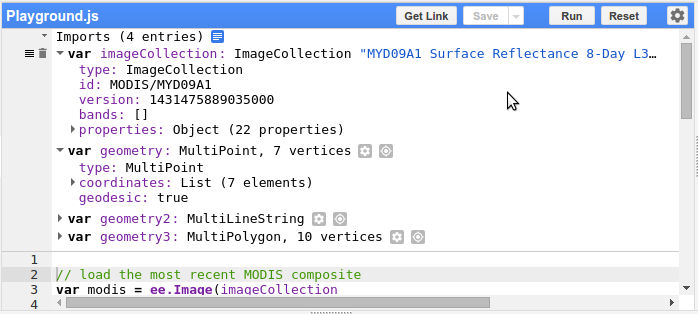
पांचवीं इमेज. कोड एडिटर में सबसे ऊपर मौजूद इंपोर्ट सेक्शन.
मैप
एपीआई में मौजूद Map ऑब्जेक्ट, कोड एडिटर में मैप डिसप्ले को दिखाता है. उदाहरण के लिए, Map.getBounds(), Code Editor में दिखने वाला भौगोलिक क्षेत्र दिखाएगा. इस डिसप्ले के लिए अन्य कस्टमर को देखने के लिए, एपीआई में Map फ़ंक्शन देखें.
लेयर मैनेजर
मैप के सबसे ऊपर दाएं कोने में मौजूद लेयर मैनेजर का इस्तेमाल करके, मैप में जोड़ी गई लेयर के डिसप्ले में बदलाव करें. खास तौर पर, किसी लेयर के दिखने की सेटिंग को टॉगल किया जा सकता है या स्लाइडर की मदद से उसकी पारदर्शिता को अडजस्ट किया जा सकता है. अलग-अलग लेयर के लिए विज़ुअलाइज़ेशन पैरामीटर में बदलाव करने के लिए, आइकॉन पर क्लिक करें. विज़ुअलाइज़ेशन टूल (छठी इमेज) की मदद से, लेयर डिसप्ले पैरामीटर को इंटरैक्टिव तरीके से कॉन्फ़िगर किया जा सकता है. टूल के दाईं ओर मौजूद बटन पर क्लिक करें. यह बटन, डिफ़ॉल्ट रूप से दी गई कम से कम और ज़्यादा से ज़्यादा रेंज के हिसाब से, कस्टम स्ट्रेच करता है. इससे डिसप्ले को इमेज वैल्यू के पर्सेंटाइल या स्टैंडर्ड डेविएशन के हिसाब से, डिसप्ले विंडो में लीनियर तरीके से स्ट्रेच किया जा सकता है. आंकड़े, मैप विंडो में मौजूद सभी पिक्सल से कैलकुलेट किए जाते हैं. ये पिक्सल, ज़ूम के मौजूदा लेवल पर दिखते हैं. गामा और/या पारदर्शिता को अडजस्ट करने के लिए, स्लाइडर का इस्तेमाल करें. पैलेट रेडियो बटन पर क्लिक करें और रंग जोड़कर (), रंग हटाकर () या कॉमा लगाकर अलग की गई हेक्स स्ट्रिंग की सूची () को मैन्युअल तरीके से डालकर, पसंद के मुताबिक पैलेट तय करें. मौजूदा डिसप्ले पर विज़ुअलाइज़ेशन पैरामीटर लागू करने के लिए, लागू करें पर क्लिक करें. अपनी स्क्रिप्ट के इंपोर्ट सेक्शन में, विज़ुअलाइज़ेशन पैरामीटर ऑब्जेक्ट को नए वैरिएबल के तौर पर लोड करने के लिए, इंपोर्ट करें पर क्लिक करें.
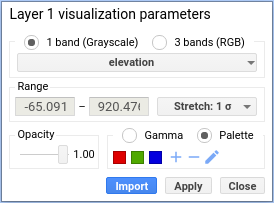
छठी इमेज. लेयर विज़ुअलाइज़ेशन टूल.
'इंस्पेक्टर' टैब
Task Manager के बगल में मौजूद Inspector टैब की मदद से, मैप से इंटरैक्टिव तरीके से क्वेरी की जा सकती है. Inspector टैब चालू होने पर, कर्सर क्रॉसहेयर बन जाता है. इस पर क्लिक करने से, कर्सर के नीचे मौजूद जगह और लेयर की वैल्यू दिखती हैं. उदाहरण के लिए, सातवीं इमेज में Inspector टैब में मौजूद मैप पर क्लिक करने के नतीजे दिखाए गए हैं. मैप पर कर्सर की जगह और ज़ूम करने का लेवल के साथ-साथ पिक्सल वैल्यू और ऑब्जेक्ट की सूची दिखाई जाती है. ऑब्जेक्ट की सूची इंटरैक्टिव होती है. ज़्यादा जानकारी देखने के लिए, Inspector टैब में मौजूद ऑब्जेक्ट को बड़ा करें.
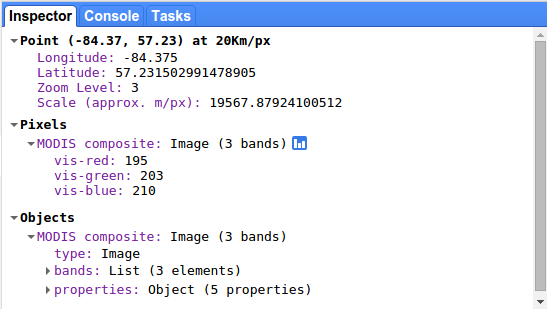
सातवीं इमेज. 'इंस्पेक्टर' टैब में, कर्सर की जगह और कर्सर के नीचे मौजूद लेयर की वैल्यू के बारे में जानकारी दिखती है.
कंसोल टैब
अपनी स्क्रिप्ट से टेक्स्ट, ऑब्जेक्ट या चार्ट जैसी कोई चीज़ print() करने पर, नतीजा कंसोल में दिखेगा. यह कंसोल इंटरैक्टिव है. इसलिए, प्रिंट किए गए ऑब्जेक्ट को बड़ा करके उनके बारे में ज़्यादा जानकारी देखी जा सकती है.
Tasks टैब
Earth Engine टास्क ऐसी कार्रवाइयां होती हैं जिन्हें स्टैंडर्ड एपीआई अनुरोध के टाइम आउट होने से ज़्यादा समय तक चलाया जा सकता है. ये लंबे समय तक चलने वाले टास्क, Earth Engine और इससे जुड़े सिस्टम (Google Cloud Storage, Google Drive वगैरह) में आर्टफ़ैक्ट बनाने का एकमात्र तरीका हैं. इन्हें दो कैटगरी में बांटा गया है: Import और Export.
इंपोर्ट किए जाने वाले टास्क का इस्तेमाल, अलग-अलग फ़ाइल टाइप (.csv, .tif वगैरह) से Earth Engine में इमेज अपलोड करने या टेबल अपलोड करने के लिए किया जा सकता है. एक्सपोर्ट किए जाने वाले टास्क का इस्तेमाल, EE कंप्यूटेशन सिस्टम से नतीजे पाने और उन्हें लिखने के लिए किया जा सकता है. इसके बारे में जानने के लिए, डेटा एक्सपोर्ट करने से जुड़ी गाइड देखें.
एक्सपोर्ट के लिए, Code Editor में Export फ़ंक्शन को किए गए हर कॉल से, टास्क टैब के सबमिट नहीं किए गए टास्क सेक्शन में एक एंट्री दिखेगी. सर्वर पर एक्सपोर्ट टास्क सबमिट करने के लिए, टास्क के बगल में मौजूद चलाएं बटन पर क्लिक करें. आपको कॉन्फ़िगरेशन डायलॉग दिखेगा. इसमें टास्क के लिए अलग-अलग पैरामीटर तय किए जा सकते हैं. अगर टास्क बनाते समय पूरी जानकारी दी गई है (यानी कि Export को कॉल करने के लिए सभी ज़रूरी पैरामीटर मौजूद हैं), तो डायलॉग बॉक्स दिखाए बिना टास्क सबमिट करने के लिए, चलाएं पर क्लिक करते समय ctrl या ⌘ को दबाकर रखें.
इंपोर्ट के लिए, टास्क को सर्वर पर सबमिट करने से पहले, फ़ाइल को स्थानीय तौर पर अपलोड किया जाता है. अपलोड करने के दौरान इंपोर्ट किए जा रहे टास्क की प्रोग्रेस, सबमिट नहीं किए गए टास्क सेक्शन में दिखेगी. साथ ही, फ़ाइल अपलोड होने के बाद, ये टास्क अपने-आप सर्वर पर सबमिट हो जाएंगे.
सबमिट नहीं किए गए टास्क सिर्फ़ उस पेज पर दिखते हैं जिस पर उन्हें बनाया गया है. पेज बंद होने पर, वे टास्क मिट जाते हैं. जब कोई टास्क सर्वर को सबमिट कर दिया जाता है, तो यूज़र इंटरफ़ेस (यूआई) में उसकी लाइन पर क्लिक करने से, टास्क की स्थिति के बारे में ज़्यादा जानकारी और विकल्प मिलेंगे. इनमें टास्क रद्द करने का अनुरोध करने का विकल्प भी शामिल है.
फ़ुल-पेज व्यू में एक साथ कई टास्क देखने और उन्हें रद्द करने के लिए, Cloud Console में टास्क पेज का इस्तेमाल करें. ऐसा मोबाइल क्लाइंट पर भी किया जा सकता है.
प्रोफ़ाइलर
प्रोफ़ाइलर, किसी कंप्यूटेशन के खास एल्गोरिदम और अन्य हिस्सों के लिए इस्तेमाल किए गए संसाधनों (सीपीयू समय, मेमोरी) के बारे में जानकारी दिखाता है. इससे यह पता लगाने में मदद मिलती है कि स्क्रिप्ट, मेमोरी की सीमाओं की वजह से धीरे क्यों चल रही है या काम क्यों नहीं कर रही है. प्रोफ़ाइलर का इस्तेमाल करने के लिए, 'चलाएं' बटन पर मौजूद ड्रॉपडाउन में जाकर, प्रोफ़ाइलर के साथ चलाएं विकल्प पर क्लिक करें. शॉर्टकट के तौर पर, Alt (या Mac पर Option) को दबाकर रखें और 'चलाएं' पर क्लिक करें या Ctrl+Alt+Enter दबाएं. इससे कोड एडिटर की दाईं ओर, Profiler टैब चालू हो जाता है. स्क्रिप्ट रन होने पर, प्रोफ़ाइलर टैब में, स्क्रिप्ट के संसाधन इस्तेमाल करने की जानकारी वाली टेबल दिखेगी. प्रोफ़ाइलर टैब को बंद करने और प्रोफ़ाइलर को बंद करने के लिए, रन करें बटन पर क्लिक करें (बिना प्रोफ़ाइलिंग के).
प्रोफ़ाइलर के आउटपुट के बारे में ज़्यादा जानने के लिए, कैलकुलेशन की खास जानकारी पेज देखें.
एआई असिस्टेंट ('पूछें' टैब)
कोड एडिटर में, Gemini की मदद से काम करने वाला एक एआई असिस्टेंट शामिल है. यह आपकी स्क्रिप्ट लिखने, डीबग करने, और समझने में आपकी मदद करता है. यह सुविधा, दाईं ओर मौजूद पैनल में सवाल पूछें टैब में उपलब्ध है.
असिस्टेंट को सेट अप करने और इस्तेमाल करने के तरीके के बारे में जानने के लिए, Earth Engine कोड एडिटर में एआई असिस्टेंट गाइड देखें.
ज्यामिति टूल
स्क्रीन पर ड्रॉ करके, अपनी स्क्रिप्ट में ज्यामिति भी इंपोर्ट की जा सकती हैं. ज्यामिति बनाने के लिए, मैप डिसप्ले के सबसे ऊपर बाएं कोने में मौजूद, ज्यामिति बनाने वाले टूल का इस्तेमाल करें (आठवीं इमेज). पॉइंट बनाने के लिए, प्लेसमेंट मार्कर आइकॉन  का इस्तेमाल करें. लाइनें बनाने के लिए, लाइन आइकॉन
  का इस्तेमाल करें. पॉलीगॉन बनाने के लिए, पॉलीगॉन आइकॉन
  का इस्तेमाल करें. रेक्टैंगल बनाने के लिए, रेक्टैंगल आइकॉन
  का इस्तेमाल करें. (ध्यान दें कि आयत, प्लैनर ज्यामिति होती हैं. इसलिए, उन्हें लाइनों और पॉलीगॉन जैसी जियोडेसिक ज्यामिति वाली लेयर पर नहीं रखा जा सकता.)
किसी भी ड्राइंग टूल का इस्तेमाल करने पर, एक नई ज्यामिति लेयर अपने-आप बन जाएगी. साथ ही, उस लेयर के लिए इंपोर्ट, इंपोर्ट सेक्शन में जुड़ जाएगा. नई लेयर में ज्यामिति जोड़ने के लिए, मैप डिसप्ले में मौजूद Geometry Imports पर कर्सर घुमाएं. इसके बाद, +नई लेयर लिंक पर क्लिक करें. ज्यामिति इंपोर्ट सेक्शन से, ज्यामिति के दिखने की सेटिंग को भी टॉगल किया जा सकता है. ध्यान दें कि डिफ़ॉल्ट रूप से, बनाई गई ज्यामिति जियोडेसिक होती हैं. हालांकि, आयत सिर्फ़ प्लैनर होते हैं. उन्हें प्लैनर ज्यामिति में बदलने के लिए, ज्यामिति कंस्ट्रक्टर का इस्तेमाल करें. Earth Engine में मौजूद ज्यामिति पेज पर जाकर, ज्यामिति के बारे में ज़्यादा जानें.
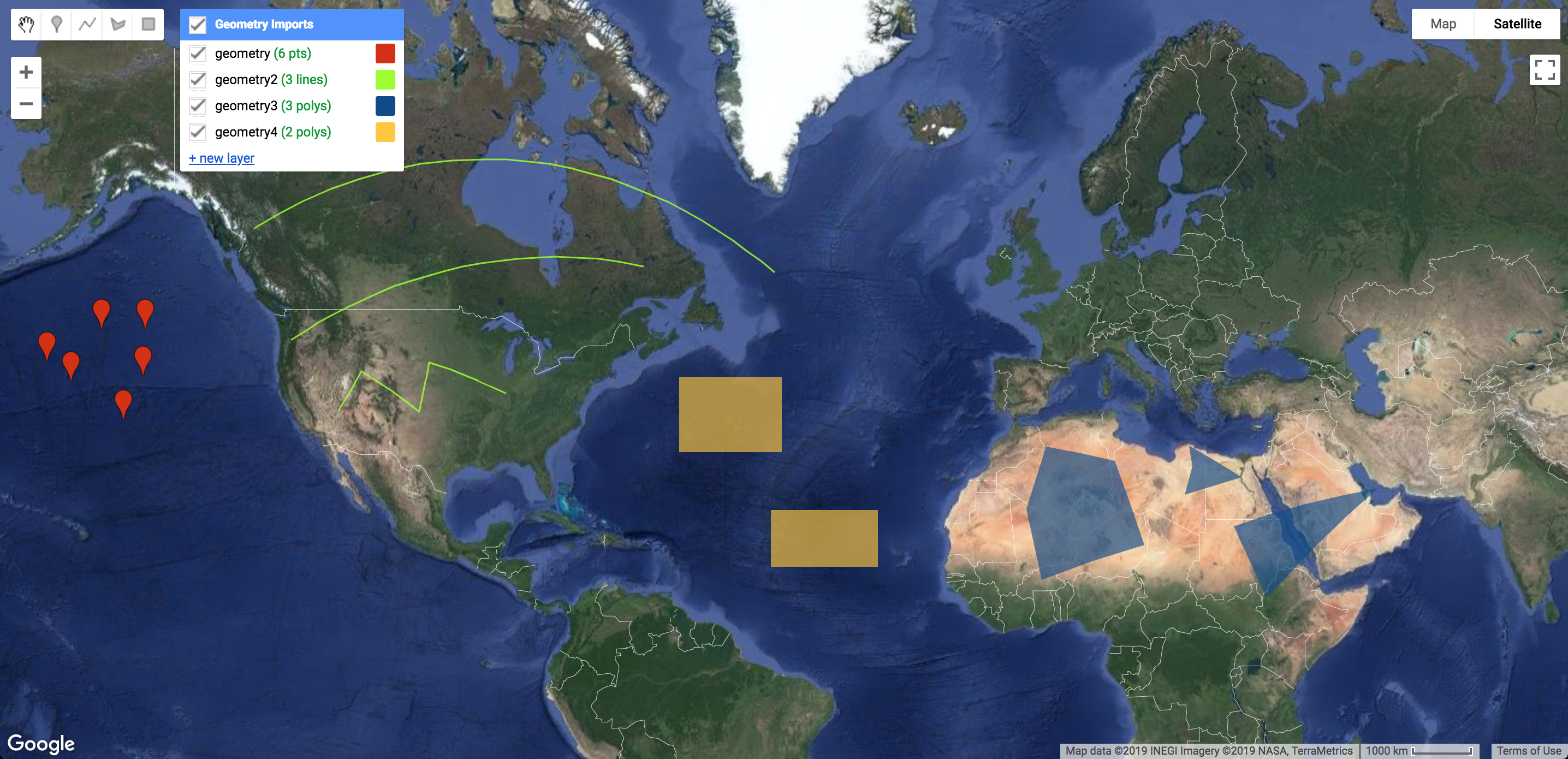
आठवीं इमेज. ज्यामिति बनाने वाले टूल, मैप डिसप्ले के सबसे ऊपर बाएं कोने में मौजूद होते हैं.
ज्यामिति को अपनी स्क्रिप्ट में इंपोर्ट करने का तरीका कॉन्फ़िगर करने के लिए, मैप पर मौजूद ज्यामिति इंपोर्ट सेक्शन में जाकर, लेयर के बगल में मौजूद आइकॉन पर क्लिक करें. इसके अलावा, कोड एडिटर के इंपोर्ट सेक्शन में जाकर भी ऐसा किया जा सकता है. ज्यामिति लेयर की सेटिंग का टूल, डायलॉग बॉक्स में दिखेगा. यह डायलॉग बॉक्स, इमेज 9 में दिखाए गए डायलॉग बॉक्स जैसा होना चाहिए. ध्यान दें कि बनाए गए शेप को ज्यामिति, सुविधाओं या सुविधाओं के कलेक्शन के तौर पर इंपोर्ट किया जा सकता है. ज्यामिति इंपोर्ट करने की सेटिंग की मदद से, लेयर को दिखाने के लिए इस्तेमाल किए जाने वाले रंग को बदला जा सकता है. साथ ही, लेयर में प्रॉपर्टी जोड़ी जा सकती हैं. ऐसा तब किया जा सकता है, जब लेयर को Feature या FeatureCollection के तौर पर इंपोर्ट किया गया हो. इसके अलावा, लेयर का नाम भी बदला जा सकता है.
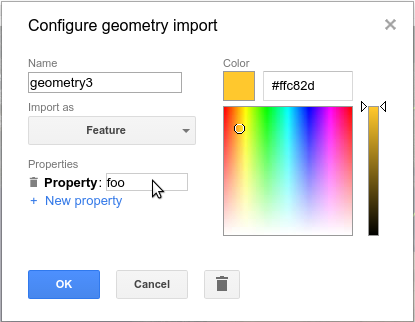
नौवीं इमेज. ज्यामिति कॉन्फ़िगरेशन टूल.
आखिर में, किसी लेयर में मौजूद ज्यामिति में बदलाव होने से रोकने के लिए, लेयर को लॉक किया जा सकता है. इसके लिए, लेयर के बगल में मौजूद आइकॉन को दबाएं. इससे लेयर में किसी भी ज्यामिति को जोड़ने, मिटाने या उसमें बदलाव करने से रोका जा सकेगा. लेयर को फिर से अनलॉक करने के लिए, आइकॉन दबाएं.
मदद चाहिए!
इस डेवलपर की गाइड, अन्य सहायता फ़ोरम, कोड एडिटर के निर्देशों के साथ प्रॉडक्ट का डेमो, और कोडिंग, कोड चलाने, और मैप पर डेटा दिखाने में मदद करने वाले कीबोर्ड शॉर्टकट की सूची देखने के लिए, कोड एडिटर के सबसे ऊपर दाईं ओर मौजूद बटन पर क्लिक करें. गड़बड़ी की रिपोर्ट सबमिट करने, नई सुविधा का अनुरोध करने, डेटासेट का सुझाव देने या किसी अन्य तरह का सुझाव/राय देने या शिकायत करने के लिए, बटन पर क्लिक करें. ऐसा तब करें, जब आपको जवाब की ज़रूरत न हो.