

GeoTIFF या TFRecord फ़ॉर्मैट में इमेज या अन्य जियोरेफ़रंस वाले रास्टर डेटासेट अपलोड करने के लिए, ऐसेट मैनेजर या कमांड लाइन इंटरफ़ेस (सीएलआई) का इस्तेमाल किया जा सकता है. (कोड एडिटर का इस्तेमाल करके वेक्टर इंपोर्ट करने के बारे में जानकारी के लिए, वेक्टर डेटा इंपोर्ट करना लेख पढ़ें.)
इमेज ऐसेट अपलोड करना
GeoTIFF
कोड एडिटर में, Earth Engine के उपयोगकर्ता फ़ोल्डर में 10 जीबी तक की GeoTIFF इमेज फ़ाइलें अपलोड की जा सकती हैं. (बड़ी फ़ाइलों के लिए, कमांड-लाइन अपलोड विकल्प का इस्तेमाल करें.)
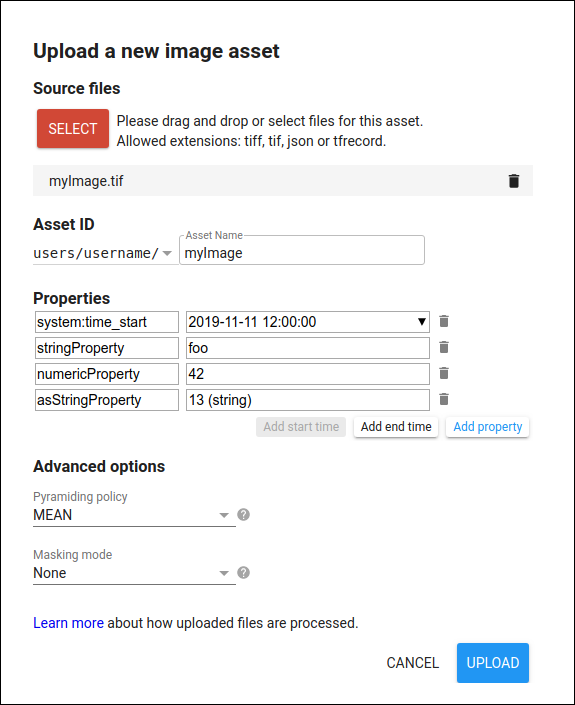
कोड एडिटर का इस्तेमाल करके GeoTIFF अपलोड करने के लिए, सबसे ऊपर बाएं कोने में मौजूद ऐसेट टैब को चुनें. इसके बाद,  बटन पर क्लिक करें और इमेज अपलोड करें को चुनें. Earth Engine, अपलोड करने के लिए एक डायलॉग बॉक्स दिखाता है. यह इमेज 1 जैसा दिखना चाहिए. चुनें बटन पर क्लिक करें और अपने लोकल फ़ाइल सिस्टम में GeoTIFF पर जाएं.
अपने उपयोगकर्ता फ़ोल्डर में, इमेज को एक सही ऐसेट आईडी दें, जो पहले से मौजूद न हो. अगर आपको इमेज को किसी मौजूदा फ़ोल्डर या कलेक्शन में अपलोड करना है, तो ऐसेट के आईडी से पहले फ़ोल्डर या कलेक्शन का आईडी जोड़ें. उदाहरण के लिए, projects/myproject/folder-or-collection-id/new-asset.
अपलोड शुरू करने के लिए, अपलोड करें पर क्लिक करें.
अपलोड शुरू होने के बाद, कोड एडिटर की दाईं ओर मौजूद टास्क टैब में, "ऐसेट इंजेक्शन" टास्क दिखता है. टास्क मैनेजर में टास्क पर कर्सर घुमाने पर,
? दिखता है आइकॉन दिखेगा. इस पर क्लिक करके, अपलोड की स्थिति देखी जा सकती है. अपलोड रद्द करने के लिए, टास्क के बगल में मौजूद, घूमते हुए आइकॉन  पर क्लिक करें. अपलोड पूरा होने के बाद, ऐसेट आपके उपयोगकर्ता फ़ोल्डर में आइकॉन के साथ दिखेगी.
GeoTIFF कंप्रेशन
GeoTIFF फ़ाइलों को DEFLATE, JPEG, JPEG-XL/JXL, LERC, LERC_DEFLATE, LERC_ZSTD, LZMA, LZW, WEBP या ZSTD की मदद से कंप्रेस किया जा सकता है. Cloud Optimized GeoTIFFs (सीओजी) को Earth Engine, डेटा डालने के बजाय सीधे तौर पर पढ़ता है. इसलिए, यह कम फ़ॉर्मैट स्वीकार करता है. सीओजी कंप्रेशन देखें.
बड़ी फ़ाइलों को अपलोड करने का सबसे अच्छा अनुभव पाने के लिए सुझाव:
- सबसे सही विकल्प: ZSTD, स्पीड और कंप्रेशन के बीच अच्छा संतुलन बनाता है.
- इनसे बचें: LZMA फ़ॉर्मैट में कंप्रेस करने पर, फ़ाइल का साइज़ काफ़ी कम हो जाता है. हालांकि, इसमें काफ़ी समय लग सकता है.
- कंप्रेस नहीं की गई फ़ाइलें: इनका साइज़ बड़ा होता है और इन्हें अपलोड करने में ज़्यादा समय लगता है.
- लॉसी कंप्रेशन (जैसे, JPEG): इससे पिक्सल वैल्यू में बदलाव हो सकता है. लॉसी के बजाय, फ़ाइल कंप्रेस करने से क्वालिटी पर असर न पड़ने वाले तरीके (जैसे, DEFLATE, LZMA, LZW, ZSTD) का इस्तेमाल करें. ऐसा तब तक करें, जब तक आपको अपने डेटा पर पड़ने वाले असर के बारे में पता न हो.
TFRecord
TFRecord फ़ाइल से इमेज अपलोड करने के लिए, आपके पास उससे जुड़ी मिक्सर फ़ाइल होनी चाहिए. यह फ़ाइल तब जनरेट होती है, जब उस इमेजरी को एक्सपोर्ट किया जाता है जिस पर आपने अनुमान लगाया था. मिक्सर फ़ाइल के बारे में ज़्यादा जानने के लिए, एक्सपोर्ट पेज देखें. खास तौर पर, एक्सपोर्ट की गई इमेज पर किए गए अनुमानों को इमेज के तौर पर इंपोर्ट करने के लिए,
- इमेजरी को एक या इससे ज़्यादा TFRecord फ़ाइलों में एक्सपोर्ट करें.
- इमेजरी पर अनुमान लगाना (जैसे,
model.predict()). model.predict()के आउटपुट को TFRecord फ़ाइल में लिखें. अनुमान उसी क्रम में होने चाहिए जिस क्रम में आपने इमेज एक्सपोर्ट की हैं. एक्सपोर्ट की गई फ़ाइलों के नामों को क्रम से लगाकर, क्रम को लागू किया जा सकता है. ज़्यादा जानकारी के लिए, बड़ी फ़ाइल को एक्सपोर्ट करने वाला सेक्शन देखें.- TFRecord फ़ाइल (फ़ाइलों) और उससे जुड़े मिक्सर को Earth Engine पर अपलोड करें.
प्रॉपर्टी में बदलाव करना
एक या उससे ज़्यादा मेटाडेटा प्रॉपर्टी की जानकारी देकर, ऐसेट मेटाडेटा में बदलाव करें. प्रॉपर्टी मेन्यू में, प्रॉपर्टी जोड़ें पर क्लिक करें. इससे प्रॉपर्टी का नाम और वैल्यू तय की जा सकेगी (इमेज 2). वैल्यू, स्ट्रिंग या संख्या हो सकती है.
कोटेशन के बिना स्ट्रिंग डालें. किसी संख्या को स्ट्रिंग के तौर पर फ़ॉर्मैट करने के लिए, संख्या से पहले सिंगल कोट (') डालें.
डिफ़ॉल्ट रूप से, system:time_start
प्रॉपर्टी को बिना किसी वैल्यू के जोड़ा जाता है. Earth Engine, ImageCollection तारीख के फ़िल्टर लागू करते समय इस प्रॉपर्टी का इस्तेमाल करता है. इमेज 2 में दिखाए गए फ़ॉर्मैट में कोई तारीख डालें या 1 जनवरी, 1970 से मिलीसेकंड दिखाने वाली कोई संख्या डालें. (Earth Engine में टाइमस्टैंप के बारे में ज़्यादा जानकारी के लिए, शब्दावली देखें).
Asset Manager, system:time_start या system:time_end नाम की प्रॉपर्टी की वैल्यू के तौर पर डाली गई संख्या को मिलीसेकंड के तौर पर समझता है और उसे तारीख के तौर पर फ़ॉर्मैट करता है.
किसी प्रॉपर्टी को हटाने के लिए, आइकॉन पर क्लिक करें.
बेहतर विकल्प
ऐडवांस मेन्यू में, अपने डेटा के लिए पिरामिडिंग पॉलिसी और मास्किंग मोड चुनें.
पिरामिडिंग पॉलिसी से पता चलता है कि Earth Engine, इमेज के कम रिज़ॉल्यूशन वाले वर्शन कैसे जनरेट करता है. स्केल दस्तावेज़ में इस बारे में ज़्यादा जानें कि Earth Engine, कई रिज़ॉल्यूशन को कैसे मैनेज करता है. इमेज पिरामिड के कम रिज़ॉल्यूशन वाले लेवल को, ज़्यादा रिज़ॉल्यूशन वाले पिक्सल के हर 2x2 ग्रुप के औसत, कम से कम या ज़्यादा से ज़्यादा के तौर पर कैलकुलेट करने के लिए, 'औसत', 'कम से कम' या 'ज़्यादा से ज़्यादा' पिरामिड बनाने की नीति चुनें. यह विकल्प, लगातार वैल्यू वाली इमेज के लिए सही है. कैटगरी (जैसे, लैंड कवर) या क्यूए डेटा के लिए, 'सैंपल' (ऊपर बाईं ओर मौजूद पिक्सल) या 'मोड' (सबसे ज़्यादा बार दिखने वाली वैल्यू या मोड न होने पर सैंपल) पिरामिड बनाने की नीति चुनें.
मास्किंग मोड से पता चलता है कि अपलोड की गई इमेज को किस तरह मास्क किया गया है. 'कोई डेटा नहीं' वैल्यू तय करने के लिए, 'कोई डेटा नहीं' वैल्यू चुनें और वैल्यू डालें. इस वैल्यू वाले पिक्सल, अपलोड की गई इमेज में मास्क कर दिए जाएंगे. यह वैल्यू, इमेज के हर बैंड पर अलग-अलग लागू होती है. अपनी इमेज के आखिरी बैंड को अन्य इमेज बैंड के लिए मास्क के तौर पर इस्तेमाल करने के लिए, 'आखिरी बैंड को ऐल्फ़ा बैंड के तौर पर इस्तेमाल करें' को चुनें. ऐल्फ़ा बैंड, अनसाइंड 8-बिट बैंड होना चाहिए. इसमें 0, मास्क किया गया (पूरी तरह से पारदर्शी) डेटा होता है और 255, पूरी तरह से अपारदर्शी होता है.
टाइल वाले अपलोड
एक इमेज को कई टाइल के तौर पर अपलोड करने के लिए, कोई दूसरी फ़ाइल जोड़ें पर क्लिक करें. इससे अपलोड करने के लिए, अतिरिक्त फ़ाइलें जोड़ी जा सकेंगी. हर टाइल को एक अलग सोर्स फ़ाइल में सेव किया जाता है. Earth Engine, टाइल को जोड़कर आपके उपयोगकर्ता फ़ोल्डर में एक इमेज बनाएगा.
इमेज ऐसेट में अपलोड की जा सकने वाली फ़ाइलों के टाइप पर कुछ पाबंदियां हैं. खास तौर पर:
- इमेज में बैंड, बिट डेप्थ, प्रोजेक्शन, रिज़ॉल्यूशन, और फ़िल वैल्यू की संख्या एक जैसी होनी चाहिए.
- एक फ़ाइल से दूसरी फ़ाइल का ऑफ़सेट, पिक्सल साइज़ का इंटिजर मल्टिपल होना चाहिए.
- फ़ाइनल इमेज में, टाइल के बीच के गैप को मास्क किए गए पिक्सल से भरा जाएगा. इसलिए, टाइल एक-दूसरे के बगल में होनी चाहिए, न कि दूर-दूर. ऐसी इमेज शामिल नहीं की जाएंगी जिनमें गैप, इमेज के 99% से ज़्यादा हिस्से को कवर करते हों.