O Earth Engine foi projetado para que você raramente precise se preocupar com projeções de mapa ao
fazer cálculos. Assim como a escala, a projeção em que os cálculos ocorrem é
determinada com base em "extração". Especificamente, as entradas são solicitadas na projeção de saída
projeção. A saída pode ser determinada por um parâmetro de função (por exemplo, crs),
objetos de mapa do Editor de código e do geemap (que têm uma projeção
mercator (EPSG:3857)), ou com uma chamada reproject(). Ao exibir imagens no Editor de código ou no geemap, as entradas são solicitadas no
mercator de mapas. Considere a
seguinte operação em uma imagem MODIS, que tem uma projeção sinusoidal:
Editor de código (JavaScript)
// The input image has a SR-ORG:6974 (sinusoidal) projection.
var image = ee.Image('MODIS/061/MOD13A1/2014_05_09').select(0);

// Normalize the image and add it to the map.
var rescaled = image.unitScale(-2000, 10000);
var visParams = {min: 0.15, max: 0.7};
Map.addLayer(rescaled, visParams, 'Rescaled');
import ee
import geemap.core as geemap
Colab (Python)
# The input image has a SR-ORG:6974 (sinusoidal) projection.
image = ee.Image('MODIS/061/MOD13A1/2014_05_09').select(0)

# Normalize the image and add it to the map.
rescaled = image.unitScale(-2000, 10000)
vis_params = {'min': 0.15, 'max': 0.7}
m = geemap.Map()
m.add_layer(rescaled, vis_params, 'Rescaled')
m
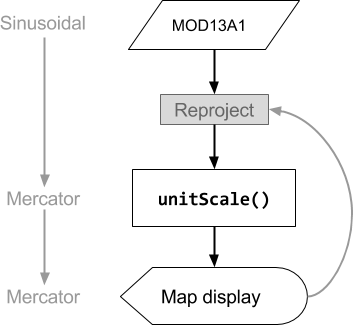
A ordem das operações para este exemplo de código está diagramada na Figura 1. Observe que a projeção da entrada é determinada pela saída, especificamente a projeção de mercator de mapas da exibição do mapa no Editor de código. Essa projeção é propagada de volta pela sequência de operações para que as entradas sejam solicitadas no mercator de mapas, em uma escala determinada pelo nível de zoom do mapa.
No Earth Engine, as projeções são especificadas por um Sistema de Referência de Coordenadas (CRS ou
o crs parâmetro de muitos métodos). Para verificar a projeção de uma
imagem, chame projection() nela:
Editor de código (JavaScript)
var image = ee.Image('LANDSAT/LC08/C02/T1_TOA/LC08_044034_20140318').select(0);
print('Projection, crs, and crs_transform:', image.projection());
print('Scale in meters:', image.projection().nominalScale());
import ee
import geemap.core as geemap
Colab (Python)
image = ee.Image('LANDSAT/LC08/C02/T1_TOA/LC08_044034_20140318').select(0)
display('Projection, crs, and crs_transform:', image.projection())
display('Scale in meters:', image.projection().nominalScale())
Observe que, ao chamar nominalScale() no ee.Projection retornado
por projection(), é possível determinar a resolução nativa da imagem. A
resolução nativa é a escala nominal de pixels em metros do nível mais baixo da
pirâmide de imagens. Como cada banda de uma imagem pode ter uma
escala e/ou projeção diferente, se você chamar projection() em uma imagem
com pelo menos uma banda que não tenha a mesma projeção que as outras, poderá aparecer um
erro como:
A projeção padrão
A menos que você precise que o cálculo ocorra em uma projeção específica, geralmente
não é necessário especificar uma. Somente para saídas ambíguas, o Earth Engine
exige que você especifique uma projeção e/ou escala. A ambiguidade pode resultar de
reduzir um ImageCollection que contém imagens com projeções diferentes
(ou seja, criar um composto). Uma imagem que é um
composto ou mosaico de imagens de entrada com projeções diferentes terá a projeção padrão, que é WGS84 com escala de 1 grau.
Se essa projeção padrão não for adequada para sua análise (por exemplo, se for muito
grosseira ou se você precisar evitar artefatos de nova amostragem em cálculos downstream
como análise de terreno), defina um padrão diferente usando
image.setDefaultProjection(crs). Isso garante que, se o Earth
Engine precisar escolher uma projeção para um cálculo que envolva a imagem,
ele usará a especificada, em vez de WGS84 na escala de 1 grau.
Exemplo:
Editor de código (JavaScript)
var collection = ee.ImageCollection('LANDSAT/LC08/C02/T1_TOA');
var mosaic = collection.filterDate('2018-01-01', '2019-01-01').mosaic();
print(mosaic.projection());
import ee
import geemap.core as geemap
Colab (Python)
collection = ee.ImageCollection('LANDSAT/LC08/C02/T1_TOA')
mosaic = collection.filterDate('2018-01-01', '2019-01-01').mosaic()
display(mosaic.projection())
Se você tentar usar uma imagem como essa em um cálculo, poderá aparecer um erro como:
Geralmente, uma agregação na escala de 1 grau não é desejada ou pretendida. Por isso, o Earth Engine mostra esse lembrete amigável para fornecer uma especificação completa da saída.
Os usuários geralmente acham esse comportamento confuso e se preocupam com as informações de projeção "perdidas" , mas os pixels não são calculados até que sejam necessários (saiba mais). Nesse momento, sempre há uma projeção de saída que acompanha a solicitação que especificou como calcular o composto.
Na grande maioria dos casos de uso, não ter projeção não é um problema e, na verdade, é uma otimização valiosa, já que permite visualizar os resultados em qualquer nível de zoom sem precisar esperar a conclusão do cálculo de resolução total. No entanto, isso significa que a saída pode parecer diferente em níveis de zoom diferentes.
Se a imagem de exibição otimizada não for suficiente, o cálculo em uma projeção específica poderá ser forçado pela reprojeção da saída, conforme descrito na seção a seguir.
Reprojeção
É possível forçar a execução de operações em uma projeção específica com o
reproject() método. O uso de reproject() resulta nas entradas
solicitadas na projeção especificada na chamada reproject().
Os cálculos no código antes da chamada reproject() serão feitos
na projeção especificada. Por exemplo, para forçar a produção de um composto em uma
projeção específica:
Editor de código (JavaScript)
// Some projection that is suitable for your area of interest.
var proj = ee.Projection(...);
var output = collection.reduce(...).reproject(proj);
import ee
import geemap.core as geemap
Colab (Python)
# Some projection that is suitable for your area of interest.
proj = ee.Projection(...)
output = collection.reduce(...).reproject(proj)
Alguns casos que exigem uma projeção fixa incluem:
- Cálculo de gradientes (por exemplo,
ee.Terrain.gradientouee.Terrain.slope). reduceResolution, para quando você quiser agregar pixels de resolução mais alta em resolução mais baixa. (Saiba mais sobre como reduzir a resolução).
As funções no pacote ee.Terrain (por exemplo, slope,
aspect, hillshade) calculam valores com base em pixels vizinhos
e são sensíveis a artefatos de nova amostragem introduzidos durante
a reprojeção. Quando a projeção do cálculo difere da projeção nativa do DEM
a nova amostragem de vizinho mais próximo padrão pode criar
padrões artificiais na saída. Para melhores resultados, faça a análise de terreno
na projeção nativa do DEM. Se você estiver trabalhando com um
ImageCollection de blocos DEM, crie um mosaico e use
setDefaultProjection() com a projeção nativa da coleção para garantir que a análise seja executada na grade correta, conforme descrito
em A projeção padrão seção.
Há vários motivos para evitar o uso de reproject(), a menos que você
precise absolutamente. Suponha, por exemplo, que você reprojete algo e adicione ao
mapa. Se a escala especificada na chamada reproject() for muito menor
que o nível de zoom do mapa, o Earth Engine vai solicitar todas as entradas em uma escala muito pequena
em uma extensão espacial muito ampla. Isso pode resultar em muitos dados sendo
solicitados de uma só vez e levar a um erro.
Se a saída final estiver em uma projeção diferente da especificada na
reproject() chamada, isso resultará em outra reprojeção. Esse é
outro motivo para ter cuidado ao usar reproject() no código. Considere
o exemplo a seguir, que força a imagem MODIS a ser reprojetada primeiro para
WGS84 e depois para
mercator de mapas para exibição no mapa do Editor de código:
Editor de código (JavaScript)
// The input image has a SR-ORG:6974 (sinusoidal) projection.
var image = ee.Image('MODIS/061/MOD13A1/2014_05_09').select(0);

// Operations *before* the reproject call will be done in the projection
// specified by reproject().  The output results in another reprojection.
var reprojected = image
    .unitScale(-2000, 10000)
    .reproject('EPSG:4326', null, 500);
Map.addLayer(reprojected, {min: 0.15, max: 0.7}, 'Reprojected');
import ee
import geemap.core as geemap
Colab (Python)
# The input image has a SR-ORG:6974 (sinusoidal) projection.
image = ee.Image('MODIS/061/MOD13A1/2014_05_09').select(0)

# Operations *before* the reproject call will be done in the projection
# specified by reproject(). The output results in another reprojection.
reprojected = image.unitScale(-2000, 10000).reproject('EPSG:4326', None, 500)
m = geemap.Map()
m.add_layer(reprojected, {'min': 0.15, 'max': 0.7}, 'Reprojected')
m
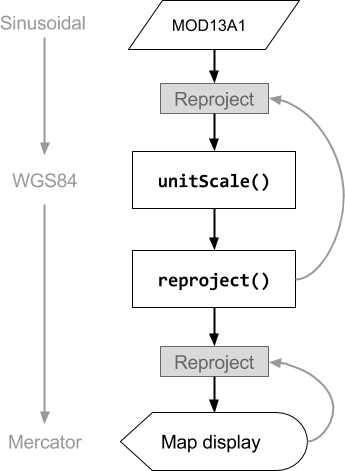
A Figura 2 mostra o fluxo de operações correspondente a este exemplo simples de reprojeção
exemplo. A primeira reprojeção é explícita, conforme especificado na
reproject() chamada. A segunda reprojeção é implícita, realizada pelo
Earth Engine automaticamente para mostrar o resultado no mapa. Observe também que as
informações sobre qual projeção usar são propagadas de volta da solicitação para a entrada.