
Trình chỉnh sửa mã (EE) của Earth Engine tại code.earthengine.google.com là một IDE dựa trên web cho Earth Engine JavaScript API. Các tính năng của Trình chỉnh sửa mã được thiết kế để giúp việc phát triển các quy trình làm việc phức tạp về không gian địa lý trở nên nhanh chóng và dễ dàng. Trình chỉnh sửa mã có các phần tử sau (minh hoạ trong Hình 1):
- Trình chỉnh sửa mã JavaScript
- Hiển thị bản đồ để trực quan hoá các tập dữ liệu không gian địa lý
- Tài liệu tham khảo API (thẻ Tài liệu)
- Trình quản lý tập lệnh dựa trên Git (thẻ Tập lệnh)
- Đầu ra trên bảng điều khiển (thẻ Bảng điều khiển)
- Trình quản lý tác vụ (thẻ Tác vụ) để xử lý các truy vấn chạy trong thời gian dài
- Cụm từ tìm kiếm về bản đồ tương tác (thẻ Trình kiểm tra)
- Tìm kiếm trong kho lưu trữ dữ liệu hoặc các tập lệnh đã lưu
- Công cụ vẽ hình học
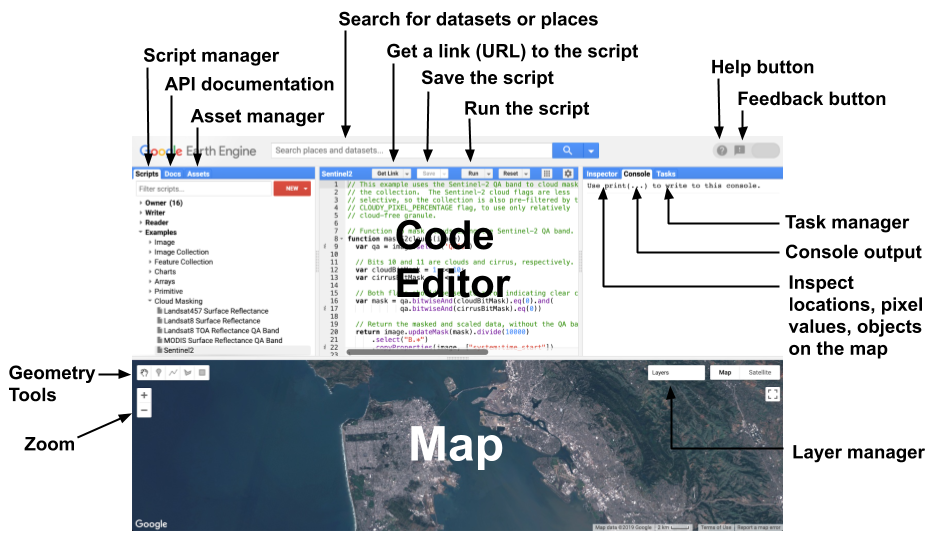
Hình 1. Sơ đồ các thành phần của Trình chỉnh sửa mã Earth Engine tại code.earthengine.google.com.
Trình chỉnh sửa mã có nhiều tính năng giúp bạn tận dụng API Earth Engine. Xem tập lệnh mẫu hoặc lưu tập lệnh của riêng bạn trên thẻ Tập lệnh. Các đối tượng truy vấn được đặt trên bản đồ bằng thẻ Inspector (Trình kiểm tra). Hiển thị và lập biểu đồ kết quả bằng số bằng Google Visualization API. Chia sẻ một URL duy nhất cho kịch bản của bạn với cộng tác viên và bạn bè bằng nút Lấy đường liên kết. Các tập lệnh mà bạn phát triển trong Trình chỉnh sửa mã sẽ được gửi đến Google để xử lý, còn các ô bản đồ và/hoặc thông báo được tạo sẽ được gửi lại để hiển thị trong thẻ Bản đồ và/hoặc Bảng điều khiển. Tất cả những gì bạn cần để chạy Trình chỉnh sửa mã là một trình duyệt web (sử dụng Google Chrome để có kết quả tốt nhất) và kết nối Internet. Các phần sau đây mô tả chi tiết hơn về các phần tử của Trình chỉnh sửa mã Earth Engine.
Trình chỉnh sửa JavaScript
Trình chỉnh sửa JavaScript sẽ:
- Định dạng và làm nổi bật mã khi bạn nhập
- Gạch chân mã có vấn đề, đưa ra cách khắc phục và các gợi ý khác về cú pháp chính xác
- Tự động hoàn thành các cặp dấu ngoặc kép, dấu ngoặc vuông và dấu ngoặc đơn
- Đưa ra gợi ý hoàn tất mã cho các hàm Earth Engine
Phía trên trình chỉnh sửa mã là các nút để chạy tập lệnh, lưu tập lệnh, đặt lại bản đồ đầu ra và bảng điều khiển, cũng như lấy đường liên kết đến tập lệnh. Khi bạn nhấn nút Lấy đường liên kết, một đường liên kết duy nhất sẽ xuất hiện trong thanh địa chỉ của trình duyệt. Đường liên kết này biểu thị mã trong trình chỉnh sửa tại thời điểm nút được nhấn.
Tài liệu tham khảo API (thẻ Tài liệu)
Ở bên trái của Trình chỉnh sửa mã là thẻ Tài liệu. Thẻ này chứa toàn bộ tài liệu về JavaScript API. Bạn có thể tìm kiếm và duyệt xem tài liệu trên thẻ Tài liệu.
Trình quản lý tập lệnh (thẻ Tập lệnh)
Thẻ Scripts (Tập lệnh) nằm bên cạnh API Docs (Tài liệu về API) trong bảng điều khiển bên trái của Trình soạn thảo mã. Trình quản lý tập lệnh lưu trữ các tập lệnh riêng tư, tập lệnh dùng chung và tập lệnh mẫu trong các kho lưu trữ Git do Google lưu trữ. Các kho lưu trữ được sắp xếp theo cấp độ truy cập, với các tập lệnh riêng tư của bạn được lưu trữ trong một kho lưu trữ mà bạn sở hữu trong thư mục Chủ sở hữu: users/username/default. Bạn (và chỉ bạn) có quyền truy cập vào các kho lưu trữ trong thư mục Chủ sở hữu, trừ phi bạn chia sẻ các kho lưu trữ đó với người khác. Các kho lưu trữ trong thư mục Writer (Người ghi) là những kho lưu trữ mà chủ sở hữu đã cấp cho bạn quyền ghi. Bạn có thể thêm tập lệnh mới, sửa đổi tập lệnh hiện có hoặc thay đổi quyền truy cập (bạn không thể xoá chủ sở hữu của tập lệnh) vào các kho lưu trữ trong thư mục Người viết. Các kho lưu trữ trong thư mục Reader (Trình đọc) là những kho lưu trữ mà chủ sở hữu đã cấp cho bạn quyền đọc. Thư mục Examples (Ví dụ) là một kho lưu trữ đặc biệt do Google quản lý, chứa các mẫu mã. Thư mục Lưu trữ chứa các kho lưu trữ cũ mà bạn có quyền truy cập nhưng chưa được chủ sở hữu di chuyển từ phiên bản cũ của Trình quản lý tập lệnh. Tìm kiếm trong các tập lệnh bằng thanh bộ lọc ở đầu thẻ Tập lệnh.
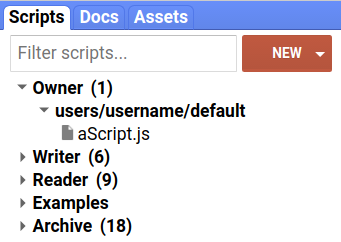
Hình 2. Trình quản lý tập lệnh.
Nhấp vào nút  để tạo một kho lưu trữ mới trong thư mục Owner (Chủ sở hữu) hoặc để tạo thư mục và tệp trong một kho lưu trữ. Bạn có thể đổi tên tập lệnh bằng biểu tượng và xoá tập lệnh bằng biểu tượng . Bạn có thể di chuyển và sắp xếp các tập lệnh vào thư mục bằng cách kéo và thả (Hình 2). Nếu bạn kéo một tập lệnh sang một kho lưu trữ khác, tập lệnh đó sẽ được sao chép.
Tất cả tập lệnh và kho lưu trữ đều duy trì nhật ký phiên bản đầy đủ. Nhấp vào biểu tượng bên cạnh một tập lệnh hoặc kho lưu trữ để so sánh hoặc khôi phục tập lệnh/kho lưu trữ đó về phiên bản cũ hơn. Để xoá một kho lưu trữ, hãy nhấp vào biểu tượng . Để định cấu hình quyền truy cập vào một kho lưu trữ, hãy nhấp vào biểu tượng bên cạnh tên kho lưu trữ. Xin lưu ý rằng nếu bạn chia sẻ một kho lưu trữ, thì người mà bạn chia sẻ sẽ cần chấp nhận kho lưu trữ đó bằng cách nhấp vào đường liên kết xuất hiện trong hộp thoại cài đặt. Bạn có thể ẩn các kho lưu trữ đã chấp nhận trước đó bằng cách nhấp vào biểu tượng sau tên kho lưu trữ trong Trình quản lý tập lệnh.
Bạn có thể truy cập vào kho lưu trữ bằng Git, nhờ đó, bạn có thể quản lý và chỉnh sửa tập lệnh bên ngoài Trình chỉnh sửa mã hoặc đồng bộ hoá tập lệnh với một hệ thống bên ngoài như GitHub. (Tìm hiểu thêm về Git qua hướng dẫn này). Nhấp vào biểu tượng bên cạnh tên kho lưu trữ để xem hướng dẫn về cách sao chép kho lưu trữ. Xin lưu ý rằng bạn có thể duyệt xem các kho lưu trữ mà bạn có quyền truy cập bằng cách truy cập vào earthengine.googlesource.com. Đối với một số thao tác Git, bạn có thể cần tạo thông tin xác thực bằng cách truy cập vào đường liên kết "Tạo mật khẩu" ở đầu trang earthengine.googlesource.com.
Mô-đun tập lệnh
Bạn nên viết mã theo kiểu mô-đun, có thể sử dụng lại và chia sẻ giữa các tập lệnh mà không cần sao chép và dán nhiều. Để hỗ trợ phát triển theo mô-đun, Earth Engine cung cấp khả năng chia sẻ mã giữa các tập lệnh. Ví dụ: giả sử bạn viết một hàm thực hiện một tập hợp các thao tác hữu ích. Thay vì sao chép mã của hàm vào một tập lệnh mới, tập lệnh mới sẽ dễ dàng tải hàm trực tiếp hơn. Để cung cấp một hàm hoặc đối tượng cho các tập lệnh khác, bạn sẽ thêm hàm hoặc đối tượng đó vào một đối tượng đặc biệt có tên là exports. Để sử dụng mã trong một tập lệnh khác, hãy dùng hàm require để tải các hàm xuất từ một tập lệnh khác. Ví dụ: giả sử bạn xác định mô-đun sau trong một tệp tên là FooModule.js nằm trong một thư mục tên là Modules:
Trình chỉnh sửa mã (JavaScript)
/**
 * The Foo module is a demonstration of script modules.
 * It contains a foo function that returns a greeting string.
 * It also contains a bar object representing the current date.
 * @module Modules/FooModule
 */

/**
 * Returns a greeting string.
 * @param {ee.String} arg The name to which the greeting should be addressed
 * @return {ee.String} The complete greeting.
 */
exports.foo = function(arg) {
  return 'Hello, ' + arg + '!  And a good day to you!';
};

/**
 * An ee.Date object containing the time at which the object was created.
 */
exports.bar = ee.Date(Date.now());
Lưu ý cách sử dụng từ khoá exports dưới dạng exports.objectToExport.
Bạn có thể sử dụng mô-đun này trong một tập lệnh khác bằng cách dùng hàm require. Ví dụ:
Trình chỉnh sửa mã (JavaScript)
var Foo = require('users/username/default:Modules/FooModule.js');

print(Foo.doc);

print(Foo.foo('world'));

print('Time now:', Foo.bar);
Hàm require yêu cầu một chuỗi mô tả đường dẫn tuyệt đối đến vị trí của mô-đun. Cụ thể, đối số của require() có dạng 'pathToRepository:pathToModuleScript'. Bạn chỉ có thể tải các mô-đun từ những kho lưu trữ mà bạn sở hữu và/hoặc có quyền đọc. Nếu bạn muốn người khác có thể sử dụng mô-đun của mình, thì bạn phải chia sẻ kho lưu trữ với những người dùng khác mà bạn muốn cấp quyền truy cập. Bạn nên lập tài liệu cho mô-đun của mình để giúp người khác hiểu cách sử dụng mô-đun đó; bạn nên sử dụng kiểu JSDoc với thẻ @module.
Bạn có thể sử dụng tham số URL ?scriptPath={repo}:{script} để chia sẻ thông tin tham chiếu đến một tệp trong kho lưu trữ của mình, ví dụ: https://code.earthengine.google.com/?scriptPath=users/username/utils:utils.
Khi bạn truy cập vào URL này, tệp được tham chiếu và kho lưu trữ của tệp đó sẽ được thêm vào thư mục Reader (Người đọc) hoặc Writer (Người viết) trên thẻ Scripts (Tập lệnh), tuỳ thuộc vào cấp độ quyền của bạn đối với kho lưu trữ dùng chung.
Asset Manager (thẻ Tài sản)
Trình quản lý thành phần nằm trong thẻ Thành phần trong bảng điều khiển bên trái. Sử dụng Trình quản lý tài sản (Hình 3) để tải lên và quản lý thành phần hình ảnh của riêng bạn trong Earth Engine. Hãy xem trang Trình quản lý tài sản để biết thông tin chi tiết.
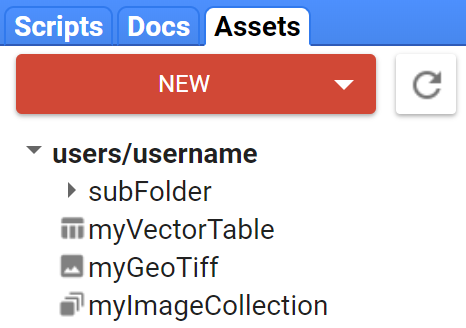
Hình 3. Trình quản lý tài sản.
Đường liên kết đến tập lệnh
Bạn có thể chia sẻ tập lệnh Trình chỉnh sửa mã thông qua một URL được mã hoá. Các phần sau đây mô tả nhiều cách để tạo URL tập lệnh, các lựa chọn hiện có và phương thức quản lý URL tập lệnh.
Nhận đường liên kết
Nút "Lấy đường liên kết" ở đầu Trình chỉnh sửa mã (Hình 4) cung cấp một giao diện để tạo URL tập lệnh và đặt các lựa chọn về hành vi của tập lệnh. Lưu ý sự khác biệt giữa URL của bản chụp nhanh và URL của tập lệnh đã lưu được mô tả bên dưới.
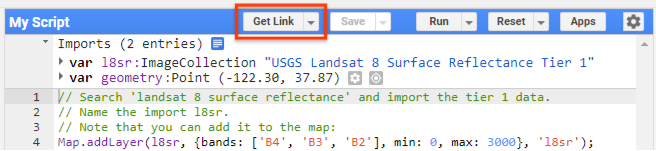
Hình 4. Nút "Lấy đường liên kết".
Đường liên kết đến tập lệnh chụp nhanh
Bạn có thể chia sẻ mã trong Trình chỉnh sửa thông qua một URL ảnh chụp nhanh được mã hoá. URL này sẽ được tạo khi bạn nhấp vào nút "Lấy đường liên kết" ở đầu Trình chỉnh sửa mã. Khi người có tài khoản Earth Engine truy cập vào URL này, trình duyệt sẽ chuyển đến Trình chỉnh sửa mã và sao chép môi trường như khi đường liên kết được tạo, bao gồm cả mã, nội dung nhập, lớp bản đồ và vị trí trên bản đồ. Khi bạn nhấp vào nút "Lấy đường liên kết", đường liên kết tập lệnh sẽ tự động được sao chép vào bảng nhớ tạm. Ngoài ra, một hộp thoại sẽ xuất hiện để cung cấp các lựa chọn kiểm soát việc thực thi tập lệnh dùng chung, cùng với các nút để sao chép và truy cập vào đường liên kết đã tạo. Các lựa chọn kiểm soát bao gồm ngăn tập lệnh tự động chạy và ẩn ngăn mã khi có người mở đường liên kết được chia sẻ. Bạn có thể đóng hộp thoại có thể kéo bằng phím "Esc" hoặc bằng cách nhấp vào một vị trí khác trên trang.
Đường liên kết đến tập lệnh đã lưu
Các tập lệnh đã lưu có lựa chọn chia sẻ một đường liên kết sẽ luôn tải phiên bản đã lưu gần đây nhất và chỉ bạn cũng như những người khác có quyền truy cập hiện tại vào kho lưu trữ chứa tập lệnh mới có thể truy cập. Để sử dụng tính năng này, hãy tải một tập lệnh đã lưu từ thẻ Trình quản lý tập lệnh, nhấp vào mũi tên thả xuống ở bên phải nút "Lấy đường liên kết" rồi chọn "Sao chép đường dẫn tập lệnh". Một hộp thoại sẽ xuất hiện và cung cấp cho bạn URL của tập lệnh có thể chia sẻ. Xin lưu ý rằng URL tập lệnh cũng đã được đặt trong thanh địa chỉ của trình duyệt. Để biết hướng dẫn về cách chia sẻ kho lưu trữ của bạn với người khác, vui lòng xem phần Trình quản lý tập lệnh.
Quản lý đường liên kết đến tập lệnh
Nút thả xuống ở bên phải nút "Lấy đường liên kết" có một lựa chọn là "Quản lý đường liên kết". Khi nhấp vào lựa chọn này, một thẻ trình duyệt mới sẽ tải lên giao diện để bạn thu hồi, xoá và tải các đường liên kết đến tập lệnh đã tạo trước đó xuống. Khi bạn chọn một tập lệnh và nhấn nút tải xuống, một thư mục nén ("code_editor_links.zip") sẽ được tải xuống hệ thống của bạn. Thư mục này chứa một tệp .txt đại diện cho từng tập lệnh đã chọn.
Tham số URL đường liên kết của tập lệnh
Mô-đun ui.url cho phép thao tác theo chương trình với giá trị nhận dạng đoạn của URL tập lệnh thông qua các phương thức get và set. Điều này có nghĩa là tập lệnh Trình chỉnh sửa mã và Các ứng dụng Earth Engine có thể đọc và lưu trữ các giá trị trong URL của trang.
Lưu ý phần cuối của 2 URL sau đây, URL đầu tiên đặt biến debug thành false và URL thứ hai đặt biến này thành true; hãy truy cập vào cả hai đường liên kết và lưu ý rằng hộp gỡ lỗi trong bảng điều khiển không được đánh dấu trong đường liên kết đầu tiên và được đánh dấu trong đường liên kết thứ hai, thay đổi hành vi của từng tập lệnh.
https://code.earthengine.google.com/5695887aad76979388a723a85339fbf2#debug=false;
https://code.earthengine.google.com/5695887aad76979388a723a85339fbf2#debug=true;
Bạn có thể dùng tính năng này để đặt mức thu phóng và tâm bản đồ, cũng như các hành vi khác mà bạn có thể muốn tuỳ chỉnh khi gửi đường liên kết cho một số người hoặc nhóm cụ thể.
Công cụ tìm kiếm
Để tìm tập dữ liệu sử dụng trong tập lệnh, bạn có thể dùng công cụ tìm kiếm cho kho lưu trữ dữ liệu. Công cụ tìm kiếm là hộp văn bản ở đầu Trình chỉnh sửa mã có nội dung "Tìm kiếm địa điểm và tập dữ liệu..." Nhập tên của một sản phẩm dữ liệu, cảm biến hoặc từ khoá khác vào thanh tìm kiếm rồi nhấp vào nút để xem danh sách các địa điểm, tập dữ liệu raster và tập dữ liệu dạng bảng phù hợp. Nhấp vào bất kỳ kết quả nào ở dạng raster hoặc bảng để xem nội dung mô tả cho tập dữ liệu đó trong kho lưu trữ.
Để nhập tập dữ liệu trực tiếp vào tập lệnh, hãy nhấp vào đường liên kết import (nhập) hoặc nút  trong phần mô tả tập dữ liệu.
Nhập
Kết quả của việc nhập tập dữ liệu vào tập lệnh được sắp xếp trong một phần nhập ở đầu tập lệnh, bị ẩn cho đến khi bạn nhập một nội dung nào đó. Sau khi tạo một số tệp nhập, bạn sẽ thấy nội dung tương tự như Hình 5. Để sao chép các lệnh nhập vào một tập lệnh khác hoặc chuyển đổi các lệnh nhập thành JavaScript, hãy nhấp vào biểu tượng bên cạnh tiêu đề Nhập rồi sao chép mã đã tạo vào tập lệnh của bạn. Bạn có thể xoá dữ liệu nhập bằng biểu tượng .
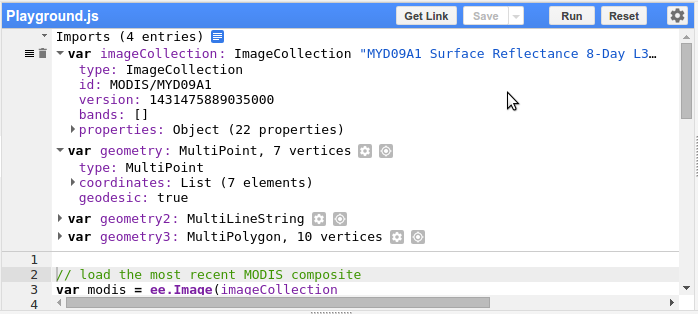
Hình 5. Phần nhập ở đầu Trình chỉnh sửa mã.
Bản đồ
Đối tượng ánh xạ trong API đề cập đến màn hình bản đồ trong Trình soạn thảo mã. Ví dụ: Map.getBounds() sẽ trả về khu vực địa lý xuất hiện trong Trình chỉnh sửa mã. Kiểm tra các hàm Map trong API để xem các chế độ tuỳ chỉnh khác cho màn hình này.
Trình quản lý lớp
Sử dụng Trình quản lý lớp ở góc trên bên phải của bản đồ để điều chỉnh cách hiển thị các lớp mà bạn đã thêm vào bản đồ. Cụ thể, bạn có thể bật/tắt chế độ hiển thị của một lớp hoặc điều chỉnh độ trong suốt của lớp đó bằng thanh trượt. Nhấp vào biểu tượng để điều chỉnh các tham số trực quan hoá cho từng lớp. Công cụ trực quan hoá xuất hiện (Hình 6) cho phép bạn định cấu hình các thông số hiển thị lớp theo cách tương tác. Nhấp vào nút ở bên phải của công cụ (nút này thực hiện thao tác kéo giãn Tuỳ chỉnh theo phạm vi tối thiểu và tối đa được cung cấp theo mặc định) để kéo giãn màn hình theo các phân vị hoặc độ lệch chuẩn của các giá trị hình ảnh trong cửa sổ hiển thị. Số liệu thống kê được tính toán từ tất cả các pixel trong cửa sổ Bản đồ ở mức thu phóng hiện tại. Dùng các thanh trượt để điều chỉnh gamma và/hoặc độ trong suốt. Nhấp vào nút chọn Bảng màu rồi chỉ định một bảng màu tuỳ chỉnh bằng cách thêm màu (), xoá màu () hoặc nhập thủ công danh sách chuỗi hex được phân tách bằng dấu phẩy (). Nhấp vào Áp dụng để áp dụng các tham số trực quan hoá cho màn hình hiện tại. Nhấp vào Nhập để tải một đối tượng tham số trực quan hoá dưới dạng một biến mới trong phần nhập của tập lệnh.
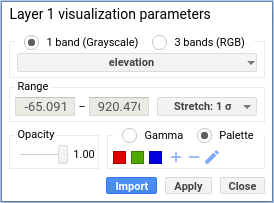
Hình 6. Công cụ trực quan hoá lớp.
Thẻ Trình kiểm tra
Thẻ Inspector (Công cụ kiểm tra) bên cạnh Trình quản lý tác vụ cho phép bạn truy vấn bản đồ một cách tương tác. Khi thẻ Inspector (Công cụ kiểm tra) được kích hoạt, con trỏ sẽ trở thành một dấu thập. Dấu thập này sẽ hiển thị vị trí và giá trị lớp bên dưới con trỏ khi bạn nhấp vào bản đồ. Ví dụ: Hình 7 cho thấy kết quả của việc nhấp vào bản đồ trong thẻ Trình kiểm tra. Vị trí con trỏ và mức thu phóng sẽ xuất hiện cùng với các giá trị pixel và danh sách các đối tượng trên bản đồ. Danh sách đối tượng có tính tương tác. Để xem thêm thông tin, hãy mở rộng các đối tượng trong thẻ Inspector (Trình kiểm tra).
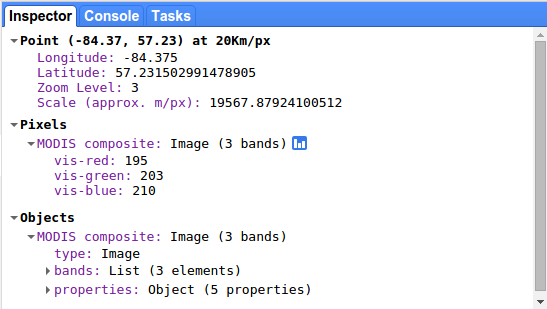
Hình 7. Thẻ Inspector (Trình kiểm tra) cho biết thông tin về vị trí con trỏ và các giá trị lớp bên dưới con trỏ.
Thẻ Bảng điều khiển
Khi bạn print() một nội dung nào đó trong tập lệnh, chẳng hạn như văn bản, đối tượng hoặc biểu đồ, kết quả sẽ xuất hiện trong Bảng điều khiển. Bảng điều khiển này có tính tương tác, vì vậy bạn có thể mở rộng các đối tượng được in để biết thêm thông tin chi tiết về chúng.
Thẻ Việc cần làm
Tác vụ Earth Engine là những thao tác có thể chạy lâu hơn nhiều so với thời gian chờ yêu cầu API tiêu chuẩn. Những tác vụ chạy trong thời gian dài này là cơ chế duy nhất để tạo các cấu phần phần mềm liên tục trong Earth Engine và các hệ thống lân cận (Google Cloud Storage, Google Drive, v.v.). Các tác vụ này được chia thành hai danh mục: Import và Export.
Bạn có thể dùng các thao tác nhập để tải hình ảnh lên hoặc tải bảng lên Earth Engine từ nhiều loại tệp (.csv, .tif, v.v.). Bạn có thể dùng các tác vụ xuất để thực thi và ghi kết quả từ hệ thống tính toán EE (xem hướng dẫn xuất dữ liệu).
Đối với các hoạt động xuất, mỗi lệnh gọi đến một hàm Export trong Trình chỉnh sửa mã sẽ điền một mục nhập vào phần Unsubmitted tasks (Các thao tác chưa gửi) của thẻ Tasks (Thao tác). Để gửi một tác vụ xuất đến máy chủ, hãy nhấp vào nút Chạy bên cạnh tác vụ đó. Một hộp thoại cấu hình sẽ xuất hiện, cho phép bạn chỉ định nhiều thông số cho tác vụ. Nếu nhiệm vụ được chỉ định đầy đủ tại thời điểm tạo (tức là lệnh gọi đến Export có tất cả các tham số cần thiết), hãy giữ ctrl hoặc ⌘ trong khi nhấp vào Run (Chạy) để gửi nhiệm vụ mà không hiện hộp thoại.
Đối với các thao tác nhập, quá trình tải tệp lên diễn ra cục bộ trước khi tác vụ được gửi đến máy chủ. Các nhiệm vụ nhập trong giai đoạn tải lên sẽ cho biết tiến trình của chúng trong phần Nhiệm vụ chưa gửi và tự động gửi đến máy chủ sau khi quá trình tải tệp lên hoàn tất.
Các tác vụ chưa gửi chỉ xuất hiện trên trang đã tạo các tác vụ đó và sẽ bị mất khi trang bị đóng. Sau khi một tác vụ được gửi đến máy chủ, việc nhấp vào hàng của tác vụ đó trong giao diện người dùng sẽ cung cấp thêm thông tin và các lựa chọn về trạng thái của tác vụ, bao gồm cả lựa chọn yêu cầu huỷ.
Để xem và huỷ nhiều tác vụ ở chế độ xem toàn trang (kể cả trên ứng dụng di động), hãy sử dụng trang Tác vụ trong Cloud Console.
Profiler
Trình phân tích tài nguyên hiển thị thông tin về các tài nguyên (thời gian CPU, bộ nhớ) mà các thuật toán cụ thể và những phần khác của quá trình tính toán tiêu thụ. Điều này giúp chẩn đoán lý do khiến một tập lệnh chạy chậm hoặc không thành công do giới hạn bộ nhớ. Để sử dụng trình phân tích tài nguyên, hãy nhấp vào lựa chọn Run with profiler (Chạy bằng trình phân tích tài nguyên) trong trình đơn thả xuống trên nút Run (Chạy). Để dùng phím tắt, hãy nhấn giữ Alt (hoặc Option trên máy Mac) rồi nhấp vào Run (Chạy) hoặc nhấn Ctrl+Alt+Enter. Thao tác này sẽ kích hoạt thẻ Profiler ở bên phải của trình chỉnh sửa mã. Khi tập lệnh chạy, thẻ Profiler (Trình phân tích tài nguyên) sẽ hiển thị một bảng về mức sử dụng tài nguyên của tập lệnh. Khi bạn nhấp vào nút Run (Chạy) (không phân tích tài nguyên), thẻ Profiler (Trình phân tích tài nguyên) sẽ biến mất và trình phân tích tài nguyên sẽ bị vô hiệu hoá.
Hãy xem trang tổng quan về hoạt động tính toán để biết thông tin chi tiết về đầu ra của trình phân tích tài nguyên.
Trợ lý AI (thẻ Hỏi)
Trình chỉnh sửa mã có một trợ lý AI (dựa trên Gemini) để giúp bạn viết, gỡ lỗi và hiểu các tập lệnh của mình. Trợ lý có trong thẻ Hỏi ở bảng điều khiển bên phải.
Để biết thông tin chi tiết về cách thiết lập và sử dụng trợ lý này, hãy xem hướng dẫn Trợ lý AI trong Trình chỉnh sửa mã Earth Engine.
Công cụ hình học
Bạn cũng có thể nhập hình học vào tập lệnh bằng cách vẽ chúng trên màn hình. Để tạo hình học, hãy sử dụng các công cụ vẽ hình học ở góc trên bên trái của màn hình bản đồ (Hình 8). Để vẽ điểm, hãy dùng biểu tượng dấu vị trí  , để vẽ đường, hãy dùng biểu tượng đường
  , để vẽ đa giác, hãy dùng biểu tượng đa giác
  , để vẽ hình chữ nhật, hãy dùng biểu tượng hình chữ nhật
  . (Xin lưu ý rằng hình chữ nhật là hình học phẳng, vì vậy, bạn không thể đặt hình chữ nhật trên một lớp có hình học trắc địa như đường thẳng và đa giác.)
Việc sử dụng bất kỳ công cụ vẽ nào sẽ tự động tạo một lớp hình học mới và thêm một mục nhập cho lớp đó vào phần Nhập. Để thêm hình học vào một lớp mới, hãy di chuột lên Geometry Imports (Nhập hình học) trong màn hình bản đồ rồi nhấp vào đường liên kết +new layer (+lớp mới). Bạn cũng có thể bật/tắt chế độ hiển thị của các hình học trong phần Nhập hình học. Xin lưu ý rằng các hình học được vẽ theo mặc định là hình học trắc địa, ngoại trừ hình chữ nhật (chỉ là hình học phẳng). Dùng Geometry constructor để chuyển đổi các đối tượng này thành hình học phẳng. Tìm hiểu thêm về các hình học trong Earth Engine trên trang Hình học.
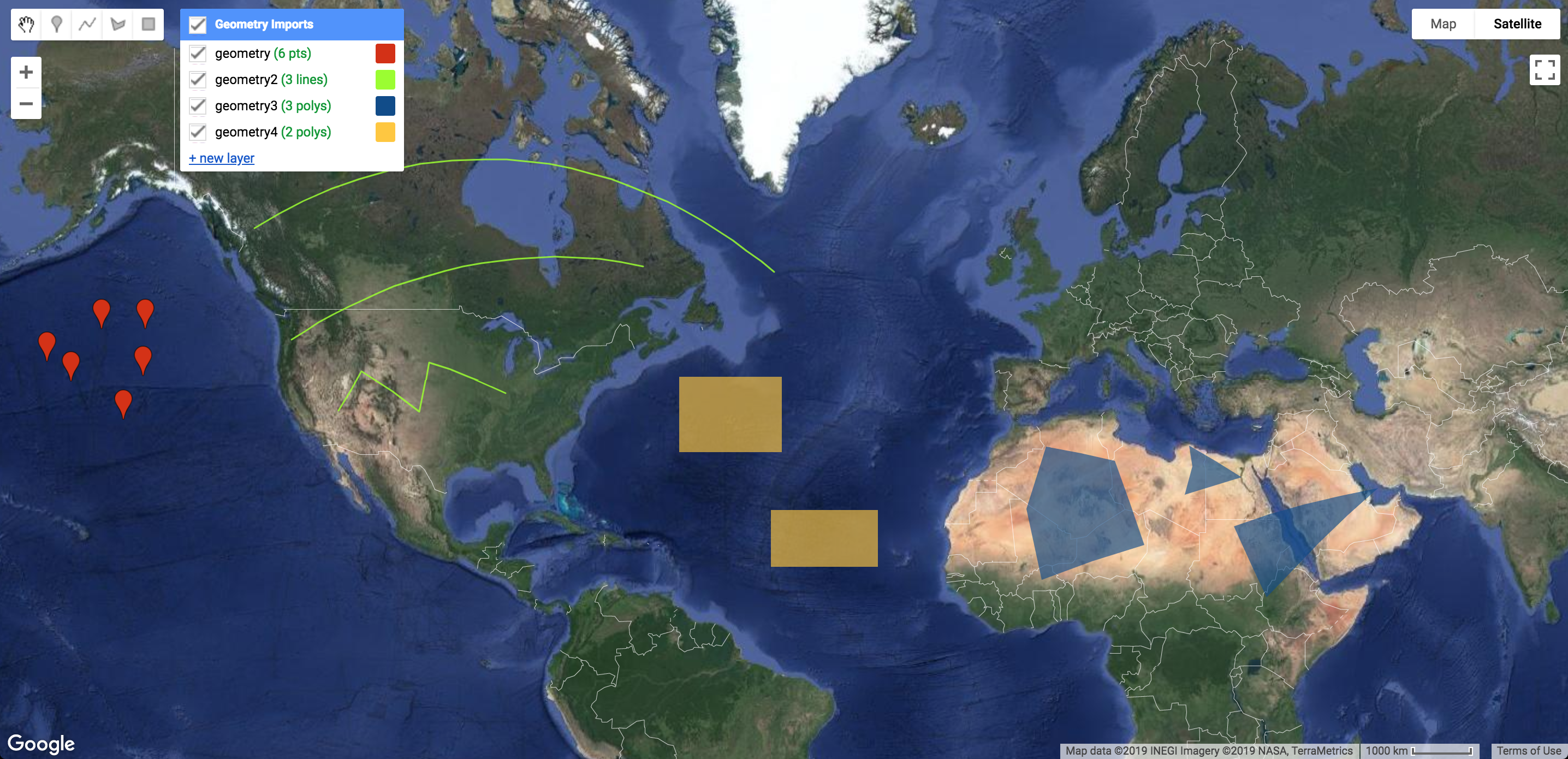
Hình 8. Các công cụ vẽ hình học nằm ở góc trên bên trái của màn hình bản đồ.
Để định cấu hình cách nhập hình học vào tập lệnh, hãy nhấp vào biểu tượng bên cạnh lớp trong mục Nhập hình học trên bản đồ hoặc trong mục Nhập của trình chỉnh sửa mã. Công cụ cài đặt lớp hình học sẽ xuất hiện trong một hộp thoại có dạng như Hình 9. Xin lưu ý rằng bạn có thể nhập các hình dạng đã vẽ dưới dạng hình học, đối tượng hoặc tập hợp đối tượng. Chế độ cài đặt nhập hình học cũng cho phép bạn thay đổi màu sắc mà lớp được hiển thị, thêm các thuộc tính vào lớp (nếu lớp được nhập dưới dạng Feature hoặc FeatureCollection) hoặc đổi tên lớp.
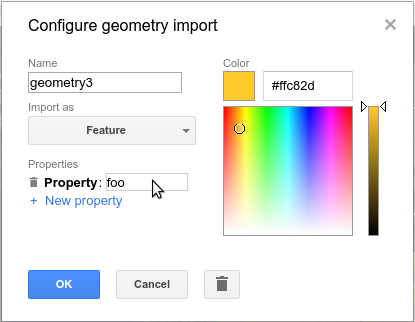
Hình 9. Công cụ định cấu hình hình học.
Cuối cùng, để ngăn việc chỉnh sửa các hình học trong một lớp, bạn có thể khoá lớp bằng cách nhấn vào biểu tượng bên cạnh lớp. Thao tác này sẽ ngăn việc thêm, xoá hoặc chỉnh sửa mọi hình học trên lớp. Để mở khoá lớp này, hãy nhấn vào biểu tượng .
Giúp tôi với!
Nhấp vào nút ở phía trên bên phải của Trình chỉnh sửa mã để xem các đường liên kết đến Hướng dẫn dành cho nhà phát triển này, các diễn đàn trợ giúp khác, hướng dẫn tham quan Trình chỉnh sửa mã và danh sách các phím tắt giúp lập trình, chạy mã và hiển thị dữ liệu trên Bản đồ. Nhấp vào nút để báo cáo lỗi, yêu cầu tính năng mới, đề xuất tập dữ liệu hoặc gửi ý kiến phản hồi khi không cần phản hồi.