
עורך הקוד (EE) של Earth Engine בכתובת code.earthengine.google.com הוא סביבת פיתוח משולבת (IDE) מבוססת-אינטרנט ל-Earth Engine JavaScript API. התכונות של Code Editor נועדו להפוך את הפיתוח של תהליכי עבודה גיאו-מרחביים מורכבים למהיר וקל. עורך הקוד כולל את הרכיבים הבאים (כפי שמוצג באיור 1):
- עורך קוד JavaScript
- תצוגת מפה להמחשה של מערכי נתונים גיאו-מרחביים
- מאמרי העזרה של ה-API (בכרטיסייה Docs)
- מנהל סקריפטים מבוסס Git (הכרטיסייה Scripts)
- פלט המסוף (הכרטיסייה 'מסוף')
- מנהל המשימות (הכרטיסייה 'משימות') לטיפול בשאילתות לטווח ארוך
- שאילתה של מפה אינטראקטיבית (הכרטיסייה Inspector)
- חיפוש בארכיון הנתונים או בסקריפטים שנשמרו
- כלי שרטוט גיאומטרי
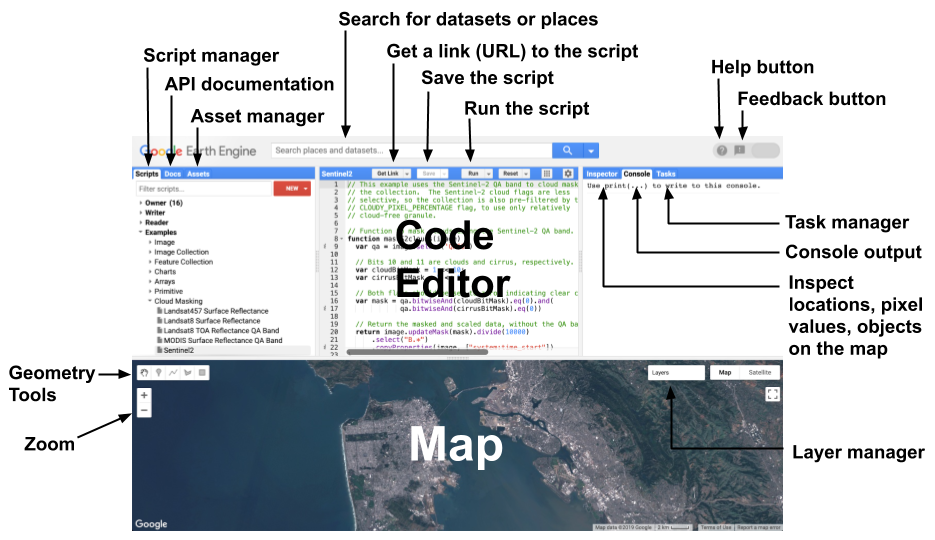
איור 1. דיאגרמה של רכיבים בכלי לעריכת קוד של Earth Engine בכתובת code.earthengine.google.com.
בעורך הקוד יש מגוון תכונות שיעזרו לכם להפיק את המרב מ-Earth Engine API. אפשר לראות סקריפטים לדוגמה או לשמור סקריפטים משלכם בכרטיסייה Scripts. אפשר להשתמש בכרטיסייה Inspector כדי לשאול על אובייקטים שמוצבים במפה. הצגת תוצאות מספריות בתרשים באמצעות Google Visualization API. כדי לשתף עם חברים ושותפי עריכה כתובת URL ייחודית לסקריפט, לוחצים על הלחצן קבלת קישור. סקריפטים שאתם מפתחים בכלי לעריכת קוד נשלחים ל-Google לצורך עיבוד, והמשבצות של המפה או ההודעות שנוצרות נשלחות בחזרה לתצוגה בכרטיסייה Map או בכרטיסייה Console. כל מה שצריך כדי להריץ את Code Editor הוא דפדפן אינטרנט (מומלץ להשתמש ב-Google Chrome לקבלת התוצאות הטובות ביותר) וחיבור לאינטרנט. בקטעים הבאים מוסברים רכיבים של כלי העריכה של הקוד ב-Earth Engine.
עורך JavaScript
העורך של JavaScript:
- עיצוב והדגשה של קוד תוך כדי הקלדה
- הדגשת קוד עם בעיות, הצעת תיקונים ורמזים אחרים לתחביר נכון
- השלמה אוטומטית של זוגות מירכאות, סוגריים מרובעים וסוגריים עגולים
- הצעה של רמזים להשלמת קוד לפונקציות של Earth Engine
מעל עורך הקוד יש לחצנים להרצת הסקריפט, לשמירת הסקריפט, לאיפוס של מפת הפלט והמסוף ולקבלת קישור לסקריפט. כשלוחצים על הלחצן קבלת קישור, מופיע קישור ייחודי בסרגל הכתובות של הדפדפן. הקישור הזה מייצג את הקוד בעורך בזמן הלחיצה על הלחצן.
מאמרי העזרה של ה-API (הכרטיסייה Docs)
בצד שמאל של הכלי לעריכת קוד נמצאת הכרטיסייה Docs (מסמכים), שכוללת את כל מאמרי העזרה של ה-API של JavaScript. אפשר לחפש את התיעוד ולעיין בו בכרטיסייה Docs.
מנהל הסקריפטים (הכרטיסייה 'סקריפטים')
הכרטיסייה Scripts (סקריפטים) נמצאת לצד API Docs (מסמכי API) בחלונית הימנית של עורך הקוד. ב-Script Manager מאוחסנים סקריפטים פרטיים, סקריפטים משותפים וסקריפטים לדוגמה במאגרי Git שמתארחים ב-Google. המאגרים מסודרים לפי רמת הגישה, והסקריפטים הפרטיים שלכם מאוחסנים במאגר שבבעלותכם בתיקייה Owner: users/username/default. לכם (ורק לכם) יש גישה למאגרי המידע בתיקייה Owner, אלא אם אתם משתפים אותם עם מישהו אחר. המאגרים בתיקייה Writer הם מאגרים שהבעלים שלהם העניקו לכם הרשאת כתיבה. אתם יכולים להוסיף סקריפטים חדשים למאגרים בתיקייה Writer, לשנות סקריפטים קיימים או לשנות את הגישה אליהם (אבל לא להסיר את הבעלים שלהם). המאגרים בתיקייה Reader הם מאגרים שהבעלים שלהם העניקו לכם גישת קריאה. התיקייה Examples היא מאגר מיוחד שמנוהל על ידי Google ומכיל דוגמאות קוד. התיקייה Archive מכילה מאגרי מידע מדור קודם שיש לכם גישה אליהם, אבל הבעלים שלהם עדיין לא העבירו אותם מגרסה ישנה יותר של Script Manager. מחפשים בסקריפטים באמצעות סרגל המסננים בחלק העליון של הכרטיסייה סקריפטים.
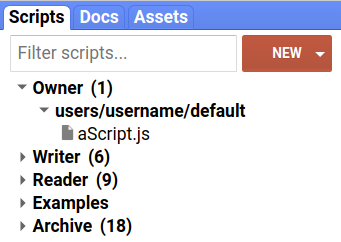
איור 2. מנהל הסקריפטים
לוחצים על הלחצן  כדי ליצור מאגר חדש בתיקייה בעלים או כדי ליצור תיקיות וקבצים במאגר. אפשר לשנות את השם של סקריפטים באמצעות הסמל ולמחוק אותם באמצעות הסמל . אפשר להעביר סקריפטים ולארגן אותם בתיקיות באמצעות גרירה ושחרור
(איור 2). אם גוררים סקריפט למאגר אחר, הוא מועתק.
כדי ליצור מאגר חדש בתיקייה בעלים או כדי ליצור תיקיות וקבצים במאגר. אפשר לשנות את השם של סקריפטים באמצעות הסמל ולמחוק אותם באמצעות הסמל . אפשר להעביר סקריפטים ולארגן אותם בתיקיות באמצעות גרירה ושחרור
(איור 2). אם גוררים סקריפט למאגר אחר, הוא מועתק.
כל הסקריפטים והמאגרים שומרים היסטוריית גרסאות מלאה. לוחצים על הסמל לצד סקריפט או מאגר כדי להשוות אותו לגרסה קודמת או לחזור לגרסה קודמת. כדי למחוק מאגר, לוחצים על הסמל (מחיקת מאגר מסירה אותו באופן סופי, כולל הסקריפטים והיסטוריית השינויים שלו). כדי להגדיר גישה למאגר, לוחצים על הסמל לצד שם המאגר. שימו לב: אם אתם משתפים מאגר, האדם שאיתו אתם משתפים יצטרך לאשר את השיתוף של המאגר על ידי לחיצה על הקישור שמופיע בתיבת הדו-שיח של ההגדרות. אפשר להסתיר מאגרים שאושרו בעבר על ידי לחיצה על הסמל אחרי שם המאגר בכלי לניהול סקריפטים.
אפשר לגשת למאגרים באמצעות Git, כך שאפשר לנהל ולערוך את הסקריפטים מחוץ לכלי לעריכת קוד, או לסנכרן אותם עם מערכת חיצונית כמו GitHub (מידע נוסף על Git זמין במסמכי התיעוד של Git). לוחצים על הסמל לצד שם המאגר כדי לקבל הוראות לשכפול המאגר. כדי לעיין במאגרי המידע שיש לכם גישה אליהם, צריך להיכנס לכתובת earthengine.googlesource.com (נדרשת כניסה לחשבון Google של Earth Engine). הוראות לשימוש ב-Git כדי לשחזר סקריפטים או תיקיות שנמחקו, או כדי להעביר מאגר לחשבון אחר, מופיעות במאמר שחזור סקריפטים והעברת מאגר.
מודולים של סקריפטים
מומלץ לכתוב קוד מודולרי לשימוש חוזר שאפשר לשתף בין סקריפטים בלי להעתיק ולהדביק אותו באופן נרחב. כדי לאפשר פיתוח מודולרי, Earth Engine מספק את האפשרות לשתף קוד בין סקריפטים. לדוגמה, נניח שכתבתם פונקציה שמבצעת קבוצה שימושית של פעולות. במקום להעתיק את הקוד של הפונקציה לסקריפט חדש, עדיף שהסקריפט החדש יטען את הפונקציה ישירות. כדי להפוך פונקציה או אובייקט לזמינים לסקריפטים אחרים, מוסיפים אותם לאובייקט מיוחד שנקרא exports. כדי להשתמש בקוד בסקריפט אחר, משתמשים בפונקציה require כדי לטעון את ההגדרות לייצוא מסקריפט אחר. לדוגמה, נניח שהגדרתם את המודול הבא בקובץ בשם FooModule.js שנמצא בתיקייה בשם Modules:
Code Editor (JavaScript)
/**
 * The Foo module is a demonstration of script modules.
 * It contains a foo function that returns a greeting string.
 * It also contains a bar object representing the current date.
 * @module Modules/FooModule
 */

/**
 * Returns a greeting string.
 * @param {ee.String} arg The name to which the greeting should be addressed
 * @return {ee.String} The complete greeting.
 */
exports.foo = function(arg) {
  return 'Hello, ' + arg + '!  And a good day to you!';
};

/**
 * An ee.Date object containing the time at which the object was created.
 */
exports.bar = ee.Date(Date.now());
שימו לב לשימוש במילת המפתח exports בפורמט exports.objectToExport.
אפשר להשתמש במודול הזה בסקריפט אחר באמצעות הפונקציה require. לדוגמה:
Code Editor (JavaScript)
var Foo = require('users/username/default:Modules/FooModule.js');

print(Foo.doc);

print(Foo.foo('world'));

print('Time now:', Foo.bar);
הפונקציה require מצפה למחרוזת שמתארת את הנתיב המוחלט למיקום של המודול. באופן ספציפי, הארגומנט של require() הוא מהצורה 'pathToRepository:pathToModuleScript'. אפשר לטעון מודולים רק ממאגרים שבבעלותכם או שיש לכם גישת קריאה אליהם. אם רוצים שאחרים יוכלו להשתמש במודול, צריך לשתף את המאגר עם המשתמשים שרוצים לתת להם גישה. מומלץ לתעד את המודול כדי לעזור לאחרים להבין איך להשתמש בו. מומלץ להשתמש בסגנון JSDoc עם התג @module.
אפשר להשתמש בפרמטר של כתובת ה-URL ?scriptPath={repo}:{script} כדי לשתף הפניה לקובץ במאגר, לדוגמה: https://code.earthengine.google.com/?scriptPath=users/username/utils:utils.
כשנכנסים לכתובת ה-URL, קובץ הרפרנס והמאגר שלו יתווספו לספריית Reader או לספריית Writer בכרטיסייה Scripts, בהתאם לרמת ההרשאה שלכם במאגר המשותף.
מנהל הנכסים (הכרטיסייה 'נכסים')
המרכז לניהול נכסים נמצא בכרטיסייה נכסים בחלונית שמימין. אפשר להשתמש בכלי לניהול נכסים (איור 3) כדי להעלות ולנהל נכסי תמונות משלכם ב-Earth Engine. פרטים נוספים זמינים בדף של הכלי לניהול נכסים.
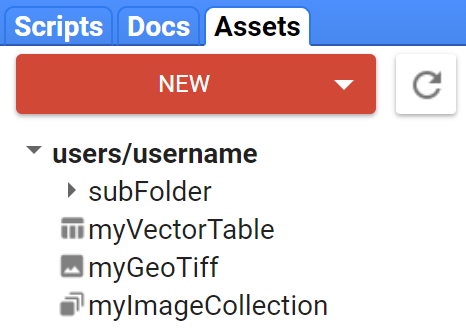
איור 3. הכלי לניהול נכסים.
קישורים לסקריפטים
אפשר לשתף סקריפטים של Code Editor באמצעות כתובת URL מקודדת. בקטעים הבאים מתוארות דרכים שונות ליצירת כתובת URL של סקריפט, האפשרויות הזמינות ושיטות לניהול כתובות URL של סקריפטים.
קבלת קישור
הלחצן 'קבלת קישור' בחלק העליון של כלי עריכת הקוד (איור 4) מספק ממשק ליצירת כתובות URL של סקריפטים ולהגדרת אפשרויות התנהגות של סקריפטים. חשוב לשים לב להבדלים בין כתובות URL של תמונת מצב לבין כתובות URL של סקריפט שנשמר, כפי שמתואר בהמשך.
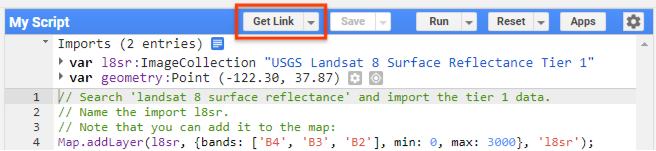
איור 4. הלחצן 'קבלת קישור'
קישורים לסקריפטים של תמונות מצב
אפשר לשתף קוד בעורך באמצעות כתובת URL מקודדת של תמונת מצב שנוצרת כשלוחצים על הלחצן 'קבלת קישור' בחלק העליון של עורך הקוד. כשמשתמש עם חשבון Earth Engine נכנס לכתובת ה-URL, הדפדפן עובר אל Code Editor ומשכפל את הסביבה כפי שהייתה כשנוצר הקישור, כולל קוד, ייבוא, שכבות מפה ומיקום במפה. כשלוחצים על הלחצן Get Link (קבלת קישור), הקישור לסקריפט מועתק אוטומטית ללוח. בנוסף, תופיע תיבת דו-שיח עם אפשרויות לשליטה בהרצת הסקריפט המשותף, וגם לחצנים להעתקה ולמעבר לקישור שנוצר. אפשרויות השליטה כוללות מניעת הפעלה אוטומטית של הסקריפט והסתרת חלונית הקוד כשמישהו פותח את הקישור המשותף. אפשר לסגור את תיבת הדו-שיח שניתן להזזה באמצעות המקש Esc או בלחיצה במקום אחר בדף.
קישורים לסקריפטים שנשמרו
בסקריפטים שמורים יש אפשרות לשתף קישור שתמיד יטען את הגרסה השמורה האחרונה, ורק לכם ולאנשים אחרים שיש להם גישה נוכחית למאגר שמכיל את הסקריפט תהיה גישה לקישור. כדי להשתמש בתכונה הזו, טוענים סקריפט שמור מהכרטיסייה Script Manager (ניהול סקריפטים), לוחצים על החץ לתפריט הנפתח משמאל ללחצן Get Link (קבלת קישור) ובוחרים באפשרות Copy Script Path (העתקת נתיב הסקריפט). תופיע תיבת דו-שיח עם כתובת ה-URL של הסקריפט שניתנת לשיתוף. שימו לב שכתובת ה-URL של הסקריפט מוגדרת גם בסרגל הכתובות של הדפדפן. הנחיות לשיתוף המאגר עם משתמשים אחרים מופיעות בקטע בנושא Script Manager.
ניהול קישורים לסקריפטים
בכפתור התפריט הנפתח שמשמאל לכפתור 'קבלת קישור' יש אפשרות ל'ניהול קישורים'. אם תלחצו על האפשרות הזו, תיפתח כרטיסייה חדשה בדפדפן עם ממשק שבו תוכלו לשחזר, להסיר ולהוריד קישורים לסקריפטים שנוצרו בעבר. אם בוחרים סקריפט ולוחצים על לחצן ההורדה, המערכת מורידה למחשב תיקייה מכווצת (code_editor_links.zip) שמכילה קובץ txt לכל סקריפט שנבחר.
פרמטרים של כתובת URL של קישור לסקריפט
המודול ui.url מאפשר לבצע מניפולציה פרוגרמטית של מזהה הפרגמנט של כתובת ה-URL של הסקריפט באמצעות השיטות get ו-set. המשמעות היא שסקריפטים של עורך הקוד ואפליקציות של Earth Engine יכולים לקרוא ולאחסן ערכים בכתובת ה-URL של הדף.
שימו לב לסוף של שתי כתובות ה-URL הבאות. בכתובת הראשונה המשתנה debug מוגדר כ-false ובכתובת השנייה הוא מוגדר כ-true. אם תלחצו על שני הקישורים, תראו שתיבת הסימון של ניפוי הבאגים במסוף לא מסומנת בכתובת הראשונה ומסומנת בכתובת השנייה, ולכן ההתנהגות של כל סקריפט שונה.
https://code.earthengine.google.com/5695887aad76979388a723a85339fbf2#debug=false;
https://code.earthengine.google.com/5695887aad76979388a723a85339fbf2#debug=true;
אפשר להשתמש בתכונה הזו כדי להגדיר את רמת הזום והמרכז של המפה, וגם התנהגויות אחרות שרוצים להתאים אישית כששולחים קישורים לאנשים או לקבוצות מסוימים.
כלי החיפוש
כדי למצוא מערכי נתונים לשימוש בסקריפטים, אפשר להשתמש בכלי החיפוש של ארכיון הנתונים. כלי החיפוש הוא תיבת הטקסט בחלק העליון של עורך הקוד שכתוב בה 'חיפוש מקומות ומערכי נתונים...'. מקלידים את השם של מוצר נתונים, חיישן או מילת מפתח אחרת בשורת החיפוש ולוחצים על הלחצן כדי לראות רשימה של מקומות תואמים, מערכי נתונים של רסטר וטבלה. כדי לראות את התיאור של מערך הנתונים בארכיון, לוחצים על תוצאה של רסטר או טבלה.
כדי לייבא את מערך הנתונים ישירות לסקריפט, לוחצים על הקישור import או על הלחצן  בתיאור של מערך הנתונים.
יבוא
תוצאות הייבוא של מערכי הנתונים לסקריפט מאורגנות בקטע imports בחלק העליון של הסקריפט. הקטע הזה מוסתר עד שמייבאים משהו. אחרי שיוצרים כמה ייבואים, אמור להופיע משהו דומה למה שמוצג באיור 5. כדי להעתיק ייבוא לסקריפט אחר או להמיר את הייבוא ל-JavaScript, לוחצים על הסמל לצד הכותרת Imports (ייבוא) ומעתיקים את הקוד שנוצר לסקריפט. כדי למחוק את הייבוא, לוחצים על הסמל .
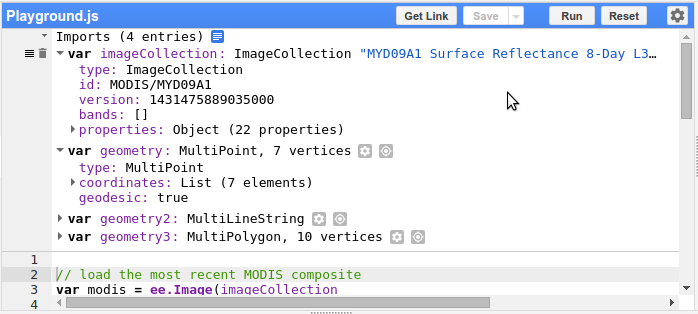
איור 5. בקטע imports בחלק העליון של עורך הקוד.
מפה
אובייקט המפה ב-API מתייחס לתצוגת המפה בעורך הקוד. לדוגמה, Map.getBounds() יחזיר את האזור הגיאוגרפי שמוצג בכלי לעריכת קוד. כדי לראות התאמות אישיות אחרות לתצוגה הזו, אפשר לעיין בפונקציות Map ב-API.
Layer Manager
משתמשים בכלי לניהול שכבות בפינה השמאלית העליונה של המפה כדי לשנות את התצוגה של השכבות שהוספתם למפה. באופן ספציפי, אפשר להחליף את מצב החשיפה של שכבה או לשנות את השקיפות שלה באמצעות פס ההזזה. לוחצים על הסמל כדי לשנות את פרמטרים של ההמחשה בשכבות נפרדות. כלי הוויזואליזציה שמופיע (איור 6) מאפשר להגדיר באופן אינטראקטיבי את פרמטרי התצוגה של השכבה. לוחצים על הלחצן שמשמאל לכלי (שמבצע מתיחה מותאמת אישית לטווח המינימלי והמקסימלי שסופק כברירת מחדל) כדי למתוח את התצוגה באופן לינארי לאחוזונים או לסטיית תקן של ערכי התמונה בחלון התצוגה. הנתונים הסטטיסטיים מחושבים מכל הפיקסלים בחלון Map ברמת הזום הנוכחית. משתמשים בפסי ההזזה כדי לשנות את הגאמה או את השקיפות. לוחצים על כפתור הבחירה Palette ומציינים פלטה בהתאמה אישית על ידי הוספת צבעים (), הסרת צבעים () או הזנה ידנית של רשימה של מחרוזות הקסדצימליות מופרדות בפסיקים (). לוחצים על Apply כדי להחיל את פרמטרי הוויזואליזציה על התצוגה הנוכחית. לוחצים על Import (ייבוא) כדי לטעון אובייקט של פרמטרים של ויזואליזציה כמשתנה חדש בקטע imports (ייבוא) של הסקריפט.
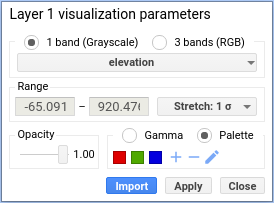
איור 6. הכלי להמחשת השכבה.
הכרטיסייה 'כלי הבדיקה'
בכרטיסייה Inspector שליד מנהל המשימות אפשר להריץ שאילתות אינטראקטיביות במפה. כשמפעילים את הכרטיסייה Inspector, הסמן הופך לצלב. כשלוחצים על המפה, מוצגים המיקום והערכים של השכבה מתחת לסמן. לדוגמה, באיור 7 מוצגות התוצאות של לחיצה על המפה בכרטיסייה Inspector. מיקום הסמן ורמת הזום מוצגים יחד עם ערכי פיקסלים ורשימת אובייקטים במפה. רשימת האובייקטים היא אינטראקטיבית. כדי לראות מידע נוסף, מרחיבים את האובייקטים בכרטיסייה Inspector.
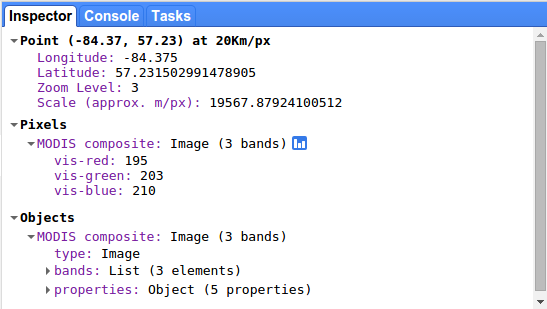
איור 7. בכרטיסייה 'כלי הבדיקה' מוצג מידע על מיקום הסמן ועל ערכי השכבה מתחת לסמן.
הכרטיסייה 'מסוף'
כשמריצים print() משהו מהסקריפט, כמו טקסט, אובייקטים או תרשימים, התוצאה מוצגת במסוף. המסוף אינטראקטיבי, כך שאפשר להרחיב אובייקטים מודפסים כדי לקבל פרטים נוספים עליהם.
הכרטיסייה 'משימות'
משימות ב-Earth Engine הן פעולות שיכולות לפעול הרבה יותר זמן מאשר הזמן הקצוב לתפוגה של בקשת API רגילה. המשימות הארוכות האלה הן המנגנון היחיד ליצירת ארטיפקטים קבועים ב-Earth Engine ובמערכות סמוכות (Google Cloud Storage, Google Drive וכו'), והן מחולקות לשתי קטגוריות: Import ו-Export.
אפשר להשתמש במשימות ייבוא כדי להעלות תמונות או להעלות טבלאות ל-Earth Engine ממגוון סוגי קבצים (.csv, .tif וכו'). אפשר להשתמש במשימות ייצוא כדי להפעיל ולכתוב תוצאות ממערכת החישוב של EE (ראו את המדריך לייצוא נתונים).
בייצוא, כל קריאה לפונקציה Export בכלי לעריכת קוד תאכלס ערך בקטע משימות שלא נשלחו בכרטיסייה משימות. כדי לשלוח משימת ייצוא לשרת, לוחצים על הלחצן הפעלה ליד המשימה. תופיע תיבת דו-שיח של הגדרות שבה תוכלו לציין מגוון פרמטרים למשימה. אם המשימה מוגדרת באופן מלא בזמן היצירה (כלומר, בקריאה ל-Export יש את כל הפרמטרים הנדרשים), מחזיקים את המקש ctrl או ⌘ ולוחצים על הפעלה כדי לשלוח את המשימה בלי להציג את תיבת הדו-שיח.
בייבוא, העלאת הקובץ מתבצעת באופן מקומי לפני שהמשימה נשלחת לשרת. במהלך העלאת המשימות, ההתקדמות שלהן תוצג בקטע משימות שלא נשלחו, והן יישלחו אוטומטית לשרת כשהעלאת הקובץ תסתיים.
משימות שלא נשלחו מופיעות רק בדף שבו הן נוצרו, והן נמחקות כשסוגרים את הדף. אחרי שמגישים משימה לשרת, לחיצה על השורה שלה בממשק המשתמש תציג מידע נוסף ואפשרויות לגבי סטטוס המשימה, כולל האפשרות לבקש ביטול.
כדי לראות ולבטל כמה משימות בתצוגה במסך מלא (כולל בלקוחות לנייד), משתמשים בדף Tasks במסוף Cloud.
כלי לניתוח ביצועים (
בכלי ליצירת פרופילים מוצג מידע על המשאבים (זמן מעבד, זיכרון) שנצרכים על ידי אלגוריתמים ספציפיים וחלקים אחרים בחישוב. כך אפשר לאבחן למה סקריפט פועל לאט או נכשל בגלל מגבלות זיכרון. כדי להשתמש בכלי לניתוח ביצועים, לוחצים על האפשרות Run with profiler (הפעלה עם הכלי לניתוח ביצועים) בתפריט הנפתח של הכפתור Run (הפעלה). כקיצור דרך, לוחצים לחיצה ארוכה על Alt (או על Option ב-Mac) ולוחצים על Run (הפעלה), או מקישים על Ctrl+Alt+Enter. פעולה זו תפעיל כרטיסייה של Profiler בצד שמאל של עורך הקוד. במהלך הפעלת הסקריפט, בכרטיסייה Profiler תוצג טבלה של שימוש במשאבים מהסקריפט. לחיצה על הלחצן הפעלה (בלי יצירת פרופיל) תגרום ללשונית Profiler להיעלם ולהשבית את הכלי ליצירת פרופילים.
בדף סקירה כללית של החישוב מפורט הפלט של הכלי ליצירת פרופילים.
עוזר אישי מבוסס-AI (הכרטיסייה 'שאלות')
עורך הקוד כולל עוזר דיגיטלי מבוסס-AI, שמבוסס על Gemini, שיעזור לכם לכתוב, לנפות באגים ולהבין את הסקריפטים. העוזר זמין בכרטיסייה Ask בחלונית השמאלית.
לפרטים על הגדרת העוזר ושימוש בו, אפשר לעיין במדריך בנושא עוזר אישי מבוסס-AI בכלי לעריכת קוד ב-Earth Engine.
כלים לגיאומטריה
אפשר גם לייבא גיאומטריות לסקריפט על ידי ציור שלהן על המסך. כדי ליצור גיאומטריות, משתמשים בכלי השרטוט של הגיאומטריות בפינה הימנית העליונה של תצוגת המפה (איור 8). כדי לצייר נקודות, משתמשים בסמל של ציון מיקום  . כדי לצייר קווים, משתמשים בסמל של קו
  . כדי לצייר מצולעים, משתמשים בסמל של מצולע
  . כדי לצייר מלבנים, משתמשים בסמל של מלבן
  . (הערה: מלבנים הם צורות גיאומטריות שטוחות, ולכן אי אפשר למקם אותם בשכבה עם צורות גיאומטריות גאודזיות כמו קווים ומצולעים).
שימוש באחד מכלי הציור יוצר באופן אוטומטי שכבת גיאומטריה חדשה ומוסיף ייבוא לשכבה הזו לקטע Imports. כדי להוסיף צורות גיאומטריות לשכבה חדשה, מעבירים את העכבר מעל 'ייבוא צורות גיאומטריות' בתצוגת המפה ולוחצים על הקישור +שכבה חדשה. אפשר גם לשנות את ההגדרה של הנראות של הצורות הגיאומטריות בקטע Geometry Imports (ייבוא צורות גיאומטריות). שימו לב: צורות גיאומטריות ששורטטו הן גיאודזיות כברירת מחדל, חוץ ממלבנים שהם מישוריים בלבד. משתמשים בבונה הגיאומטריה כדי להמיר אותם לגיאומטריות מישוריות. מידע נוסף על צורות גיאומטריות ב-Earth Engine זמין בדף בנושא צורות גיאומטריות.
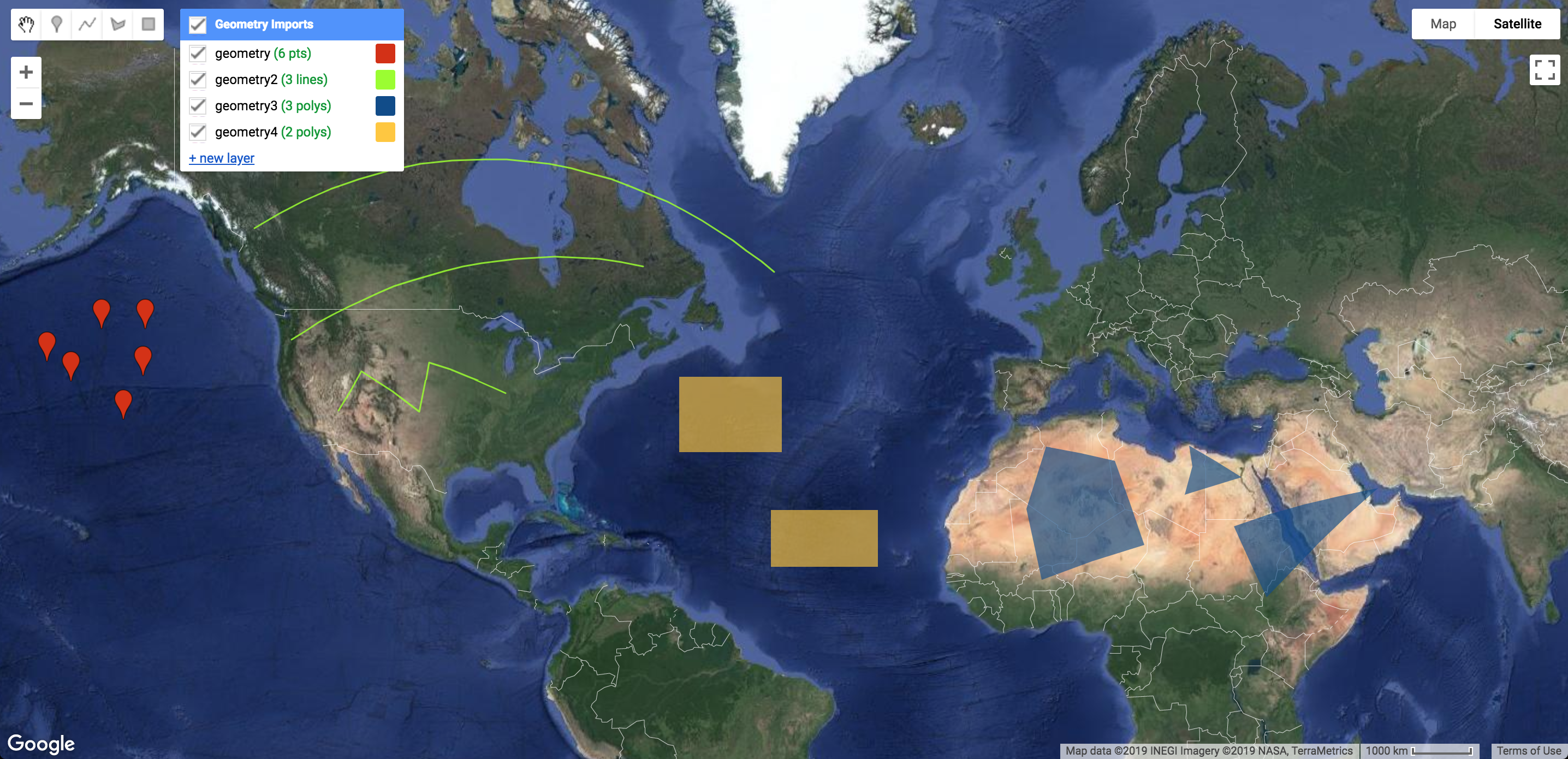
איור 8. הכלים לציור צורות גיאומטריות נמצאים בפינה הימנית העליונה של מפת התצוגה.
כדי להגדיר את אופן הייבוא של צורות גיאומטריות לסקריפט, לוחצים על הסמל לצד השכבה בקטע Geometry Imports (ייבוא צורות גיאומטריות) במפה או בקטע Imports (ייבוא) בכלי לעריכת קוד. כלי ההגדרות של שכבת הגיאומטריה יוצג בתיבת דו-שיח שצריכה להיראות כמו איור 9. שימו לב שאפשר לייבא את הצורות שציירתם כגיאומטריות, כמאפיינים או כאוספים של מאפיינים. בהגדרות הייבוא של הגיאומטריה אפשר גם לשנות את הצבע שבו השכבה מוצגת, להוסיף מאפיינים לשכבה (אם היא מיובאת כ-Feature או כ-FeatureCollection) או לשנות את השם של השכבה.
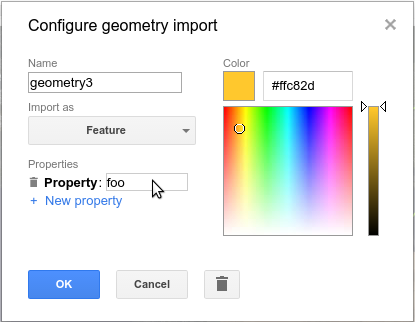
איור 9. כלי הגדרת הגיאומטריה.
לבסוף, כדי למנוע עריכה של גיאומטריות בשכבה, אפשר לנעול את השכבה על ידי לחיצה על הסמל לצד השכבה. לא תהיה אפשרות להוסיף, למחוק או לערוך גיאומטריות בשכבה. כדי לבטל את הנעילה של השכבה, לוחצים שוב על הסמל .
איך אוכל לקבל עזרה?
לוחצים על הכפתור בפינה השמאלית העליונה של עורך הקוד כדי לראות קישורים למדריך למפתחים הזה, לפורומים אחרים לעזרה, לסיור מודרך בעורך הקוד ולרשימה של קיצורי מקלדת שיעזרו לכם לכתוב קוד, להריץ קוד ולהציג נתונים במפה. לוחצים על הלחצן כדי לשלוח דוח על באג, לבקש תכונה חדשה, להציע מערך נתונים או לשלוח משוב שלא דורש תגובה.