
โปรแกรมแก้ไขโค้ด Earth Engine (EE) ที่ code.earthengine.google.com คือ IDE บนเว็บสำหรับ Earth Engine JavaScript API ฟีเจอร์ของเครื่องมือแก้ไขโค้ดได้รับการออกแบบมาเพื่อให้การพัฒนาเวิร์กโฟลว์เชิงพื้นที่ที่ซับซ้อนเป็นไปอย่างรวดเร็วและง่ายดาย Code Editor มีองค์ประกอบต่อไปนี้ (แสดงในรูปที่ 1)
- ตัวแก้ไขโค้ด JavaScript
- การแสดงแผนที่สําหรับการแสดงภาพชุดข้อมูลเชิงพื้นที่
- เอกสารอ้างอิง API (แท็บเอกสาร)
- โปรแกรมจัดการสคริปต์ที่ใช้ Git (แท็บสคริปต์)
- เอาต์พุตคอนโซล (แท็บคอนโซล)
- ตัวจัดการงาน (แท็บงาน) เพื่อจัดการคำค้นหาที่ใช้เวลานาน
- การค้นหาแผนที่แบบอินเทอร์แอกทีฟ (แท็บ Inspector)
- ค้นหาในที่เก็บข้อมูลหรือสคริปต์ที่บันทึกไว้
- เครื่องมือวาดภาพเรขาคณิต
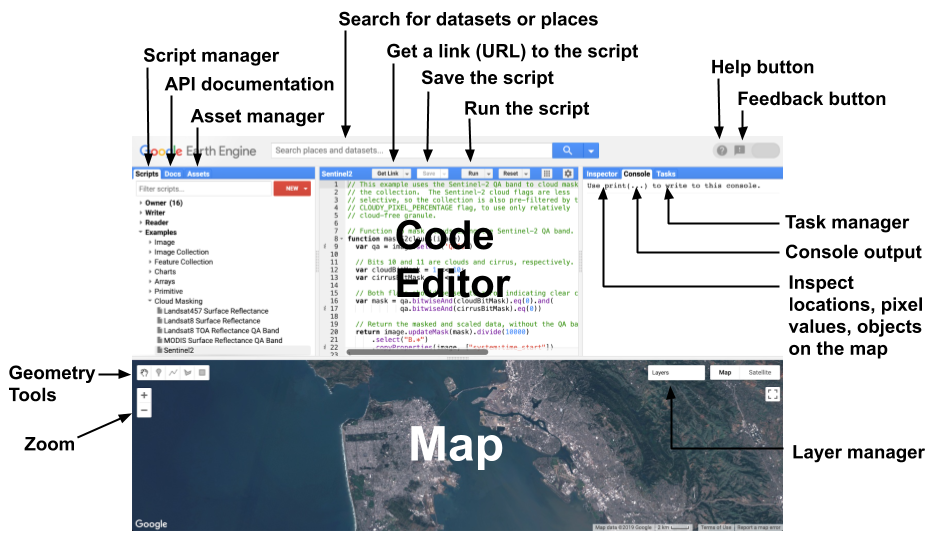
รูปที่ 1 แผนภาพของคอมโพเนนต์ของโปรแกรมแก้ไขโค้ดของ Earth Engine ที่ code.earthengine.google.com
ตัวแก้ไขโค้ดมีฟีเจอร์มากมายที่จะช่วยให้คุณใช้ประโยชน์จาก Earth Engine API ได้ ดูตัวอย่างสคริปต์หรือบันทึกสคริปต์ของคุณเองได้ในแท็บสคริปต์ ค้นหาออบเจ็กต์ที่วางไว้บนแผนที่ด้วยแท็บ Inspector แสดงและสร้างแผนภูมิผลลัพธ์ที่เป็นตัวเลขโดยใช้ Google Visualization API แชร์ URL ที่ไม่ซ้ำกันไปยังสคริปต์กับผู้ทำงานร่วมกันและเพื่อนๆ โดยใช้ปุ่มรับลิงก์ ระบบจะส่งสคริปต์ที่คุณพัฒนาในตัวแก้ไขโค้ดไปยัง Google เพื่อประมวลผล จากนั้นจะส่งไทล์แผนที่และ/หรือข้อความที่สร้างขึ้นกลับมาเพื่อ แสดงในแท็บแผนที่และ/หรือคอนโซล สิ่งที่คุณต้องมีในการเรียกใช้ Code Editor คือเว็บเบราว์เซอร์ (ใช้ Google Chrome เพื่อ ผลลัพธ์ที่ดีที่สุด) และการเชื่อมต่ออินเทอร์เน็ต ส่วนต่อไปนี้จะอธิบาย องค์ประกอบของโปรแกรมแก้ไขโค้ด Earth Engine โดยละเอียด
เครื่องมือแก้ไข JavaScript
เครื่องมือแก้ไข JavaScript จะทำสิ่งต่อไปนี้
- จัดรูปแบบและไฮไลต์โค้ดขณะพิมพ์
- ขีดเส้นใต้โค้ดที่มีปัญหา เสนอวิธีแก้ไข และคำแนะนำอื่นๆ สำหรับไวยากรณ์ที่ถูกต้อง
- เติมเครื่องหมายคำพูด วงเล็บ และวงเล็บปิดโดยอัตโนมัติ
- แสดงคำแนะนำการเติมโค้ดสำหรับฟังก์ชัน Earth Engine
เหนือตัวแก้ไขโค้ดจะมีปุ่มสำหรับเรียกใช้สคริปต์ บันทึกสคริปต์ รีเซ็ตแผนที่เอาต์พุตและคอนโซล รวมถึงรับลิงก์ไปยังสคริปต์ เมื่อกดปุ่ม รับลิงก์ ลิงก์ที่ไม่ซ้ำจะปรากฏใน แถบที่อยู่ของเบราว์เซอร์ ลิงก์นี้แสดงโค้ดในเอดิเตอร์ ณ เวลาที่กดปุ่ม
เอกสารอ้างอิง API (แท็บเอกสาร)
ทางด้านซ้ายของเครื่องมือแก้ไขโค้ดคือแท็บเอกสาร ซึ่งมี เอกสารประกอบเกี่ยวกับ JavaScript API ทั้งหมด คุณค้นหาและเรียกดูเอกสารประกอบได้จากแท็บเอกสาร
โปรแกรมจัดการสคริปต์ (แท็บสคริปต์)
แท็บสคริปต์จะอยู่ถัดจากเอกสาร API ในแผงด้านซ้ายของโปรแกรมแก้ไขโค้ด ตัวจัดการสคริปต์จะจัดเก็บสคริปต์ส่วนตัว สคริปต์ที่แชร์ และสคริปต์ตัวอย่างไว้ในที่เก็บ Git ที่ Google โฮสต์
ที่เก็บจะจัดเรียงตามระดับการเข้าถึง โดยสคริปต์ส่วนตัวจะจัดเก็บไว้ในที่เก็บที่คุณเป็นเจ้าของในโฟลเดอร์เจ้าของ: users/username/default คุณ (และคุณเท่านั้น) มีสิทธิ์เข้าถึงที่เก็บในโฟลเดอร์เจ้าของ เว้นแต่คุณจะแชร์ที่เก็บกับผู้อื่น
ที่เก็บในโฟลเดอร์ Writer คือที่เก็บที่เจ้าของได้ให้สิทธิ์การเขียนแก่คุณ
คุณสามารถเพิ่มสคริปต์ใหม่
แก้ไขสคริปต์ที่มีอยู่ หรือเปลี่ยนสิทธิ์เข้าถึง (คุณอาจนำเจ้าของออกไม่ได้)
ที่เก็บในโฟลเดอร์ Writer ที่เก็บในโฟลเดอร์
Reader คือที่เก็บที่เจ้าของได้ให้สิทธิ์การอ่านแก่คุณ
โฟลเดอร์ Examples เป็นที่เก็บพิเศษที่ Google จัดการ ซึ่งมีตัวอย่างโค้ด โฟลเดอร์เก็บถาวรมีที่เก็บข้อมูลเดิม
ที่คุณมีสิทธิ์เข้าถึง แต่เจ้าของยังไม่ได้ย้ายข้อมูลจาก Script Manager เวอร์ชันเก่า
ค้นหาสคริปต์
โดยใช้แถบตัวกรองที่ด้านบนของแท็บสคริปต์
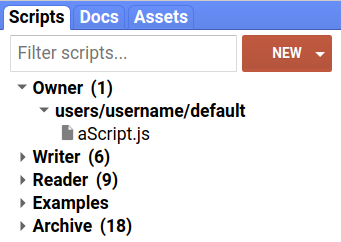
รูปที่ 2 โปรแกรมจัดการสคริปต์
คลิกปุ่ม  เพื่อ
สร้างที่เก็บใหม่ในโฟลเดอร์เจ้าของ หรือสร้างโฟลเดอร์และไฟล์
ภายในที่เก็บ คุณเปลี่ยนชื่อสคริปต์ได้โดยใช้ไอคอน และลบสคริปต์ได้โดยใช้ไอคอน
คุณสามารถย้ายสคริปต์และจัดระเบียบสคริปต์ลงในโฟลเดอร์ได้โดยใช้การลากและวาง
(รูปที่ 2) หากลากสคริปต์ไปยังที่เก็บอื่น ระบบจะคัดลอกสคริปต์นั้น
เพื่อ
สร้างที่เก็บใหม่ในโฟลเดอร์เจ้าของ หรือสร้างโฟลเดอร์และไฟล์
ภายในที่เก็บ คุณเปลี่ยนชื่อสคริปต์ได้โดยใช้ไอคอน และลบสคริปต์ได้โดยใช้ไอคอน
คุณสามารถย้ายสคริปต์และจัดระเบียบสคริปต์ลงในโฟลเดอร์ได้โดยใช้การลากและวาง
(รูปที่ 2) หากลากสคริปต์ไปยังที่เก็บอื่น ระบบจะคัดลอกสคริปต์นั้น
สคริปต์และที่เก็บข้อมูลทั้งหมดจะเก็บประวัติเวอร์ชันแบบเต็มไว้ คลิก ไอคอนข้างสคริปต์หรือที่เก็บ เพื่อเปรียบเทียบหรือเปลี่ยนกลับเป็นเวอร์ชันเก่า หากต้องการลบที่เก็บ ให้คลิกไอคอน (การลบที่เก็บจะเป็นการนำที่เก็บ สคริปต์ และประวัติการคอมมิตออกอย่างถาวร) หากต้องการ กำหนดค่าการเข้าถึงที่เก็บ ให้คลิก ไอคอน ข้างชื่อที่เก็บ โปรดทราบว่าหากคุณแชร์ที่เก็บ บุคคลที่คุณแชร์ด้วยจะต้องยอมรับที่เก็บโดยคลิกลิงก์ที่แสดงในกล่องโต้ตอบการตั้งค่า คุณซ่อนที่เก็บที่ยอมรับก่อนหน้านี้ได้โดยคลิกไอคอน หลังชื่อที่เก็บใน ตัวจัดการสคริปต์
คุณเข้าถึงที่เก็บได้โดยใช้ Git เพื่อให้จัดการและแก้ไขสคริปต์ภายนอกโปรแกรมแก้ไขโค้ด หรือซิงค์กับระบบภายนอก เช่น GitHub ได้ (ดูข้อมูลเพิ่มเติมเกี่ยวกับ Git ได้จากเอกสารประกอบของ Git) คลิกไอคอน ข้างชื่อที่เก็บ เพื่อดูวิธีการโคลนที่เก็บ คุณเรียกดูที่เก็บข้อมูลที่คุณมีสิทธิ์เข้าถึงได้โดยไปที่ earthengine.googlesource.com (ต้องลงชื่อเข้าใช้ด้วยบัญชี Google ของ Earth Engine) ดูวิธีการใช้ Git เพื่อกู้คืนสคริปต์หรือโฟลเดอร์ที่ถูกลบ หรือย้ายข้อมูลที่เก็บไปยังบัญชีอื่นได้ที่ การกู้คืนสคริปต์และการย้ายข้อมูลที่เก็บ
โมดูลสคริปต์
แนวทางปฏิบัติแนะนำคือการเขียนโค้ดแบบแยกส่วนที่นำกลับมาใช้ใหม่ได้ ซึ่งแชร์ระหว่าง
สคริปต์ได้โดยไม่ต้องคัดลอกและวางหลายครั้ง Earth Engine มีความสามารถในการแชร์โค้ดระหว่างสคริปต์เพื่อเปิดใช้การพัฒนาแบบแยกส่วน
เช่น สมมติว่าคุณเขียนฟังก์ชันที่ดำเนินการชุดการดำเนินการที่มีประโยชน์
แทนที่จะคัดลอกโค้ดของฟังก์ชันลงในสคริปต์ใหม่
สคริปต์ใหม่จะโหลดฟังก์ชันได้โดยตรงง่ายกว่า หากต้องการทำให้ฟังก์ชันหรือออบเจ็กต์พร้อมใช้งานสำหรับสคริปต์อื่นๆ ให้เพิ่มฟังก์ชันหรือออบเจ็กต์นั้นลงในออบเจ็กต์พิเศษที่ชื่อ exports หากต้องการใช้โค้ดในสคริปต์อื่น ให้ใช้ฟังก์ชัน require เพื่อโหลด
การส่งออกจากสคริปต์อื่น ตัวอย่างเช่น สมมติว่าคุณกำหนดโมดูลต่อไปนี้
ในไฟล์ชื่อ FooModule.js ซึ่งอยู่ในโฟลเดอร์ชื่อ Modules
ตัวแก้ไขโค้ด (JavaScript)
/**
 * The Foo module is a demonstration of script modules.
 * It contains a foo function that returns a greeting string.
 * It also contains a bar object representing the current date.
 * @module Modules/FooModule
 */

/**
 * Returns a greeting string.
 * @param {ee.String} arg The name to which the greeting should be addressed
 * @return {ee.String} The complete greeting.
 */
exports.foo = function(arg) {
  return 'Hello, ' + arg + '!  And a good day to you!';
};

/**
 * An ee.Date object containing the time at which the object was created.
 */
exports.bar = ee.Date(Date.now());
โปรดสังเกตการใช้คีย์เวิร์ด exports ในรูปแบบ exports.objectToExport
คุณใช้โมดูลนี้ในสคริปต์อื่นได้โดยใช้require
ฟังก์ชัน เช่น
ตัวแก้ไขโค้ด (JavaScript)
var Foo = require('users/username/default:Modules/FooModule.js');

print(Foo.doc);

print(Foo.foo('world'));

print('Time now:', Foo.bar);
require ฟังก์ชันคาดหวังสตริงที่อธิบาย Absolute Path ไปยังตำแหน่งของโมดูล กล่าวคือ อาร์กิวเมนต์ของ require() อยู่ในรูปแบบ
'pathToRepository:pathToModuleScript' คุณจะโหลดโมดูลได้จาก
ที่เก็บที่คุณเป็นเจ้าของและ/หรือมีสิทธิ์เข้าถึงแบบอ่านเท่านั้น หากต้องการให้ผู้อื่นใช้โมดูลของคุณได้ คุณต้องแชร์ที่เก็บกับผู้ใช้รายอื่นที่คุณต้องการให้มีสิทธิ์เข้าถึง คุณอาจต้องการบันทึกโมดูลเพื่อช่วยให้ผู้อื่นเข้าใจวิธีใช้ เราขอแนะนำให้ใช้รูปแบบ JSDoc กับแท็ก @module
คุณสามารถใช้พารามิเตอร์ของ URL ?scriptPath={repo}:{script} เพื่อแชร์ข้อมูลอ้างอิง
ไปยังไฟล์ในรีโป เช่น
https://code.earthengine.google.com/?scriptPath=users/username/utils:utils
เมื่อไปที่ URL ระบบจะเพิ่มไฟล์อ้างอิงและที่เก็บไปยังไดเรกทอรี Reader หรือ Writer ในแท็บ Scripts ทั้งนี้ขึ้นอยู่กับระดับสิทธิ์ของคุณ
สำหรับที่เก็บที่แชร์
ผู้จัดการสินทรัพย์ (แท็บสินทรัพย์)
เครื่องมือจัดการชิ้นงานอยู่ในแท็บชิ้นงานในแผงด้านซ้าย ใช้ Asset Manager (รูปที่ 3) เพื่ออัปโหลดและจัดการชิ้นงานรูปภาพของคุณเองใน Earth Engine ดูรายละเอียดได้ที่หน้า Asset Manager
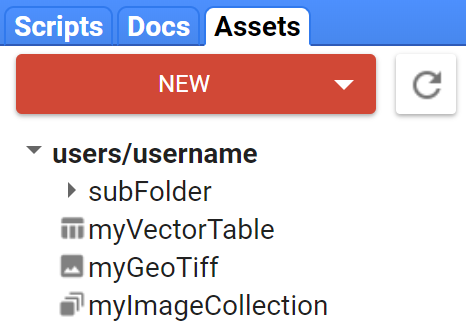
รูปที่ 3 โปรแกรมจัดการชิ้นงาน
ลิงก์สคริปต์
คุณแชร์สคริปต์ในตัวแก้ไขโค้ดได้ผ่าน URL ที่เข้ารหัส ส่วนต่อไปนี้ จะอธิบายวิธีต่างๆ ในการสร้าง URL ของสคริปต์ ตัวเลือกที่มี และวิธีการ ในการจัดการ URL ของสคริปต์
รับลิงก์
ปุ่ม "รับลิงก์" ที่ด้านบนของตัวแก้ไขโค้ด (รูปที่ 4) มี อินเทอร์เฟซสำหรับสร้าง URL ของสคริปต์และตั้งค่าตัวเลือกลักษณะการทำงานของสคริปต์ หมายเหตุ ความแตกต่างระหว่าง URL ของสคริปต์สแนปชอตและสคริปต์ที่บันทึกไว้ตามที่อธิบายไว้ด้านล่าง
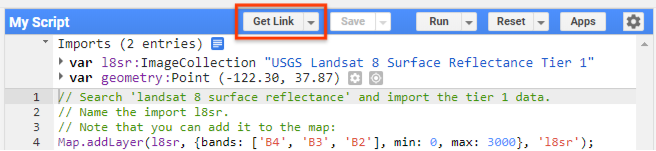
รูปที่ 4 ปุ่ม "รับลิงก์"
ลิงก์สคริปต์สแนปชอต
คุณแชร์โค้ดในเอดิเตอร์ได้ผ่าน URL ของสแนปชอตที่เข้ารหัสซึ่งสร้างขึ้น เมื่อคลิกปุ่ม "รับลิงก์" ที่ด้านบนของตัวแก้ไขโค้ด เมื่อมีผู้เข้าชม URL ที่มีบัญชี Earth Engine เบราว์เซอร์จะนำทางไปยังตัวแก้ไขโค้ดและจำลองสภาพแวดล้อมตามที่เคยเป็นเมื่อสร้างลิงก์ ซึ่งรวมถึงโค้ด การนำเข้า เลเยอร์ของแผนที่ และตำแหน่งแผนที่ การคลิกปุ่ม "รับลิงก์" จะคัดลอกลิงก์สคริปต์ไปยังคลิปบอร์ดโดยอัตโนมัติ นอกจากนี้ กล่องโต้ตอบจะปรากฏขึ้นพร้อมตัวเลือกในการควบคุม การเรียกใช้สคริปต์ที่แชร์ รวมถึงปุ่มสำหรับคัดลอกและไปที่ ลิงก์ที่สร้างขึ้น ตัวเลือกการควบคุมรวมถึงการป้องกันไม่ให้สคริปต์ทำงานโดยอัตโนมัติ และการซ่อนบานหน้าต่างโค้ดเมื่อมีคนเปิดลิงก์ที่แชร์ คุณปิดกล่องโต้ตอบที่ลากได้โดยใช้ปุ่ม "Esc" หรือคลิกที่อื่นในหน้าเว็บ
ลิงก์สคริปต์ที่บันทึกไว้
สคริปต์ที่บันทึกไว้จะมีตัวเลือกในการแชร์ลิงก์ที่จะโหลดเวอร์ชันที่บันทึกล่าสุดเสมอ และคุณกับคนอื่นๆ ที่มีสิทธิ์เข้าถึงที่เก็บที่มีสคริปต์นั้นเท่านั้นที่จะเข้าถึงลิงก์นี้ได้ หากต้องการใช้ฟีเจอร์นี้ ให้โหลด สคริปต์ที่บันทึกไว้จากแท็บตัวจัดการสคริปต์ คลิก ลูกศรแบบเลื่อนลงทางด้านขวา ของปุ่ม "รับลิงก์" แล้วเลือก "คัดลอกเส้นทางสคริปต์" กล่องโต้ตอบจะปรากฏขึ้น พร้อมแสดง URL ของสคริปต์ที่แชร์ได้ โปรดทราบว่ามีการตั้งค่า URL ของสคริปต์ในแถบที่อยู่ของเบราว์เซอร์ด้วย ดูคำแนะนำเกี่ยวกับการแชร์ที่เก็บกับ ผู้อื่นได้ที่ส่วนตัวจัดการสคริปต์
การจัดการลิงก์สคริปต์
ปุ่มเมนูแบบเลื่อนลงทางด้านขวาของปุ่ม "รับลิงก์" มีตัวเลือก "จัดการลิงก์" การคลิกตัวเลือกนี้จะโหลดแท็บเบราว์เซอร์ใหม่พร้อมอินเทอร์เฟซ เพื่อให้คุณเรียกคืน นำออก และดาวน์โหลดลิงก์สคริปต์ที่สร้างไว้ก่อนหน้านี้ได้ การเลือกสคริปต์และกดปุ่มดาวน์โหลดจะเป็นการดาวน์โหลดโฟลเดอร์ที่บีบอัด ("code_editor_links.zip") ไปยังระบบของคุณ ซึ่งมีไฟล์ .txt ที่แสดงสคริปต์แต่ละรายการที่เลือก
พารามิเตอร์ของ URL ลิงก์สคริปต์
โมดูล ui.url อนุญาตให้จัดการ URL ของสคริปต์แบบเป็นโปรแกรม
ตัวระบุเศษส่วนผ่านเมธอด get และ set ซึ่งหมายความว่าสคริปต์ในตัวแก้ไขโค้ด
และแอป Earth Engine สามารถอ่านและจัดเก็บค่าใน URL ของหน้าเว็บได้
สังเกตส่วนท้ายของ URL 2 รายการต่อไปนี้ URL แรกตั้งค่าตัวแปร debug เป็น
false และ URL ที่ 2 ตั้งค่าเป็น true ไปที่ลิงก์ทั้ง 2 รายการและสังเกตว่าช่องทําเครื่องหมายแก้ไขข้อบกพร่อง
ในคอนโซลไม่ได้เลือกใน URL แรก แต่เลือกใน URL ที่ 2
ซึ่งเปลี่ยนลักษณะการทํางานของสคริปต์แต่ละรายการ
https://code.earthengine.google.com/5695887aad76979388a723a85339fbf2#debug=false;
https://code.earthengine.google.com/5695887aad76979388a723a85339fbf2#debug=true;
คุณสามารถใช้ฟีเจอร์นี้เพื่อตั้งค่าการซูมและกึ่งกลางของแผนที่ รวมถึงลักษณะการทำงานอื่นๆ ที่คุณอาจต้องการปรับแต่งเมื่อส่งลิงก์ไปยังบุคคลหรือกลุ่มที่เฉพาะเจาะจง
เครื่องมือค้นหา
หากต้องการค้นหาชุดข้อมูลที่จะใช้ในสคริปต์ คุณสามารถใช้เครื่องมือค้นหาสำหรับ
ที่เก็บถาวรของข้อมูล เครื่องมือค้นหาคือกล่องข้อความที่ด้านบนของตัวแก้ไขโค้ด ซึ่งระบุว่า 'ค้นหาสถานที่และชุดข้อมูล...' พิมพ์ชื่อผลิตภัณฑ์ข้อมูล เซ็นเซอร์ หรือ
คีย์เวิร์ดอื่นๆ ลงในแถบค้นหา แล้วคลิก
ปุ่มเพื่อดูรายการสถานที่ ชุดข้อมูลแรสเตอร์ และชุดข้อมูลตารางที่ตรงกัน คลิกผลลัพธ์ของแรสเตอร์หรือตารางเพื่อดูคำอธิบายของชุดข้อมูลนั้นในที่เก็บถาวร
หากต้องการนําเข้าชุดข้อมูลลงในสคริปต์โดยตรง ให้คลิกลิงก์นําเข้าหรือปุ่ม  จากคําอธิบายชุดข้อมูล
การนำเข้า
ผลลัพธ์ของการนำเข้าชุดข้อมูลไปยังสคริปต์จะจัดระเบียบไว้ในส่วน imports ที่ด้านบนของสคริปต์ โดยจะซ่อนไว้จนกว่าคุณจะนำเข้า เมื่อสร้างการนําเข้าแล้ว คุณควรเห็นข้อมูลที่คล้ายกับรูปที่ 5 หากต้องการคัดลอก การนำเข้าไปยังสคริปต์อื่น หรือแปลงการนำเข้าไปยัง JavaScript ให้คลิกไอคอน ข้างส่วนหัวการนำเข้า แล้วคัดลอกโค้ดที่สร้างขึ้น ลงในสคริปต์ คุณลบการนำเข้าได้โดยใช้ไอคอน
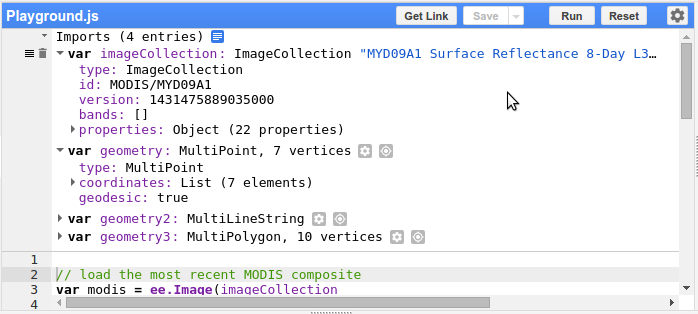
รูปที่ 5 ส่วนการนำเข้าที่ด้านบนของตัวแก้ไขโค้ด
แผนที่
ออบเจ็กต์ Map ใน API หมายถึงการแสดงแผนที่ในตัวแก้ไขโค้ด ตัวอย่างเช่น Map.getBounds() จะแสดงภูมิภาคทางภูมิศาสตร์ที่มองเห็นได้ใน Code
Editor ดูฟังก์ชัน Map ใน API เพื่อดูการปรับแต่งอื่นๆ สำหรับ
การแสดงผลนี้
เครื่องมือจัดการเลเยอร์
ใช้เครื่องมือจัดการเลเยอร์ที่มุมขวาบนของแผนที่เพื่อปรับการแสดง เลเยอร์ที่คุณเพิ่มลงในแผนที่ กล่าวคือ คุณสามารถสลับการมองเห็นของ เลเยอร์หรือปรับความโปร่งใสด้วยแถบเลื่อนได้ คลิกไอคอน เพื่อปรับพารามิเตอร์การแสดงภาพสำหรับเลเยอร์แต่ละรายการ เครื่องมือแสดงภาพ ที่ปรากฏ (รูปที่ 6) ช่วยให้คุณกำหนดค่าพารามิเตอร์การแสดงเลเยอร์ แบบอินเทอร์แอกทีฟได้ คลิกปุ่มทางด้านขวาของเครื่องมือ (ซึ่งจะทำการยืดกำหนดเองไปยังช่วงต่ำสุดและสูงสุดที่ระบุโดยค่าเริ่มต้น) เพื่อยืดการแสดงผลเป็นเปอร์เซ็นไทล์หรือค่าเบี่ยงเบนมาตรฐานของค่ารูปภาพ ในหน้าต่างแสดงผล สถิติจะคำนวณจากพิกเซลทั้งหมดในหน้าต่างแผนที่ที่ระดับการซูมปัจจุบัน ใช้แถบเลื่อนเพื่อปรับแกมมาและ/หรือ ความโปร่งใส คลิกปุ่มตัวเลือกจานสี แล้วระบุจานสีที่กำหนดเองโดย เพิ่มสี () นำสีออก () หรือป้อนรายการสตริงเลขฐานสิบหกที่คั่นด้วยคอมมาด้วยตนเอง () คลิกใช้ เพื่อใช้พารามิเตอร์การแสดงข้อมูลกับจอแสดงผลปัจจุบัน คลิกนำเข้า เพื่อโหลดออบเจ็กต์พารามิเตอร์การแสดงภาพเป็นตัวแปรใหม่ในส่วนการนำเข้า ของสคริปต์
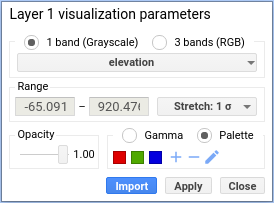
รูปที่ 6 เครื่องมือแสดงภาพเลเยอร์
แท็บเครื่องมือตรวจสอบ
แท็บเครื่องมือตรวจสอบข้างตัวจัดการงานช่วยให้คุณค้นหาแผนที่แบบอินเทอร์แอกทีฟได้ เมื่อเปิดใช้งานแท็บเครื่องมือตรวจสอบ เคอร์เซอร์จะกลายเป็นกากบาท ซึ่งจะแสดงค่าตำแหน่งและเลเยอร์ใต้เคอร์เซอร์เมื่อคุณคลิก บนแผนที่ ตัวอย่างเช่น รูปที่ 7 แสดงผลลัพธ์ของการคลิกบนแผนที่ ภายในแท็บเครื่องมือตรวจสอบ ระบบจะแสดงตำแหน่งเคอร์เซอร์และระดับการซูม พร้อมกับค่าพิกเซลและรายการออบเจ็กต์บนแผนที่ รายการออบเจ็กต์เป็นแบบ อินเทอร์แอกทีฟ หากต้องการดูข้อมูลเพิ่มเติม ให้ขยายออบเจ็กต์ในแท็บเครื่องมือตรวจสอบ
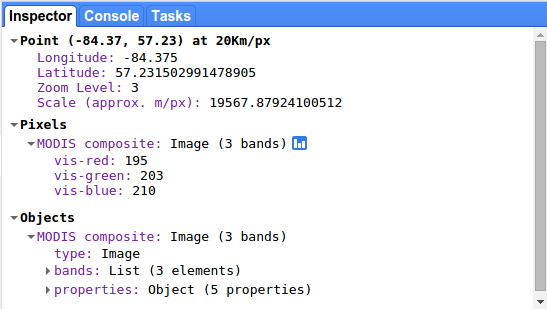
รูปที่ 7 แท็บเครื่องมือตรวจสอบจะแสดงข้อมูลเกี่ยวกับตำแหน่งเคอร์เซอร์และ ค่าเลเยอร์ใต้เคอร์เซอร์
แท็บคอนโซล
เมื่อคุณ print() บางอย่างจากสคริปต์ เช่น ข้อความ ออบเจ็กต์ หรือแผนภูมิ
ผลลัพธ์จะแสดงในคอนโซล คอนโซลเป็นแบบอินเทอร์แอกทีฟ คุณจึงขยายออบเจ็กต์ที่พิมพ์เพื่อดูรายละเอียดเพิ่มเติมได้
แท็บงาน
งานของ Earth Engine คือการดำเนินการที่สามารถทำงานได้นานกว่า
การหมดเวลาของคำขอ API มาตรฐาน งานที่ใช้เวลานานเหล่านี้เป็นกลไกเดียว
ในการสร้างอาร์ติแฟกต์แบบถาวรใน Earth Engine และระบบที่เกี่ยวข้อง
(Google Cloud Storage, Google ไดรฟ์ ฯลฯ) โดยแบ่งออกเป็น 2 หมวดหมู่ ได้แก่ Import และ Export
คุณสามารถใช้การนำเข้างานเพื่ออัปโหลด
รูปภาพหรืออัปโหลดตาราง
ลงใน Earth Engine จากไฟล์ประเภทต่างๆ (.csv, .tif ฯลฯ) คุณสามารถใช้การส่งออก
งานเพื่อดำเนินการและเขียนผลลัพธ์จากระบบการคำนวณ EE
(ดูคู่มือการส่งออก
ข้อมูล)
สำหรับการส่งออก การเรียกใช้ฟังก์ชัน Export แต่ละครั้งในตัวแก้ไขโค้ดจะสร้างรายการในส่วนงานที่ยังไม่ได้ส่งของแท็บ Tasks หากต้องการส่ง
งานส่งออกไปยังเซิร์ฟเวอร์ ให้คลิกปุ่มเรียกใช้ข้างงาน กล่องโต้ตอบการกำหนดค่าจะปรากฏขึ้น ซึ่งช่วยให้คุณระบุพารามิเตอร์ต่างๆ
สำหรับงานได้ หากมีการระบุงานอย่างครบถ้วนในเวลาที่สร้าง (กล่าวคือ การเรียกใช้ Export มีพารามิเตอร์ที่จำเป็นทั้งหมด) ให้กด ctrl หรือ ⌘ ค้างไว้ขณะคลิกเรียกใช้เพื่อส่งงานโดยไม่ต้องแสดงกล่องโต้ตอบ
สำหรับการนำเข้า การอัปโหลดไฟล์จะเกิดขึ้นในเครื่องก่อนที่จะส่งงานไปยังเซิร์ฟเวอร์ งานที่นำเข้าในระยะการอัปโหลดจะแสดงความคืบหน้าในส่วนงานที่ยังไม่ได้ส่ง และจะส่งไปยังเซิร์ฟเวอร์โดยอัตโนมัติเมื่ออัปโหลดไฟล์เสร็จสมบูรณ์
งานที่ไม่ได้ส่งจะปรากฏในหน้าเว็บที่สร้างงานนั้นเท่านั้น และจะหายไป เมื่อปิดหน้าเว็บ เมื่อส่งงานไปยังเซิร์ฟเวอร์แล้ว การคลิกแถวของงานใน UI จะแสดงข้อมูลและตัวเลือกเพิ่มเติมเกี่ยวกับสถานะของงาน รวมถึงตัวเลือกในการขอยกเลิก
หากต้องการดูและยกเลิกหลายๆ งานในมุมมองแบบเต็มหน้า (รวมถึงในไคลเอ็นต์บนอุปกรณ์เคลื่อนที่) ให้ใช้หน้างานใน Cloud Console
เครื่องมือสร้างโปรไฟล์
Profiler จะแสดงข้อมูลเกี่ยวกับทรัพยากร (เวลา CPU, หน่วยความจำ) ที่อัลกอริทึมที่เฉพาะเจาะจงและส่วนอื่นๆ ของการคำนวณใช้ ซึ่งจะช่วย วินิจฉัยสาเหตุที่สคริปต์ทำงานช้าหรือล้มเหลวเนื่องจากขีดจำกัดของหน่วยความจำ หากต้องการใช้เครื่องมือสร้างโปรไฟล์ ให้คลิกตัวเลือกเรียกใช้ด้วย Profiler ในเมนูแบบเลื่อนลงบนปุ่มเรียกใช้ หากต้องการใช้แป้นพิมพ์ลัด ให้กด Alt ค้างไว้ (หรือ Option ใน Mac) แล้วคลิก "เรียกใช้" หรือกด Ctrl+Alt+Enter ซึ่งจะเป็นการเปิดใช้งานแท็บ Profiler ทางด้านขวาของโปรแกรมแก้ไขโค้ด ขณะที่สคริปต์ทํางาน แท็บ Profiler จะแสดงตาราง การใช้ทรัพยากรจากสคริปต์ การคลิกปุ่มเรียกใช้ (โดยไม่สร้างโปรไฟล์) จะทำให้แท็บ Profiler หายไปและปิดใช้ Profiler
ดูรายละเอียดเอาต์พุตของโปรไฟล์เลอร์ได้ในหน้าภาพรวมการคำนวณ
ผู้ช่วย AI (แท็บถาม)
โปรแกรมแก้ไขโค้ดมีผู้ช่วย AI ที่ทำงานด้วย Gemini เพื่อช่วยคุณเขียน แก้ไขข้อบกพร่อง และทำความเข้าใจสคริปต์ ผู้ช่วยจะอยู่ในแท็บถาม ในแผงด้านขวา
ดูรายละเอียดเกี่ยวกับวิธีตั้งค่าและใช้ผู้ช่วยได้ที่คำแนะนำเกี่ยวกับผู้ช่วย AI ในโปรแกรมแก้ไขโค้ดของ Earth Engine
เครื่องมือเรขาคณิต
นอกจากนี้ คุณยังนำเข้ารูปทรงเรขาคณิตไปยังสคริปต์ได้ด้วยการวาดบนหน้าจอ หากต้องการ
สร้างเรขาคณิต ให้ใช้เครื่องมือวาดเรขาคณิตที่มุมซ้ายบนของ
การแสดงแผนที่ (รูปที่ 8) หากต้องการวาดจุด ให้ใช้ไอคอนหมุด
 หากต้องการวาดเส้น ให้ใช้ไอคอนเส้น
 หากต้องการวาดรูป
หลายเหลี่ยม ให้ใช้ไอคอนรูปหลายเหลี่ยม
หากต้องการวาดรูป
หลายเหลี่ยม ให้ใช้ไอคอนรูปหลายเหลี่ยม
 หากต้องการวาด
สี่เหลี่ยมผืนผ้า ให้ใช้ไอคอนสี่เหลี่ยมผืนผ้า
หากต้องการวาด
สี่เหลี่ยมผืนผ้า ให้ใช้ไอคอนสี่เหลี่ยมผืนผ้า
 (โปรดทราบ
ว่าสี่เหลี่ยมผืนผ้าเป็นเรขาคณิตระนาบ จึงวางในเลเยอร์ที่มี
เรขาคณิตแบบเส้นโค้งบนพื้นผิวทรงกลม เช่น เส้นและรูปหลายเหลี่ยม ไม่ได้)
(โปรดทราบ
ว่าสี่เหลี่ยมผืนผ้าเป็นเรขาคณิตระนาบ จึงวางในเลเยอร์ที่มี
เรขาคณิตแบบเส้นโค้งบนพื้นผิวทรงกลม เช่น เส้นและรูปหลายเหลี่ยม ไม่ได้)
การใช้เครื่องมือวาดภาพใดก็ตามจะสร้างเลเยอร์เรขาคณิตใหม่โดยอัตโนมัติ และเพิ่มการนำเข้าสำหรับเลเยอร์นั้นลงในส่วนการนำเข้า หากต้องการเพิ่มรูปทรงเรขาคณิตลงใน เลเยอร์ใหม่ ให้วางเมาส์เหนือการนำเข้ารูปทรงเรขาคณิตในการแสดงแผนที่ แล้วคลิกลิงก์ +เลเยอร์ ใหม่ นอกจากนี้ คุณยังสลับระดับการเข้าถึงของรูปทรงเรขาคณิตได้จากส่วน Geometry Imports โปรดทราบว่ารูปทรงที่วาดจะเป็นแบบเส้นโค้งตามพื้นผิวโลกโดยค่าเริ่มต้น ยกเว้น สี่เหลี่ยมผืนผ้าซึ่งเป็นแบบระนาบเท่านั้น ใช้ตัวสร้างเรขาคณิตเพื่อแปลงเป็นเรขาคณิตระนาบ ดูข้อมูลเพิ่มเติมเกี่ยวกับเรขาคณิตใน Earth Engine ได้ที่หน้าเรขาคณิต
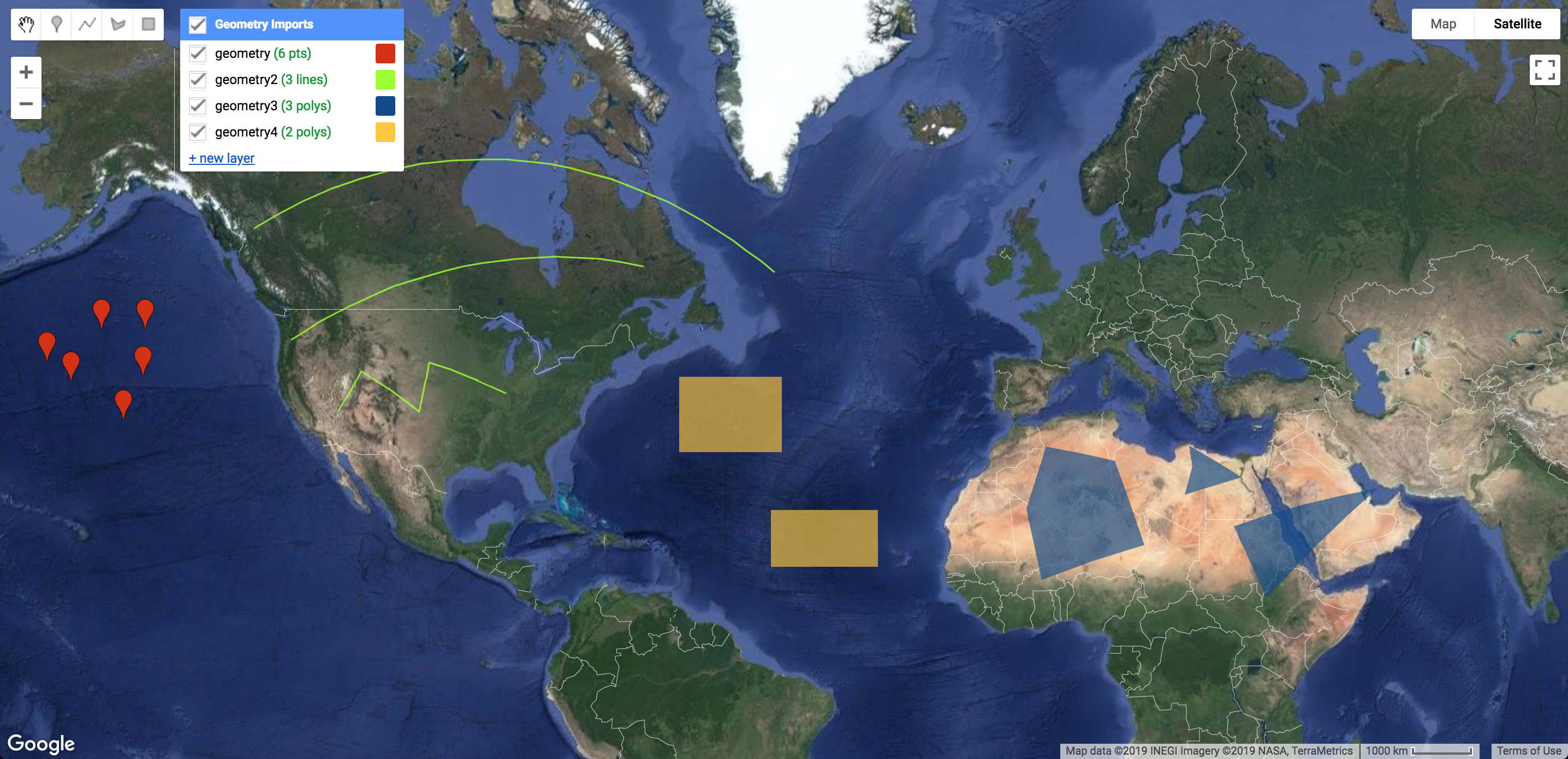
รูปที่ 8 เครื่องมือวาดรูปทรงเรขาคณิตอยู่มุมซ้ายบนของ การแสดงแผนที่
หากต้องการกําหนดค่าวิธีนําเข้าเรขาคณิตไปยังสคริปต์ ให้คลิกไอคอน
ข้างเลเยอร์ในส่วนการนําเข้าเรขาคณิต
บนแผนที่ หรือในส่วนการนําเข้าของตัวแก้ไขโค้ด
เครื่องมือการตั้งค่าเลเยอร์เรขาคณิตจะแสดงในกล่องโต้ตอบซึ่งควรมีลักษณะ
คล้ายกับรูปที่ 9 โปรดทราบว่าคุณสามารถนําเข้ารูปทรงที่วาดเป็น
รูปทรงเรขาคณิต ฟีเจอร์ หรือคอลเล็กชันฟีเจอร์ได้ การตั้งค่าการนำเข้าเรขาคณิตยังช่วยให้คุณเปลี่ยนสีที่ใช้แสดงเลเยอร์ เพิ่มพร็อพเพอร์ตี้
ลงในเลเยอร์ (หากนำเข้าเป็น Feature หรือ FeatureCollection) หรือเปลี่ยนชื่อ
เลเยอร์ได้ด้วย
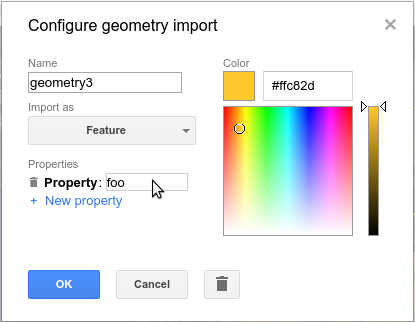
รูปที่ 9 เครื่องมือการกำหนดค่าเรขาคณิต
สุดท้ายนี้ หากต้องการป้องกันไม่ให้มีการแก้ไขเรขาคณิตในเลเยอร์ คุณสามารถล็อกเลเยอร์ได้โดยกดไอคอน ข้างเลเยอร์ ซึ่งจะป้องกันการเพิ่ม ลบ หรือแก้ไขเรขาคณิตในเลเยอร์ หากต้องการปลดล็อกเลเยอร์อีกครั้ง ให้กดไอคอน
ช่วยด้วย
คลิกปุ่ม ที่ด้านขวาบนของตัวแก้ไขโค้ดเพื่อดูลิงก์ไปยังคู่มือสำหรับนักพัฒนาซอฟต์แวร์นี้ ฟอรัมความช่วยเหลืออื่นๆ ทัวร์ชมพร้อมคำแนะนำของตัวแก้ไขโค้ด และรายการแป้นพิมพ์ลัดที่จะช่วยในการ เขียนโค้ด เรียกใช้โค้ด และแสดงข้อมูลในแผนที่ คลิกปุ่ม เพื่อส่งรายงานข้อบกพร่อง ขอฟีเจอร์ใหม่ แนะนำชุดข้อมูล หรือ ส่งความคิดเห็นอื่นๆ เมื่อไม่จำเป็นต้องมีการตอบกลับ