
«ویرایشگر کد» Earth Engine (EE) در code.earthengine.google.com یک IDE مبتنی بر وب برای Earth Engine JavaScript API است. ویژگیهای «ویرایشگر کد» برای این طراحی شدهاند که توسعه گردشهای کار پیچیده فضایی را سریع و آسان کنند. «ویرایشگر کد» عناصر زیر را دارد (در «شکل ۱» نشان داده شده است):
- ویرایشگر کد جاوا اسکریپت
- نمایش نقشه برای دیداریسازی مجموعههای اطلاعات زمینمکانی
- مستندات مرجع میانای برنامهسازی کاربردی (زبانه «سندنگار»)
- مدیر دستورگان مبتنی بر Git (برگه «دستورگان»)
- برونداد کنسول (برگه کنسول)
- «مدیر وظایف» (برگه «تکالیف») برای مدیریت پُرسمانهای بلندمدت
- پرسمان نقشه تعاملی (برگه «بازرس»)
- جستجوی بایگانی دادهها یا نوشتارهای ذخیرهشده
- ابزارهای طراحی هندسی
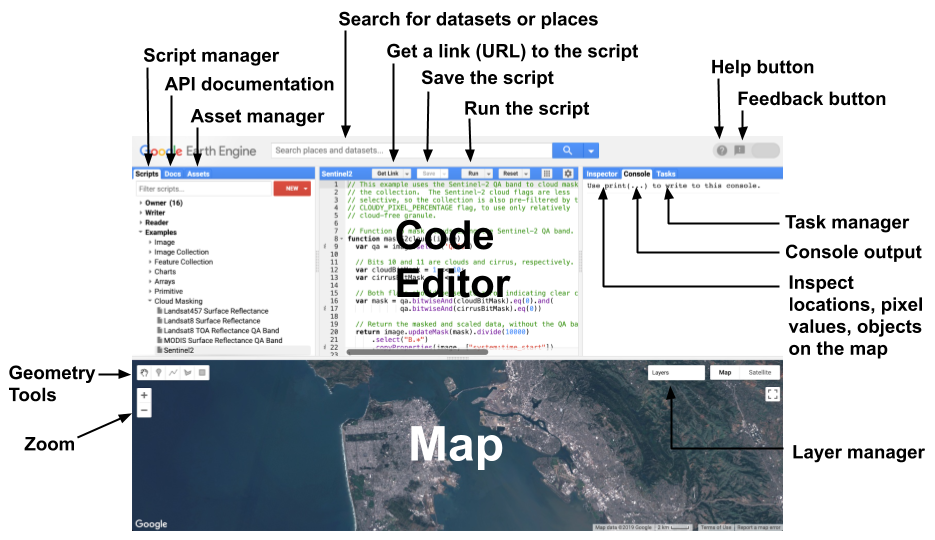
شکل ۱. نمودار اجزای «ویرایشگر کد Earth Engine» در code.earthengine.google.com.
«ویرایشگر کد» ویژگیهای متنوعی دارد که به شما کمک میکند از Earth Engine API بهره ببرید. نمونههای دستورگان را ببینید یا دستورگان خودتان را در برگه دستورگان ذخیره کنید. با زبانه بازرس، اشیای پُرسمان را در نقشه قرار دهید. نمایش و نمودار نتایج عددی بااستفاده از Google Visualization API. بااستفاده از دکمه دریافت پیوند، نشانی وب یکتای نوشتار خود را با همکاران و دوستان همرسانی کنید. دستورگانهایی که در «ویرایشگر کد» توسعه میدهید برای پردازش به Google ارسال میشود و کاشیهای نقشه و/یا پیامهای تولیدشده برای نمایش در برگه نقشه و/یا کنسول به شما برگردانده میشود. تنها چیزی که برای اجرای «ویرایشگر کد» نیاز دارید مرورگر وب (برای بهترین نتیجه از Google Chrome استفاده کنید) و اتصال اینترنت است. بخشهای زیر عناصر «ویرایشگر کد Earth Engine» را با جزئیات بیشتری شرح میدهند.
ویرایشگر جاوا اسکریپت
ویرایشگر جاوا اسکریپت:
- قالببندی و برجسته کردن کد درحین تایپ کردن
- کد دارای مشکل را زیرخط میکشد، اصلاحات و نکات دیگری برای دستور زبان صحیح ارائه میدهد
- جفتهای نقلقول، کروشه، و پرانتز را تکمیل خودکار میکند
- برای توابع Earth Engine، راهنماییهایی برای تکمیل کد ارائه میدهد
در بالای ویرایشگر کد، دکمههایی برای اجرای اسکریپت، ذخیره کردن اسکریپت، بازنشانی نقشه برونداد و کنسول، و دریافت پیوند اسکریپت وجود دارد. وقتی دکمه دریافت پیوند فشار داده شود، یک پیوند یکتا در نوار نشانی مرورگر ظاهر میشود. این پیوند نشاندهنده کد در ویرایشگر در زمانی است که دکمه فشار داده شده است.
مرجع میانای برنامهسازی کاربردی (برگه «اسناد»)
در سمت راست «ویرایشگر کد»، زبانه اسناد قرار دارد که حاوی مستندات کامل «میانای برنامهسازی کاربردی جاوا اسکریپت» است. اسناد را میتوانید از زبانه اسناد جستجو و مرور کنید.
مدیر «دستورگان» (برگه «دستورگان»)
زبانه متنها در کنار «اسناد میانای برنامهسازی کاربردی» در پانل سمت راست «ویرایشگر کد» قرار دارد. «مدیر اسکریپت» اسکریپتهای خصوصی، همرسانیشده، و نمونه را در مخازن Git میزبانیشده توسط Google ذخیره میکند. مخزنها براساس سطح دسترسی مرتب شدهاند و نوشتارهای خصوصی شما در مخزنی که در پوشه مالک متعلق به شما است ذخیره میشوند: users/username/default. شما (و فقط شما) به مخزنهای موجود در پوشه مالک دسترسی دارید، مگراینکه آنها را با شخص دیگری همرسانی کنید. مخازن موجود در پوشه نویسنده مخازنی هستند که مالک آنها به شما اجازه دسترسی نوشتن داده است. میتوانید به مخزنهای موجود در پوشه Writer،
برنامههای جدید اضافه کنید، برنامههای موجود را اصلاح کنید، یا دسترسی به آنها را تغییر دهید (نمیتوانید مالک آنها را بردارید). مخازن موجود در پوشه
Reader مخازنی هستند که مالک آنها به شما دسترسی خواندن داده است. پوشه Examples (نمونهها) مخزن ویژهای است که توسط Google مدیریت میشود و حاوی نمونههای کد است. پوشه بایگانی حاوی مخزنهای قدیمی است که به آنها دسترسی دارید اما مالک آنها هنوز آنها را از نسخه قدیمی «مدیر چیدمان» انتقال نداده است. بااستفاده از نوار فیلتر در بالای برگه دستوراتگان، در دستوراتگان خود جستجو کنید.
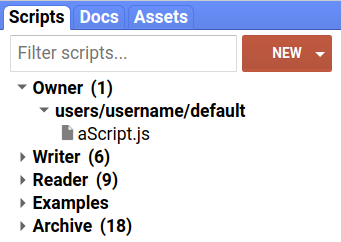
شکل ۲. مدیر «دستورگان».
برای ایجاد مخزن جدید در پوشه مالک یا ایجاد پوشهها و فایلها در مخزن، روی دکمه  کلیک کنید. میتوانید با نماد نام نمایشنامهها را تغییر دهید و با نماد
آنها را حذف کنید. میتوانید دستورگانها را بااستفاده از کشیدن و رها کردن جابهجا کنید و آنها را در پوشهها سازماندهی کنید
(شکل ۲). اگر یک دستورگان را به مخزن دیگری بکشید، کپی میشود.
کلیک کنید. میتوانید با نماد نام نمایشنامهها را تغییر دهید و با نماد
آنها را حذف کنید. میتوانید دستورگانها را بااستفاده از کشیدن و رها کردن جابهجا کنید و آنها را در پوشهها سازماندهی کنید
(شکل ۲). اگر یک دستورگان را به مخزن دیگری بکشید، کپی میشود.
همه دستورگانها و مخزنها سابقه نسخه کامل را حفظ میکنند. روی نماد در کنار یک دستورگان یا مخزن کلیک کنید تا آن را با نسخه قدیمیتر مقایسه کنید یا به نسخه قدیمیتر برگردانید. برای حذف مخزن، روی نماد کلیک کنید (حذف مخزن مخزن، دستورگان آن، و سابقه تعهد آن را برای همیشه برمیدارد). برای پیکربندی دسترسی به مخزن، روی نماد در کنار نام مخزن کلیک کنید. توجه داشته باشید که اگر مخزنی را همرسانی کنید، فردی که با او همرسانی میکنید باید مخزن را با کلیک کردن روی پیوند نشاندادهشده در کادر گفتگوی تنظیمات بپذیرد. مخزنهای قبلاً پذیرفتهشده را میتوان با کلیک کردن روی نماد پساز نام مخزن در «مدیر نوشتار» پنهان کرد.
بااستفاده از Git میتوان به مخزنها دسترسی داشت، بنابراین میتوانید برنامههایتان را خارج از «ویرایشگر کد» مدیریت و ویرایش کنید، یا آنها را با سیستم خارجی مثل GitHub همگامسازی کنید (درباره Git در اسناد Git بیشتر بدانید). برای دریافت دستورالعملهای مربوط به شبیهسازی مخزن، روی نماد در کنار نام مخزن کلیک کنید. با رفتن به earthengine.googlesource.com میتوانید مخزنهایی را که به آنها دسترسی دارید مرور کنید (برای این کار باید با «حساب Google» خود در Earth Engine به سیستم وارد شوید). برای دستورالعملهای استفاده از Git برای بازیابی پوشهها یا نوشتارهای حذفشده، یا برای انتقال مخزن به حساب دیگر، به بازیابی نوشتار و انتقال مخزن مراجعه کنید.
واحد متن
بهتر است کد پیمانهای و قابلاستفاده مجدد بنویسید که بتواند بدون نیاز به کپی و جایگذاری گسترده بین دستورگانها همرسانی شود. برای فعال کردن توسعه واحدی،
Earth Engine امکان همرسانی کد بین دستورگانها را فراهم میکند. برای مثال، فرض کنید تابعی مینویسید که مجموعه مفیدی از عملیات را انجام میدهد. بهجای کپی کردن کد تابع در یک اسکریپت جدید،
بار کردن مستقیم تابع در اسکریپت جدید آسانتر است. برای اینکه تابعی یا شیئی را برای دیگرگانامه دردسترس قرار دهید، آن را به شیئی ویژه به نام
exports اضافه میکنید. برای استفاده از کد در یک نوشتار دیگر، از تابع require برای بار کردن بروندادها از نوشتار دیگر استفاده کنید. برای مثال، فرض کنید واحد زیر را در فایلی به نام FooModule.js که در پوشهای به نام Modules قرار دارد تعریف کنید:
ویرایشگر کد (جاوا اسکریپت)
/**
 * The Foo module is a demonstration of script modules.
 * It contains a foo function that returns a greeting string.
 * It also contains a bar object representing the current date.
 * @module Modules/FooModule
 */

/**
 * Returns a greeting string.
 * @param {ee.String} arg The name to which the greeting should be addressed
 * @return {ee.String} The complete greeting.
 */
exports.foo = function(arg) {
  return 'Hello, ' + arg + '!  And a good day to you!';
};

/**
 * An ee.Date object containing the time at which the object was created.
 */
exports.bar = ee.Date(Date.now());
به استفاده از کلیدواژه exports در قالب exports.objectToExport توجه کنید.
بااستفاده از تابع require
میتوانید از این واحد در نوشتار دیگری استفاده کنید. برای مثال:
ویرایشگر کد (جاوا اسکریپت)
var Foo = require('users/username/default:Modules/FooModule.js');

print(Foo.doc);

print(Foo.foo('world'));

print('Time now:', Foo.bar);
تابع require انتظار دارد رشتهای که مسیر مطلق مکان واحد را توصیف میکند دریافت کند. بهطور دقیق، متغیر مستقل require() بهصورت
'pathToRepository:pathToModuleScript' است. فقط میتوانید واحدهای مخزنهایی را که مالک آنها هستید و/یا به آنها دسترسی خواندن دارید بار کنید. اگر میخواهید دیگران بتوانند از واحد شما استفاده کنند، مخزن باید با کاربران دیگری که میخواهید دسترسی داشته باشند همرسانی شود. میتوانید واحدتان را مستند کنید تا به دیگران کمک کنید
نحوه استفاده از آن را بفهمند؛ توصیه میکنیم از سبک
JSDoc با برچسب
@module استفاده کنید.
میتوانید از پارامتر نشانی وب ?scriptPath={repo}:{script} برای همرسانی مرجع
فایلی در مخزن خود استفاده کنید، برای نمونه
https://code.earthengine.google.com/?scriptPath=users/username/utils:utils.
پساز بازدید از نشانی وب، فایل ارجاعشده و مخزن آن به یکی از
پوشههای «خواننده» یا «نویسنده» در زبانه نوشتارها اضافه خواهد شد، بسته به سطح اجازه شما
برای مخزن مشترک.
مدیر دارایی (برگه داراییها)
«مدیر دارایی» در زبانه داراییها در پانل سمت راست قرار دارد. از «مدیر دارایی» (شکل ۳) برای بارگذاری و مدیریت داراییهای تصویر خود در Earth Engine استفاده کنید. برای جزئیات بیشتر، به صفحه مدیر دارایی مراجعه کنید.
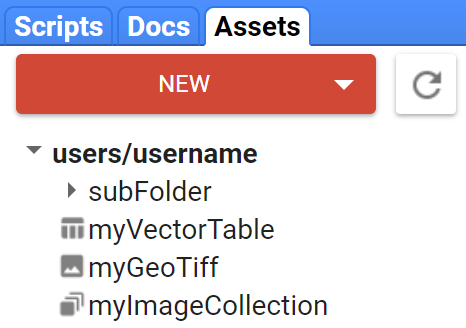
شکل ۳. مدیر دارایی.
پیوندهای دستورگان
برنامههای «ویرایشگر کد» را میتوان ازطریق نشانی وب کدبندیشده همرسانی کرد. بخشهای زیر روشهای مختلف تولید نشانی وب نوشتار، گزینههای دردسترس، و روشهای مدیریت نشانیهای وب نوشتار را شرح میدهد.
دریافت پیوند
دکمه «دریافت پیوند» در بالای «ویرایشگر کد» (شکل ۴) رابطی برای تولید نشانیهای وب دستورگان و تنظیم گزینههای رفتار دستورگان ارائه میدهد. تفاوتهای بین نشانیهای وب نمای آنی و نوشتار ذخیرهشده را که در زیر توضیح داده شده است درنظر داشته باشید.
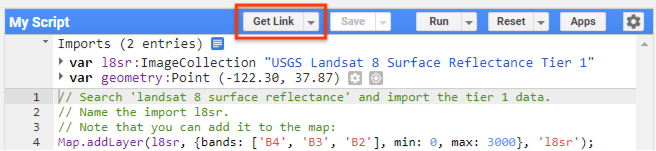
شکل ۴. دکمه «دریافت پیوند»
پیوندهای متن عکس آنی
کد در «ویرایشگر» را میتوان ازطریق نشانی وب چسبان کدگذاریشدهای که با کلیک روی دکمه «دریافت پیوند» در بالای «ویرایشگر کد» ایجاد میشود همرسانی کرد. وقتی فردی با حساب Earth Engine از نشانی وب بازدید میکند، مرورگر به «ویرایشگر کد» هدایت میشود و محیط را همانگونه که هنگام ایجاد پیوند بوده است، ازجمله کد، واردات، لایههای نقشه، و موقعیت نقشه، بازسازی میکند. با کلیک کردن روی دکمه «دریافت پیوند»، پیوند دستورگان بهطور خودکار در بریدهدان کپی میشود. علاوهبراین، کادر گفتگویی ظاهر میشود که گزینههایی برای کنترل اجرای نوشتار همرسانیشده ارائه میدهد، و همچنین دکمههایی برای کپی کردن و بازدید از پیوند تولیدشده دارد. گزینههای کنترل شامل جلوگیری از اجرای خودکار نوشتار و پنهان کردن قاب کد هنگام باز کردن پیوند همرسانیشده توسط شخص است. میتوان چارگوش گفتگوی کشیدنی را ازطریق کلید «گریز» یا کلیک کردن در جایی دیگر در صفحه بست.
پیوندهای متن ذخیرهشده
در اسکریپتهای ذخیرهشده گزینهای برای همرسانی پیوندی وجود دارد که همیشه جدیدترین نسخه ذخیرهشده را بار میکند و فقط شما و دیگرانی که درحالحاضر به مخزن حاوی اسکریپت دسترسی دارند میتوانید به آن دسترسی داشته باشید. برای استفاده از این ویژگی، یک نوشتار ذخیرهشده را از برگه «مدیر نوشتار» بار کنید، روی پیکان منوِ کرکرهای در سمت چپ دکمه «دریافت پیوند» کلیک کنید و «کپی کردن مسیر نوشتار» را انتخاب کنید. چارگوش گفتگویی ظاهر خواهد شد که نشانی وب نوشتار همرسانیشدنی را ارائه میدهد. توجه داشته باشید که نشانی وب دستورگان نیز در نوار نشانی مرورگر تنظیم شده است. برای راهنمایی درباره همرسانی مخزن با دیگران، لطفاً بخش «مدیر نوشتار» را ببینید.
مدیریت پیوند دستورگان
دکمه کرکرهای در سمت چپ دکمه «دریافت پیوند» گزینهای برای «مدیریت پیوندها» دارد. با کلیک کردن روی این گزینه، زبانه مرورگر جدیدی با رابطی بار میشود که ازطریق آن میتوانید پیوندهای قبلاً تولیدشده اسکریپت را بهیاد آورید، بردارید، و بارگیری کنید. انتخاب یک دستورگان و فشار دادن دکمه بارگیری، پوشه فشردهای ("code_editor_links.zip") را در سیستم شما بارگیری میکند که حاوی یک فایل .txt برای هر دستورگان انتخابی است.
پارامترهای نشانی وب پیوند نوشتار
پیمانه ui.url امکان دستکاری برنامهریزیشده شناسه تکهنشانی وب نوشتار را ازطریق روشهای get و set فراهم میکند. این یعنی برنامههای Earth Engine و
نوشتههای «ویرایشگر کد» میتوانند مقادیر را در نشانی وب صفحه بخوانند و ذخیره کنند.
به انتهای دو نشانی وب زیر توجه کنید، اولی متغیر debug را روی
false تنظیم میکند و دومی آن را روی true تنظیم میکند؛ از هر دو پیوند بازدید کنید و متوجه شوید که
چارگوش انتخاب اشکالزدایی در کنسول در اولی علامتگذاری نشده است و در دومی علامتگذاری شده است، و این امر رفتار هر نوشتار را تغییر میدهد.
https://code.earthengine.google.com/5695887aad76979388a723a85339fbf2#debug=false;
https://code.earthengine.google.com/5695887aad76979388a723a85339fbf2#debug=true;
از این ویژگی میتوان برای تنظیم بزرگنمایی و مرکز نقشه و همچنین رفتارهای دیگری که ممکن است بخواهید هنگام ارسال پیوند به افراد یا گروههای خاص سفارشیسازی کنید استفاده کرد.
ابزار جستجو
برای یافتن مجموعه دادههایی که در نوشتارهای خود استفاده کنید، میتوانید از ابزار جستجو برای بایگانی دادهها استفاده کنید. ابزار جستجو چارگوش نوشتاری در بالای «ویرایشگر کد» است که
میگوید «جستجوی مکانها و مجموعه دادهها…» نام محصول داده، حسگر، یا
کلیدواژه دیگری را در نوار جستجو تایپ کنید و روی دکمه
کلیک کنید تا فهرست مکانهای منطبق، مجموعههای داده جدولی و شطرنجی را ببینید. روی هریک از نتایج
جدولی یا شطرنجی کلیک کنید تا شرح آن مجموعه داده را در بایگانی ببینید.
برای وارد کردن مستقیم مجموعه داده در نوشتار، روی پیوند وارد کردن یا
دکمه  در
شرح مجموعه داده کلیک کنید.
در
شرح مجموعه داده کلیک کنید.
واردات
نتایج وارد کردن مجموعههای داده به نوشتار شما در بخش واردات در بالای نوشتار شما سازماندهی میشود و تا زمانی که چیزی وارد نکنید پنهان است. پساز اینکه چند وارد کردن ایجاد کردید، باید چیزی شبیه به «شکل ۵» ببینید. برای کپی کردن واردات به یک دستورگان دیگر، یا تبدیل واردات به جاوا اسکریپت، روی نماد در کنار سرصفحه واردات کلیک کنید و کد تولیدشده را در دستورگانتان کپی کنید. میتوانید وارد کردن را با نماد حذف کنید.
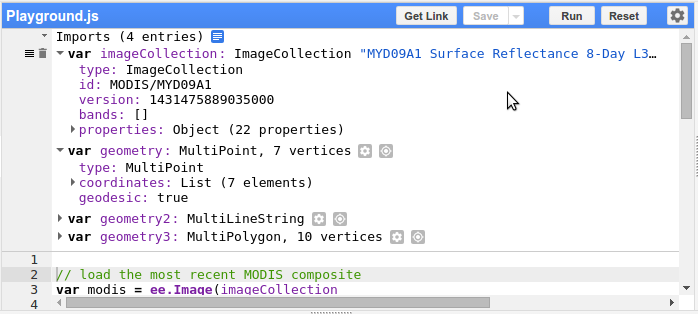
شکل ۵. بخش واردات در بالای «ویرایشگر کد».
نقشه
«شیء نقشه» در API به نمایش نقشه در «ویرایشگر کد» اشاره دارد. برای مثال، Map.getBounds() منطقه جغرافیایی نمایان در «ویرایشگر کد» را برمیگرداند. برای دیدن سفارشیسازیهای دیگر برای این نمایشگر، کارکردهای Map را در «میانای برنامهسازی کاربردی» بررسی کنید.
مدیر لایه
از «مدیر لایه» در گوشه بالا سمت چپ نقشه برای تنظیم نمایش لایههایی که به نقشه اضافه کردهاید استفاده کنید. بهطور خاص، میتوانید نمایان بودن لایه را روشن/خاموش کنید یا شفافیت آن را با لغزنده تنظیم کنید. برای تنظیم پارامترهای دیداریسازی برای لایههای جداگانه، روی نماد کلیک کنید. ابزار تصویرسازی که ظاهر میشود (شکل ۶) به شما امکان میدهد پارامترهای نمایش لایه را بهصورت تعاملی پیکربندی کنید. روی دکمه سمت چپ ابزار (که بهطور پیشفرض کشش سفارشی را به محدوده کمینه و بیشینه ارائهشده انجام میدهد) کلیک کنید تا نمایش بهصورت خطی به صدکها یا انحرافهای استاندارد مقادیر تصویر در پنجره نمایش کشیده شود. آمارها از همه پیکسلهای پنجره «نقشه» در سطح بزرگنمایی کنونی محاسبه میشود. از لغزندهها برای تنظیم گاما و/یا شفافیت استفاده کنید. روی دکمه رادیویی پالت کلیک کنید و با افزودن رنگها ()، برداشتن رنگها ()، یا وارد کردن دستی فهرست رشتههای هگز جداشده با کاما ()، پالت سفارشی را مشخص کنید. برای اعمال کردن پارامترهای دیداریسازی روی نمایشگر فعلی، روی اعمال کلیک کنید. برای بار کردن یک شیء پارامترهای دیداریسازی بهعنوان متغیر جدید در بخش واردات نوشتار، روی وارد کردن کلیک کنید.
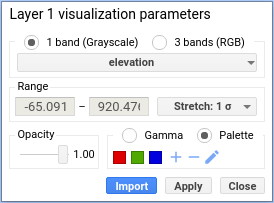
شکل ۶. ابزار دیداریسازی لایه.
زبانه «بازرس»
زبانه بازرس در کنار «مدیر وظایف» به شما امکان میدهد بهصورت تعاملی از نقشه پُرسمان کنید. وقتی برگه بازرس فعال شود، مکاننما به یک مویین تبدیل میشود که وقتی روی نقشه کلیک میکنید، مکان و مقادیر لایه را در زیر مکاننما نمایش میدهد. برای مثال، «شکل ۷» نتایج کلیک کردن روی نقشه را در برگه بازرس نشان میدهد. مکان مکاننما و سطح بزرگنمایی همراه با مقادیر پیکسل و فهرست اشیای روی نقشه نمایش داده میشود. فهرست اشیا تعاملی است. برای دیدن اطلاعات بیشتر، اشیا را در برگه بازرس ازهم باز کنید.
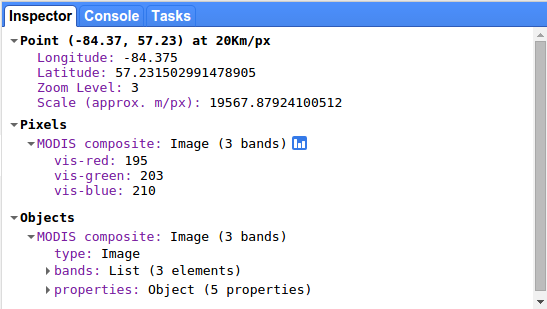
شکل ۷. زبانه «بازرس» اطلاعاتی درباره مکان مکاننما و مقادیر لایه زیر مکاننما نشان میدهد.
زبانه کنسول
وقتی چیزی را از فیلمنامه خود print() میکنید، مثل نوشتار، اشیا، یا نمودارها،
نتیجه در کنسول نمایش داده میشود. کنسول تعاملی است، بنابراین
میتوانید اشیای چاپشده را ازهم باز کنید تا جزئیات بیشتری درباره آنها دریافت کنید.
زبانه «تکالیف»
«تکالیف Earth Engine» عملیاتی هستند که میتوانند بسیار طولانیتر از
مهلت زمانی استاندارد درخواست میانای برنامهسازی کاربردی اجرا شوند. این وظایف طولانیمدت تنها سازوکار برای ایجاد آرتیفکتهای ماندگار در Earth Engine و سیستمهای مجاور (Google Cloud Storage، Google Drive، و غیره) هستند و به دو دسته تقسیم میشوند:
Import و Export.
از وظایف وارد کردن میتوان برای بارگذاری
تصاویر یا
بارگذاری جدولها
در Earth Engine از انواع مختلف فایلها (.csv، .tif، و غیره) استفاده کرد. از وظایف صادر کردن
میتوان برای اجرا و نوشتن نتایج از سیستم محاسباتی EE استفاده کرد
(راهنمای صادر کردن
دادهها را ببینید).
برای برونبردها، هر فراخوانی تابع Export در «ویرایشگر کد» ورودیای را در بخش تکالیف ارسالنشده برگه تکالیف تکمیل میکند. برای ارسال تکلیف
برونبرد به سرور، روی دکمه اجرا در کنار تکلیف کلیک کنید. چارگوش گفتگوی پیکربندیای ظاهر میشود که به شما امکان میدهد
پارامترهای مختلفی را برای تکلیف مشخص کنید. اگر تکلیف در زمان ایجاد بهطور کامل مشخص شده باشد (یعنی، فراخوانی Export همه پارامترهای لازم را داشته باشد)، ctrl یا ⌘ را نگه دارید و روی اجرا کردن کلیک کنید تا تکلیف بدون نمایش کادر گفتگو ارسال شود.
برای وارد کردن، بارگذاری فایل بهصورت محلی قبلاز ارسال تکلیف به سرور انجام میشود. تکالیف واردشده در مرحله بارگذاری پیشرفت خود را در بخش تکالیف ارسالنشده نشان میدهند و پساز تکمیل بارگذاری فایل بهطور خودکار به سرور ارسال میشوند.
تکالیف ارسالنشده فقط در صفحهای که آنها را ایجاد کرده است نشان داده میشوند و وقتی صفحه بسته میشود، این تکالیف ازدست میروند. پساز اینکه تکلیفی به سرور ارسال شد، کلیک کردن روی ردیف آن در رابط کاربری اطلاعات و گزینههای بیشتری درباره وضعیت تکلیف ارائه میدهد، ازجمله گزینه درخواست لغو.
برای مشاهده و لغو کردن چندین تکلیف در نمای تمامصفحه (ازجمله در کارخواههای تلفن همراه)، از صفحه «تکالیف» در Cloud Console استفاده کنید.
تحلیلگر
نمایهگر اطلاعاتی درباره منابع (زمان واحد پردازش مرکزی، حافظه) مصرفشده توسط الگوریتمهای خاص و دیگر بخشهای محاسبات نمایش میدهد. این کار به تشخیص اینکه چرا یک نوشتار بهدلیل محدودیتهای حافظه بهکندی اجرا میشود یا با خطا مواجه میشود کمک میکند. برای استفاده از نمایهگر، روی گزینه اجرا با نمایهگر در منو کرکرهای دکمه «اجرا» کلیک کنید. بهعنوان میانبر، کلید Alt (یا Option در Mac) را نگه دارید و روی «اجرا» کلیک کنید، یا Ctrl+Alt+Enter را فشار دهید. این کار برگه نمایهگر را در سمت راست ویرایشگر کد فعال میکند. همزمان با اجرای اسکریپت، برگه نمایهگر جدولی از استفاده از منابع اسکریپت را نمایش میدهد. کلیک کردن روی دکمه اجرا (بدون نمایهبندی) باعث میشود برگه نمایهبند ناپدید شود و نمایهبند غیرفعال شود.
برای تجزیهوتحلیل برونداد نمایهگر، صفحه نمای کلی محاسبات را ببینید.
دستیار هوشوارهای (زبانه «پرسیدن»)
«ویرایشگر کد» شامل دستیار هوش مصنوعی مبتنی بر Gemini است که به شما در نوشتن، اشکالزدایی، و درک کردن نوشتارهای خود کمک میکند. دستیار در زبانه پرسیدن در پانل سمت چپ دردسترس است.
برای جزئیات مربوط به نحوه راهاندازی و استفاده از دستیار، به راهنمای دستیار هوش مصنوعی در «ویرایشگر کد Earth Engine» مراجعه کنید.
ابزارهای هندسه
همچنین میتوانید با کشیدن هندسهها روی صفحه، آنها را به متن خود وارد کنید. برای
ایجاد هندسهها، از ابزارهای رسم هندسه در گوشه بالا سمت راست
نمایش نقشه استفاده کنید (شکل ۸). برای رسم کردن نقطهها، از نماد مکاننما
 ، برای رسم کردن خطها، از نماد خط
 ، برای رسم کردن
چندضلعیها، از نماد چندضلعی
، برای رسم کردن
چندضلعیها، از نماد چندضلعی
 ، و برای رسم کردن
مستطیلها از نماد مستطیل
، و برای رسم کردن
مستطیلها از نماد مستطیل
 استفاده کنید. (توجه داشته باشید که مستطیلها هندسههای مسطح هستند، بنابراین نمیتوانند در لایهای با هندسههای ژئودزیک مانند خطوط و چندضلعیها قرار گیرند.)
استفاده از هریک از ابزارهای طراحی بهطور خودکار لایه هندسی جدیدی ایجاد میکند و وارد کردن آن لایه را به بخش «وارد کردنها» اضافه میکند. برای افزودن هندسهها به لایه جدید، در نمایش نقشه روی «واردات هندسه» نگهدارید و روی پیوند +لایه جدید کلیک کنید. همچنین میتوانید رؤیتپذیری هندسهها را از بخش «واردات هندسه» پنهان/نمایان کنید. توجه داشته باشید که هندسههای ترسیمشده بهطور پیشفرض ژئودزیک هستند، بهجز مستطیلها که فقط مسطح هستند. از سازنده «هندسه» برای تبدیل آنها به هندسههای مسطح استفاده کنید. در صفحه «هندسه»، درباره هندسهها در Earth Engine بیشتر بدانید.
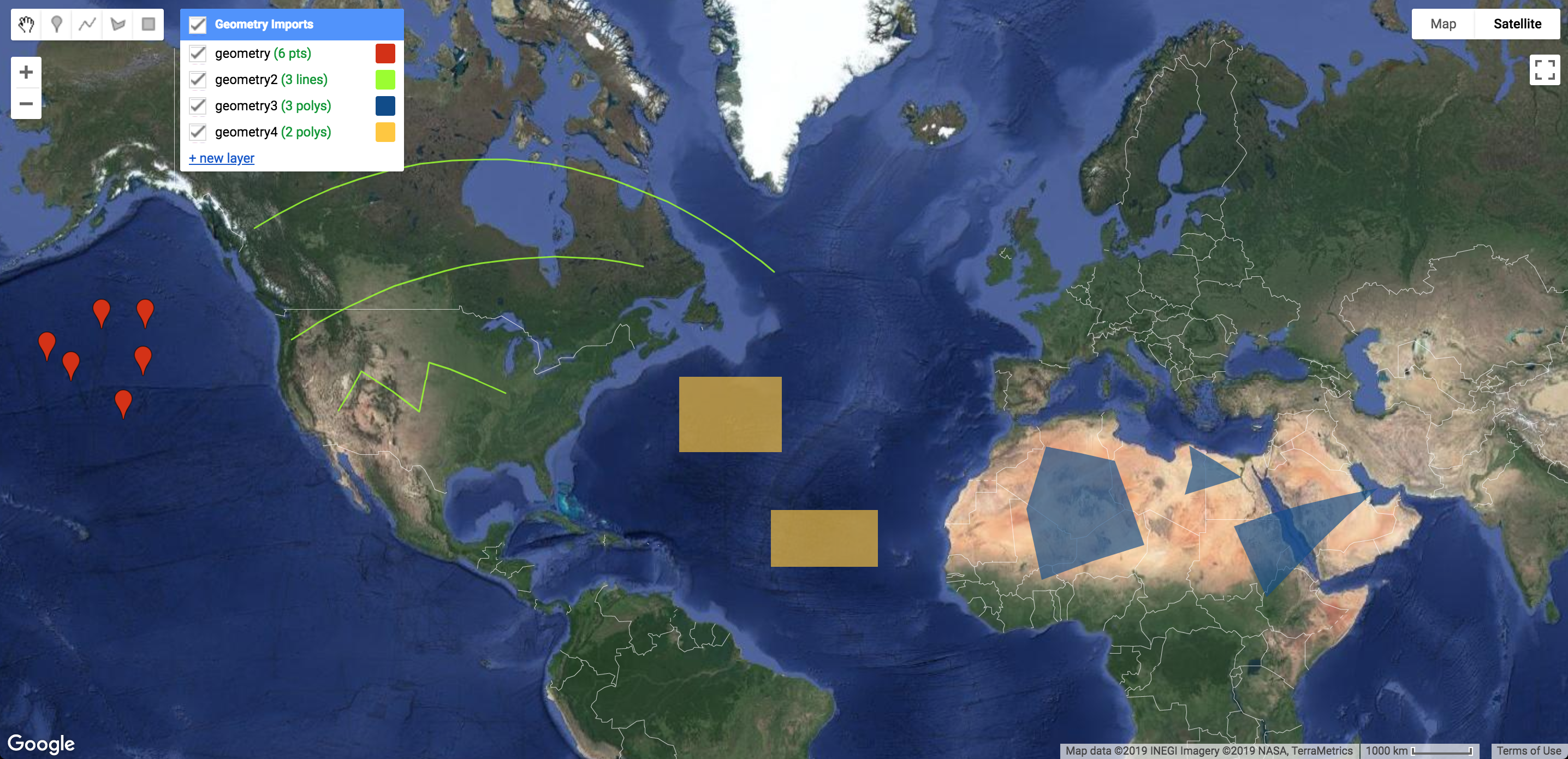
شکل ۸. ابزارهای رسم هندسی در گوشه بالا سمت راست نمایش نقشه قرار دارند.
برای پیکربندی روش وارد کردن هندسهها به نوشتار، روی نماد
در کنار لایه در بخش واردات هندسه
در نقشه یا در بخش واردات ویرایشگر کد کلیک کنید. ابزار تنظیمات لایه هندسه در چارگوش گفتگویی نمایش داده میشود که باید شبیه شکل ۹ باشد. توجه داشته باشید که میتوانید شکلهای طراحیشده را بهعنوان
هندسه، ویژگی، یا مجموعههای ویژگی وارد کنید. تنظیمات وارد کردن هندسه همچنین به شما امکان میدهد رنگی را که لایه با آن نمایش داده میشود تغییر دهید، به لایه ویژگی اضافه کنید (اگر بهعنوان Feature یا FeatureCollection وارد شده باشد) یا لایه را تغییر نام دهید.
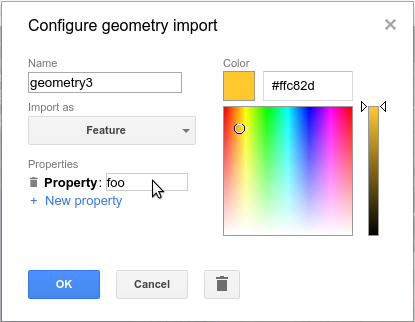
شکل ۹. ابزار پیکربندی هندسه.
درنهایت، برای جلوگیری از ویرایش هندسهها در یک لایه، میتوانید با فشار دادن نماد در کنار لایه، آن را قفل کنید. این کار از افزودن، حذف، یا ویرایش کردن هر هندسهای در لایه جلوگیری میکند. برای باز کردن قفل لایه، نماد را فشار دهید.
راهنمایی!
برای دیدن پیوندهای این «راهنمای توسعهدهندگان»، انجمنهای راهنمایی دیگر، بازدید هدایتشده از «ویرایشگر کد»، و فهرستی از کلیدهای میانبری که به کدنویسی، اجرای کد، و نمایش دادهها در نقشه کمک میکنند، روی دکمه در بالا سمت چپ «ویرایشگر کد» کلیک کنید. برای ثبت گزارش اشکال، درخواست ویژگی جدید، پیشنهاد مجموعه داده، یا ارسال بازخورد در مواقعی که نیازی به پاسخ نیست، روی دکمه کلیک کنید.