Earth Engine ने गैर-व्यावसायिक इस्तेमाल के लिए कोटा टियर लॉन्च किए हैं. इससे शेयर किए गए कंप्यूट संसाधनों को सुरक्षित रखने और सभी के लिए भरोसेमंद परफ़ॉर्मेंस को पक्का करने में मदद मिलेगी. गैर-व्यावसायिक प्रोजेक्ट के लिए, डिफ़ॉल्ट रूप से कम्यूनिटी टियर का इस्तेमाल किया जाता है. हालांकि, किसी प्रोजेक्ट के टियर को कभी भी बदला जा सकता है.
Google आपकी पसंदीदा भाषा में कॉन्टेंट का अनुवाद करने के लिए, एआई टेक्नोलॉजी का इस्तेमाल करता है. एआई से मिले अनुवादों में गलतियां हो सकती हैं.
Earth Engine ऐप्लिकेशन
संग्रह की मदद से व्यवस्थित रहें
अपनी प्राथमिकताओं के आधार पर, कॉन्टेंट को सेव करें और कैटगरी में बांटें.
एपीआई पासकोड पाना
आपको लॉन्च किए जाने वाले हर ऐप्लिकेशन के लिए, एक Cloud प्रोजेक्ट बनाना होगा और प्रोजेक्ट पर एपीआई पासकोड कॉन्फ़िगर करना होगा.
एपीआई पासकोड का इस्तेमाल, Earth Engine में प्रोजेक्ट की पहचान करने के लिए किया जाता है, ताकि आपके ऐप्लिकेशन से आने वाले ट्रैफ़िक को मॉनिटर किया जा सके.
अगर Earth Engine के सर्वर पर बहुत ज़्यादा लोड हो जाता है, तो हर प्रोजेक्ट के हिसाब से ट्रैफ़िक पर पाबंदी लगा दी जाएगी.
इसके लिए, चार चरण पूरे करने होंगे:
'एपीआई पासकोड बनाएं' पर क्लिक करें.
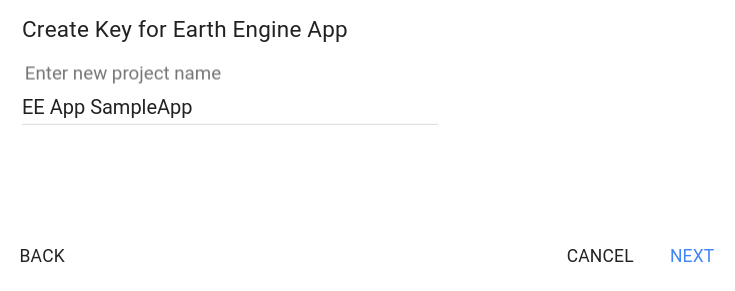
अपने ऐप्लिकेशन के नाम के आधार पर, प्रोजेक्ट का नया नाम डालें, जैसे कि
"EE App SampleApp". इसके बाद, NEXT दबाएं.
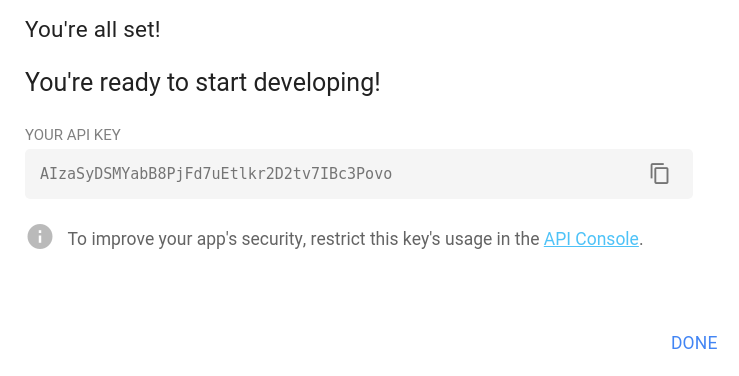
नई कुंजी को कॉपी करने के लिए, content_copy पर क्लिक करें और उसे कोड एडिटर में मौजूद, 'ऐप्लिकेशन पब्लिश करें' डायलॉग में चिपकाएं.
(सुझाया गया) रेफ़रर से जुड़ी पाबंदियां सेट करने के लिए, नई कुंजी के नीचे मौजूद एपीआई Console लिंक पर क्लिक करें. ज़्यादा जानकारी के लिए नीचे देखें.
रेफ़रर से जुड़ी पाबंदियां यह पक्का करती हैं कि सिर्फ़ तय किए गए ऐप्लिकेशन, आपकी
पासकोड का इस्तेमाल कर सकते हैं.
अगर किसी ऐप्लिकेशन में पाबंदियों वाली ऐसी कुंजी है जो ऐप्लिकेशन के यूआरएल से मेल नहीं खाती, तो आपको "EE API के साथ शुरू नहीं हो सका" गड़बड़ी दिखेगी.
Cloud Console के क्रेडेंशियल पेज पर जाकर, रेफ़रर से जुड़ी पाबंदियां कभी भी सेट की जा सकती हैं या उनमें बदलाव किया जा सकता है:
पक्का करें कि स्क्रीन पर सबसे ऊपर मौजूद ड्रॉपडाउन में, प्रोजेक्ट का सही नाम चुना गया हो.
एपीआई पासकोड की जानकारी देखने के लिए, उसके नाम पर क्लिक करें.
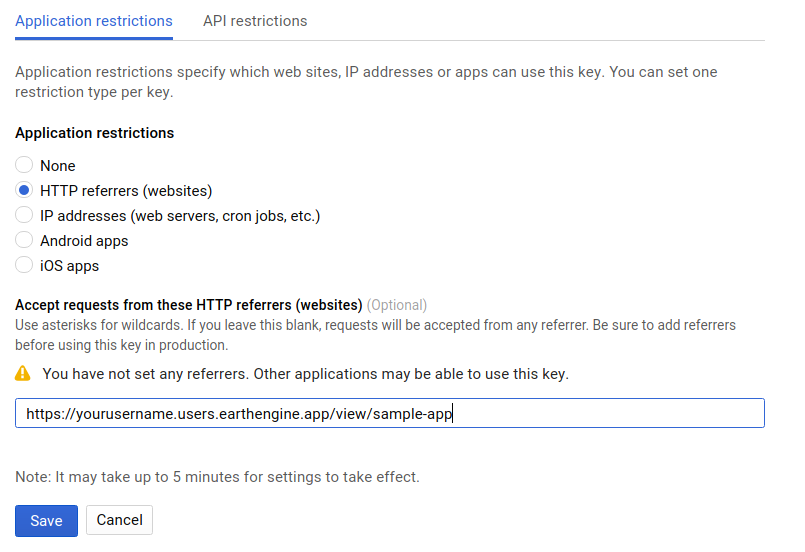
एचटीटीपी के रेफ़रल देने वाले (वेबसाइटें) चुनें और 'ऐप्लिकेशन पब्लिश करें/ऐप्लिकेशन की जानकारी' डायलॉग में दिखने वाला पूरा यूआरएल चिपकाएं: https://{you}.users.earthengine.app/view/{app name}.
'सेव करें' पर क्लिक करें. आपको "सेव किया जा रहा है..." इंडिकेटर दिखेगा.
यूआरएल में {app name} को * से बदला जा सकता है,
ताकि कई ऐप्लिकेशन पासकोड का इस्तेमाल कर सकें. हालांकि, ऐसा करने का सुझाव नहीं दिया जाता.
[[["समझने में आसान है","easyToUnderstand","thumb-up"],["मेरी समस्या हल हो गई","solvedMyProblem","thumb-up"],["अन्य","otherUp","thumb-up"]],[["वह जानकारी मौजूद नहीं है जो मुझे चाहिए","missingTheInformationINeed","thumb-down"],["बहुत मुश्किल है / बहुत सारे चरण हैं","tooComplicatedTooManySteps","thumb-down"],["पुराना","outOfDate","thumb-down"],["अनुवाद से जुड़ी समस्या","translationIssue","thumb-down"],["सैंपल / कोड से जुड़ी समस्या","samplesCodeIssue","thumb-down"],["अन्य","otherDown","thumb-down"]],["आखिरी बार 2025-07-25 (UTC) को अपडेट किया गया."],[],["To use Earth Engine, create a Cloud Project and an API Key for each app. Copy the key and paste it into the Code Editor's Publish App dialog. For security, set referrer restrictions in the Cloud Console by adding the app's URL (e.g., `https://{you}.users.earthengine.app/view/{app name}`) to the key's settings, ensuring only that app can use it. While replacing the app name with an asterisk allows multiple apps to use the key, it's not advised.\n"]]