

Tài sản Earth Engine (ví dụ: hình ảnh, bảng) có thể là tài sản cũ (tức là không liên kết với một Dự án trên đám mây) hoặc tài sản liên kết với một Dự án trên Google Cloud. Hướng dẫn này mô tả cách sử dụng Trình quản lý tài sản để tải lên và/hoặc sử dụng các tài sản liên kết với một Dự án trên đám mây.
Người quản lý tài sản trên đám mây
Trình quản lý tài sản trên đám mây chứa mục Tài sản trên đám mây,
mục Tài sản cũ và nút Thêm dự án.
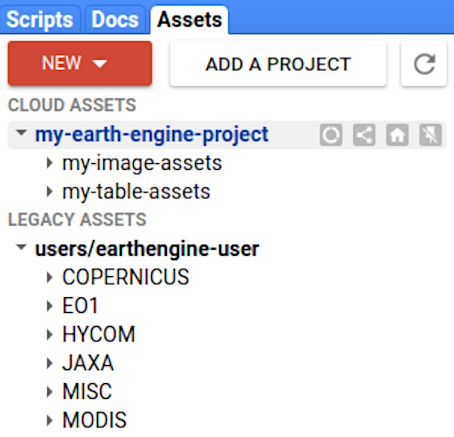
Tài sản trên đám mây
Mục Tài sản trên đám mây chứa các tài sản thuộc bất kỳ Dự án trên đám mây nào được ghim vào Trình quản lý tài sản. Dự án trên đám mây được chọn cho phiên Trình soạn thảo mã (như được chỉ định ở trên cùng bên phải của Trình soạn thảo mã) sẽ xuất hiện ở đây theo mặc định. Bạn có thể ghim các dự án khác bằng cách chọn nút Thêm dự án rồi chọn một dự án trong hộp thoại Chọn dự án trên đám mây. Các thành phần trong những dự án này sẽ được hiển thị trong một zippy được mở rộng ban đầu, với các thư mục lồng nhau được thu gọn ban đầu.
Thành phần cũ
Tài sản cũ là những tài sản được liên kết với tài khoản Earth Engine của bạn trước khi Earth Engine tích hợp với Cloud.
Thêm dự án
Khi bạn nhấp vào nút Thêm dự án, hộp thoại Chọn dự án trên đám mây sẽ mở ra.
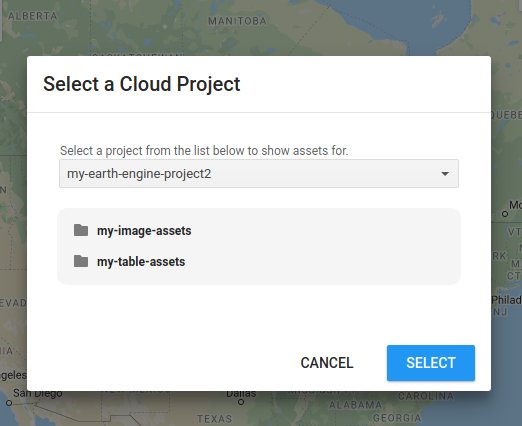
Hộp thoại này sẽ hiển thị một trình đơn thả xuống để chọn một Dự án trên đám mây và hiển thị các tài sản Earth Engine có trong dự án đó. Những dự án mà bạn đã ghim trước đó sẽ xuất hiện dưới dạng Dự án đã bật Earth Engine. Khi bạn chọn một Dự án trên đám mây trong trình đơn thả xuống rồi nhấp vào Chọn, dự án đó sẽ được ghim vào mục Tài sản trên đám mây và các tài sản có trong dự án đó sẽ xuất hiện.
Khi chọn một dự án đã được ghim, bạn sẽ thấy lựa chọn bỏ ghim dự án đó.
Đang tải thành phần lên
Tải thành phần lên bằng nút Tải thành phần lên. Theo mặc định, các thành phần đã tải lên sẽ được liên kết với dự án được chọn trong Trình soạn thảo mã. Nếu bạn muốn liên kết (các) thành phần mới với một dự án khác, hãy chọn một dự án khác thông qua bộ chọn dự án trong hộp thoại tải lên.
Quản lý thành phần
Bạn có thể quản lý tài sản thông qua thẻ Trình quản lý tài sản của Trình soạn thảo mã, dòng lệnh, thư viện ứng dụng (ví dụ: ee.data.getAsset) hoặc trực tiếp qua API REST.
Quản lý quyền đối với tài sản
Để cấp cho người dùng khác quyền truy cập vào tài sản của bạn nhằm mục đích đọc, ghi hoặc toàn quyền kiểm soát quản trị, bạn có thể đặt quyền đối với tài sản, dự án hoặc cả hai. Hãy xem trang Kiểm soát quyền truy cập để biết thông tin chi tiết.
Truy cập vào thành phần
Đường dẫn đến thành phần có định dạng projects/${PROJECT_NAME}/assets/${ASSET_NAME}.
Các đường dẫn này được dùng trong hàm khởi tạo thư viện ứng dụng, khi xuất thông qua một trong các thư viện ứng dụng, tại thời điểm nhập hoặc tải lên và trong lệnh gọi API REST.
Thành phần công khai
Bạn có thể truy cập vào hình ảnh trong danh mục công khai từ các đường dẫn như projects/earthengine-public/assets/path/to/asset/asset-id. Ví dụ: đây là một cảnh Landsat:
projects/earthengine-public/assets/LANDSAT/LC08/C02/T1_RT/LC08_001004_20140609
Lưu ý rằng PROJECT_NAME trong ví dụ này là earthengine-public.
Bạn có thể truyền trực tiếp các đường dẫn này đến các hàm khởi tạo như Image, ImageCollection hoặc FeatureCollection. Bạn cũng truyền đường dẫn thành phần đến API REST.
Dưới đây là một ví dụ rất đơn giản trong hướng dẫn bắt đầu nhanh về REST.
Tài sản cá nhân
Để truy cập vào một tài sản Earth Engine được lưu trữ trong một dự án mà bạn sở hữu hoặc có quyền xem,
hãy đặt PROJECT_NAME thành mã của dự án sở hữu tài sản đó. Ví dụ:
projects/my-ee-enabled-project-id/assets/my-asset-id
Trong ví dụ này, my-ee-enabled-project-id là tên của một dự án mà thông qua đó,
các thành phần đã được tải lên hoặc tạo trước đó. Hãy xem trang Dự án để biết thêm thông tin về cách bật Earth Engine API trên một dự án trên đám mây.
Thành phần cũ
Thành phần cũ là thành phần được lưu trữ trong thư mục users/ hoặc projects/ cũ. Khi truy cập vào các thành phần này, PROJECT_NAME là
earthengine-legacy. Ví dụ:
projects/earthengine-legacy/assets/users/user-name/my-asset-id
Truy cập vào hình ảnh trong Cloud Storage
Bạn có thể truy cập trực tiếp vào Cloud Optimized GeoTIFF (COG) từ một bộ chứa Cloud Storage bằng cách sử dụng ee.Image.loadGeoTIFF().
Bạn cũng có thể tạo các thành phần Earth Engine dựa trên COG như mô tả trong hướng dẫn đăng ký COG; để xem thông tin tổng quan, hãy xem bài viết COG trong Earth Engine.