

Gli asset di Earth Engine (ad es. immagini, tabelle) possono essere asset legacy (ovvero non associati a un progetto cloud) o asset associati a un progetto Google Cloud. Questa guida descrive come utilizzare Asset Manager per caricare e/o utilizzare gli asset associati a un progetto Cloud.
Cloud Asset Manager
Cloud Asset Manager contiene la sezione Cloud Assets,
la sezione Legacy Assets e il pulsante Add A Project.
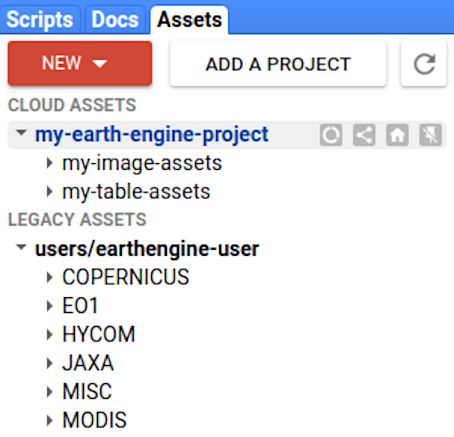
Asset Cloud
La sezione Asset cloud contiene gli asset che appartengono a uno dei progetti cloud bloccati in Asset Manager. Il progetto cloud selezionato per la sessione dell'editor di codice (come indicato in alto a destra nell'editor di codice) è qui per impostazione predefinita. Puoi bloccare altri progetti scegliendo il pulsante Aggiungi un progetto e selezionando un progetto nella finestra di dialogo Seleziona un progetto cloud. Gli asset all'interno di questi progetti verranno visualizzati in un menu inizialmente espanso, con le cartelle nidificate inizialmente compresse.
Asset legacy
Gli asset legacy sono asset associati al tuo account Earth Engine prima dell'integrazione di Earth Engine con Cloud.
Aggiungi un progetto
Se fai clic sul pulsante Aggiungi un progetto, si aprirà la finestra di dialogo Seleziona un progetto cloud.
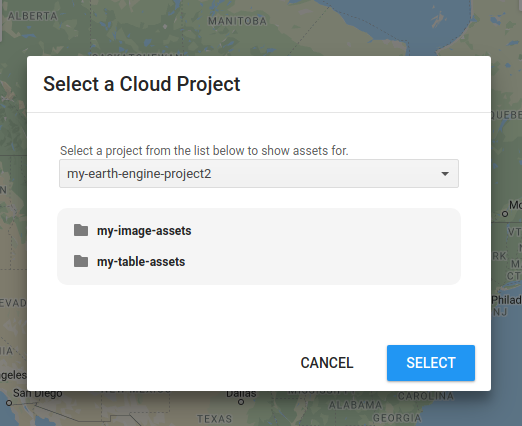
Questa finestra di dialogo presenterà un menu a discesa per selezionare un progetto cloud e mostrerà gli asset di Earth Engine presenti nel progetto. I progetti che hai bloccato in precedenza vengono visualizzati come Progetti abilitati per Earth Engine. Selezionando un progetto Cloud nel menu a discesa e facendo clic su Seleziona, il progetto verrà bloccato nella sezione Asset Cloud e verranno visualizzati gli asset contenuti nel progetto.
Se selezioni un progetto già bloccato, potrai sbloccarlo.
Caricamento di asset
Carica gli asset utilizzando il pulsante Carica asset. Gli asset caricati verranno associati per impostazione predefinita al progetto selezionato nell'editor di codice. Se vuoi che i nuovi asset siano associati a un progetto diverso, seleziona un altro progetto tramite il selettore di progetti fornito dalla finestra di dialogo di caricamento.
Gestione degli asset
Gli asset possono essere gestiti tramite la scheda Asset Manager dell'editor di codice, la riga di comando, una libreria client (ad esempio ee.data.getAsset) o direttamente tramite l'API REST.
Gestione delle autorizzazioni per gli asset
Per consentire ad altri utenti di accedere ai tuoi asset per la lettura, la scrittura o il controllo amministrativo completo, puoi impostare le autorizzazioni sull'asset, sul progetto o su entrambi. Per maggiori dettagli, consulta la pagina Controllo dell'accesso.
Accesso agli asset
I percorsi asset sono nel formato projects/${PROJECT_NAME}/assets/${ASSET_NAME}.
Questi percorsi vengono utilizzati nei costruttori delle librerie client, quando si eseguono esportazioni tramite una delle librerie client, al momento dell'importazione o del caricamento e nelle chiamate API REST.
Asset pubblici
Le immagini nel catalogo pubblico sono accessibili da percorsi come
projects/earthengine-public/assets/path/to/asset/asset-id. Ad esempio, ecco una scena Landsat:
projects/earthengine-public/assets/LANDSAT/LC08/C02/T1_RT/LC08_001004_20140609
Tieni presente che PROJECT_NAME in questo esempio è earthengine-public.
Questi percorsi possono essere passati direttamente a costruttori come Image,
ImageCollection o FeatureCollection. Inoltre, passi i percorsi degli asset all'API REST.
Ecco un esempio molto semplice tratto dalla guida rapida di REST.
Asset personali
Per accedere a un asset Earth Engine archiviato in un progetto di tua proprietà o che hai l'autorizzazione di visualizzare, imposta PROJECT_NAME sull'ID del progetto proprietario dell'asset. Ad esempio:
projects/my-ee-enabled-project-id/assets/my-asset-id
In questo esempio, my-ee-enabled-project-id è il nome di un progetto tramite il quale sono state caricate o create risorse in precedenza. Per saperne di più su come abilitare l'API Earth Engine in un progetto Cloud, consulta la pagina Progetti.
Asset legacy
Gli asset legacy sono asset archiviati nelle cartelle legacy users/ o projects/. Quando accedi a questi asset, il PROJECT_NAME è
earthengine-legacy. Ad esempio:
projects/earthengine-legacy/assets/users/user-name/my-asset-id
Accesso alle immagini in Cloud Storage
Puoi accedere ai GeoTIFF ottimizzati per il cloud (COG) direttamente da un bucket Cloud Storage utilizzando ee.Image.loadGeoTIFF().
Puoi anche creare asset di Earth Engine basati su COG come descritto nella
guida alla registrazione di COG; per una
panoramica, consulta COG in Earth Engine.