
Les cartes enrichies combinent des contenus multimédias, du texte et des suggestions dans un seul message. Elles se concentrent sur un seul sujet et proposent des actions claires aux utilisateurs.
Une carte enrichie peut contenir les éléments suivants :
- Contenu multimédia (image/GIF, vidéo ou fichier PDF)
- Texte du titre
- Texte de description
- Réponses et actions suggérées
Chacun de ces champs est facultatif, mais au moins l'un des champs 1 à 3 doit être inclus dans la carte enrichie.
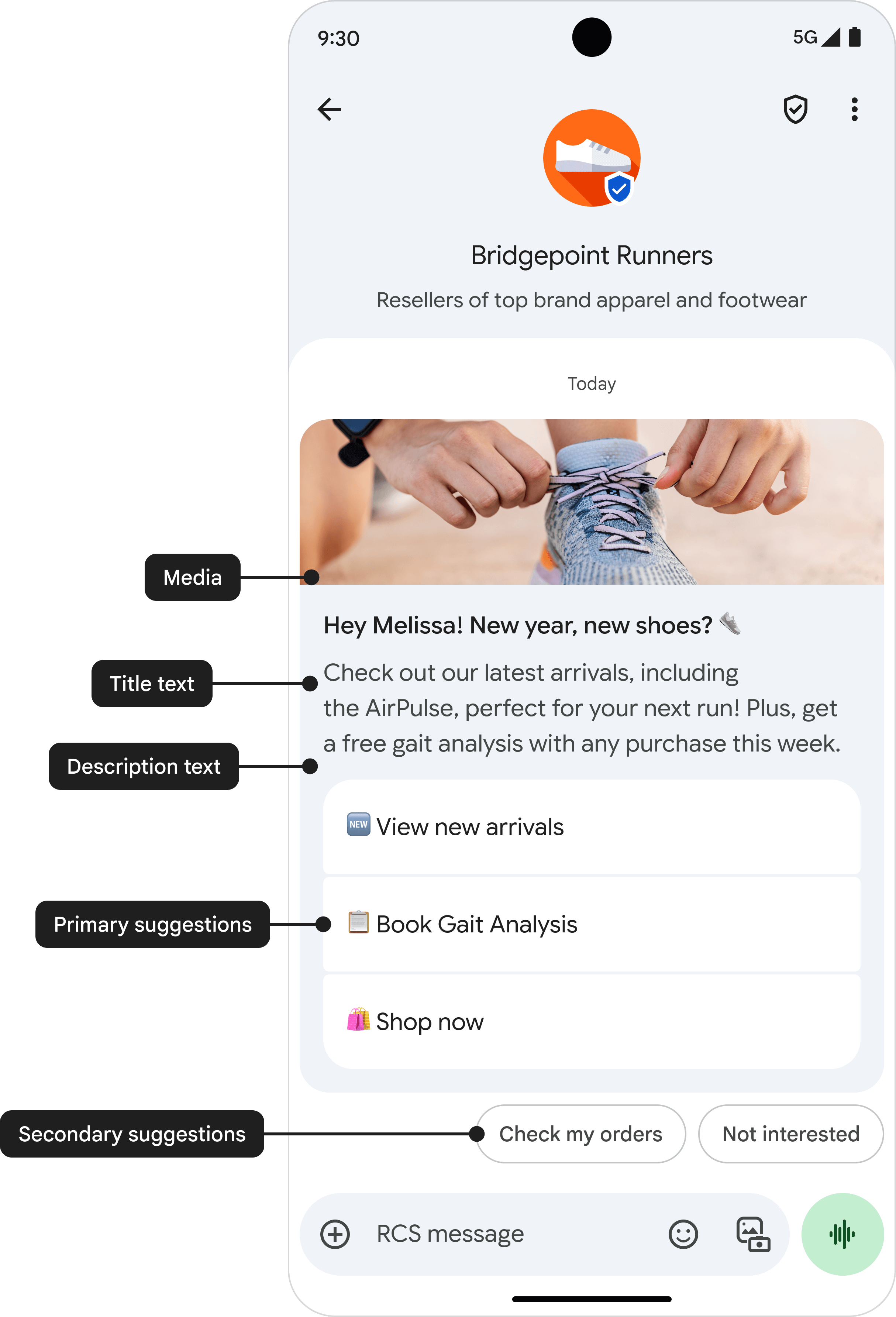
Composants des cartes enrichies
Contenus multimédias
Les cartes enrichies peuvent inclure différents contenus multimédias, tels que des images, des GIF, des vidéos et des fichiers PDF. Elles sont compatibles avec différents formats multimédias.
Types d'images compatibles :
- JPEG/JPG
- GIF
- PNG
Types de vidéos compatibles :
- H.263
- M4V
- MP4
- MPEG
- MPEG-4
- WebM
Types de fichiers compatibles (disponibles uniquement en Inde sur le client Google Messages) :
Vous pouvez choisir entre trois hauteurs de contenu multimédia pour une carte enrichie :
| Type de contenu | Hauteur du contenu |
|---|---|
| Contenu court | 112 DP |
| Support média | 168 DP |
| Contenu long | 264 DP |
DP signifie "pixels indépendants de la densité". Il s'agit d'unités conçues pour fournir une taille physique cohérente aux éléments d'interface utilisateur sur les écrans avec différentes densités de pixels.
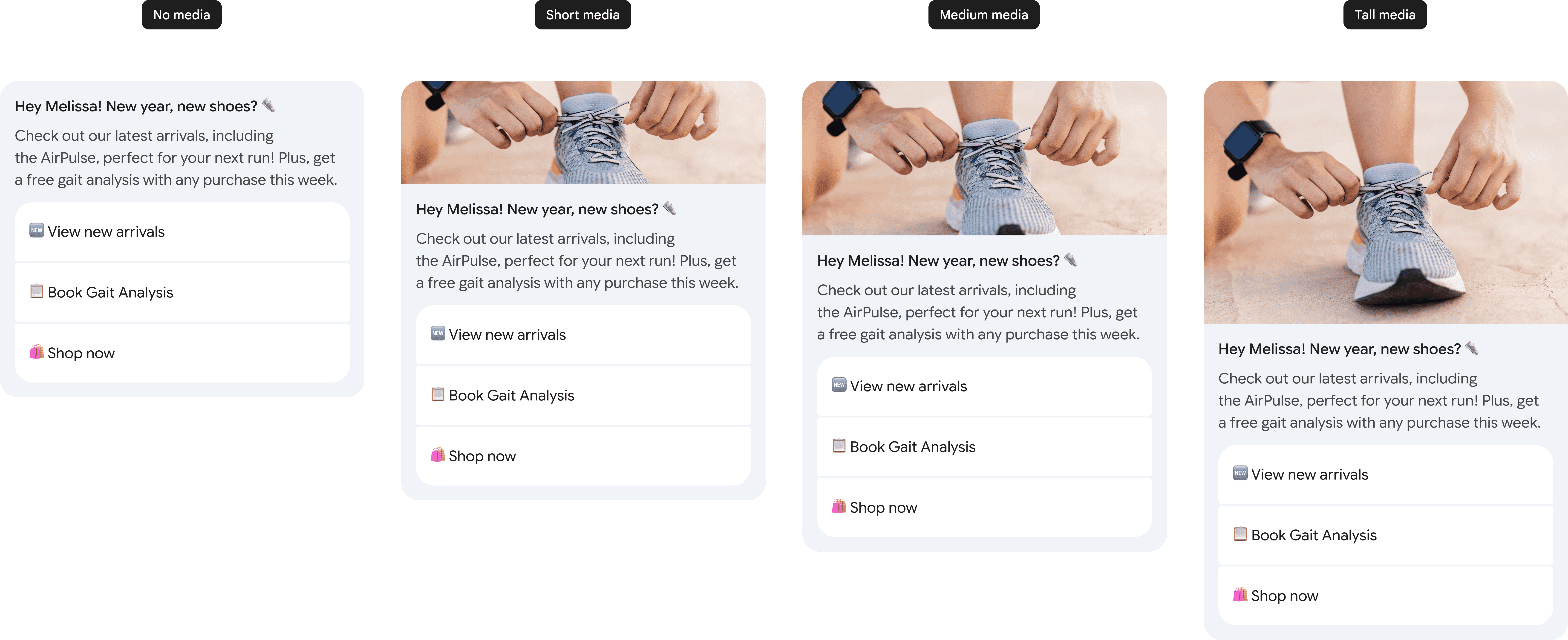
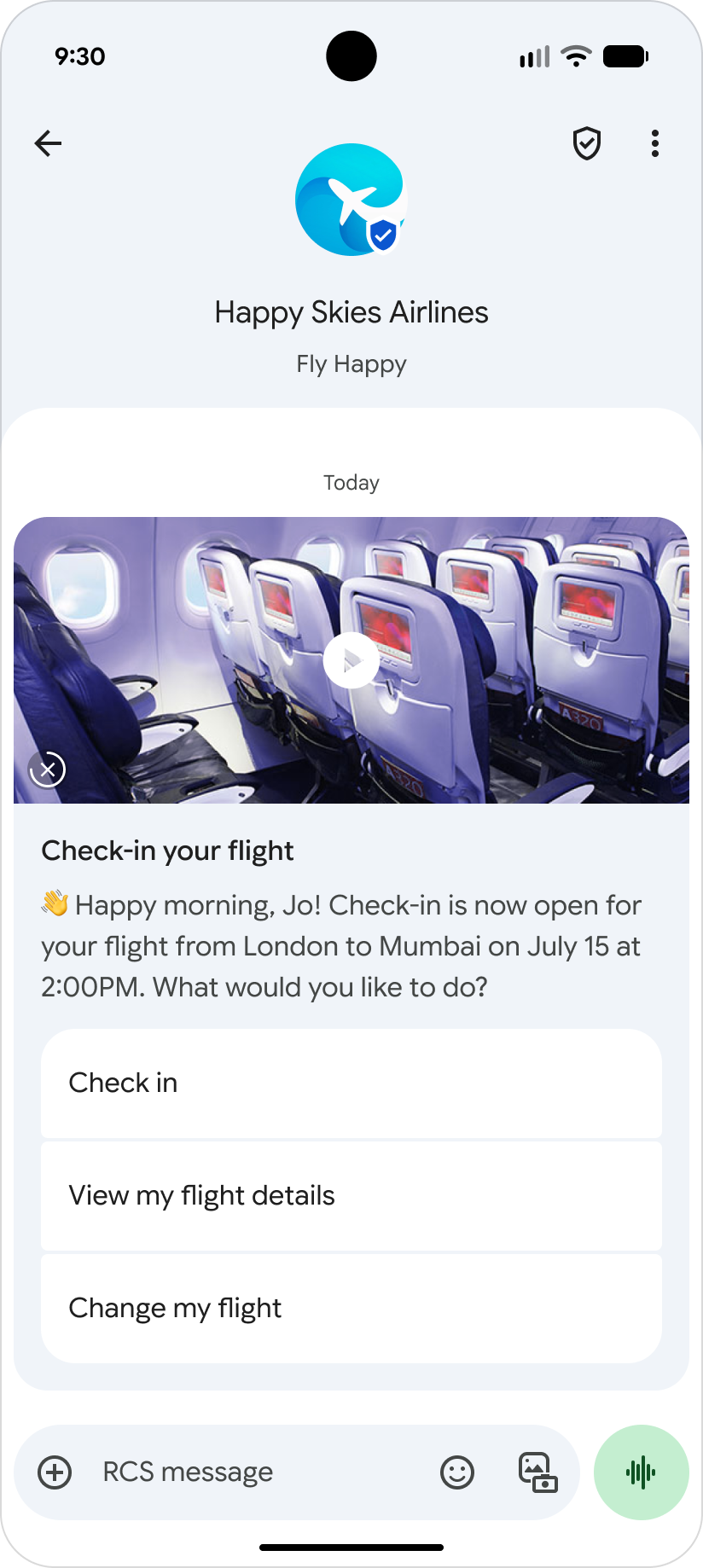
Si les dimensions du contenu ne correspondent pas à la hauteur sélectionnée, le système effectue automatiquement un zoom et un recadrage central. Ce recadrage peut entraîner un aperçu indésirable. Pour afficher l'image exacte que vous souhaitez, spécifiez une miniature. Cliquez sur l'aperçu ou la miniature pour ouvrir le fichier multimédia en plein écran.
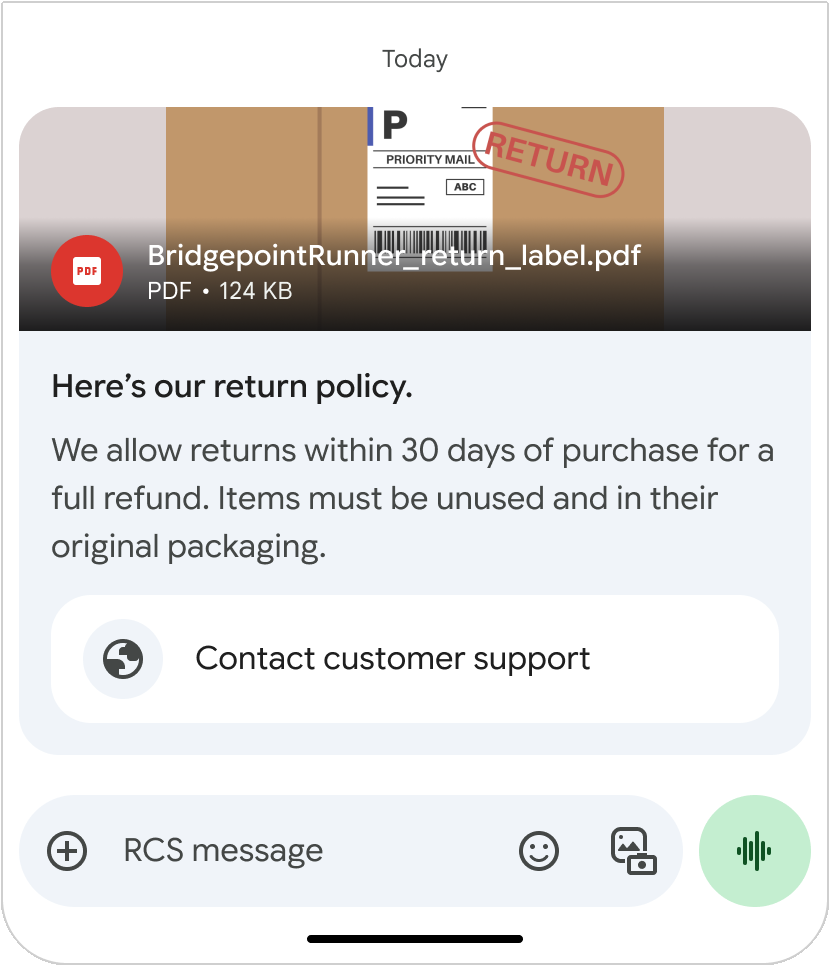
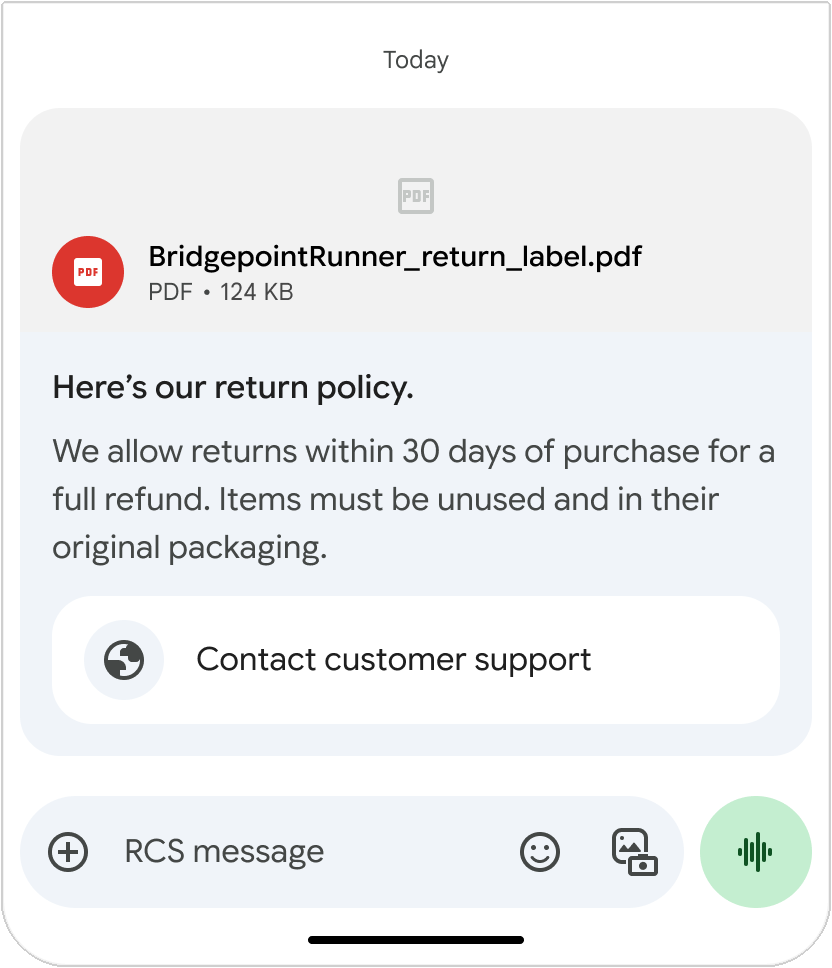
Les fichiers PDF affichent une image d'aperçu basée sur la première page du fichier PDF, même si une miniature est fournie. Cliquez sur l'image d'aperçu pour ouvrir le fichier dans une visionneuse PDF. Lorsqu'un aperçu n'est pas disponible (par exemple, lorsque le fichier est protégé par un mot de passe), le fichier PDF affiche l'image miniature ou une icône par défaut si aucune miniature n'est spécifiée.
Importez des contenus multimédias en spécifiant une URL ou en important directement un fichier. Pour en savoir plus, consultez la page Envoyer des messages.
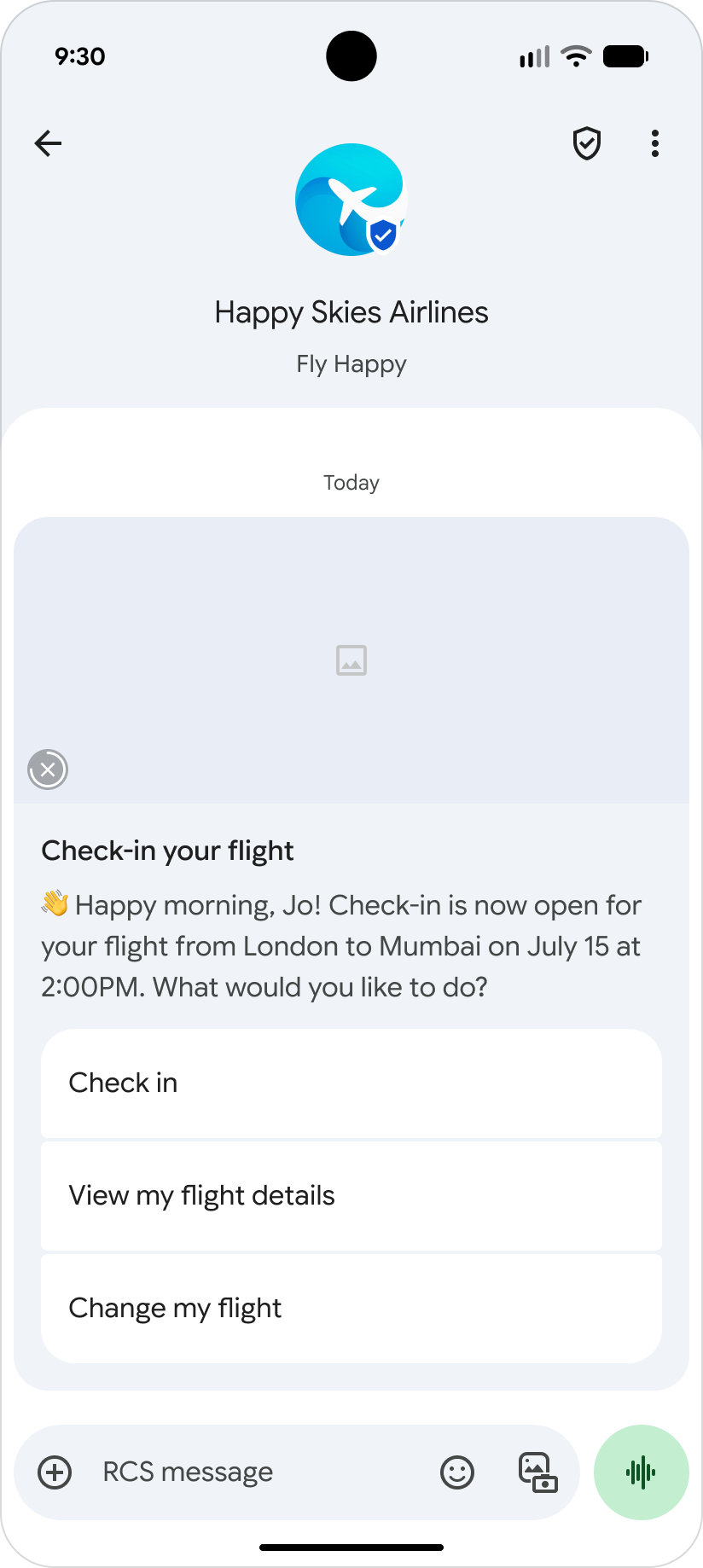
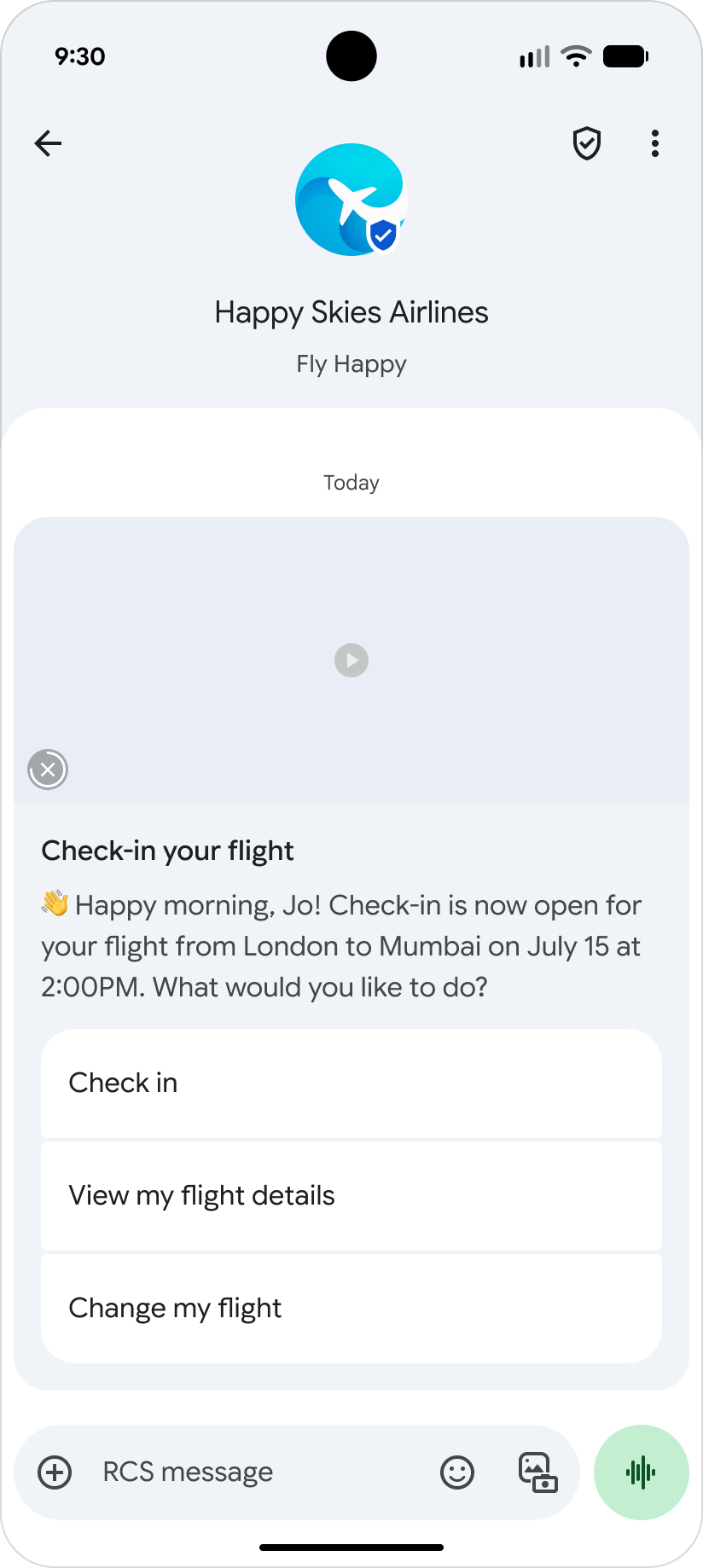
Miniature
La taille maximale d'une miniature est de 100 Ko. Pour une expérience utilisateur optimale, nous vous recommandons de ne pas dépasser 50 Ko. Si vous ne fournissez pas de miniature, une icône par défaut s'affiche à la place. La miniature reste visible pendant le téléchargement du fichier, même si celui-ci échoue. Elle sert également d'aperçu pour les vidéos téléchargées. Appuyez sur la miniature ou l'icône par défaut pour ouvrir le fichier multimédia en plein écran.
Texte du titre
Le titre de votre carte enrichie est comme un titre qui attire l'attention de l'utilisateur et lui donne une idée claire du contenu de votre message. Assurez-vous qu'il est concis et informatif. Il peut comporter jusqu'à 200 caractères.
Description
La description de la carte enrichie inclut des informations complémentaires essentielles. C'est là que vous développez le titre, mettez en avant les principaux avantages et générez des conversions grâce à un appel à l'action clair. La description peut comporter jusqu'à 2 000 caractères.
Réponses et actions suggérées
Chaque carte enrichie peut contenir jusqu'à quatre réponses suggérées et actions suggérées. De plus, vous pouvez ajouter jusqu'à 11 suggestions sous votre fiche dans une liste de chips, comme vous le feriez pour un message. Les réponses et actions suggérées dans une liste de chips permettent de faire avancer la conversation. Elles ne doivent pas répéter les options listées dans la carte enrichie et ne sont pas des outils de sélection pour les éléments présentés dans un carrousel.
Pour en savoir plus sur les suggestions dans cet article.
Réponses suggérées
Les réponses suggérées aident les utilisateurs à interagir avec votre agent de manière à ce qu'il puisse facilement y répondre. Sauf si l'interaction nécessite une réponse libre, utilisez des réponses suggérées. Elles sont plus faciles à traiter que le texte libre et permettent à votre agent d'orienter les conversations vers un chemin optimal.
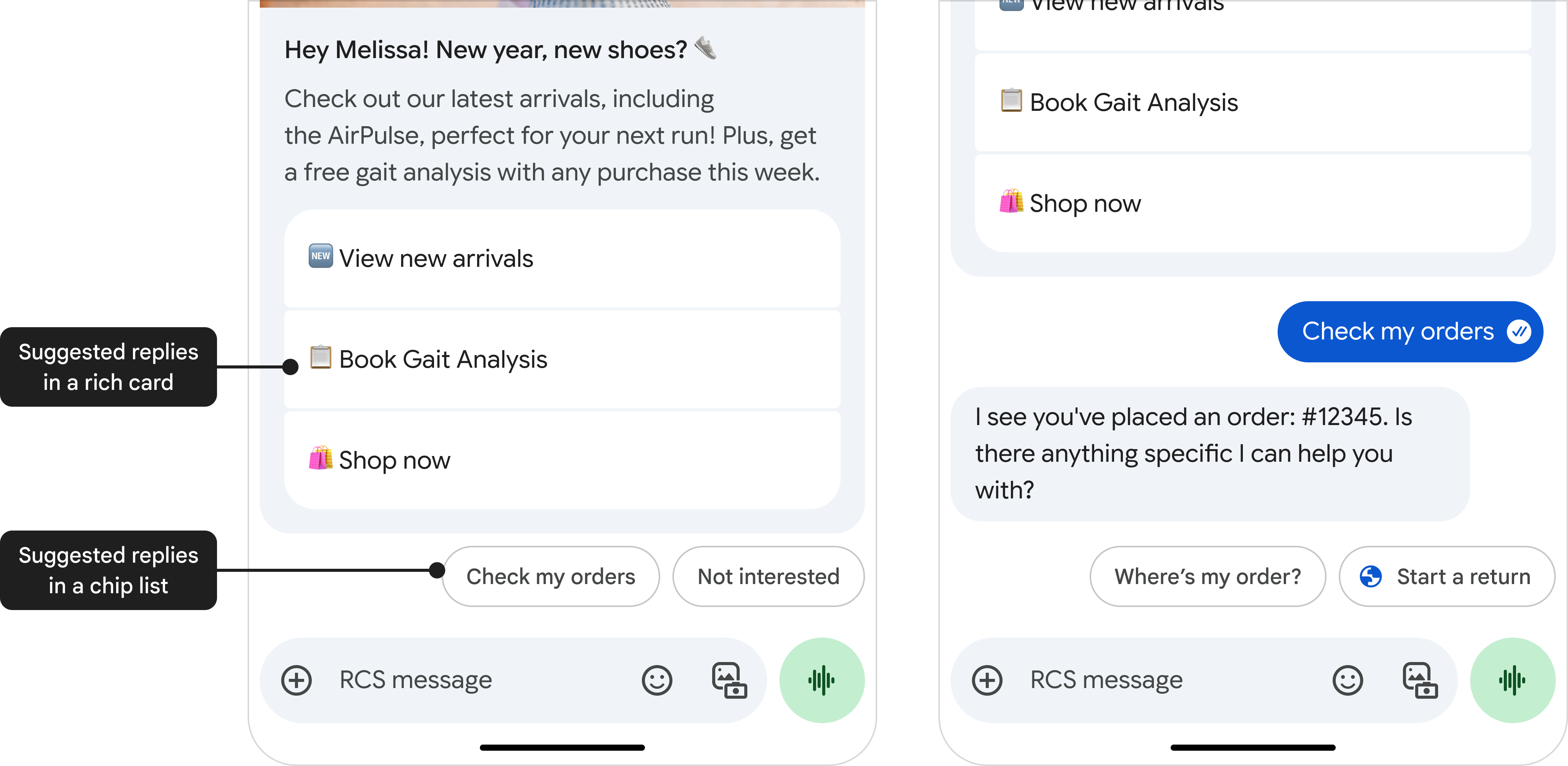
Les réponses suggérées peuvent comporter jusqu'à 25 caractères.
Actions suggérées
Les actions suggérées permettent à un agent de se connecter aux actions natives de l'appareil et offrent une expérience étroitement intégrée à l'utilisateur. Le cas échéant, les actions suggérées peuvent faciliter l'appel au service client ou la recherche d'un lieu sur la carte.
Mais ne submergez pas les utilisateurs avec des options. Ne fournissez que les actions liées au message le plus récent et uniquement celles qui sont nécessaires. Limitez le nombre d'actions et de réponses suggérées à ce qui est utile à l'utilisateur dans un contexte donné.
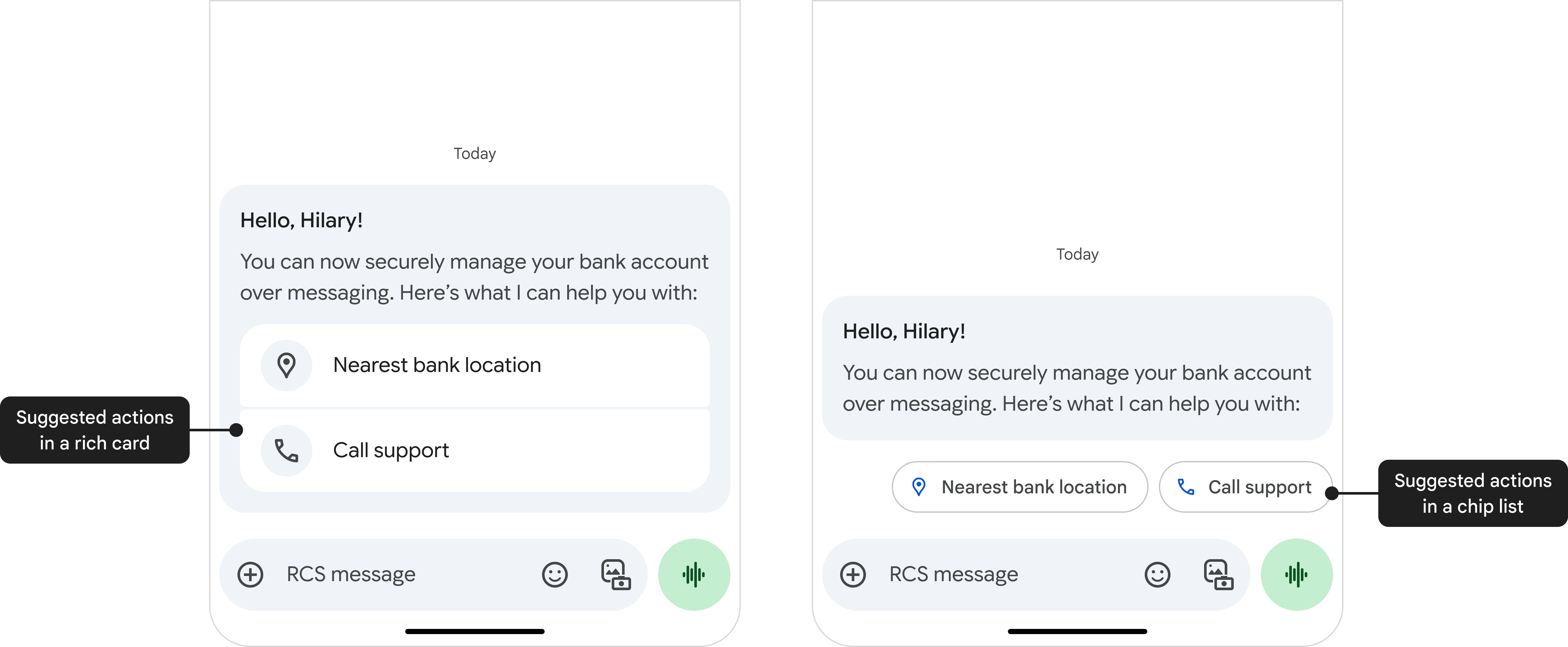
Les actions suggérées peuvent comporter jusqu'à 25 caractères.
Mise en page des cartes enrichies
Les cartes enrichies peuvent avoir une mise en page verticale ou horizontale.
Cartes enrichies verticales
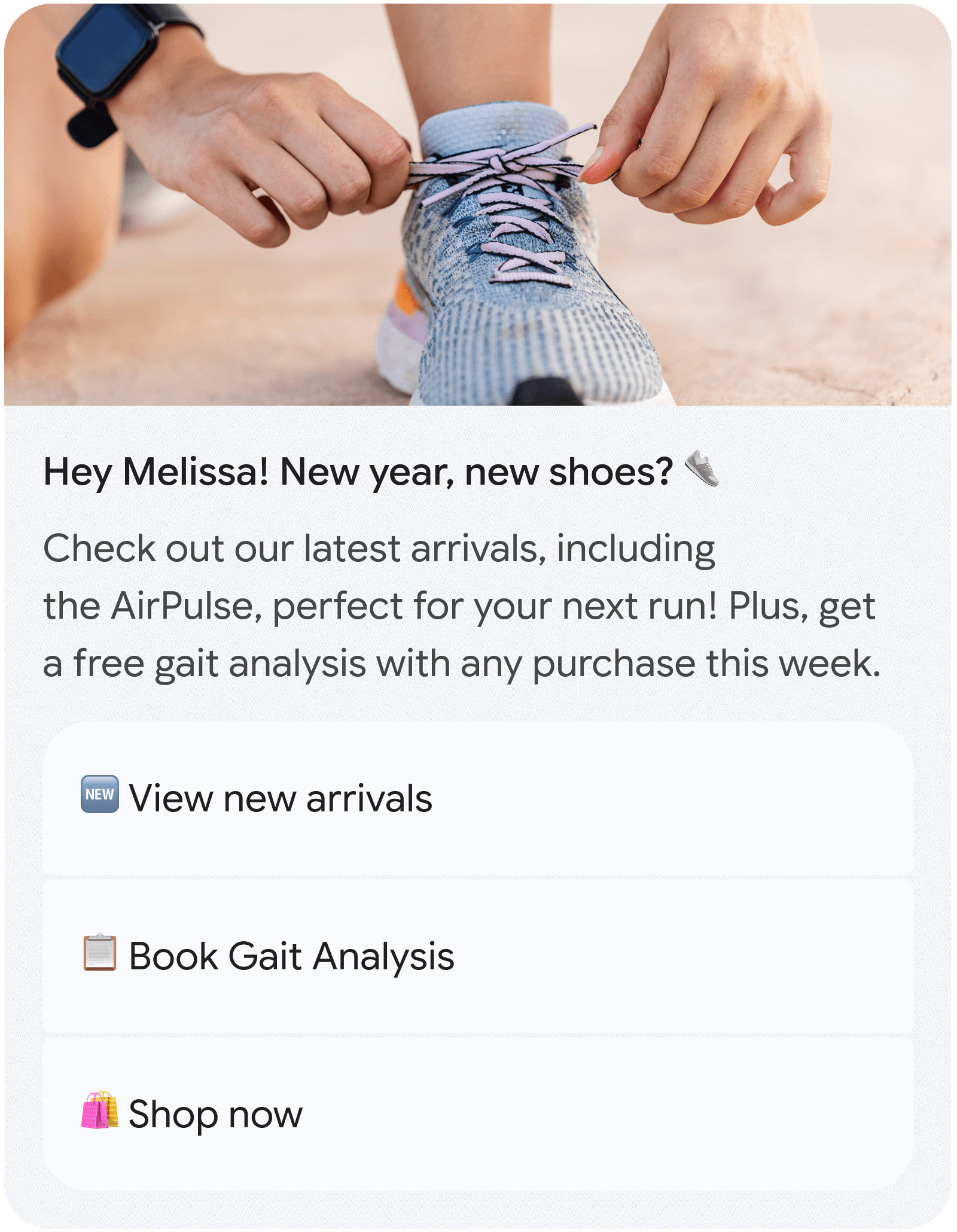
Les cartes enrichies verticales affichent des contenus multimédias horizontaux en haut de la carte. La hauteur minimale d'une carte enrichie verticale est de 112 DP.
Les contenus multimédias utilisés dans une carte enrichie verticale peuvent avoir la hauteur suivante :
- Court : 112 DP
- Moyen : 168 DP
- Long : 264 DP
Pour un affichage optimal, nous vous recommandons les formats suivants pour les contenus multimédias utilisés dans une carte enrichie verticale :
- Court : 7:2
- Support : 21:9
- Grand : 3:2
Cartes enrichies horizontales
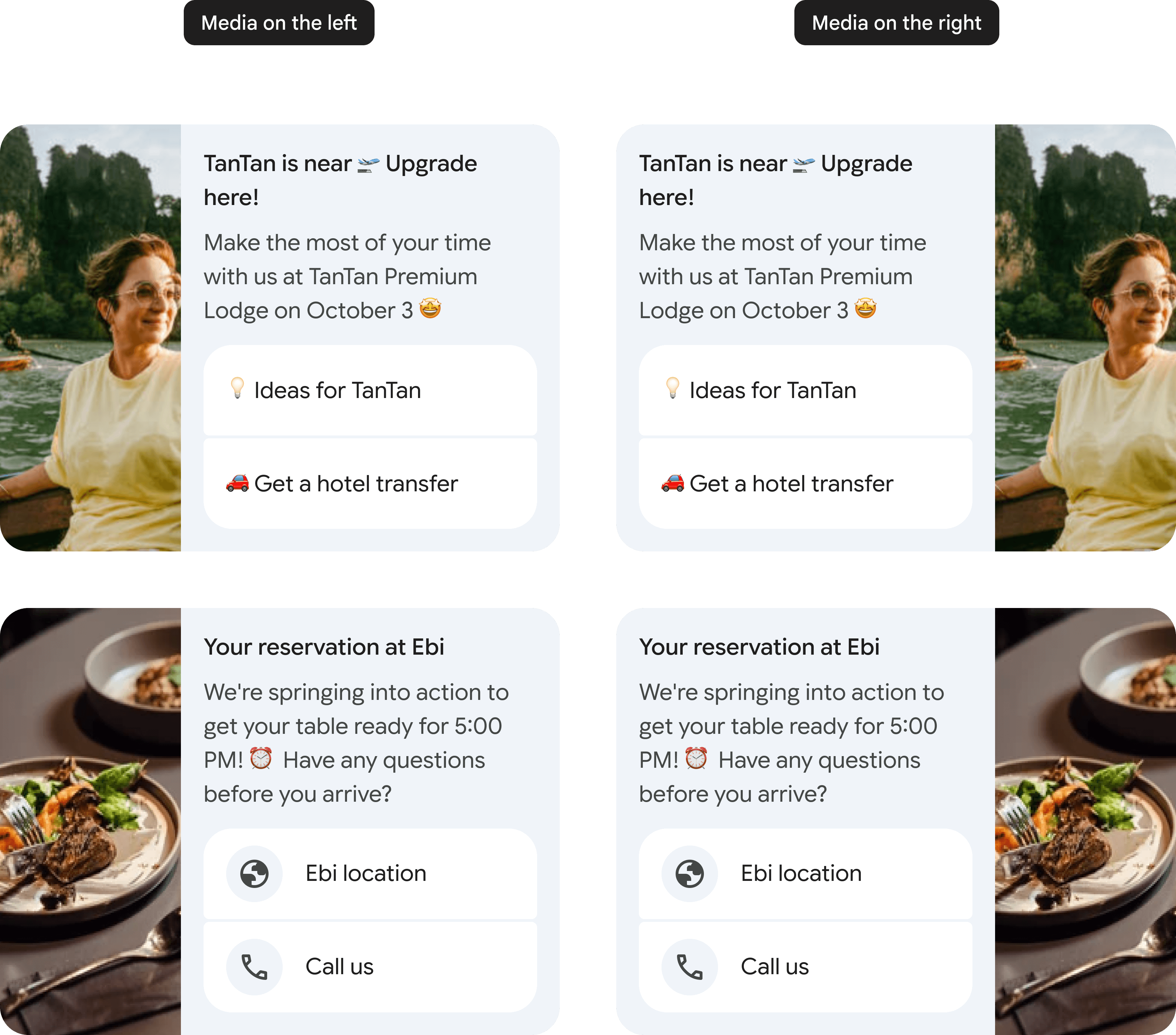
Les cartes enrichies horizontales affichent des contenus multimédias sur le côté gauche ou droit de la carte.
Une carte enrichie horizontale n'a pas de format multimédia fixe, mais une largeur fixe de 128 DP. La hauteur s'adapte à celle des éléments de texte de la carte.
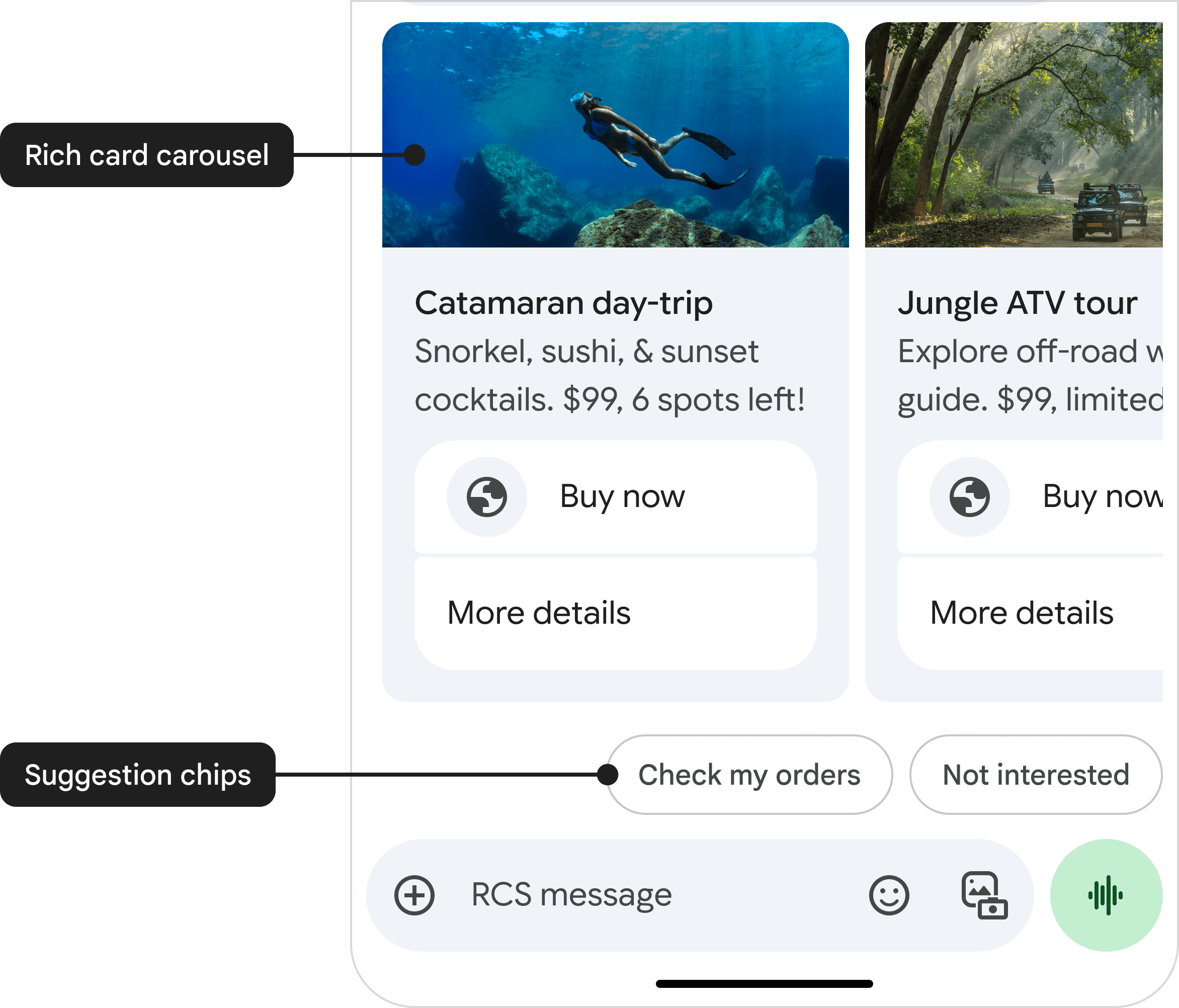
Carrousels de cartes enrichies
Vous pouvez envoyer une carte enrichie autonome ou un carrousel de cartes enrichies.
Les carrousels de cartes enrichies sont idéaux pour présenter plusieurs éléments, tels que des forfaits de données ou des appareils, permettant aux utilisateurs de parcourir et de comparer différentes options dans un seul message. Un carrousel est idéal lorsque vous souhaitez présenter un large choix ou permettre l'exploration de contenus associés.
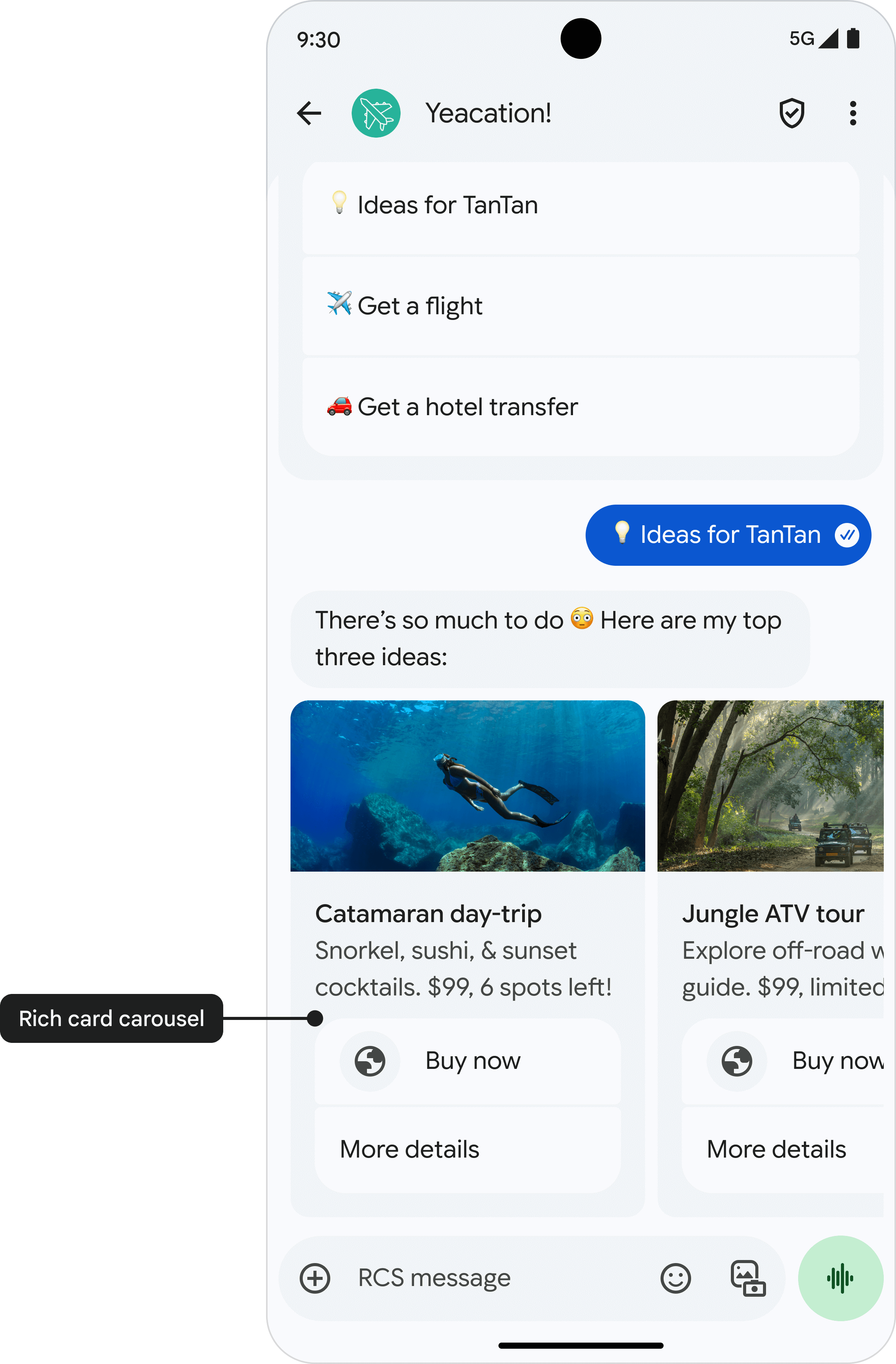
Le premier élément d'un carrousel doit être le choix optimal, et la raison doit être claire pour l'utilisateur. Un carrousel de cartes enrichies peut contenir jusqu'à dix cartes. Il ne peut contenir que des cartes enrichies verticales.
Comme pour un message de carte enrichie autonome, vous pouvez inclure des chips de suggestion sous un carrousel pour faire avancer la conversation. Les chips de suggestion ne doivent pas répéter les options listées dans le carrousel et ne sont pas des outils de sélection pour les éléments présentés dans le carrousel.
Spécifications des carrousels
| Spécification | Détails |
|---|---|
| Titre | 200 caractères maximum |
| Description | 2 000 caractères maximum |
| Hauteur | • Petits carrousels : hauteur maximale de 542 DP • Carrousels moyens : hauteur maximale de 592 DP Toutes les cartes d'un carrousel seront mises à l'échelle pour correspondre à la hauteur de la carte la plus haute. Pour en savoir plus sur la façon dont le contenu est ajusté pour s'adapter à cette hauteur, consultez Dimensionnement et troncature du contenu. |
| Largeur | Choisissez l'une des options suivantes : • Petite : 180 DP (largeur fixe) • Moyenne : 296 DP (largeur fixe) |
Dimensionnement et troncature du contenu
Si le contenu d'un carrousel de cartes enrichies n'est pas assez grand pour remplir la hauteur minimale, un espace blanc supplémentaire sera ajouté en bas. Si le contenu dépasse la hauteur maximale, il sera tronqué dans l'ordre suivant :
- Description, réduite à une seule ligne.
- Titre, réduit à une seule ligne.
- Suggestions, supprimées entièrement.
- Description, supprimée entièrement.
- Titre, supprimé entièrement.
Pour résoudre ce problème de troncature et permettre aux utilisateurs de toujours voir l'intégralité du contenu, RCS for Business fournit une vue plein écran développable pour les cartes d'un carrousel. Pour en savoir plus sur cette fonctionnalité, consultez Vue plein écran pour les carrousels.
Vue plein écran pour les carrousels
Pour éviter que le texte ou les suggestions ne soient perdus lors de la troncature, RCS for Business fournit une vue plein écran pour les carrousels de cartes enrichies. Cela permet aux concepteurs d'utiliser les limites de texte complètes, sachant que les utilisateurs peuvent développer la carte pour voir le message complet.
Informations clés pour les développeurs
- Aucune action requise : cette fonctionnalité est activée automatiquement pour tous les carrousels de cartes enrichies.
- Champ d'application : s'applique uniquement aux carrousels de cartes enrichies. Les cartes enrichies autonomes ne sont pas concernées.
- Limites : toutes les limites existantes de caractères et de suggestions pour les titres (200), les descriptions (2 000) et les suggestions (4) restent les mêmes.
Ouvrir et fermer la vue plein écran
Pour ouvrir : lorsque le contenu d'une carte est tronqué, un bouton Plus s'affiche à la fin du texte visible. Un utilisateur peut appuyer n'importe où sur la zone de texte de la carte ou sur le bouton Plus pour ouvrir la vue plein écran.
Pour fermer : les utilisateurs peuvent quitter la vue plein écran de différentes manières :
- Appuyez sur le bouton X en haut à gauche.
- Utilisez le bouton Retour du système ou la navigation par gestes vers l'arrière.
- Appuyez sur une suggestion qui poursuit la conversation.
Navigation en vue plein écran
La vue plein écran permet à la fois de faire défiler verticalement une carte et de balayer horizontalement entre les cartes.
- Défilement vertical : si le texte d'une carte est toujours plus long que la vue plein écran, la zone de texte et de contenu multimédia devient défilable verticalement. Les suggestions restent "flottantes" et toujours visibles en bas de l'écran.
- Balayage horizontal : en vue plein écran, les utilisateurs peuvent balayer horizontalement pour passer à la carte suivante ou précédente du carrousel.
Défilement vertical
Balayage horizontal
Spécifications de la vue plein écran
Lorsqu'une carte est développée, elle utilise une mise en page plein écran standardisée.
| Spécification | Détails |
|---|---|
| Hauteur du contenu | 264 DP La hauteur du contenu en vue plein écran utilise toujours le paramètre "Contenu long". |
| Largeur du contenu | screenwidth - 32 DP Le contenu s'étend pour remplir la largeur de l'écran avec des marges de 16 DP de chaque côté. Les mêmes règles de recadrage central s'appliquent. |
Fonctionnement des suggestions en vue plein écran
Lorsqu'un utilisateur appuie sur une suggestion en vue plein écran, le comportement qui en résulte dépend du type de suggestion :
| Type de suggestion | Comportement |
|---|---|
| Action "Ouvrir l'URL" | L'URL s'ouvre dans le navigateur par défaut ou dans une superposition de WebView. Lorsque l'utilisateur revient à Google Messages, la vue plein écran est restaurée. |
| Actions "Appeler", "Afficher le lieu" et "Créer un événement Agenda" | L'application correspondante s'ouvre. Lorsque l'utilisateur revient à Google Messages, la vue plein écran est restaurée. |
| Action "Partager ma position" | La vue plein écran se ferme et Google Maps s'ouvre. Une fois que l'utilisateur a envoyé sa position, il revient automatiquement à la vue de chat standard. |
| Suggestion de réponse | La vue plein écran se ferme et la réponse est envoyée dans la vue de chat standard, ce qui poursuit la conversation. |
Limites
Les titres des cartes enrichies sont limités à 200 caractères, tandis que les descriptions peuvent comporter jusqu'à 2 000 caractères. N'oubliez pas que les caractères spéciaux, tels que les emoji ou un jeu de caractères multioctets, comptent pour deux à quatre caractères ou plus.
Les contenus multimédias d'une carte enrichie ou d'un carrousel de cartes enrichies peuvent avoir la hauteur suivante :
- Court : 112 DP
- Moyen : 168 DP
- Long : 264 DP
Pour que tous les éléments (contenus multimédias, titres, descriptions et boutons) s'affichent correctement dans votre carte enrichie ou votre carrousel, ils doivent respecter les limites de caractères et de taille spécifiées.
La taille maximale d'une charge utile de carte enrichie est de 250 Ko.