
Le schede interattive combinano contenuti multimediali, testo e suggerimenti in un unico messaggio. Si concentrano su un singolo argomento e offrono azioni chiare agli utenti.
Una scheda interattiva può contenere quanto segue:
- Contenuti multimediali (immagine/GIF, video o file PDF)
- Testo titolo
- Testo descrizione
- Risposte e azioni suggerite.
Ognuno di questi campi è facoltativo, ma almeno uno dei campi 1-3 deve essere incluso nella scheda interattiva.
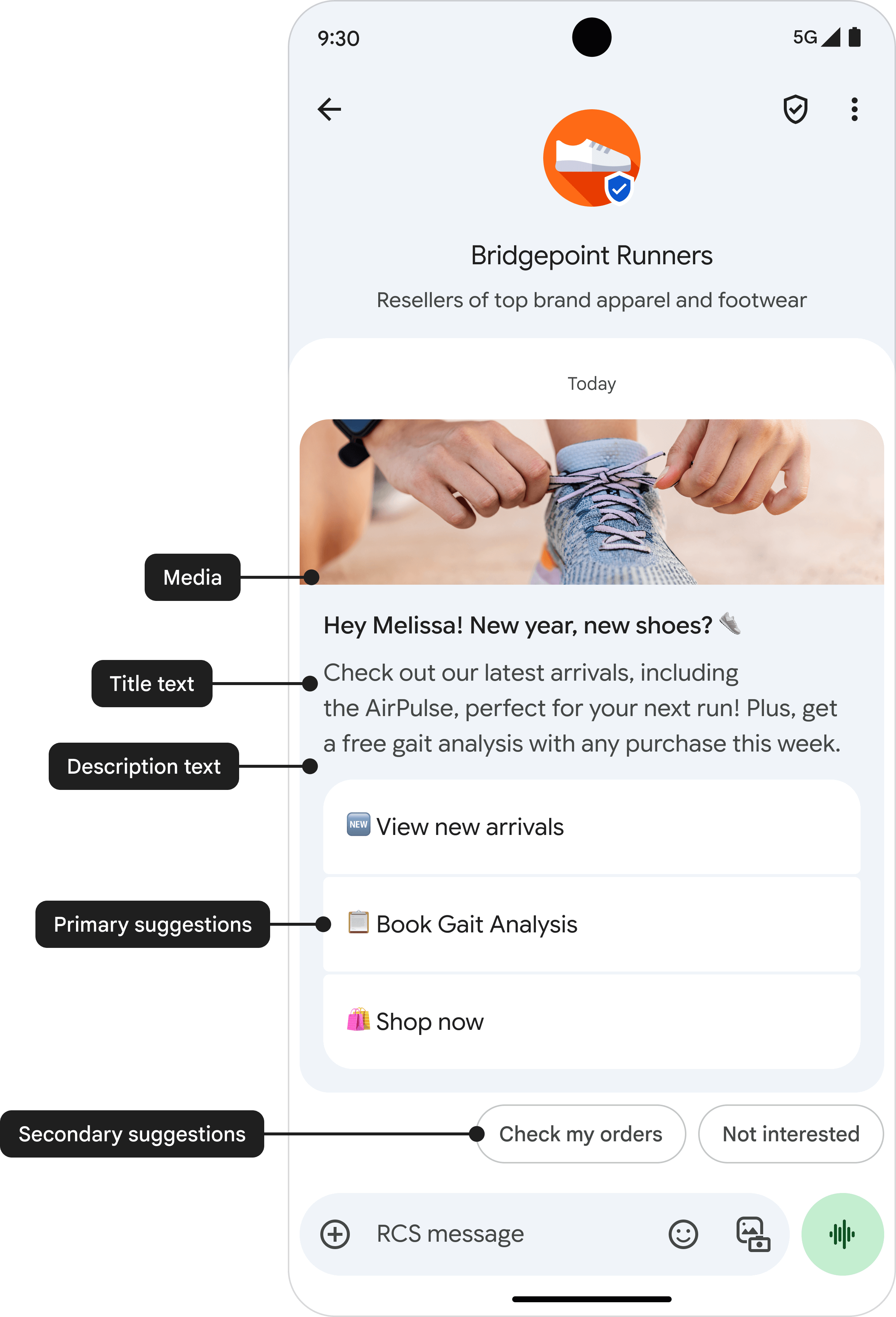
Componenti delle schede interattive
Contenuti multimediali
Le schede interattive possono includere vari contenuti multimediali, come immagini, GIF, video e file PDF. Supportano una varietà di formati multimediali.
Tipi di immagini supportati:
- JPEG/JPG
- GIF
- PNG
Tipi di video supportati:
- H.263
- M4V
- MP4
- MPEG
- MPEG-4
- WebM
Tipi di file supportati (disponibili solo in India sul client Google Messaggi):
Puoi scegliere tra tre altezze dei contenuti multimediali per una scheda interattiva:
| Tipo multimediale | Altezza media |
|---|---|
| Contenuti multimediali brevi | 112 DP |
| Contenuti multimediali medi | 168 DP |
| Contenuti multimediali lunghi | 264 DP |
DP sta per pixel indipendenti dalla densità, unità progettate per fornire una dimensione fisica coerente per gli elementi dell'interfaccia utente su schermi con densità di pixel diverse.
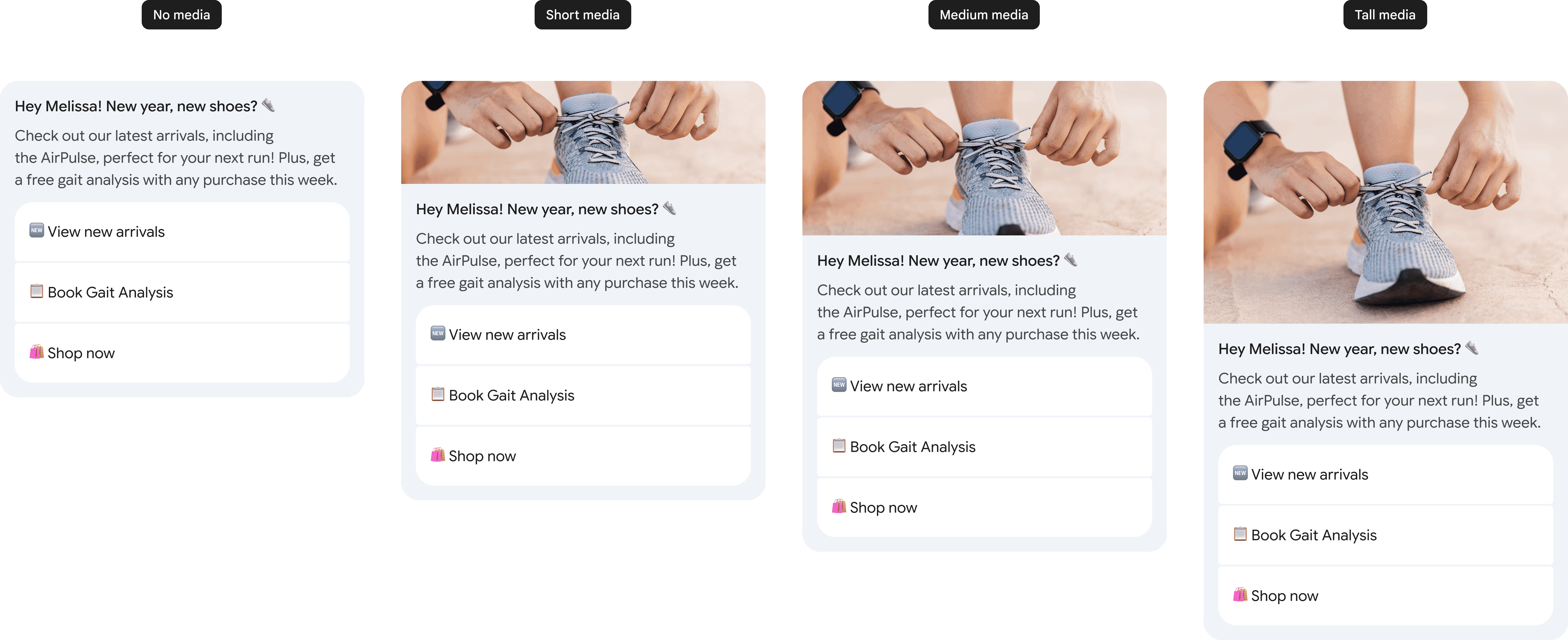
Se le dimensioni dei contenuti multimediali non corrispondono all'altezza selezionata, il sistema esegue automaticamente lo zoom e il ritaglio centrale dei contenuti multimediali. Questo ritaglio potrebbe generare un'anteprima indesiderata. Per visualizzare l'immagine esatta che vuoi, specifica una miniatura. Se fai clic sull'anteprima o sulla miniatura, si apre una visualizzazione a schermo intero del file multimediale.
I file PDF mostrano un'immagine di anteprima basata sulla prima pagina del file PDF, anche se viene fornita una miniatura. Se fai clic sull'immagine di anteprima, il file si apre in un visualizzatore PDF. Quando un'anteprima non è disponibile (ad esempio, quando il file è protetto da password), il file PDF mostra l'immagine in miniatura o un'icona predefinita se non viene specificata una miniatura.
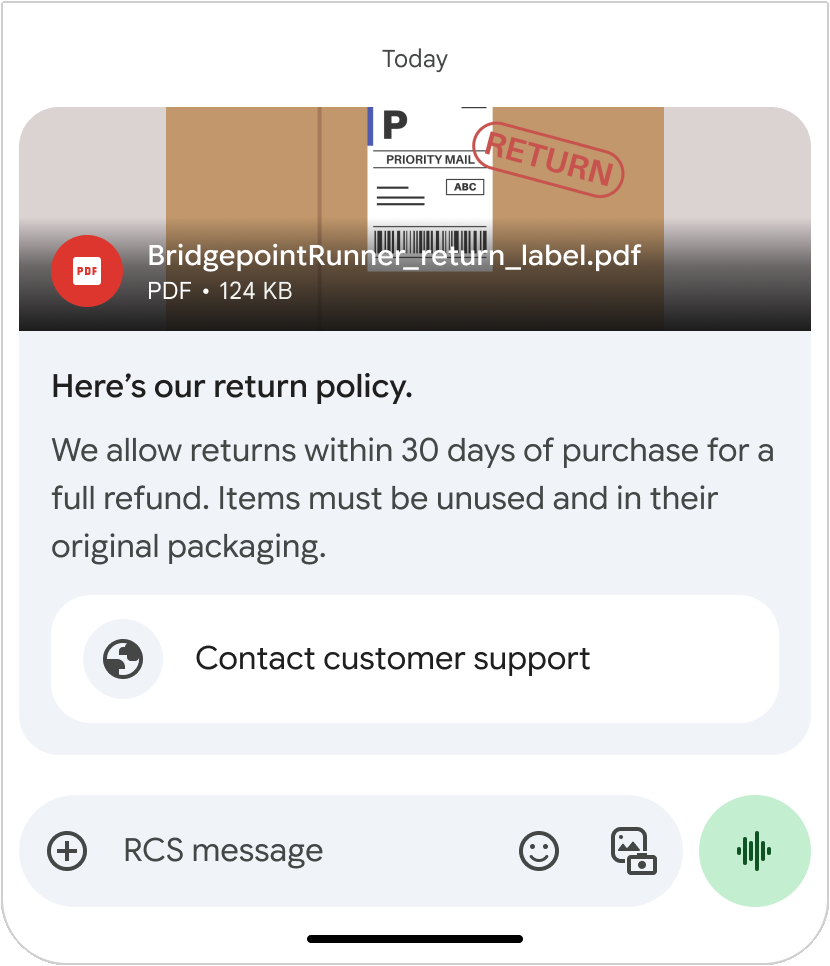
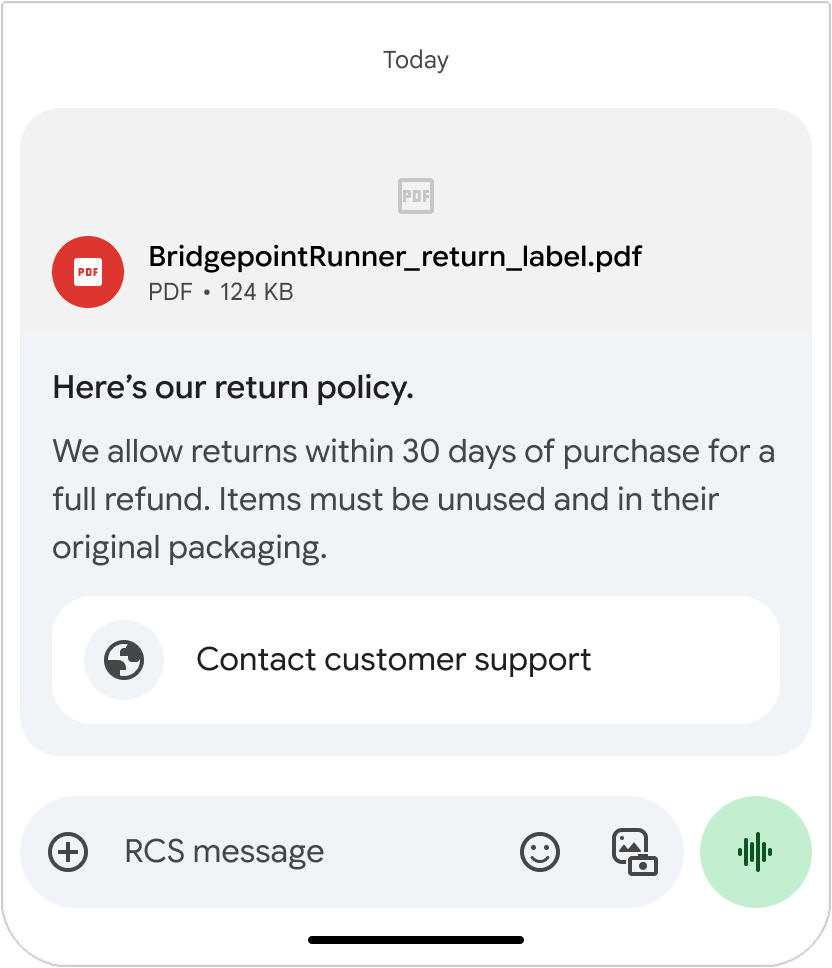
Carica i contenuti multimediali specificando un URL o caricando direttamente un file. Puoi trovare ulteriori informazioni nella pagina Invia messaggi.
Miniatura
La dimensione massima di un file di miniatura è 100 kB. Per un'esperienza utente ottimale, consigliamo che sia di 50 kB o inferiore. Se non fornisci una miniatura, viene visualizzata un'icona predefinita. La miniatura rimane visibile durante il download del file, anche se il download non va a buon fine, e funge anche da anteprima per i video scaricati. Se tocchi la miniatura o l'icona predefinita, si apre una visualizzazione a schermo intero del file multimediale.
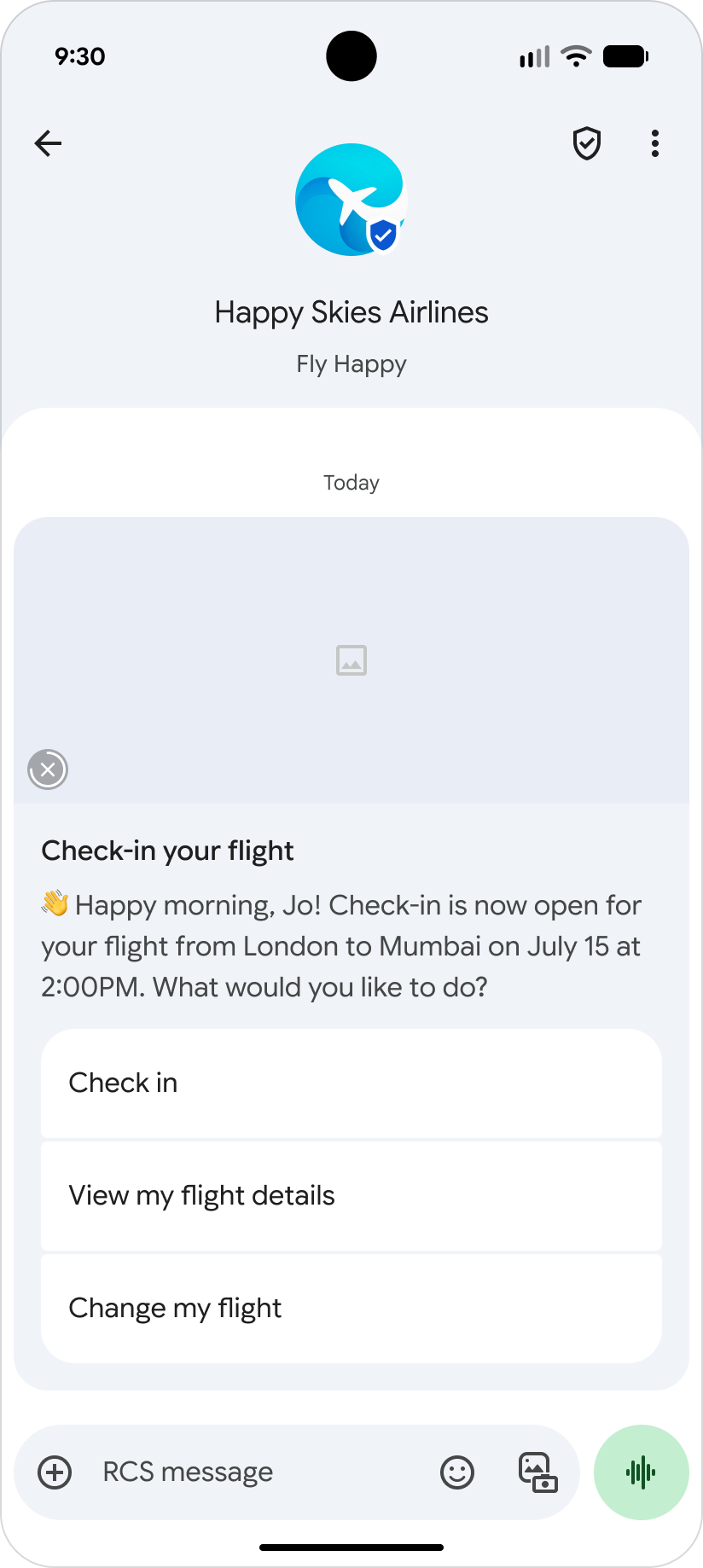
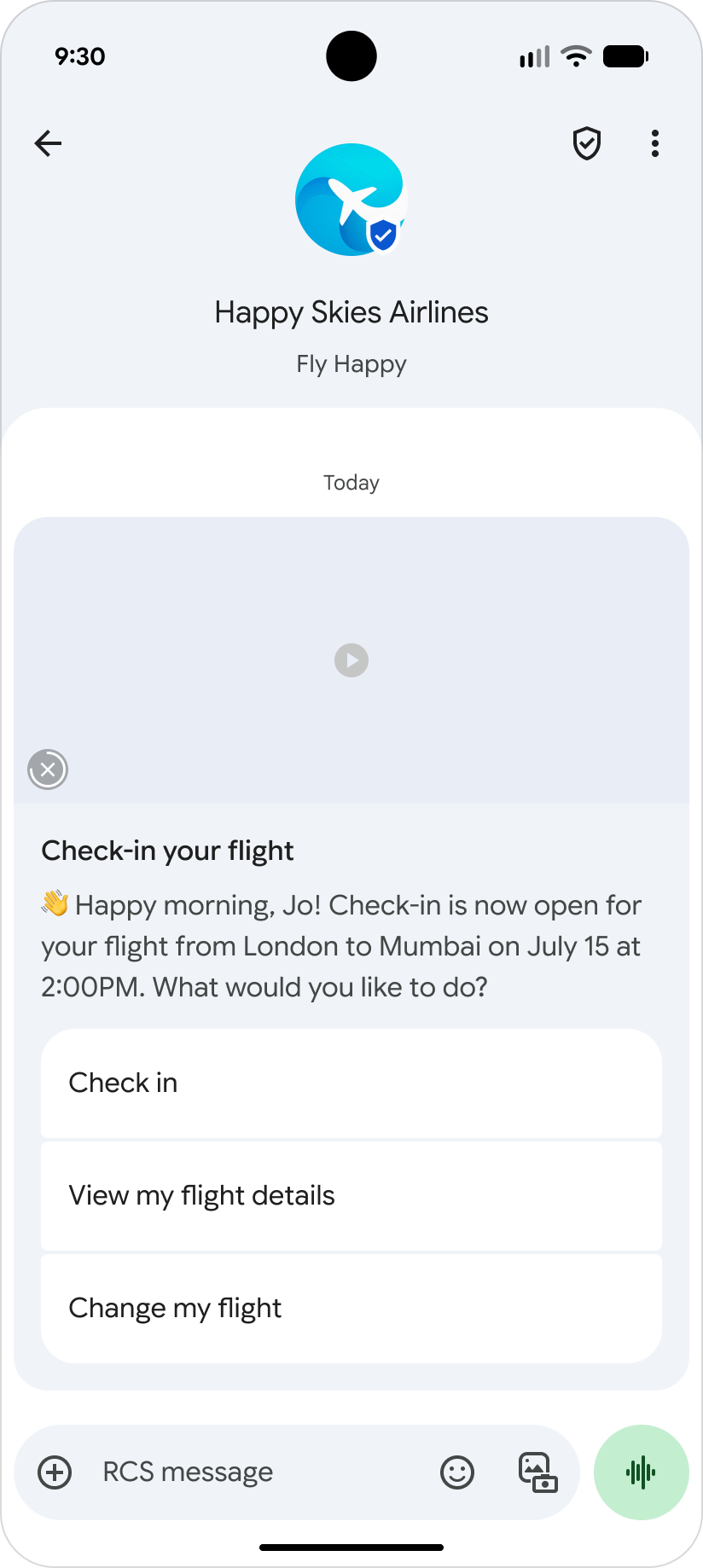
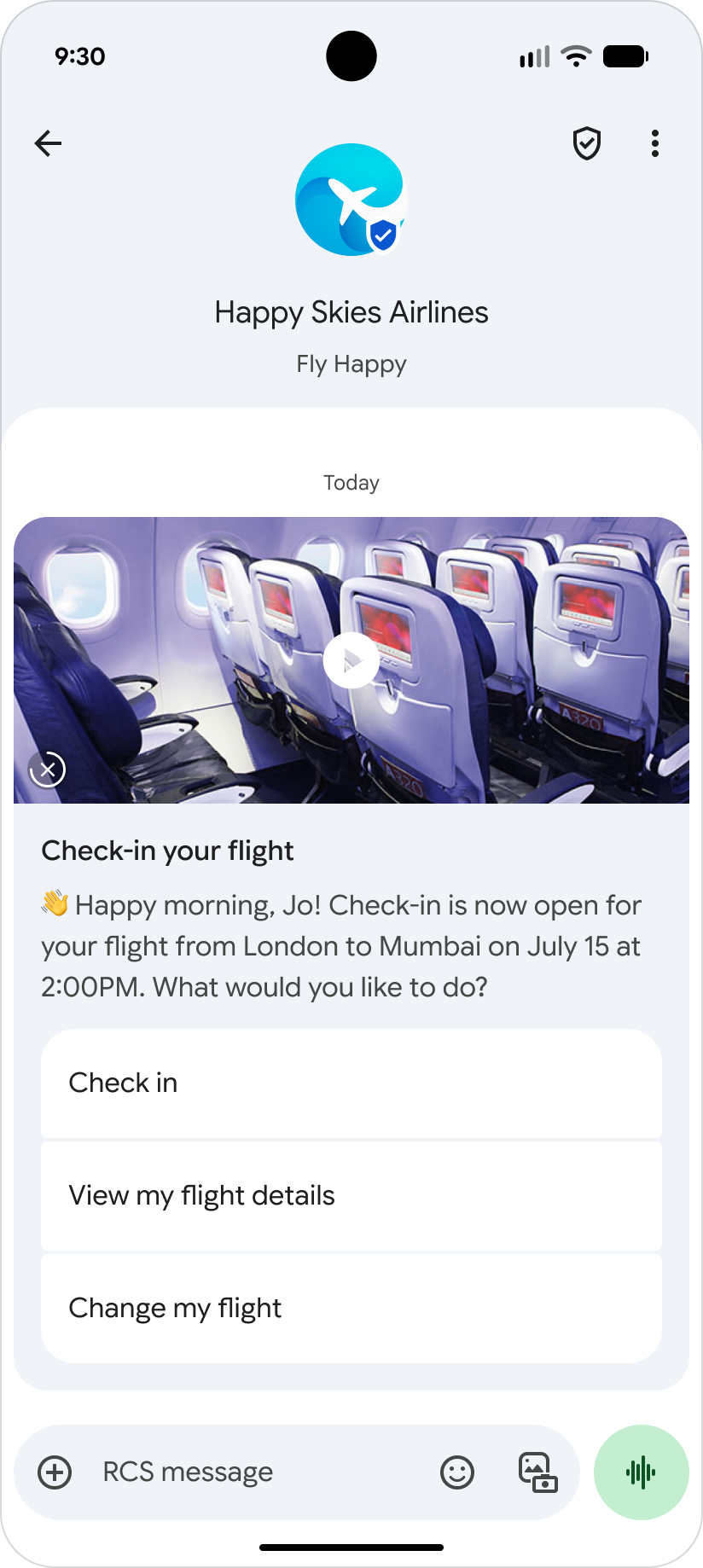
Testo titolo
Il titolo della scheda interattiva è come un titolo che cattura l'attenzione dell'utente e gli dà un'idea chiara dell'argomento del messaggio. Assicurati che sia conciso e informativo. Può contenere fino a 200 caratteri.
Descrizione
La descrizione della scheda interattiva include informazioni di supporto essenziali. Qui puoi elaborare il titolo, evidenziare i vantaggi principali e favorire le conversioni con un invito all'azione chiaro. La descrizione può contenere fino a 2000 caratteri.
Risposte e azioni suggerite
Ogni scheda interattiva può contenere fino a quattro risposte suggerite e azioni suggerite. Inoltre, puoi aggiungere fino a 11 suggerimenti sotto la scheda in un elenco di chip, proprio come faresti per aggiungere suggerimenti a un messaggio di testo. Le risposte e le azioni suggerite all'interno di un elenco di chip sono un modo per far avanzare la conversazione. Non devono ripetere le opzioni elencate nella scheda interattiva e non sono strumenti di selezione per gli elementi presentati in un carosello.
Puoi trovare informazioni dettagliate sui suggerimenti in questo articolo.
Risposte suggerite
Le risposte suggerite aiutano gli utenti a interagire con il tuo agente in modi a cui può rispondere facilmente. A meno che l'interazione non richieda una risposta in formato libero, utilizza le risposte suggerite. Sono più facili da elaborare rispetto al testo in formato libero e consentono al tuo agente di indirizzare le conversazioni verso un percorso ottimale.
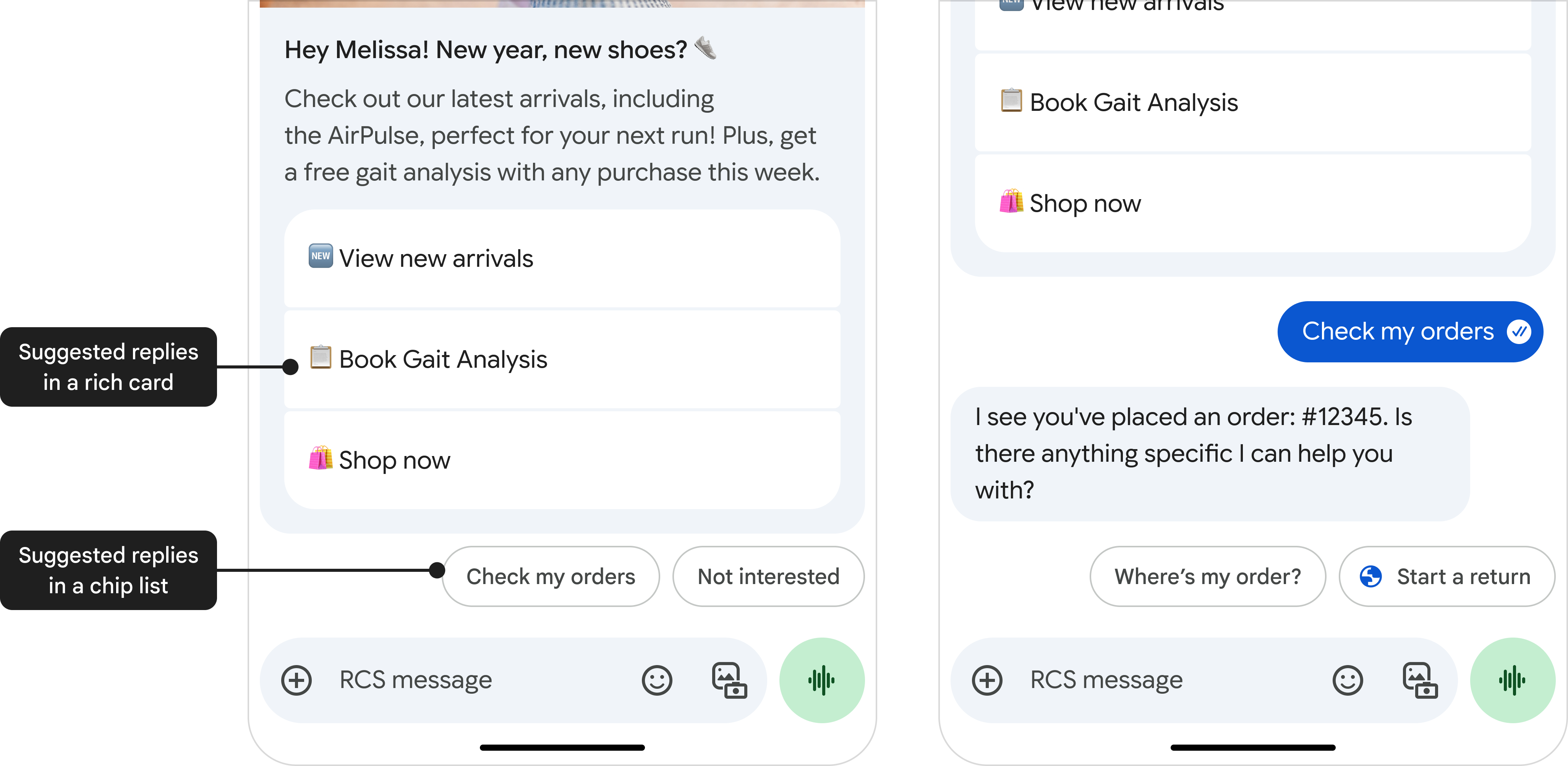
Le risposte suggerite possono contenere fino a 25 caratteri.
Azioni suggerite
Le azioni suggerite consentono a un agente di collegarsi alle azioni native del dispositivo e offrono un'esperienza strettamente integrata per l'utente. Se pertinenti, le azioni suggerite possono semplificare la chiamata all'assistenza clienti o la ricerca di una località sulla mappa.
Non sovraccaricare gli utenti con troppe opzioni. Fornisci solo le azioni correlate al messaggio più recente e solo quelle necessarie. Limita il numero di azioni e risposte suggerite a quelle utili per l'utente in un determinato contesto.
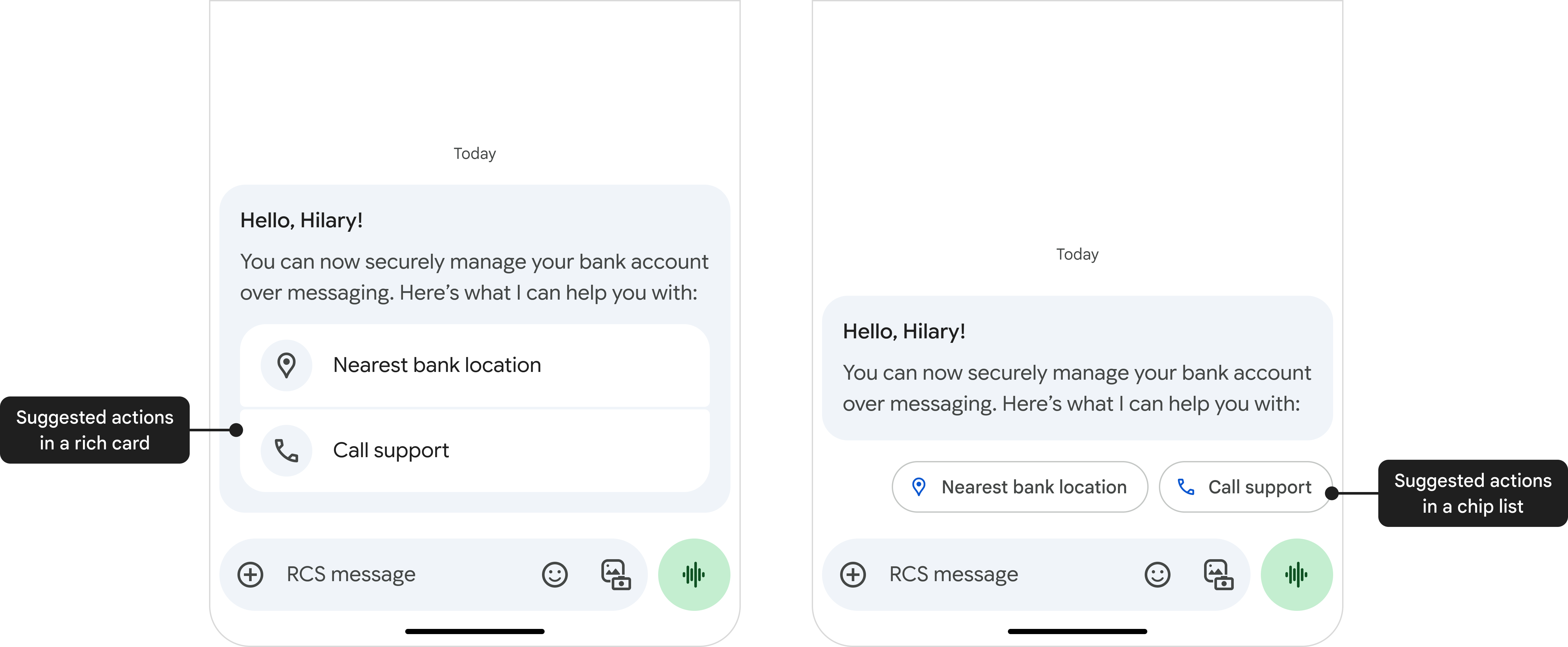
Le azioni suggerite possono contenere fino a 25 caratteri.
Layout delle schede interattive
Le schede interattive possono avere un layout verticale o orizzontale.
Schede interattive verticali
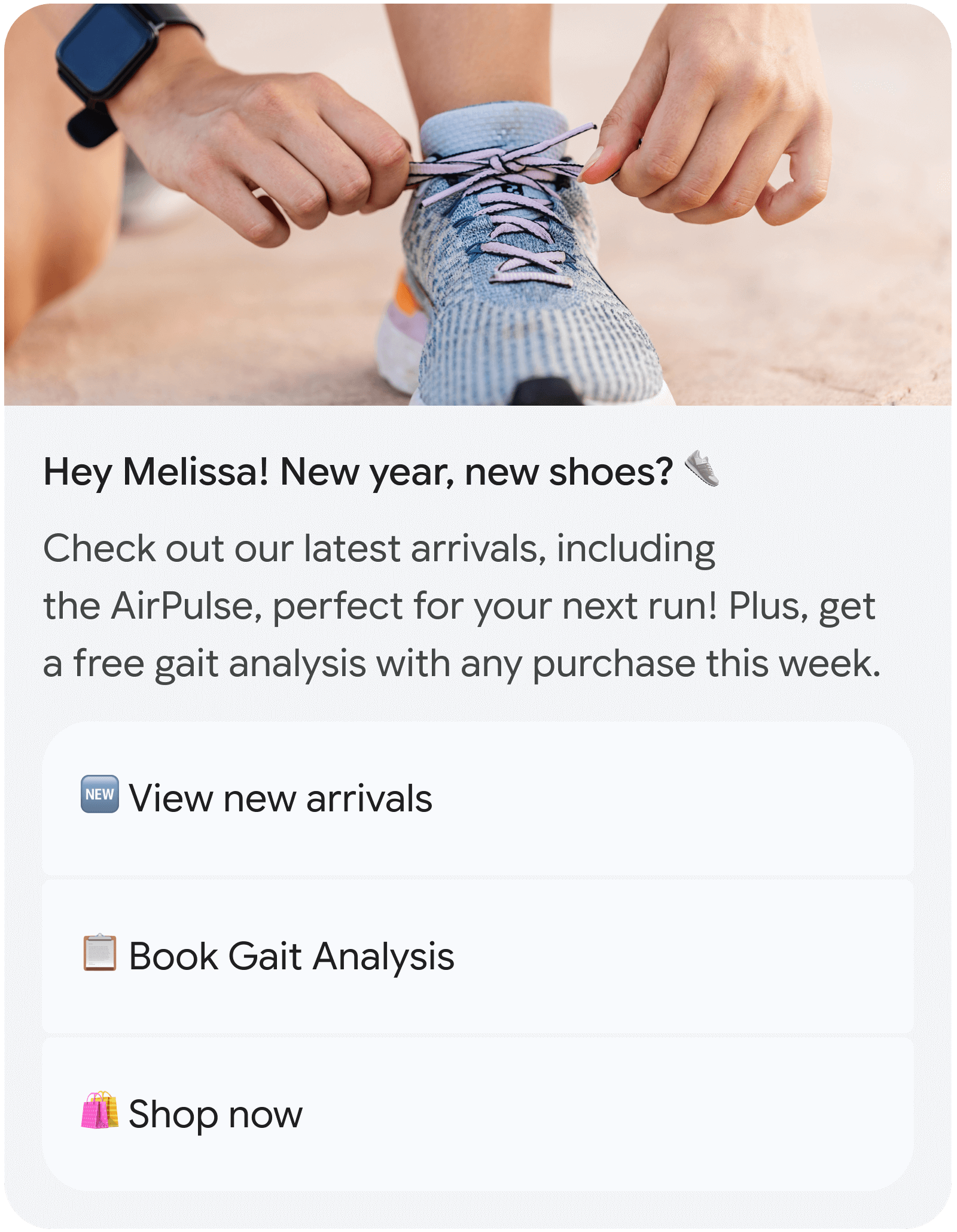
Le schede interattive verticali mostrano i contenuti multimediali orizzontali nella parte superiore della scheda. L'altezza minima di una scheda interattiva verticale è 112 DP.
I contenuti multimediali utilizzati in una scheda interattiva verticale possono avere la seguente altezza:
- Breve: 112 DP
- Media: 168 DP
- Alta: 264 DP
Per una visualizzazione ottimale, consigliamo le seguenti proporzioni per i contenuti multimediali utilizzati in una scheda interattiva verticale:
- Breve: 7:2
- Media: 21:9
- Alta: 3:2
Schede interattive orizzontali
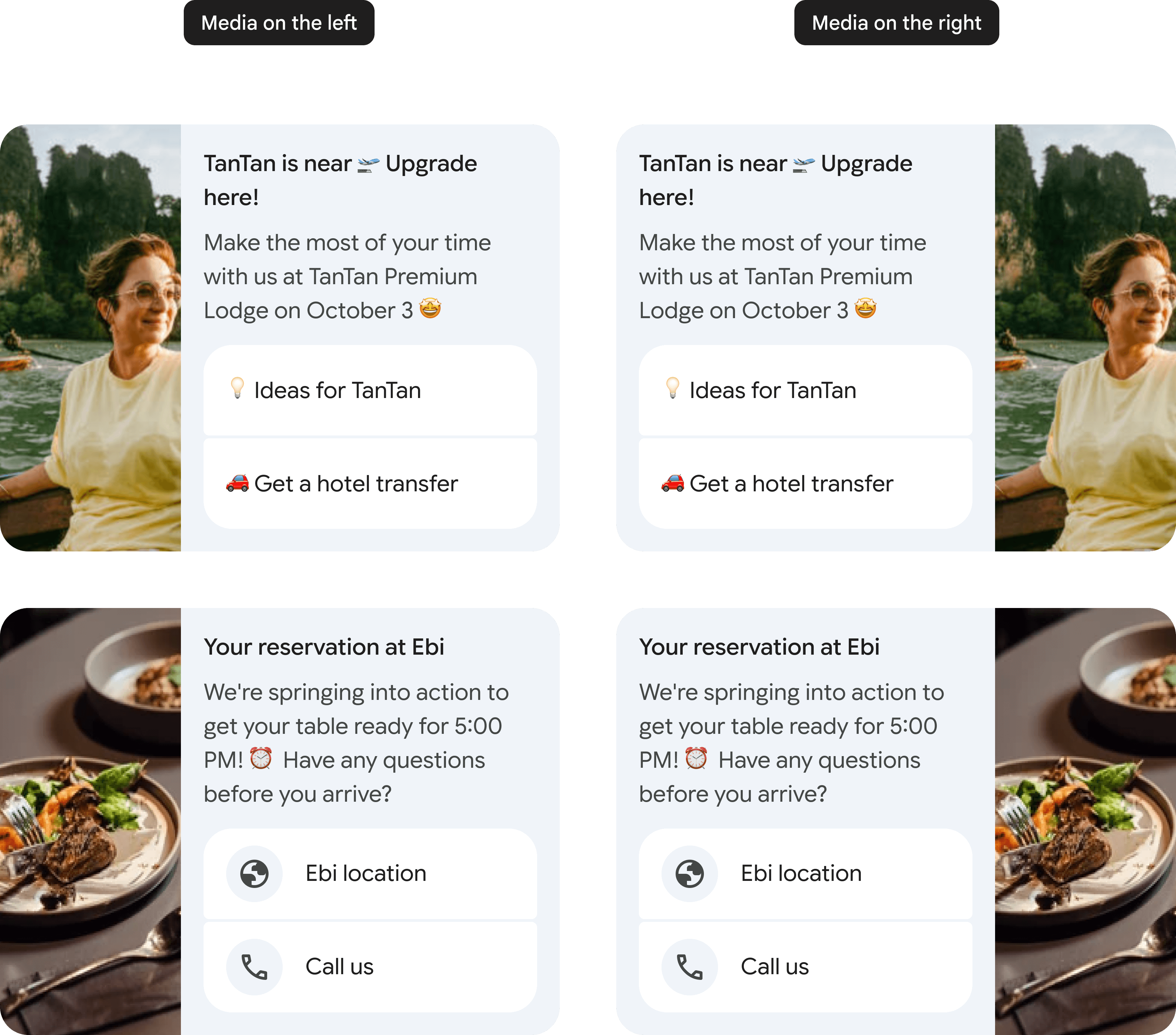
Le schede interattive orizzontali mostrano i contenuti multimediali sul lato sinistro o destro della scheda.
Una scheda interattiva orizzontale non ha una proporzione fissa dei contenuti multimediali, ma una larghezza fissa di 128 DP. L'altezza viene scalata in base all'altezza degli elementi di testo nella scheda.
Caroselli di schede interattive
Puoi inviare una scheda interattiva autonoma o un carosello di schede interattive.
I caroselli di schede interattive sono ideali per mostrare più elementi, come piani dati o dispositivi, consentendo agli utenti di sfogliare e confrontare diverse opzioni all'interno di un singolo messaggio. Un carosello è ideale quando vuoi presentare una varietà di scelte o consentire l'esplorazione di contenuti correlati.
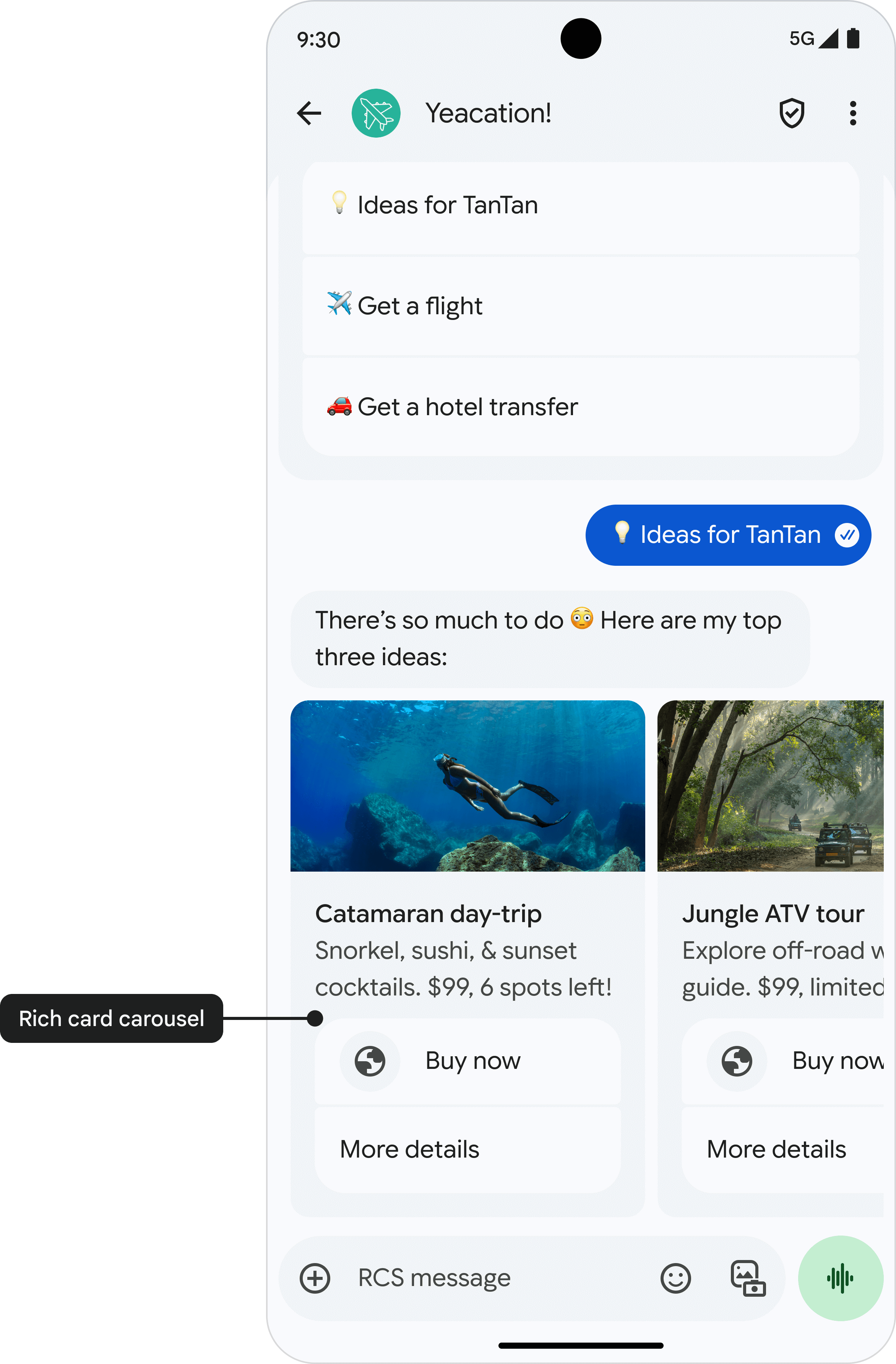
Il primo elemento di un carosello deve essere la scelta ottimale e il motivo deve essere chiaro per l'utente. Puoi avere fino a dieci schede in un carosello di schede interattive. I caroselli di schede interattive possono contenere solo schede interattive verticali.
Analogamente a un messaggio di scheda interattiva autonoma, puoi includere chip di suggerimenti sotto un carosello per far avanzare la conversazione. I chip di suggerimenti non devono ripetere le opzioni elencate nel carosello e non sono strumenti di selezione per gli elementi presentati nel carosello.
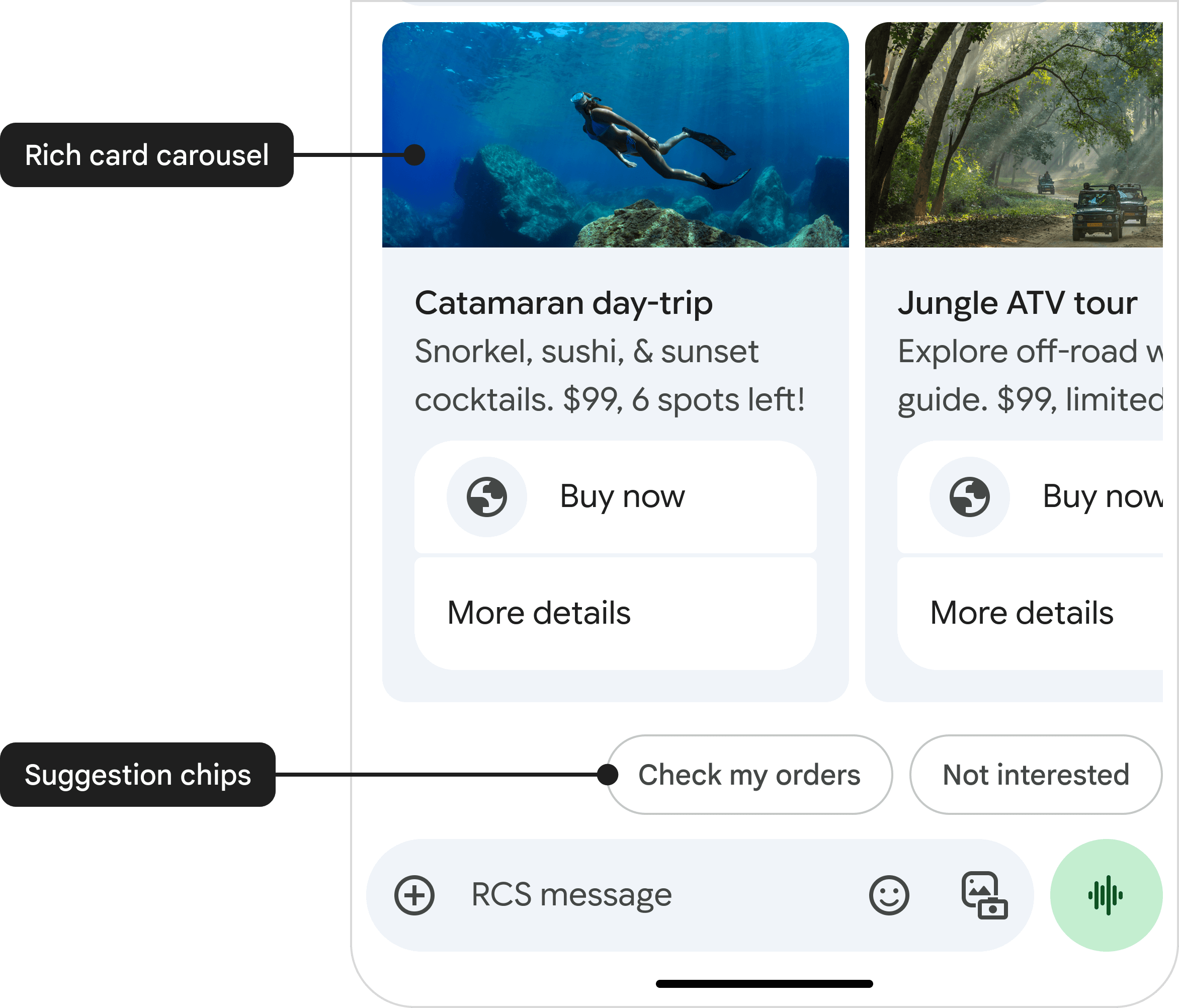
Specifiche del carosello
| Specifica | Dettagli |
|---|---|
| Titolo | Massimo 200 caratteri |
| Descrizione | Massimo 2000 caratteri |
| Altezza | • Caroselli piccoli: altezza massima di 542 DP • Caroselli medi: altezza massima di 592 DP Tutte le schede all'interno di un carosello verranno scalate in modo da corrispondere all'altezza della scheda più alta. Per dettagli su come i contenuti vengono adattati a questa altezza, consulta la sezione Dimensionamento e troncamento dei contenuti. |
| Larghezza | Scegli una delle seguenti opzioni: • Piccola: 180 DP (larghezza fissa) • Media: 296 DP (larghezza fissa) |
Dimensionamento e troncamento dei contenuti
Se i contenuti di un carosello di schede interattive non sono abbastanza grandi da riempire l'altezza minima, verrà aggiunto uno spazio vuoto aggiuntivo nella parte inferiore. Se i contenuti superano l'altezza massima, verranno troncati nel seguente ordine:
- Descrizione, ridotta a una singola riga.
- Titolo, ridotto a una singola riga.
- Suggerimenti, rimossi completamente.
- Descrizione, rimossa completamente.
- Titolo, rimosso completamente.
Per risolvere questo problema di troncamento, in modo che gli utenti possano sempre visualizzare i contenuti completi, RCS per le aziende fornisce una visualizzazione espandibile a schermo intero per le schede in un carosello. Per ulteriori dettagli su questa funzionalità, consulta la sezione Visualizzazione a schermo intero per i caroselli.
Visualizzazione a schermo intero per i caroselli
Per evitare che il testo o i suggerimenti vengano persi nel troncamento, RCS for Business fornisce una visualizzazione a schermo intero per i caroselli di schede interattive. In questo modo, i progettisti possono utilizzare i limiti di testo completi, sapendo che gli utenti possono espandere la scheda per visualizzare il messaggio completo.
Dettagli chiave per gli sviluppatori
- Non è necessario alcun intervento: questa funzionalità è attivata automaticamente per tutti i caroselli di schede interattive.
- Ambito: si applica solo ai caroselli di schede interattive. Le schede interattive autonome non sono interessate.
- Limiti: tutti i limiti di caratteri e suggerimenti esistenti per titoli (200), descrizioni (2000) e suggerimenti (4) rimangono invariati.
Aprire e chiudere la visualizzazione a schermo intero
Per aprire: quando i contenuti di una scheda vengono troncati, alla fine del testo visibile viene visualizzato un pulsante Altro. Un utente può toccare un punto qualsiasi dell'area di testo della scheda o il pulsante Altro per aprire la visualizzazione a schermo intero.
Per chiudere: gli utenti possono uscire dalla visualizzazione a schermo intero nei seguenti modi:
- Tocca il pulsante X nell'angolo in alto a sinistra.
- Utilizza il pulsante Indietro del sistema o la navigazione tramite gesto Indietro.
- Tocca un suggerimento che continua la conversazione.
Navigazione nella visualizzazione a schermo intero
La visualizzazione a schermo intero consente sia lo scorrimento verticale all'interno di una scheda sia lo scorrimento orizzontale tra le schede.
- Scorrimento verticale: se il testo di una scheda è ancora più lungo della visualizzazione a schermo intero, l'area di testo e contenuti multimediali diventa scorrevole verticalmente. I suggerimenti rimangono "fluttuanti" e sempre visibili nella parte inferiore dello schermo.
- Scorrimento orizzontale: nella visualizzazione a schermo intero, gli utenti possono scorrere orizzontalmente per passare alla scheda successiva o precedente del carosello.
Scorrimento verticale
Scorrimento orizzontale
Specifiche per la visualizzazione a schermo intero
Quando una scheda viene espansa, utilizza un layout a schermo intero standardizzato.
| Specifica | Dettagli |
|---|---|
| Altezza media | 264 DP L'altezza dei contenuti multimediali nella visualizzazione a schermo intero utilizza sempre l'impostazione Contenuti multimediali alti. |
| Larghezza media | screenwidth - 32 DP I contenuti multimediali si espandono per riempire la larghezza dello schermo con margini di 16 DP su ogni lato. Si applicano le stesse regole di ritaglio centrale. |
Come funzionano i suggerimenti nella visualizzazione a schermo intero
Quando un utente tocca un suggerimento nella visualizzazione a schermo intero, il comportamento risultante dipende dal tipo di suggerimento:
| Tipo di suggerimento | Comportamento |
|---|---|
| Apri azione URL | L'URL si apre nel browser predefinito o in una sovrapposizione di visualizzazione web. Quando l'utente torna a Google Messaggi, la visualizzazione a schermo intero viene ripristinata. |
| Azioni Chiama, Visualizza località e Crea un evento di Calendar | Si apre l'app corrispondente. Quando torni a Google Messaggi, la visualizzazione a schermo intero viene ripristinata. |
| Azione Condividi località | La visualizzazione a schermo intero si chiude e si apre Google Maps. Dopo che l'utente ha inviato la sua posizione, torna automaticamente alla visualizzazione standard della chat. |
| Risposta suggerita | La visualizzazione a schermo intero si chiude e la risposta viene inviata nella visualizzazione standard della chat, continuando la conversazione. |
Limiti
I titoli delle schede interattive sono limitati a 200 caratteri, mentre le descrizioni possono contenere fino a 2000 caratteri. Tieni presente che i caratteri speciali, come le emoji o un set di caratteri multi-byte, vengono conteggiati come 2-4 caratteri o più.
I contenuti multimediali in una scheda interattiva o in un carosello di schede interattive possono avere la seguente altezza:
- Breve: 112 DP
- Media: 168 DP
- Alta: 264 DP
Affinché tutti gli elementi (contenuti multimediali, titoli, descrizioni e pulsanti) vengano visualizzati correttamente nella scheda interattiva o nel carosello, devono rispettare i limiti di caratteri e dimensioni specificati.
La dimensione massima di un payload di scheda interattiva è 250 kB.