
Os Rich Cards combinam mídia, texto e sugestões em uma mensagem. Elas se concentram em um único tópico e oferecem ações claras aos usuários.
Um Rich Card pode conter o seguinte:
- Mídia (imagem/GIF, vídeo ou arquivo PDF)
- Texto do título
- Texto da descrição
- Respostas e ações sugeridas
Cada um desses campos é opcional, mas pelo menos um dos campos de 1 a 3 precisa ser incluído no Rich Card.
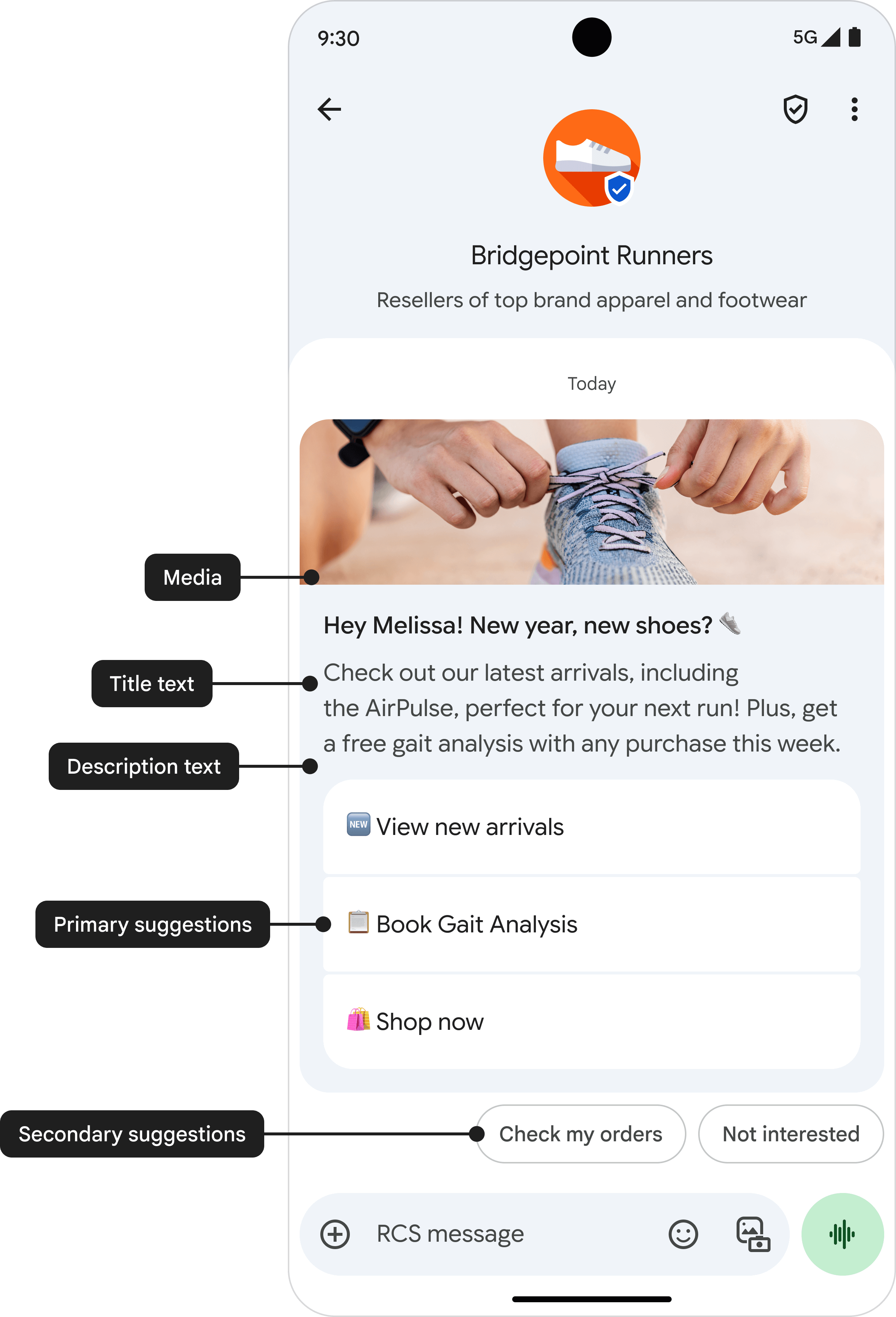
Componentes do Rich Card
Mídia
Os Rich Cards podem incluir várias mídias, como imagens, GIFs, vídeos e arquivo PDF. Os Rich Cards são compatíveis com vários formatos de mídia.
Tipos de imagens compatíveis:
- JPEG/JPG
- GIF
- PNG
Tipos de vídeo compatíveis:
- H.263
- M4V
- MP4
- MPEG
- MPEG-4
- WebM
Tipos de arquivo compatíveis (disponíveis apenas na Índia no cliente Google Mensagens):
Você pode escolher entre três alturas de mídia para um Rich Card:
| Tipo de mídia | Altura da mídia |
|---|---|
| Mídia curta | 112 DP |
| Mídia média | 168 DP |
| Mídia grande | 264 DP |
DP significa pixel independente de densidade, e se refere a unidades projetadas para fornecer um tamanho físico consistente para elementos da interface em telas com diferentes densidades de pixel.
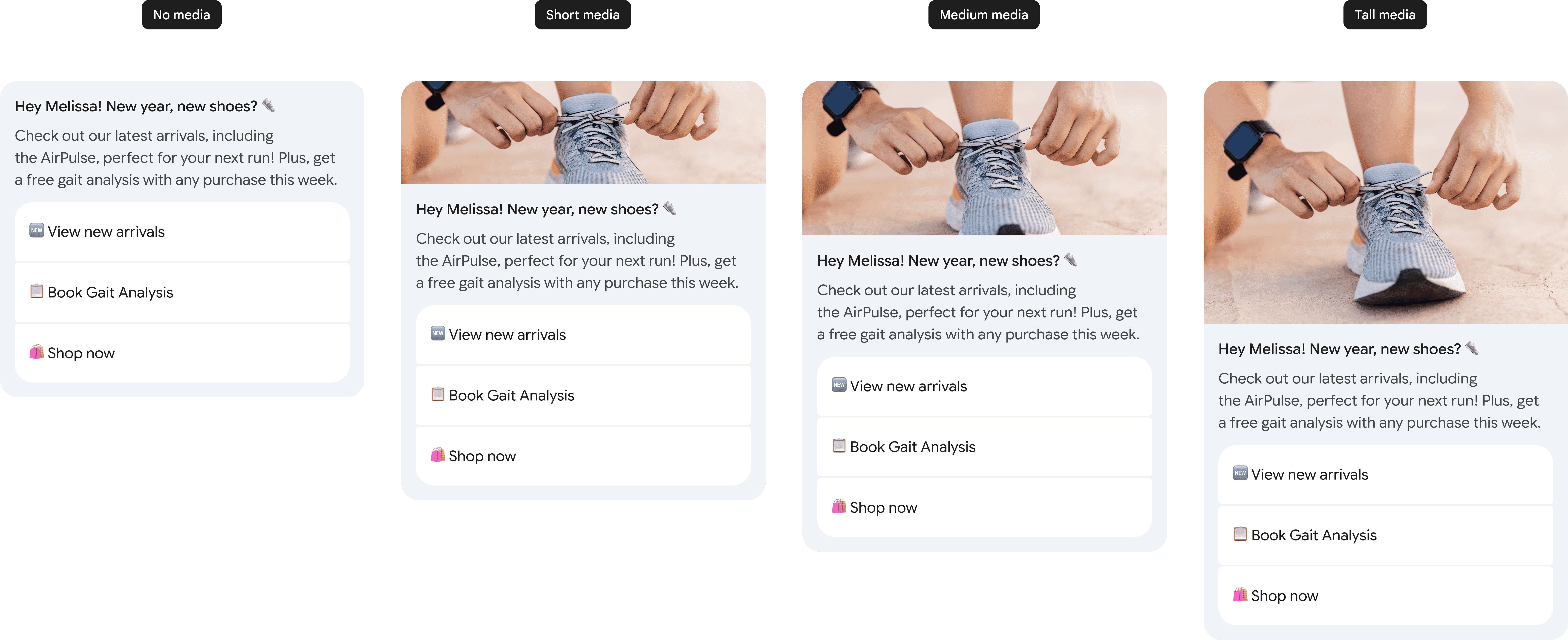
Se as dimensões da mídia não corresponderem à altura selecionada, o sistema vai aplicar zoom e cortar a mídia centralmente de forma automática. Esse corte pode resultar em uma visualização indesejável. Para mostrar a imagem exata que você quer, especifique uma miniatura. Ao clicar na visualização ou miniatura, uma visualização em tela cheia do arquivo de mídia é aberta.
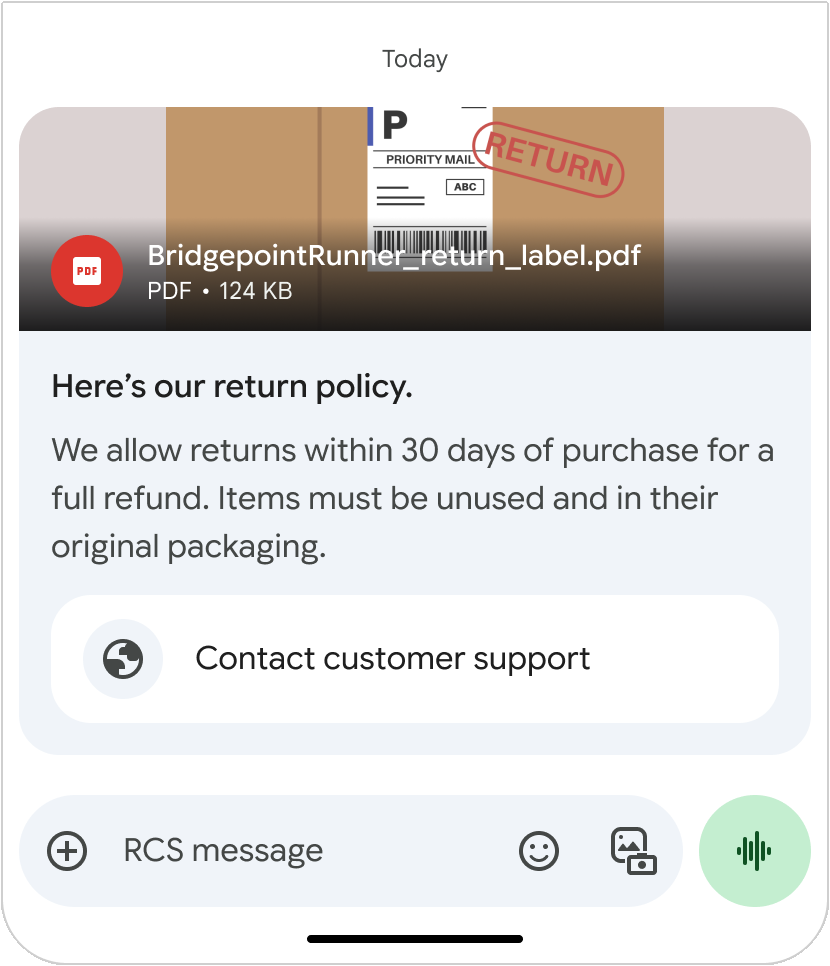
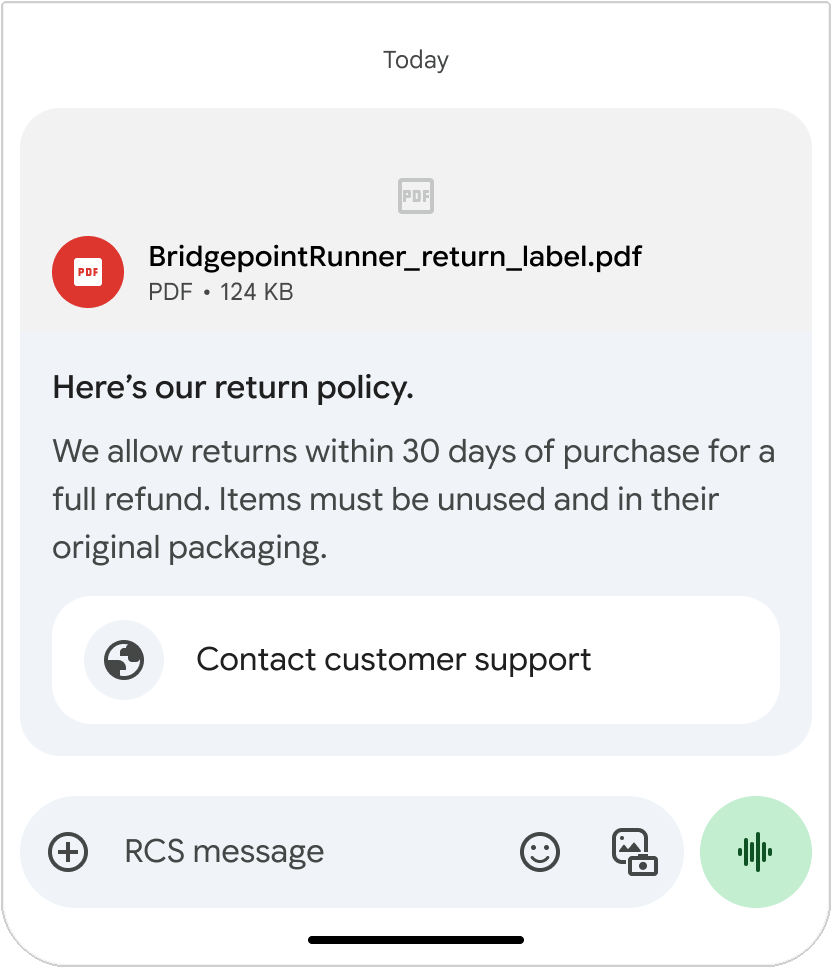
Os arquivos PDF mostram uma imagem de visualização com base na primeira página do arquivo PDF, mesmo que uma miniatura seja fornecida. Ao clicar na imagem de visualização, o arquivo é aberto em um visualizador de PDF. Quando uma visualização não está disponível (por exemplo, quando o arquivo está protegido por senha), o arquivo PDF mostra a imagem em miniatura ou um ícone padrão se uma miniatura não for especificada.
Faça upload de mídia especificando um URL ou fazendo upload de um arquivo diretamente. Mais informações na página Enviar mensagens.
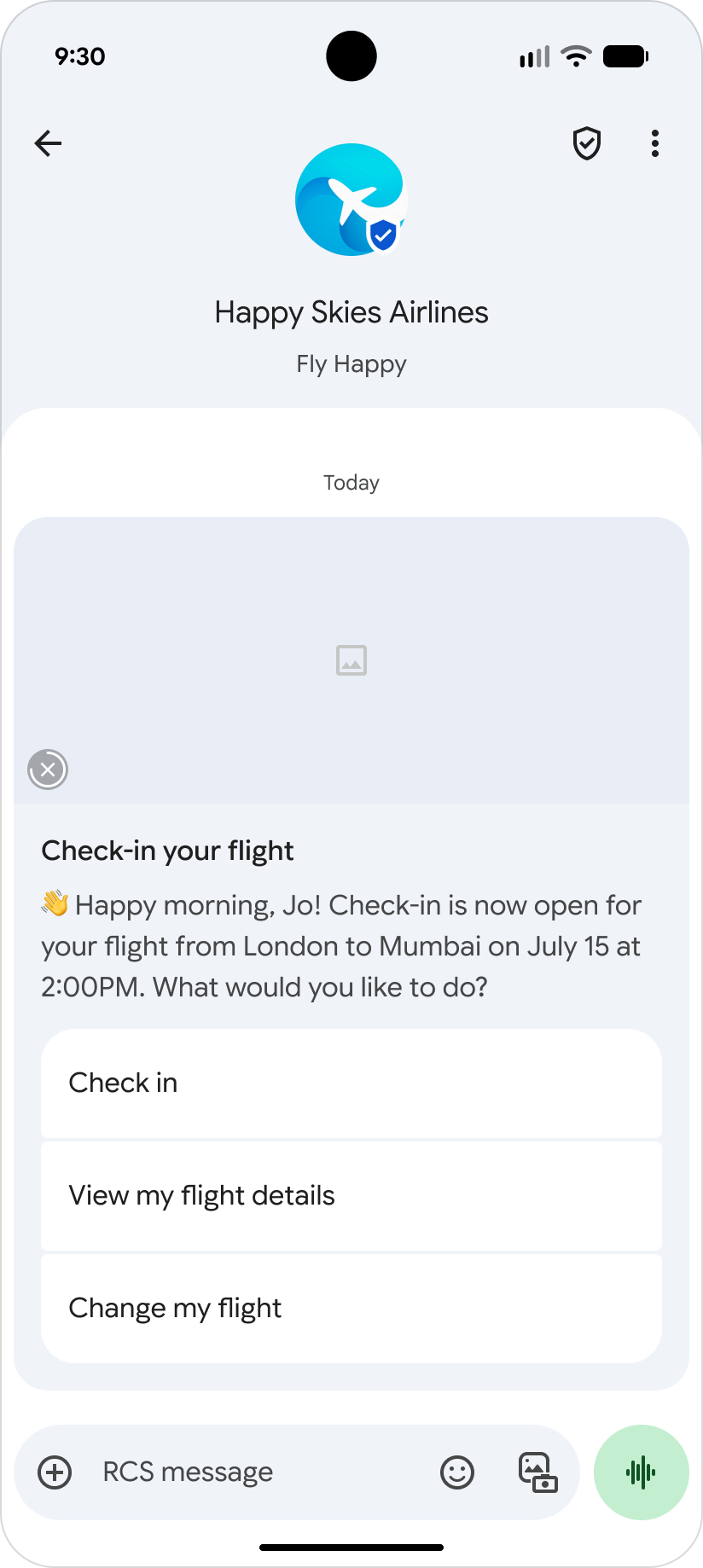
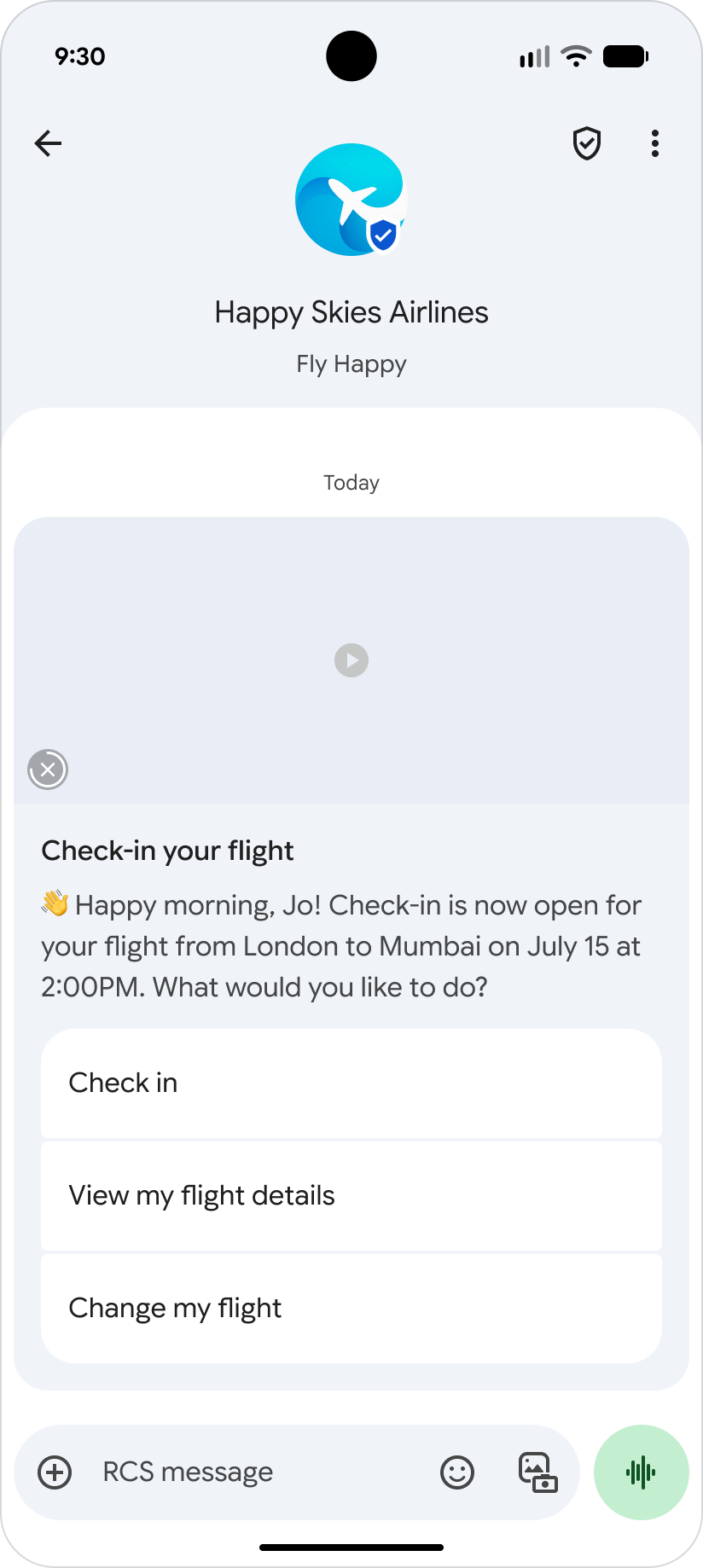
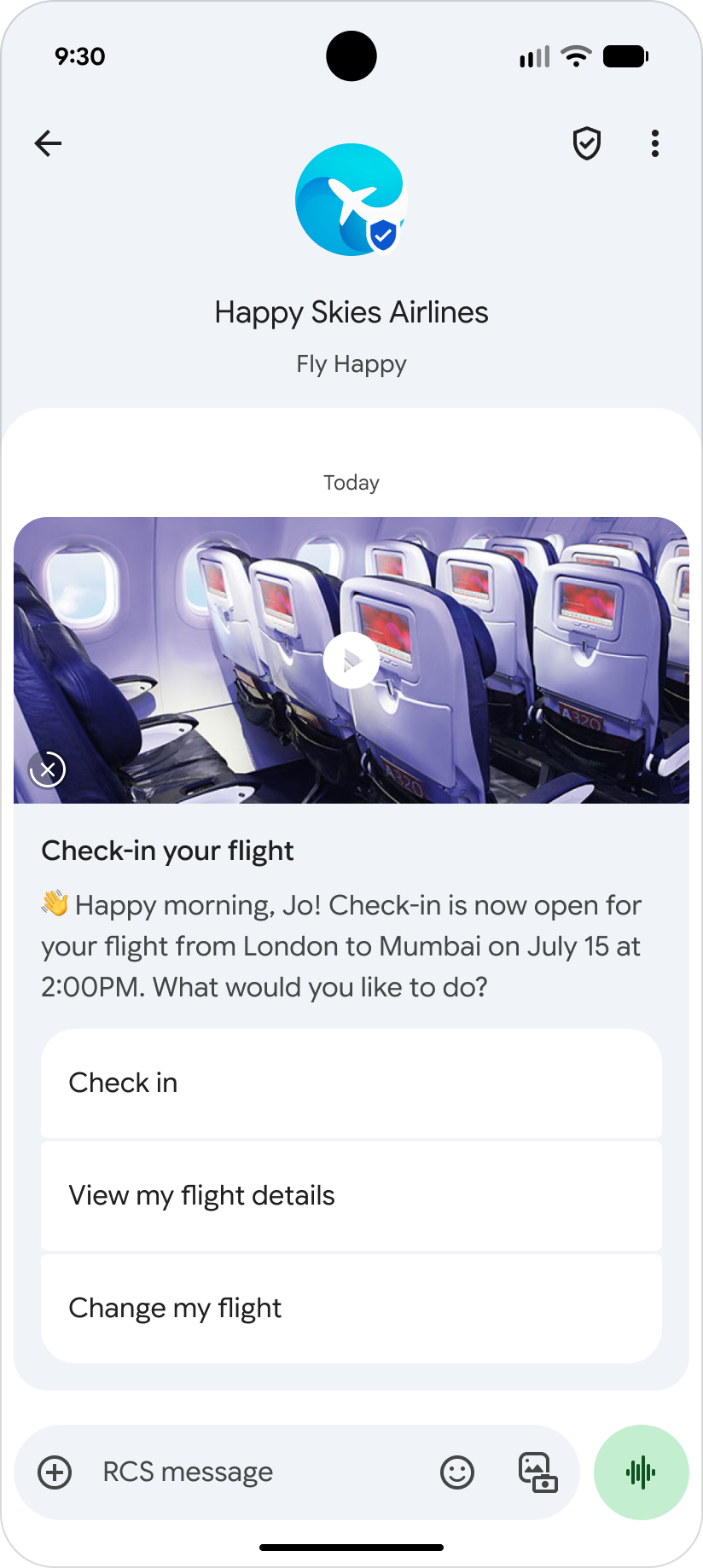
Miniatura
O tamanho máximo do arquivo de uma miniatura é de 100 kB. Para uma experiência ideal do usuário, recomendamos que ele seja de 50 kB ou menos. Se você não fornecer uma miniatura, um ícone padrão será mostrado. A miniatura permanece visível durante o download do arquivo, mesmo que ele falhe, e também serve como visualização para vídeos baixados. Tocar na miniatura ou no ícone padrão abre uma visualização em tela cheia do arquivo de mídia.
Texto do título
O título do seu Rich Card é como um título que chama a atenção do usuário e dá uma ideia clara sobre o que é a mensagem. Ele precisa ser conciso e informativo. Ele pode ter até 200 caracteres.
Descrição
A descrição do Rich Card inclui informações de suporte essenciais. É aqui que você elabora o título, destaca os principais benefícios e gera conversões com uma call-to-action clara. A descrição pode ter até 2.000 caracteres.
Respostas e ações sugeridas
Cada Rich Card pode conter até quatro respostas sugeridas e ações sugeridas. Além disso, você pode adicionar até 11 sugestões abaixo do card em uma lista de ícones, assim como faria em uma mensagem de texto. As respostas e ações sugeridas em uma lista de ícones são uma forma de avançar a conversa. Eles não devem repetir as opções listadas no Rich Card e não são ferramentas de seleção para os itens apresentados em um carrossel.
Informações detalhadas sobre sugestões neste artigo.
Respostas sugeridas
As respostas sugeridas ajudam os usuários a interagir com seu agente de maneiras que ele possa responder facilmente. A menos que a interação exija uma resposta de forma livre, use respostas sugeridas. Elas são mais fáceis de processar do que o texto de forma livre e permitem que seu agente direcione as conversas para um caminho ideal.
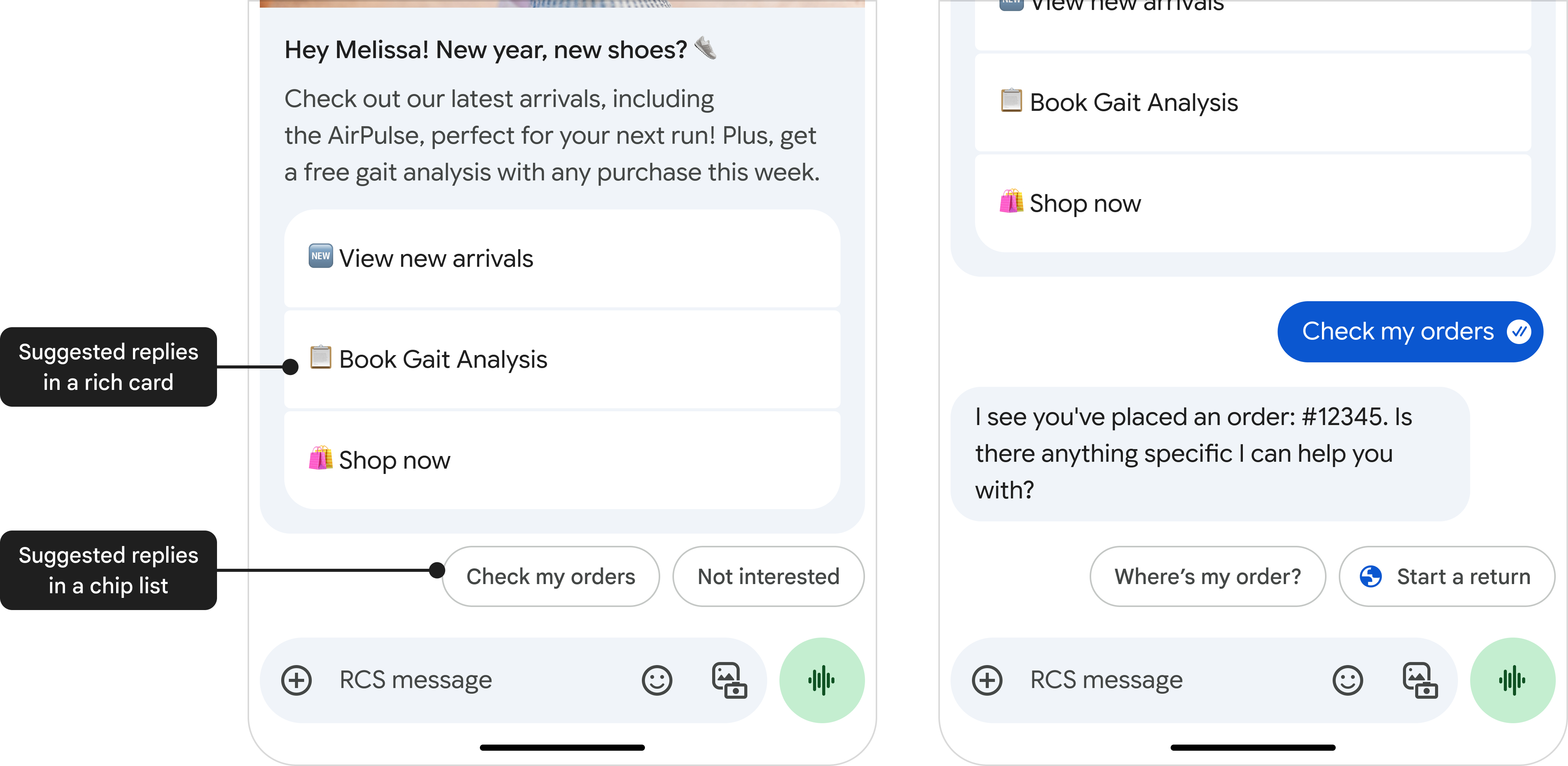
As respostas sugeridas podem ter até 25 caracteres.
Ações sugeridas
As ações sugeridas permitem que um agente se conecte a ações nativas do dispositivo e oferecem uma experiência bem integrada para o usuário. Quando relevante, as ações sugeridas podem facilitar a ligação para o suporte ao cliente ou encontrar um local no mapa.
Mas não sobrecarregue os usuários com opções. Forneça apenas ações relacionadas à mensagem mais recente e apenas quantas forem necessárias. Limite o número de ações e respostas sugeridas ao que é útil para o usuário em um determinado contexto.
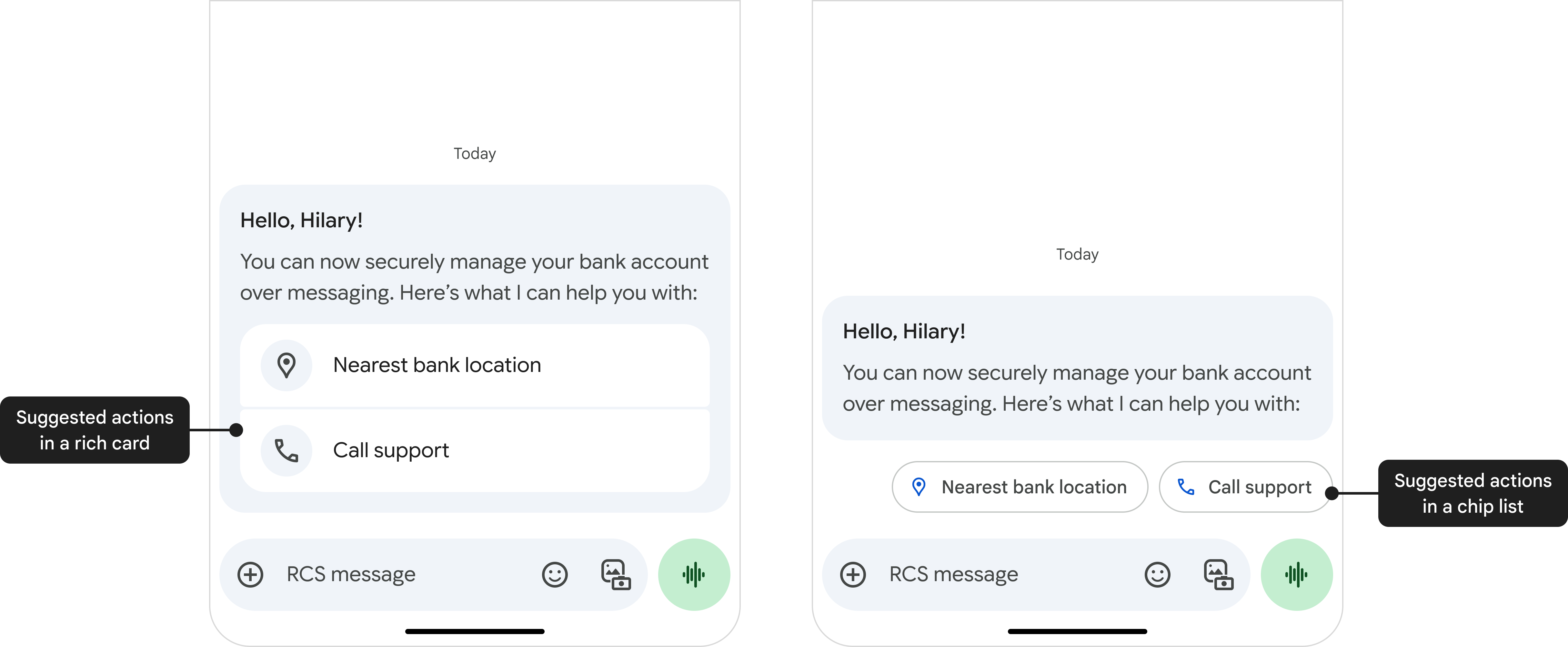
As ações sugeridas podem ter até 25 caracteres.
Layout do Rich Card
Os Rich Cards podem ter um layout vertical ou horizontal.
Rich Cards verticais
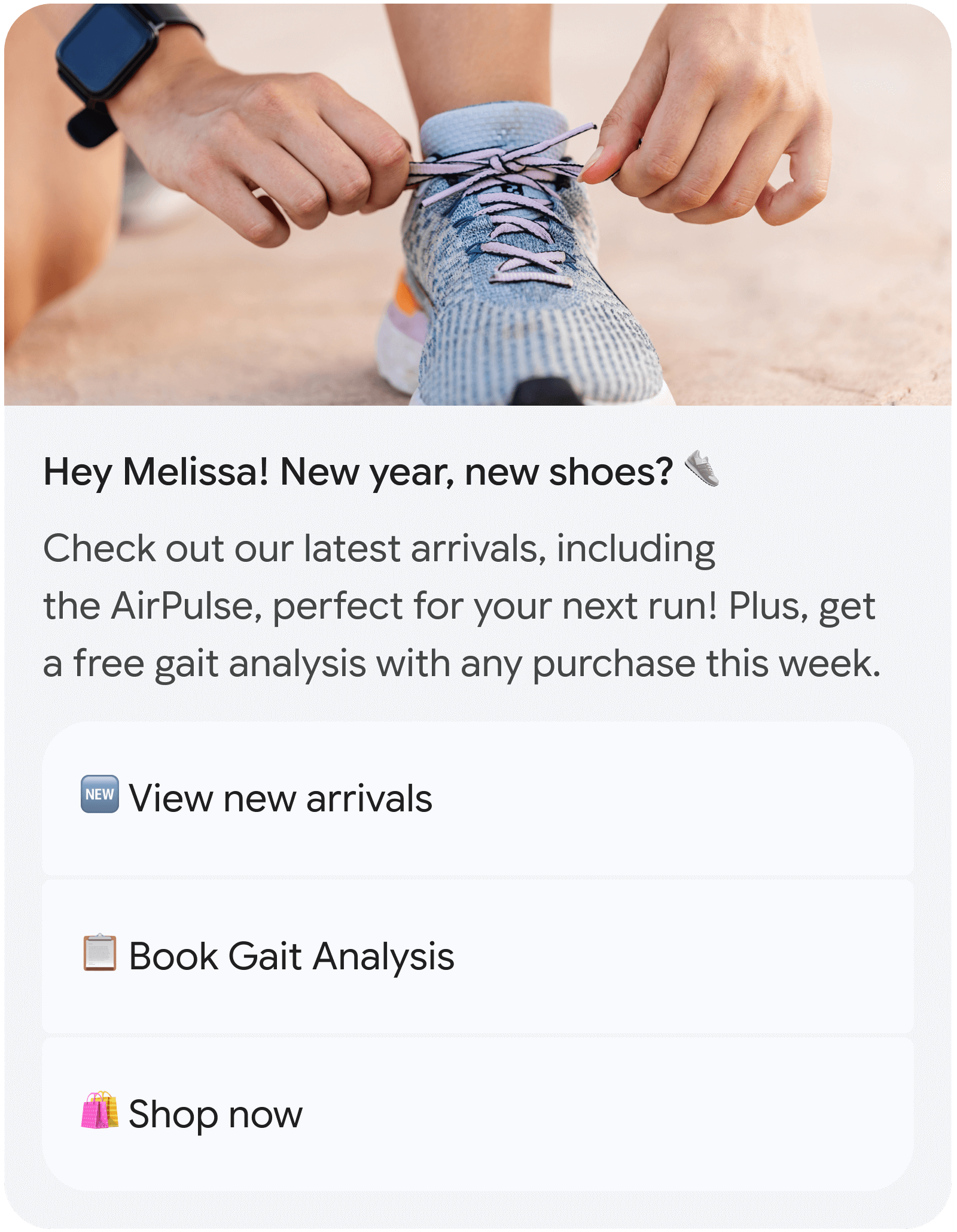
Os Rich Cards verticais mostram mídia horizontal na parte de cima. A altura mínima de um Rich Card vertical é de 112 DP.
A mídia usada em um Rich Card vertical pode ter as seguintes alturas:
- Curta:112 DP
- Média:168 DP
- Alto:264 dp
Para uma exibição ideal, recomendamos as seguintes proporções para mídia usada em um Rich Card vertical:
- Curta:7:2
- Média:21:9
- Alto:3:2
Rich Cards horizontais
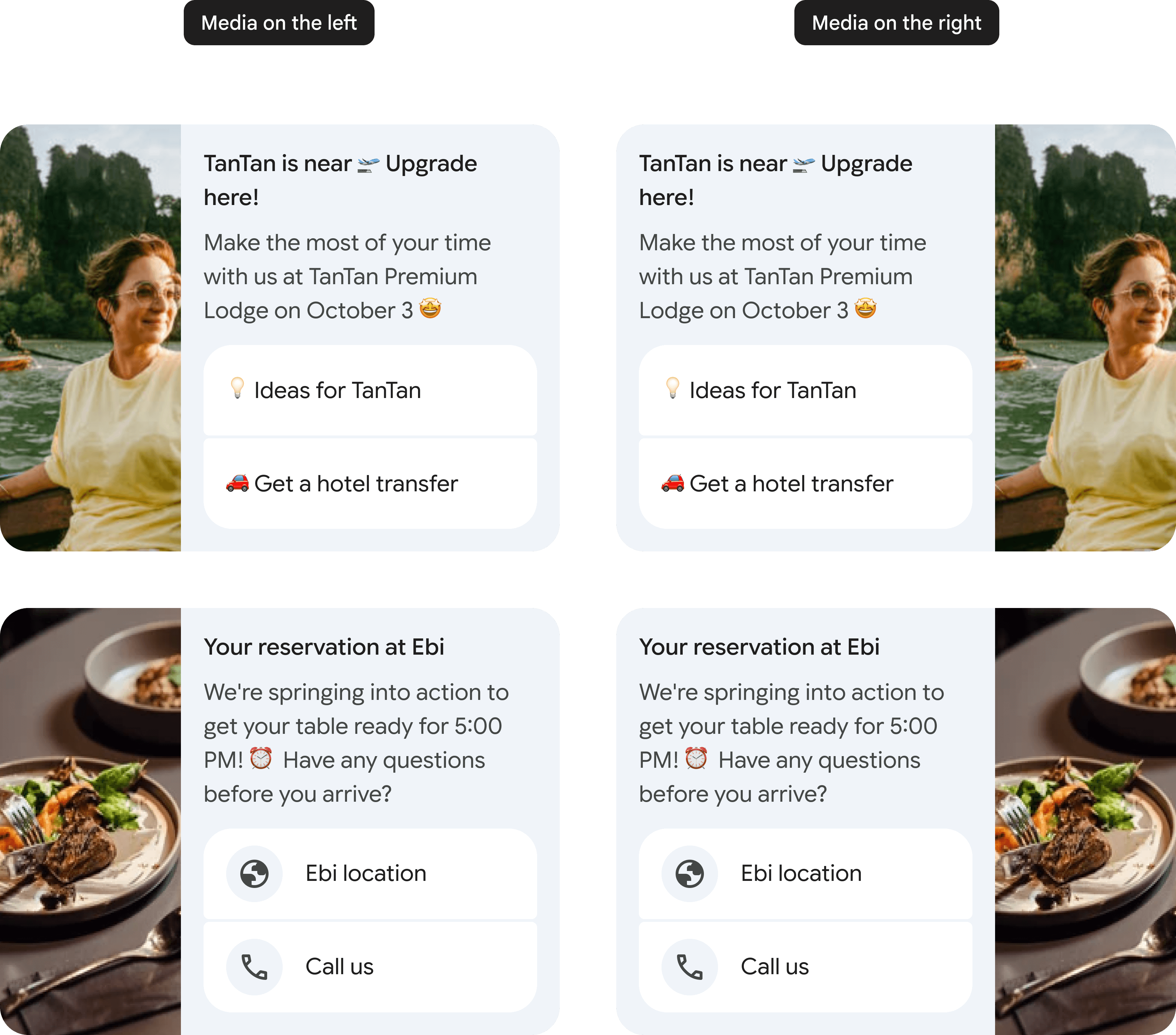
Os Rich Cards horizontais mostram mídia no lado esquerdo ou direito do card.
Um Rich Card horizontal não tem uma proporção de mídia fixa, mas uma largura fixa de 128 DP. A altura é ajustada à altura dos elementos de texto no card.
Carrosséis de Rich Cards
Você pode enviar um Rich Card independente ou um carrossel de Rich Cards.
Os carrosséis de Rich Cards são ideais para mostrar vários itens, como planos de dados ou dispositivos, permitindo que os usuários naveguem e comparem diferentes opções em uma única mensagem. Um carrossel é ideal quando você quer apresentar uma variedade de opções ou permitir a exploração de conteúdo relacionado.
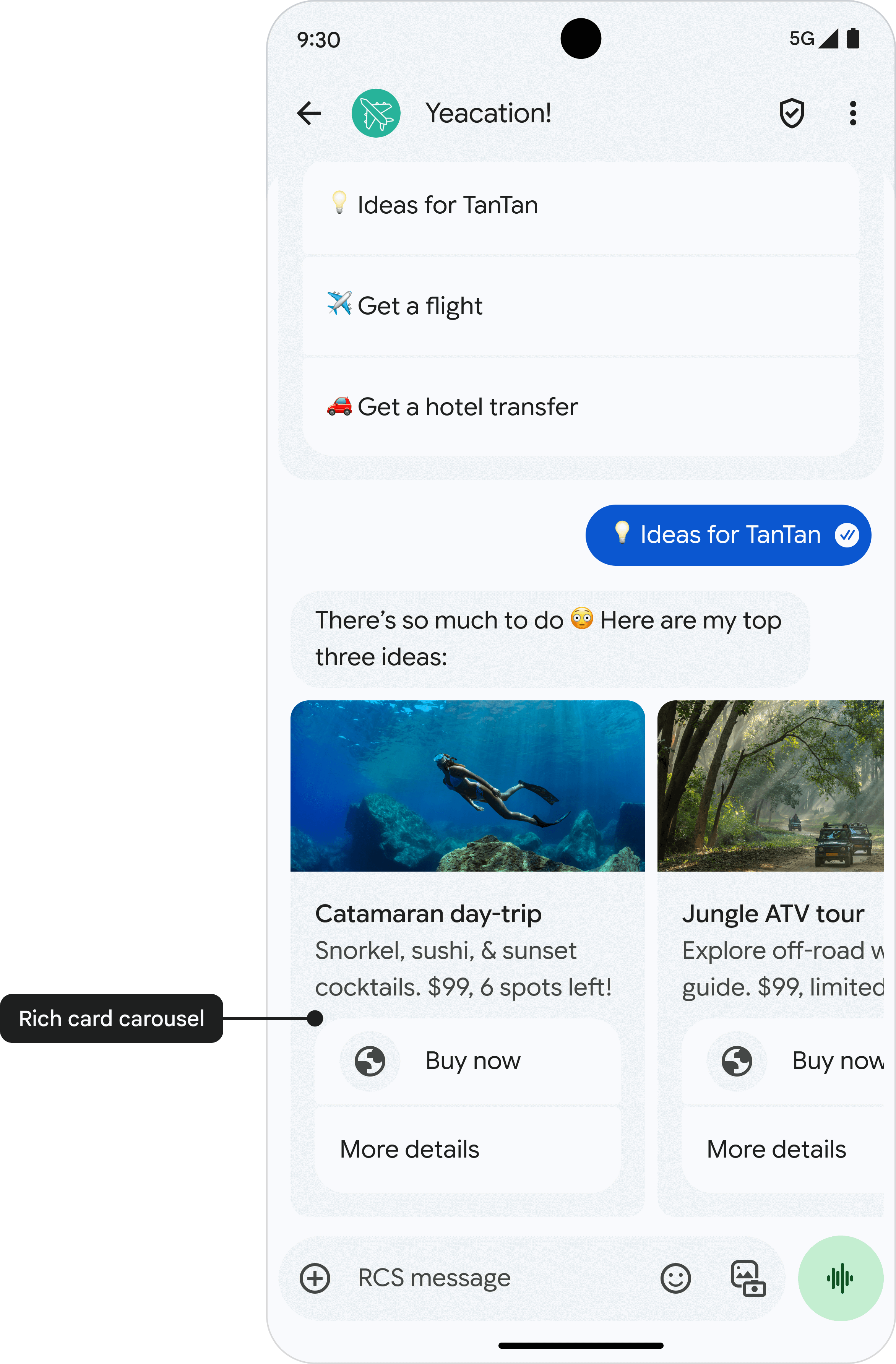
O primeiro item de um carrossel precisa ser a opção ideal, e o motivo precisa ser claro para o usuário. É possível ter até dez cards em um carrossel cde Rich Cards. Os Rich Cards de um carrossel só podem estar na vertical.
Assim como em uma mensagem de Rich Card independente, você pode incluir ícones de sugestão abaixo de um carrossel para avançar a conversa. Os chips de sugestão não devem repetir as opções listadas no carrossel, e não são ferramentas de seleção para os itens apresentados nele.
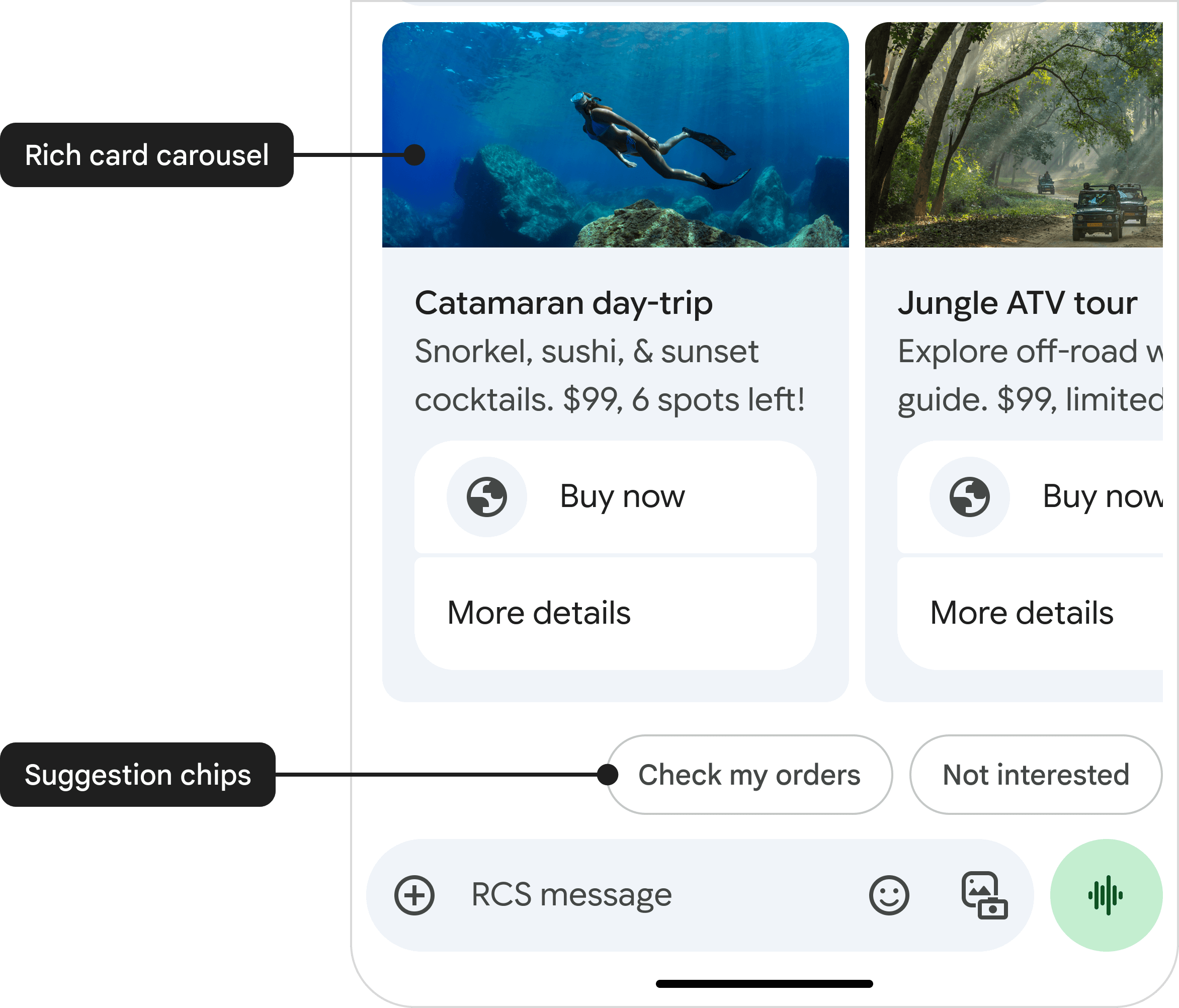
Especificações do carrossel
| Especificação | Detalhes |
|---|---|
| Título | Máximo de 200 caracteres |
| Descrição | Máximo de 2.000 caracteres |
| Height | • Carrosséis pequenos: altura máxima de 542 DP • Carrosséis médios: altura máxima de 592 DP Todos os cards em um carrossel serão dimensionados para corresponder à altura do card mais alto. Para detalhes sobre como o conteúdo é ajustado para se adequar a essa altura, consulte Dimensionamento e truncamento de conteúdo. |
| Largura | Escolha uma das seguintes opções: • Pequena: 180 DP (largura fixa) • Média: 296 DP (largura fixa) |
Dimensionamento e truncamento de conteúdo
Se o conteúdo de um carrossel de Rich Cards não for grande o suficiente para preencher a altura mínima, um espaço em branco extra será adicionado na parte de baixo. Se o conteúdo exceder a altura máxima, ele será truncado na seguinte ordem:
- Descrição, reduzida a uma única linha.
- Título, reduzido a uma única linha.
- Sugestões, removidas completamente.
- Descrição, removida completamente.
- Título, removido completamente.
Para resolver esse problema de truncamento, para que os usuários sempre possam ver o conteúdo completo, o RCS para empresas oferece uma visualização expansível em tela cheia para cards em um carrossel. Para mais detalhes sobre esse recurso, consulte Visualização em tela cheia para carrosséis.
Visualização em tela cheia para carrosséis
Para evitar que textos ou sugestões se percam no truncamento, o RCS para empresas oferece uma visualização em tela cheia para carrosséis de Rich Cards. Isso permite que os designers usem os limites de texto completos, sabendo que os usuários podem expandir o card para ver a mensagem completa.
Principais detalhes para desenvolvedores
- Nenhuma ação é necessária: esse recurso é ativado automaticamente para todos os carrosséis de Rich Cards.
- Escopo: se aplica apenas a carrosséis de Rich Cards. Os Rich Cards independentes não são afetados.
- Limites: todos os limites de caracteres e sugestões para títulos (200), descrições (2.000) e sugestões (4) permanecem os mesmos.
Abrir e fechar a visualização em tela cheia
Para abrir: quando o conteúdo de um card é truncado, um botão Mais aparece no final do texto visível. Um usuário pode tocar em qualquer lugar na área de texto do card ou no botão Mais para abrir a visualização em tela cheia.
Para fechar: os usuários podem sair da visualização em tela cheia das seguintes maneiras:
- Toque no botão X no canto superior esquerdo.
- Use o botão "Voltar" do sistema ou a navegação por gestos.
- Toque em uma sugestão que continue a conversa.
Navegação na visualização em tela cheia
A visualização em tela cheia permite a rolagem vertical em um card e o deslize horizontal entre cards.
- Rolagem vertical: se o texto de um card ainda for maior que a visualização em tela cheia, a área de texto e mídia poderá ser rolada verticalmente. As sugestões permanecem "flutuando" e sempre visíveis na parte de baixo da tela.
- Deslizar na horizontal: na visualização em tela cheia, os usuários podem deslizar na horizontal para ir para o próximo card ou para o card anterior no carrossel.
Rolagem vertical
Deslizar na horizontal
Especificações para visualização em tela cheia
Quando um card é expandido, ele usa um layout padronizado em tela cheia.
| Especificação | Detalhes |
|---|---|
| Altura da mídia | 264 DP A altura da mídia na visualização em tela cheia sempre usa a configuração de mídia grande. |
| Largura da mídia | screenwidth - 32 DP A mídia se expande para preencher a largura da tela com margens de 16 DP em cada lado. As mesmas regras de corte central se aplicam. |
Como as sugestões funcionam na visualização em tela cheia
Quando um usuário toca em uma sugestão na visualização em tela cheia, o comportamento resultante depende do tipo de sugestão:
| Tipo de sugestão | Comportamento |
|---|---|
| Ação "Abrir URL" | O URL é aberto no navegador padrão ou em uma sobreposição de visualização da Web. Quando o usuário volta ao Google Mensagens, a visualização em tela cheia é restaurada. |
| Ações "Ligar", "Ver local" e "Criar um evento do Google Agenda" | O app correspondente é aberto. Ao retornar ao Google Mensagens, a visualização em tela cheia é restaurada. |
| Ação "Compartilhar local" | A visualização em tela cheia é fechada, e o Google Maps é aberto. Depois que o usuário envia o local, ele retorna automaticamente à visualização de chat padrão. |
| Resposta sugerida | A visualização em tela cheia é fechada, e a resposta é enviada na visualização de chat padrão, continuando a conversa. |
Limites
Os títulos dos Rich Cards são limitados a 200 caracteres, enquanto as descrições podem ter até 2.000 caracteres. Não se esqueça de que caracteres especiais, como emojis ou um conjunto de caracteres multibyte, contam como 2 a 4 caracteres ou mais.
A mídia em um card ou carrossel de Rich Cards pode ter as seguintes alturas:
- Curta: 112 DP
- Média: 168 DP
- Grande: 264 DP
Para que todos os elementos (mídia, títulos, descrições e botões) sejam exibidos corretamente no seu carrossel ou Rich Card, eles precisam obedecer aos limites de caracteres e tamanho especificados.
O tamanho máximo de um payload de Rich Card é de 250 KB.