
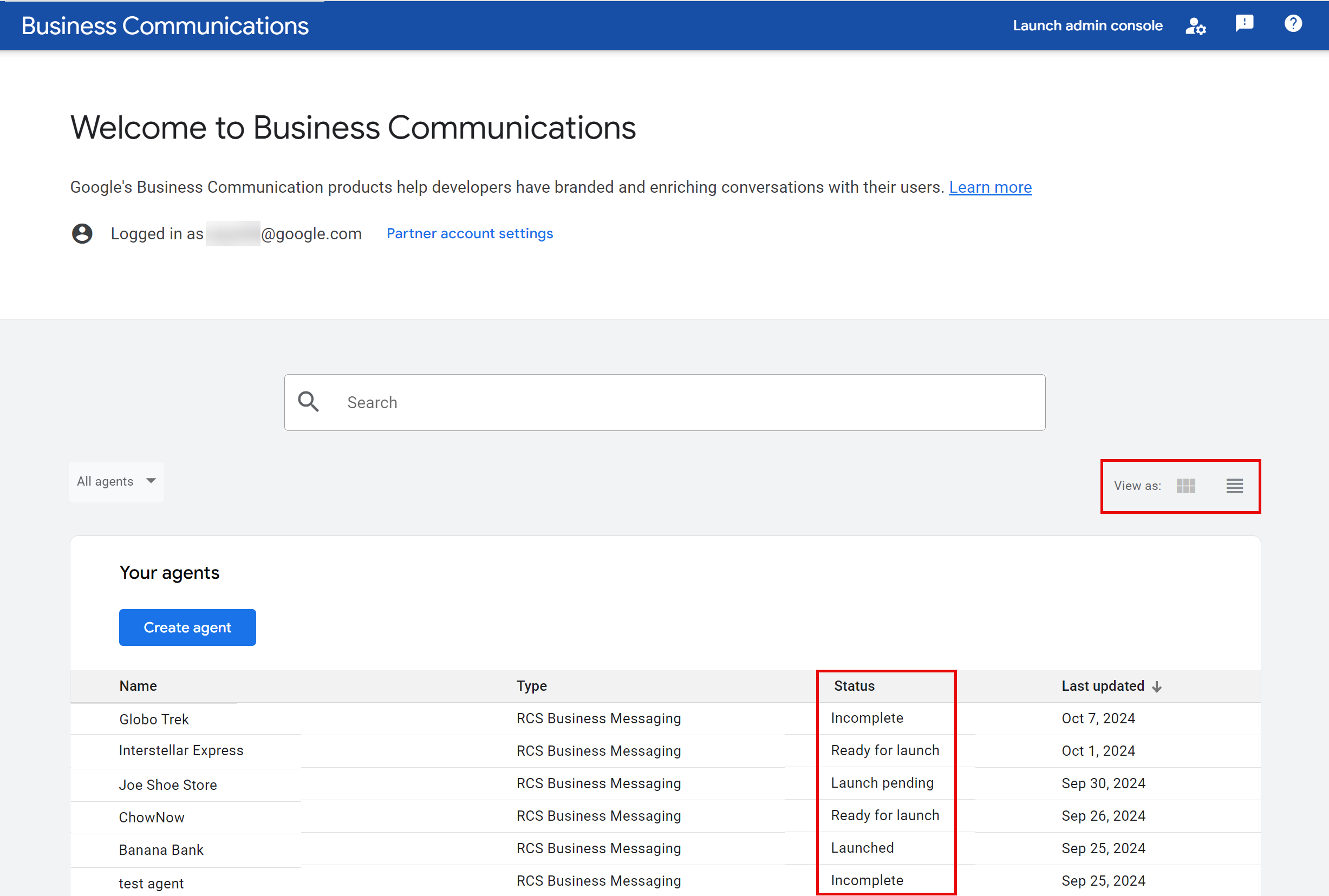
エージェントを作成したら、エージェント情報を定義する必要があります。これは、エージェントを検証のために送信して起動する前に必要です。エージェント情報は、API または Business Communications Developer Console を使用して定義および編集できます。コンソールでタイルビューに切り替えると、エージェントのステータスが表示されます。
- 不完全: エージェントが作成され、ブランド名、エージェント名、ホスティング リージョン、課金カテゴリ、ユースケースなどの初期詳細が提供されています。ただし、リリースには追加情報が必要です。
- リリース準備完了: エージェントと確認の詳細情報はすべて提供済みですが、リリース アンケートまたは携帯通信会社の選択が保留中です。
- リリース待ち: エージェントはリリース用に送信され、最終承認を待っています。
- リリース済み: 少なくとも 1 つの携帯通信会社でエージェントがリリースされています。
エージェントの確認情報を送信した後は、エージェント情報を編集できません。詳細については、エージェントを確認して起動するをご覧ください。
エージェントの情報を編集する
次の手順では、Business Communications Developer Console でエージェントの情報を編集する方法について説明します。RBM Management API を使用してエージェントを編集することもできます。
- RCS for Business Developer Console にアクセスし、パートナーの Google アカウントでログインします。
- ホームページで、リストからエージェントを選択します。
- サイドバーで [エージェント情報] を選択します。
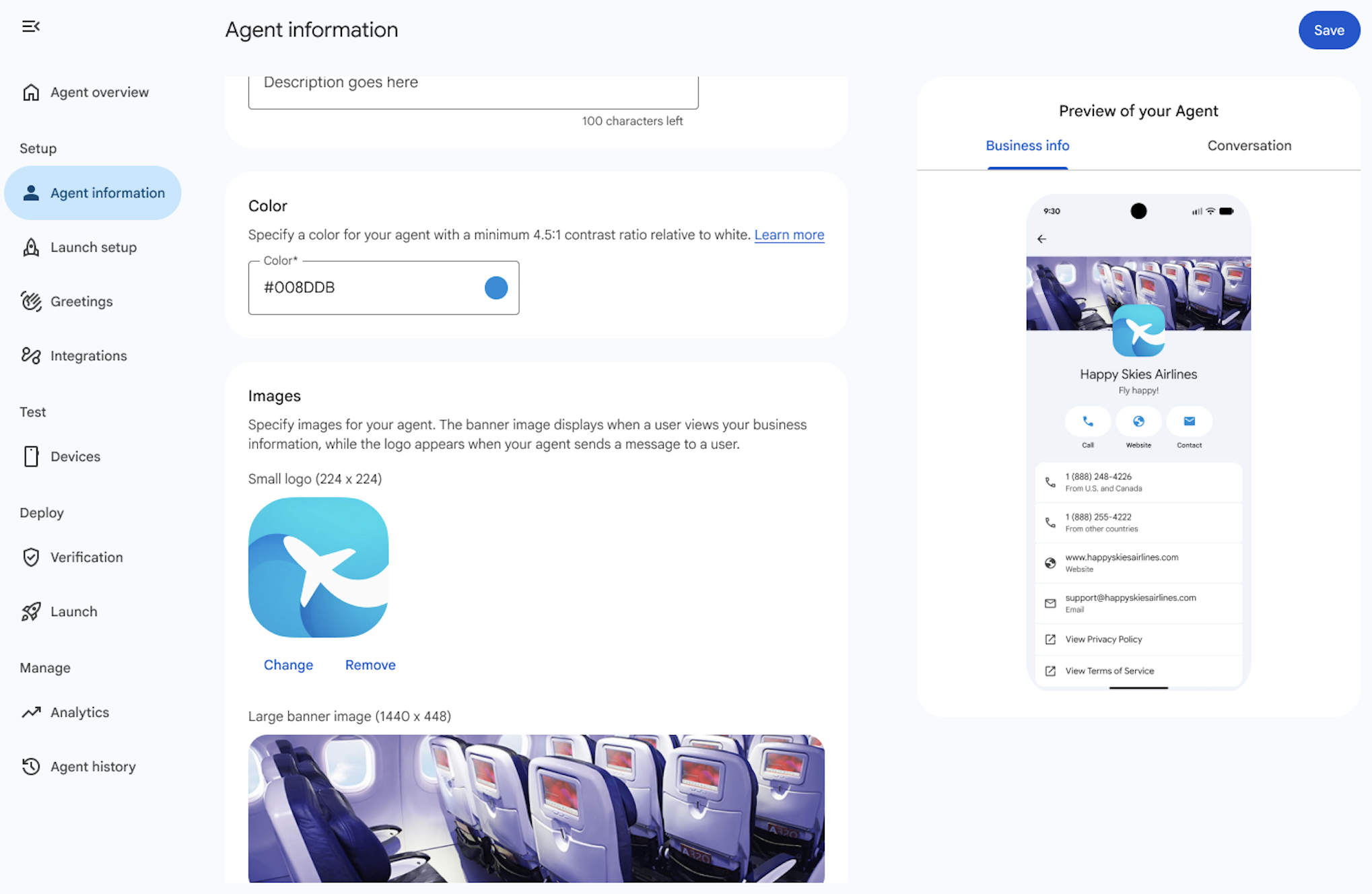
エージェントに次の情報を提供します。情報を入力すると、[エージェントのプレビュー] が自動的に更新されます。
フィールド
説明
詳細
表示名
ユーザーがエージェントとやり取りする際に表示される名前。通常、これはブランド名です。
説明
ブランドの簡単な説明またはキャッチコピー。
以下のコンテンツは許可されません。
- スクリプト コンテンツ
- JSON
- HTML
%2e|%2f|%5c|%25などのエスケープ- テンプレート
- OS パス
- Unix コマンド
{This is outer content (This is inner content)}や([another example {nested}])などのネストされたスコープ
色
電話番号の上に表示される特定の要素の色。ブランドカラーを一致させるために使用します。
白に対するコントラスト比が 4.5:1 以上(例: #E91B0C)。詳しくは、コントラスト比を確認するをご覧ください。
画像
エージェントの画像。バナー画像はユーザーがビジネス情報を表示する際に表示され、ロゴはエージェントがユーザーにメッセージを送信する際に表示されます。
バナー画像: 1,440×448 ピクセル。
ロゴ: 224×224 ピクセル。ロゴは、Google メッセージ全体で丸みを帯びた正方形として表示されます。ロゴが丸みを帯びた正方形として適切に表示されるかどうかを確認するには、ロゴ プレビュー ツールを使用します。
エージェントの更新プロセス中にコピーが保存されるため、エージェントの更新後に画像の一般公開 URL を削除できます。
連絡先
ユーザーが問い合わせを行う際に連絡できるメインの電話番号。
メールアドレスとウェブサイトが指定されていない場合は必須です。
電話番号は、理想的には E.164 形式(
+ [country code][subscriber number])で指定します。市外局番とフリーダイヤルの場合は、「+」、プレフィックス、国コード、特殊文字を除いた形式なしの文字列(例: 5554443333)も受け付けられ、内部で E.164 に変換されます。ただし、エージェントの電話番号が標準の E.164 形式で表せない場合(インドの特定の 1800 フリーダイヤルなど)は、プレースホルダを入力して、手動処理について RCS for Business サポートチームにお問い合わせください。
複数の電話番号を追加するには、[+ 電話番号を追加] をクリックします。
メインの電話番号のラベル
例: カスタマーケアの電話番号
メインのウェブサイト
電話番号とメールアドレスが提供されていない場合は必須です。
複数のウェブサイトを追加するには、[+ ウェブサイトを追加] をクリックします。
メインのウェブサイトのラベル
たとえば、ABC ウェブサイト
メインのメールアドレス
電話番号とウェブサイトが指定されていない場合は必須です。
メールアドレスが個人のアドレスであり、その人物がブランド組織の一員であることを確認します。
複数のメールアドレスを追加するには、[+ メールアドレスを追加] をクリックします。
メインのメールアドレスのラベル
例: カスタマーケアのメール
プライバシーと利用規約
プライバシー ポリシーと利用規約の URL。
RBM でエージェントを起動するために必要です。利用規約とプライバシー ポリシーの両方について、有効なリンクを指定していることを確認します。
[保存] をクリックします。
[概要] ページと [エージェント情報] ページには、メッセージ アプリでエージェントがどのように表示されるかのプレビューが表示されます。
コントラスト比を確認する
コントラスト比とは、2 つの色のコントラストと識別しやすさを比較したものです。背景とテキストなど、2 つの色のコントラスト比が高いと、照明が暗い場所やユーザー補助を考慮する必要があるユーザーにとって読みやすくなります。WCAG 2.0 では、テキストの最小コントラスト比を 4.5:1 と定義しています。
WebAIM Contrast Checker などのオンライン ツールを使用して、特定したエージェントの色が白に対して 4.5:1 以上のコントラスト比であることを確認できます。
ロゴの形式と切り抜き
視覚的に魅力的なロゴとヒーロー画像は、エージェントの信頼性とユーザー エンゲージメントを大幅に高めることができます。ロゴの形式が適切で、プロフェッショナルな印象を保つようにトリミングされていることを確認します。次のヒントを参考に、見栄えの良いロゴを作成してください。
ロゴ:
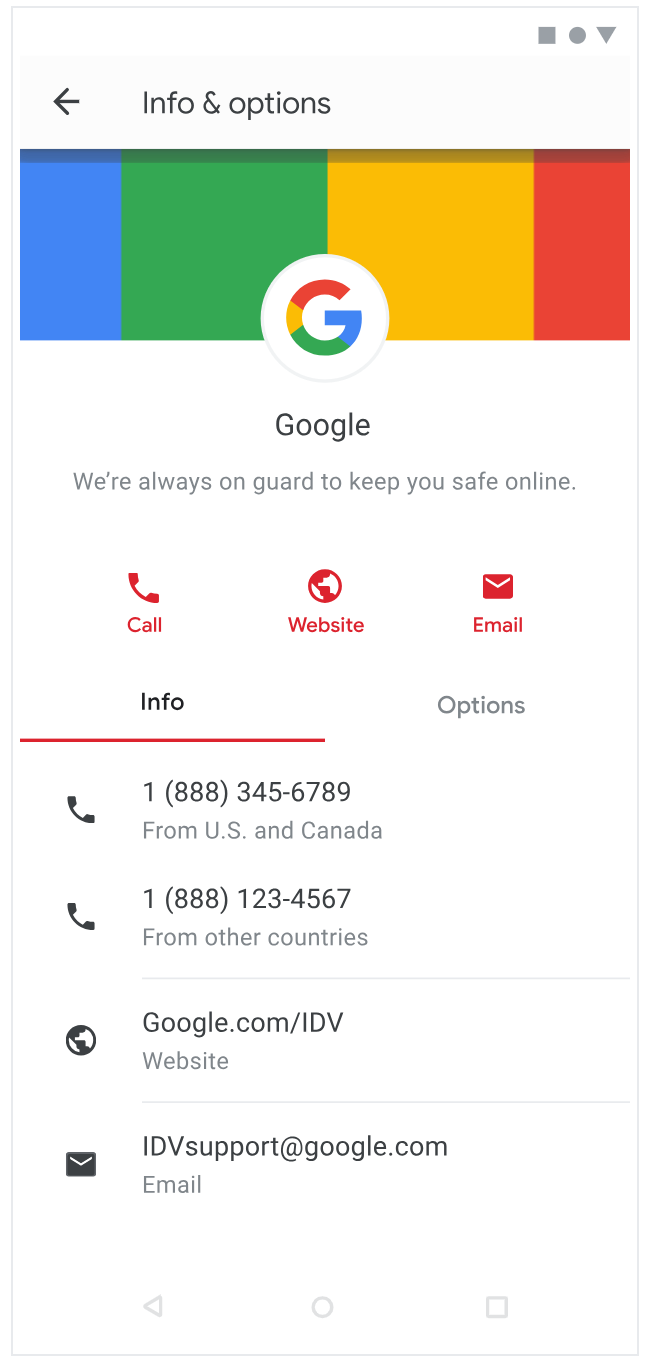
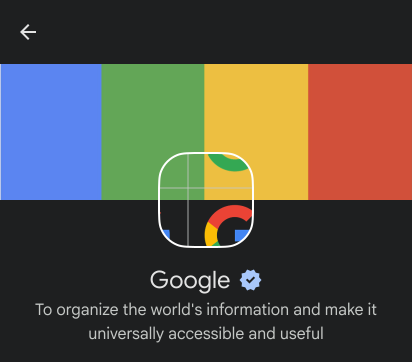
- 元の画像が長方形の場合でも、ロゴは丸みを帯びた正方形に切り抜かれます。そのため、丸みを帯びた正方形に切り抜かれたときにロゴがどのように表示されるかを必ず確認してください。
- ロゴの周囲の枠線がロゴ自体と重なることはありません。
ヒーロー画像:
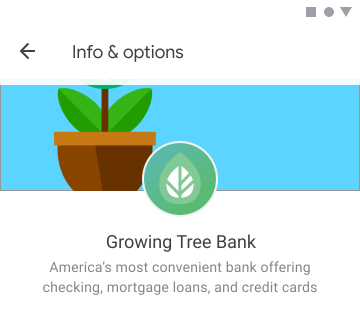
- エージェントの [情報とオプション] 画面に表示されるヒーロー画像はロゴと部分的に重なるため、視覚的に見栄えのよい結果になるようにデザインしてください。
- ロゴと並べて正しく表示されるように、アスペクト比 45:14 のファーストビュー画像を作成します。
ロゴに関するヒント
切り抜きを考慮して、画像に十分なスペースを残します。ロゴが画像の高さと幅全体を占めている場合、ロゴの一部が切り取られることがよくあります。
練習 良い例 悪い例 Spacing のロゴ 

モックアップでロゴを切り抜く 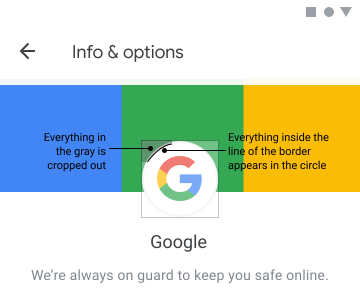
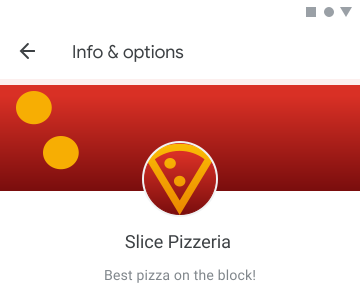
ロゴが正しく完全に表示されるように、ロゴを画像のすべての辺から等距離に配置します。
練習 良い例 画像の枠線から等間隔に配置されたロゴ 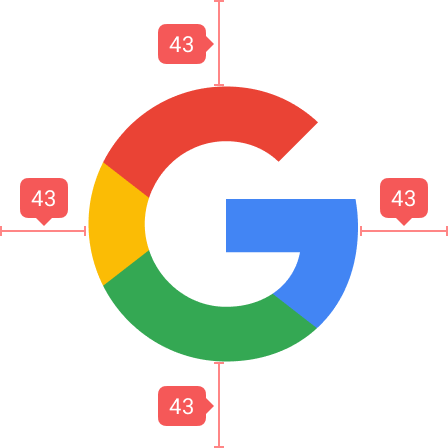
ヒーロー画像のアスペクト比は 45:14 にします。ロゴはヒーロー画像と部分的に重なることに注意してください。
練習 良い例 悪い例 ヒーロー画像に 45:14 のアスペクト比を使用する 

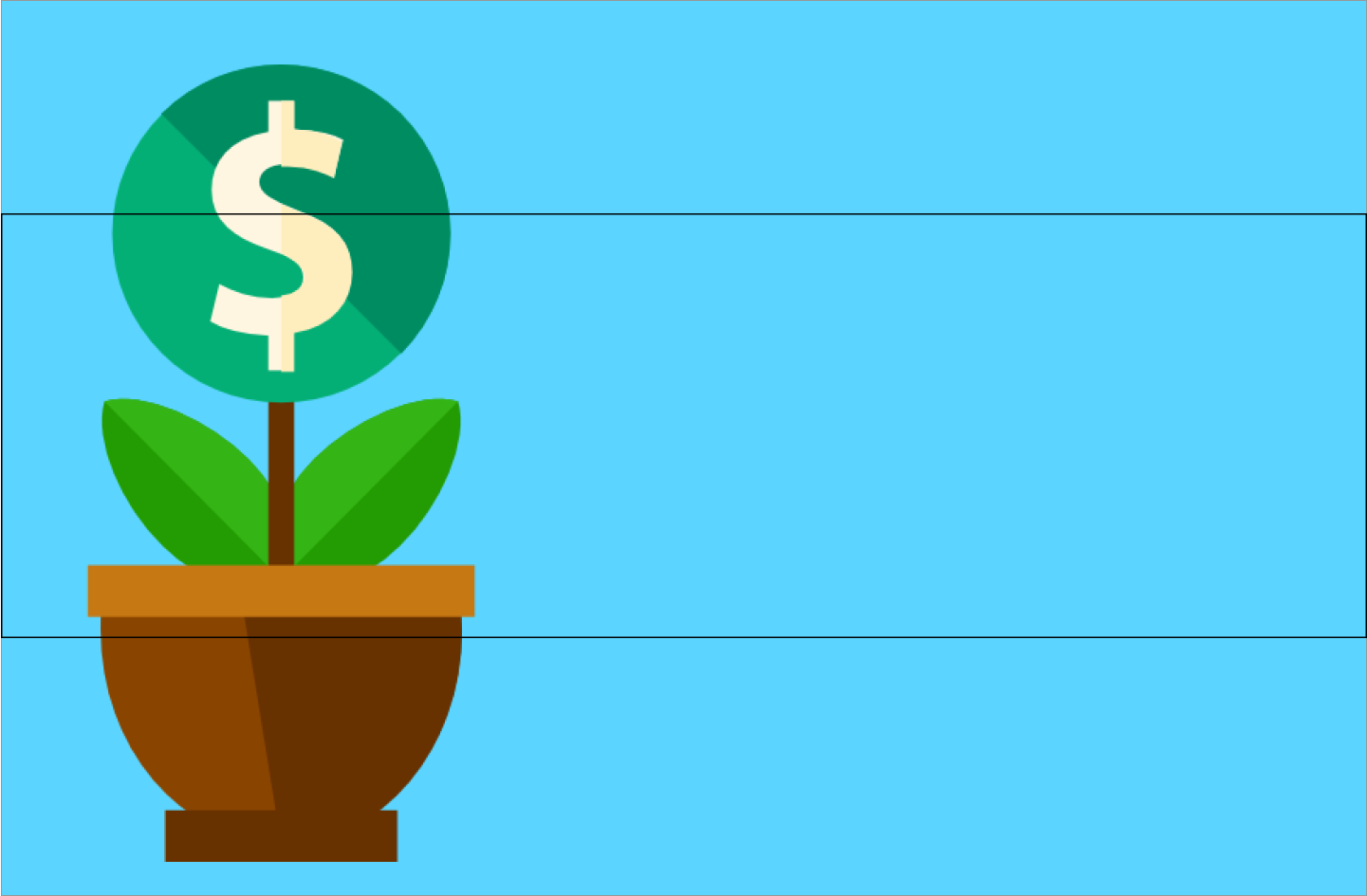
ヒーロー画像のアスペクト比が正しくない場合、ヒーロー画像の一部が切り取られます。その結果、エージェントのイメージが損なわれたり、エージェントを適切に表現できなかったりする可能性があります。
練習 良い例 悪い例 モックアップでヒーロー画像を切り抜く 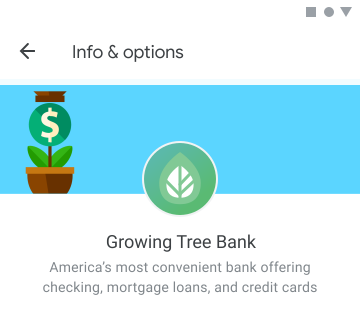
透明な画像は使用しないでください。コントラストが十分でないロゴは、ダークモードの背景に溶け込み、視認性が低下します。透明な背景がロゴに適していない場合は、白い背景を使用します。
練習 良い例 悪い例 ダークモードの有効化 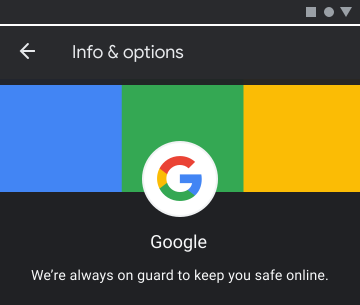
リソース
ロゴのデザインや問題のトラブルシューティングには、次のリソースをご利用ください。
作成するエージェント ロゴのベースとなるロゴ テンプレート。

作成するエージェントのヒーロー画像のベースとなる長方形のヒーロー画像テンプレート。

ロゴのプレビュー ツール。
![[PNG]](https://developers.google.com/static/business-communications/images/logo-guidelines/template-logo.png?authuser=0000&hl=ja)
![[SVG]](https://developers.google.com/static/business-communications/images/logo-guidelines/template-logo.svg?authuser=0000&hl=ja)
![[PNG]](https://developers.google.com/static/business-communications/images/logo-guidelines/template-hero-rectangle.png?authuser=0000&hl=ja)
![[SVG]](https://developers.google.com/static/business-communications/images/logo-guidelines/template-hero-rectangle.svg?authuser=0000&hl=ja)
ロゴの URL を入力して、ユーザーにどのように表示されるかを確認します。
リリース済みのエージェントの詳細を編集する
各携帯通信会社は、自社のネットワークで稼働しているエージェントの承認を担当します。最初の承認後、携帯通信会社は、エージェントの変更(情報やアカウントの所有権など)についても承認する必要があります。変更によっては携帯通信会社の請求レポートに影響する可能性があるため、携帯通信会社が請求システムを更新するには十分なリードタイムが必要です。
携帯通信会社が管理するネットワークでエージェントをリリースした後、RBM パートナーは RBM トラブルシューティング ガイドに沿ってエージェントの詳細情報の更新をリクエストできます。
次のステップ
エージェント情報を指定したので、テストデバイスを招待したり、メッセージを送信したり、API リファレンスから他の呼び出しを行ったり、サンプル エージェントを使用したりできます。
セキュリティ上の理由から、RBM エージェントを削除することはできません。詳しくは、RBM サポートまでお問い合わせください。