
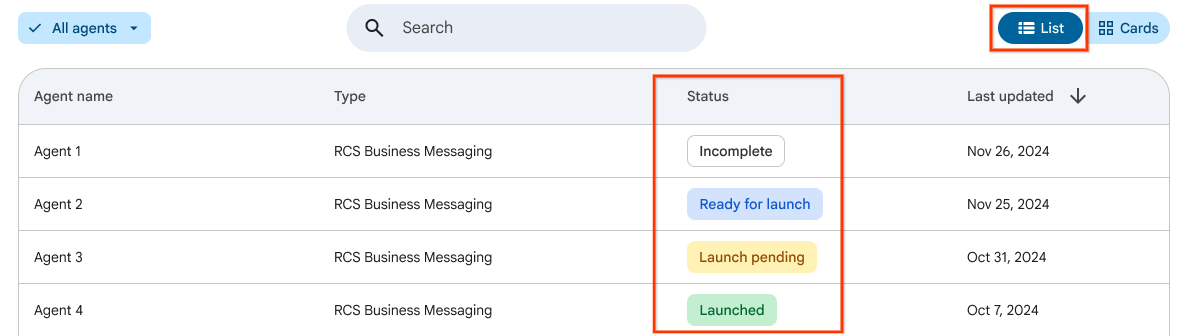
אחרי שיוצרים נציג, צריך להגדיר את הפרטים שלו. השלב הזה נדרש לפני ששולחים את הנציג לאימות ולהפעלה. אפשר להגדיר ולערוך את פרטי הנציג באמצעות API או Business Communications Developer Console. אם עוברים לתצוגת המשבצות במסוף, אפשר לראות את הסטטוס של הסוכן.
- לא הושלם: הסוכן נוצר, והפרטים הראשוניים כמו שם המותג, שם הסוכן, אזור האירוח, קטגוריית החיוב ותיאור מקרה השימוש סופקו. עם זאת, עדיין נדרש מידע נוסף כדי להפעיל את הקמפיין.
- מוכן להשקה: כל הפרטים של הסוכן והאימות סופקו, אבל עדיין לא מולא שאלון ההשקה או לא נבחר ספק.
- השקה בהמתנה: הסוכן נשלח להשקה וממתין לאישור סופי.
- הופעל: הסוכן הופעל לפחות אצל ספק אחד.
אי אפשר לערוך את פרטי הסוכן אחרי ששולחים את פרטי האימות שלו. מידע נוסף זמין במאמר בנושא אימות והפעלת הסוכן.
עריכת הפרטים של הנציג
בשלבים הבאים מוסבר איך לערוך את פרטי הנציג ב-Business Communications Developer Console. אפשר גם לערוך סוכן באמצעות RBM Management API.
- עוברים אל RCS for Business Developer Console ונכנסים באמצעות חשבון Google של השותף.
- בדף הבית, בוחרים את הסוכן מהרשימה.
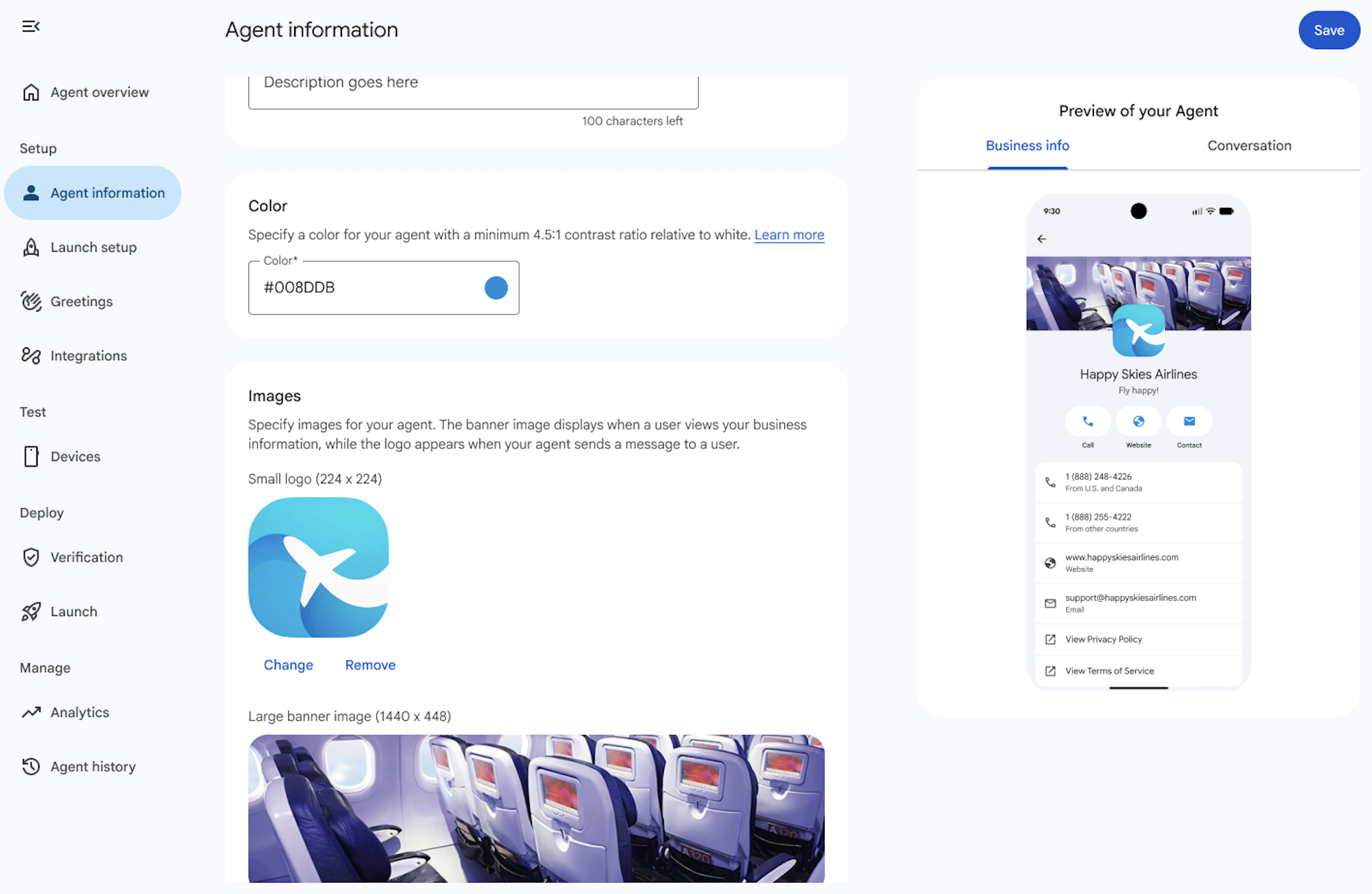
- בסרגל הצד, בוחרים באפשרות פרטי הנציג.
מספקים את הפרטים הבאים לגבי הסוכן. כשמזינים את המידע, תצוגה מקדימה של הסוכן מתעדכנת באופן אוטומטי.
שדה
תיאור
פרטים
השם המוצג
השם שמוצג למשתמשים שמתקשרים עם הנציג. בדרך כלל זה שם המותג.
תיאור
תיאור קצר או שורת תיוג של המותג.
אסור לפרסם את סוגי התוכן הבאים:
- תוכן הסקריפט
- JSON
- HTML
- בריחות כמו
%2e|%2f|%5c|%25 - תבניות
- נתיבי מערכת הפעלה
- פקודות Unix
- היקפים מקוננים כמו
{This is outer content (This is inner content)}או([another example {nested}])
צבע
הצבע של אלמנטים מסוימים שמוצגים מעל מספר הטלפון. אפשר להשתמש בהגדרה הזו כדי להתאים את צבעי המותג.
יחס ניגודיות מינימלי ללבן של 4.5:1 (לדוגמה, #E91B0C). מידע נוסף זמין במאמר בדיקת יחס הניגודיות.
תמונות
תמונות לסוכן. תמונת הבאנר מופיעה בכל פעם שמשתמש מציג את פרטי העסק שלכם, והלוגו מופיע בכל פעם שהנציג שולח הודעה למשתמש.
תמונת באנר: 1440x448 פיקסלים.
לוגו: 224x224 פיקסלים. סמלי הלוגו מוצגים כריבועים מעוגלים בכל מקום ב-Google Messages. כדי לבדוק אם הלוגו מוצג בצורה טובה כריבוע מעוגל, אפשר להשתמש בכלי לתצוגה מקדימה של לוגו.
אחרי שתעדכנו את הסוכן, תוכלו להסיר את כתובות ה-URL של התמונות שגלויות לכולם, כי עותק שלהן יישמר במהלך תהליך עדכון הסוכן.
יצירת קשר
מספר הטלפון הראשי שאליו המשתמשים יכולים לפנות במקרה של שאילתות.
חובה אם לא צוינו כתובת אימייל ואתר.
מומלץ להזין מספרי טלפון בפורמט E.164 (
+ [country code][subscriber number]). אפשר גם להזין מספרים מקומיים ומספרים חינמיים כמחרוזת לא מעוצבת ללא סימן הפלוס (+), הקידומת, קוד המדינה ותווים מיוחדים (לדוגמה, 5554443333). המערכת תמיר את המספרים האלה לפורמט E.164 באופן אוטומטי.עם זאת, אם מספר הטלפון של הסוכן לא יכול להיות בפורמט E.164 רגיל (לדוגמה, מספרי טלפון מסוימים ללא תשלום בהודו), צריך להזין פלייסהולדר ולפנות לצוות התמיכה של RCS for Business כדי לבצע עיבוד ידני.
כדי להוסיף עוד מספרי טלפון, לוחצים על + הוספת מספר טלפון.
התווית של מספר הטלפון הראשי
לדוגמה, מספר שירות הלקוחות
אתר ראשי
חובה אם לא צוינו מספר טלפון וכתובת אימייל.
כדי להוסיף כמה אתרים, לוחצים על + הוספת אתר.
התווית של האתר הראשי
לדוגמה, אתר ABC
כתובת אימייל ראשית
חובה אם לא צוינו מספר טלפון וכתובת אתר.
מוודאים שכתובת האימייל היא של אדם פרטי, ושהאדם הוא חלק מהארגון של המותג.
כדי להוסיף כמה כתובות אימייל, לוחצים על + הוספת אימייל.
התווית של כתובת האימייל הראשית
לדוגמה, כתובת האימייל של שירות הלקוחות
תנאים והגבלות ומדיניות הפרטיות
כתובות ה-URL של מדיניות הפרטיות והתנאים וההגבלות.
נדרש להפעלת הסוכן ב-RBM. מוודאים שסיפקת קישורים תקינים לתנאים ולהגבלות ולמדיניות הפרטיות.
לוחצים על שמירה.
בדפים Overview ו-Agent information מוצגת תצוגה מקדימה של האופן שבו הנציג יופיע באפליקציית Messages.
בדיקת יחס הניגודיות
יחס הניגודיות הוא השוואה של הניגודיות והקלות בהבחנה בין שני צבעים. יחס ניגודיות גבוה בין שני צבעים, למשל בין הרקע לטקסט, משפר את הקריאות בתנאי תאורה גרועים וגם לאנשים עם בעיות נגישות. ב-WCAG 2.0 מוגדר יחס ניגודיות מינימלי של 4.5:1 לטקסט.
אפשר לוודא שלצבע הנציג שזיהיתם יש יחס ניגודיות של לפחות 4.5:1 ללבן באמצעות כלים אונליין כמו WebAIM Contrast Checker.
איך מעצבים וחיתוך את הלוגו
לוגו ותמונת נושא מושכים מבחינה ויזואלית יכולים לשפר באופן משמעותי את האמינות של הסוכן ואת האינטראקציה שלו עם המשתמשים. חשוב לוודא שהלוגו בפורמט תקין ושהוא חתוך בצורה מדויקת כדי לשמור על מראה מקצועי. כדי ליצור לוגו שנראה טוב, כדאי לפעול לפי הטיפים הבאים:
לוגו:
- חשוב לזכור שהלוגו ייחתך לריבוע עם פינות מעוגלות, גם אם התמונה המקורית היא מלבנית. לכן, חשוב תמיד לבדוק איך הלוגו שלכם נראה כשגוזרים אותו לריבוע עם פינות מעוגלות.
- אין צורך לדאוג לגבי הגבול סביב הלוגו, הוא לא יחפוף ללוגו עצמו.
תמונות ראשיות (Hero):
- חשוב לזכור שתמונות הגיבורים שמוצגות במסך מידע ואפשרויות של הנציג חופפות חלקית ללוגו, ולכן צריך לעצב אותן בהתאם כדי לקבל תוצאה נעימה לעין.
- יוצרים תמונות מרכזיות ביחס גובה-רוחב של 45:14 כדי שהן יוצגו בצורה נכונה לצד הלוגו.
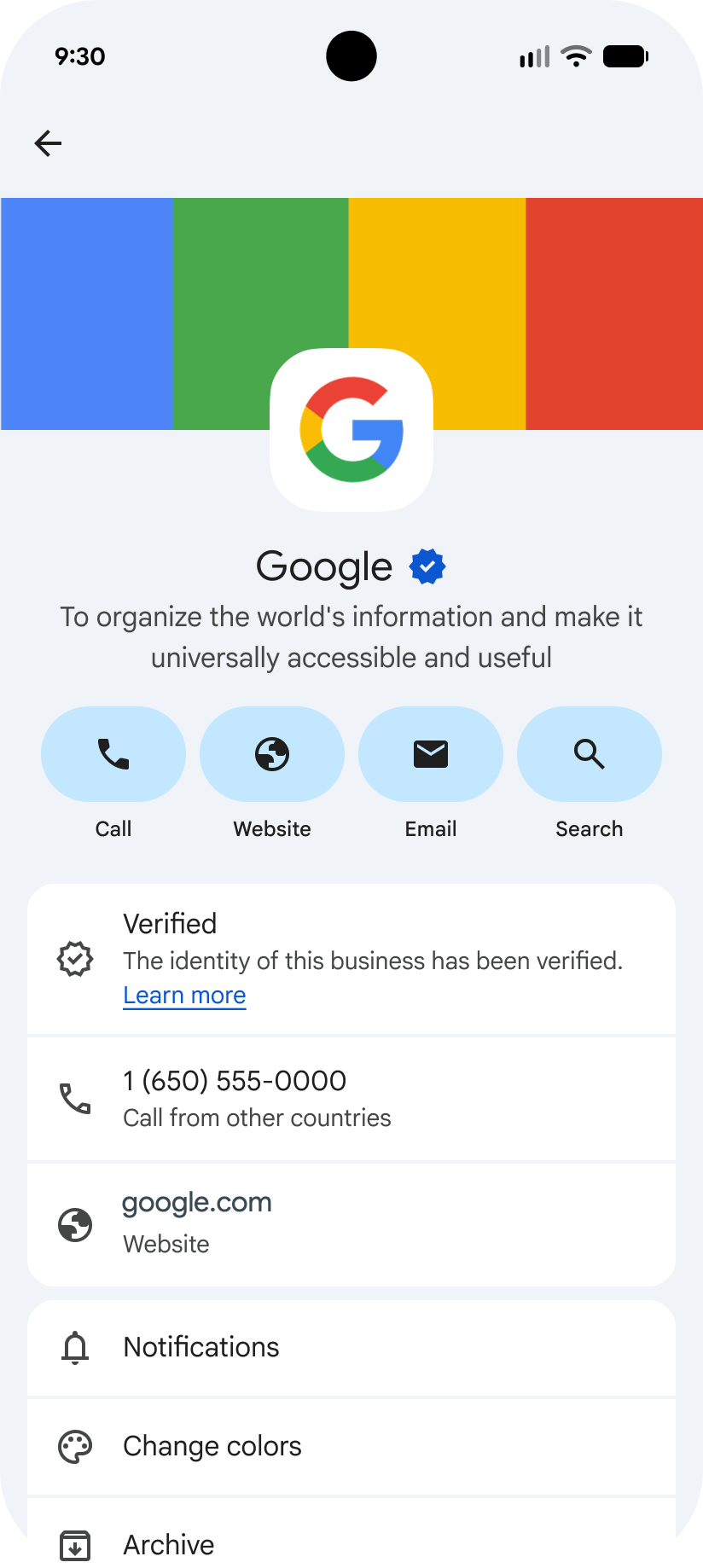
טיפים לגבי סמלי לוגו
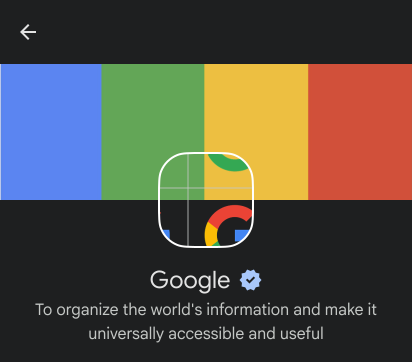
חשוב להשאיר מספיק מקום בתמונה כדי לאפשר חיתוך. כשמגדירים לוגו כך שיתפוס את כל הגובה והרוחב של התמונה, חלקים מהלוגו נחתכים.
תרגול דוגמה טובה דוגמה לא טובה לוגו עם ריווח 

חיתוך הלוגו במוקאפ 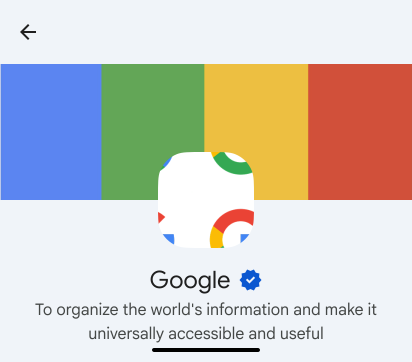
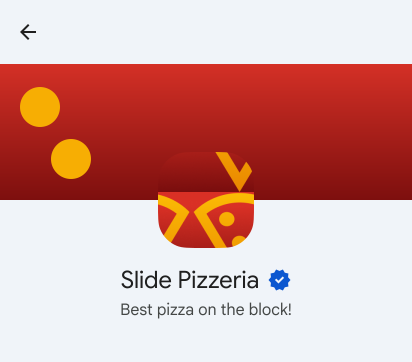
כדי שהלוגו יוצג בצורה מלאה ותקינה, צריך להשאיר רווח שווה בינו לבין כל הצדדים של התמונה.
תרגול דוגמה טובה לוגו עם מידות שוות מהגבולות של התמונה 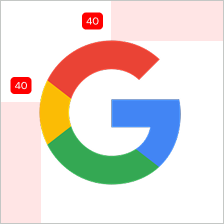
השתמשו ביחס גובה-רוחב של 45:14 לתמונות ראשיות, וזכרו שחלק מהלוגו חופף לתמונה הראשית.
תרגול דוגמה טובה דוגמה לא טובה שימוש ביחס גובה-רוחב של 45:14 לתמונות ראשיות 

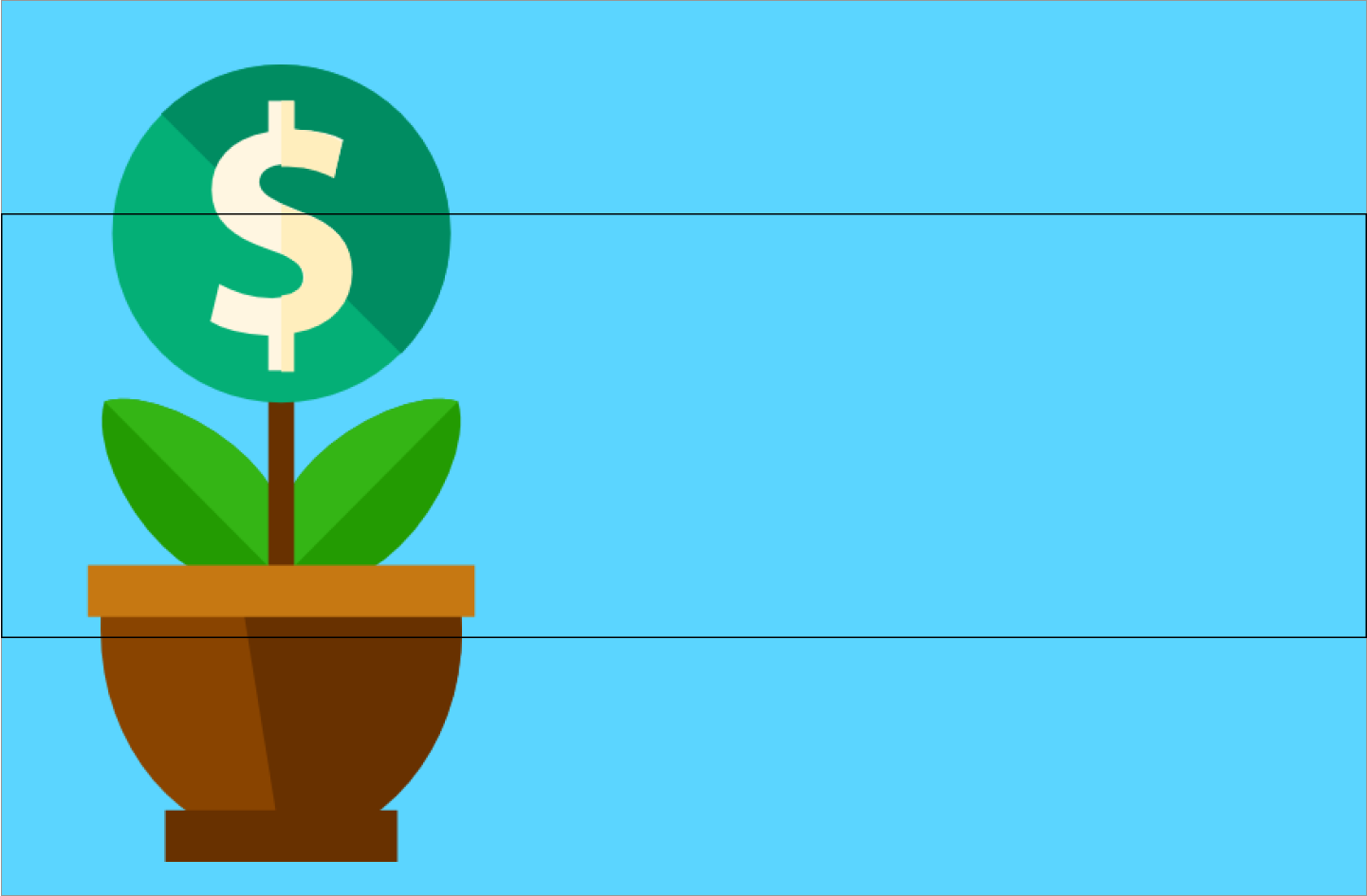
אם תמונת הנושא לא תואמת ליחס הגובה-רוחב הנכון, חלקים ממנה ייחתכו. התוצאה היא תמונה שלא נראית טוב או שלא מייצגת את הסוכן בצורה טובה.
תרגול דוגמה טובה דוגמה לא טובה חיתוך תמונה ראשית (Hero) במוקאפ 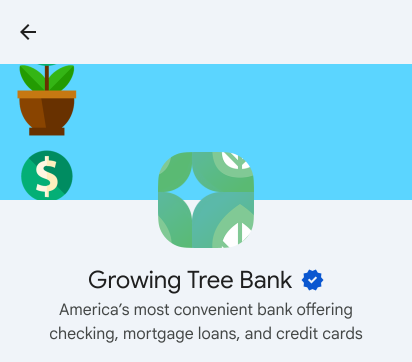
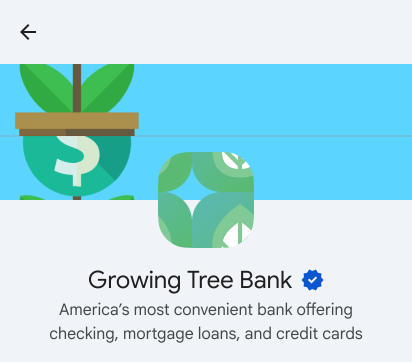
אל תשתמשו בתמונות עם שקיפות. לוגו ללא ניגודיות מספקת משתלב ברקעים של מצב כהה והנראות שלו נפגעת. אם רקע שקוף לא מתאים ללוגו שלכם, אפשר להשתמש ברקע לבן.
תרגול דוגמה טובה דוגמה לא טובה הפעלת המצב הכהה 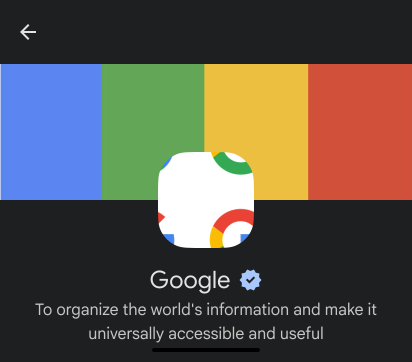
משאבים
כדי לעצב את הלוגו או לפתור בעיות, אפשר להיעזר במקורות המידע הבאים.
תבנית לוגו כבסיס ללוגו של סוכנים שאתם יוצרים.

תבנית של תמונה ראשית (Hero) מלבנית כבסיס לתמונות ראשונות של סוכנים שאתם יוצרים.
כלי תצוגה מקדימה של הלוגו.
![[PNG]](https://developers.google.com/static/business-communications/images/logo-guidelines/template-logo.png?authuser=9&hl=he)
![[SVG]](https://developers.google.com/static/business-communications/images/logo-guidelines/template-logo.svg?authuser=9&hl=he)
![[PNG]](https://developers.google.com/static/business-communications/images/logo-guidelines/template-hero-rectangle.png?authuser=9&hl=he)
![[SVG]](https://developers.google.com/static/business-communications/images/logo-guidelines/template-hero-rectangle.svg?authuser=9&hl=he)
מזינים כתובת URL ללוגו כדי לראות איך הוא ייראה למשתמשים.
עריכת הפרטים של סוכנים פעילים
כל ספק אחראי לאשר את הסוכנים שפעילים ברשת שלו. אחרי האישור הראשוני, ספקי הסלולר צריכים גם לאשר כל שינוי מאוחר יותר בסוכן, כולל הפרטים שלו והבעלות על החשבון. חשוב לזכור שחלק מהשינויים עשויים להשפיע על דוחות החיוב של הספק, ולכן הספקים צריכים מספיק זמן ביצוע כדי לעדכן את מערכות החיוב שלהם.
אחרי שהנציג הושק ברשתות שמנוהלות על ידי ספקי סלולר, שותפים ב-RBM יכולים לבקש עדכונים של פרטי הנציג שלהם באמצעות מדריך פתרון הבעיות ב-RBM.
השלבים הבאים
אחרי שמציינים את פרטי הנציג, אפשר להזמין מכשירי בדיקה, לשלוח הודעות, לבצע קריאות אחרות מתוך הפניה ל-API או להשתמש בנציג לדוגמה.
מטעמי אבטחה, אי אפשר למחוק נציג RBM. לקבלת עזרה, אפשר לפנות לתמיכה של RBM.